


פאנל השיחות (Inbox) של Tidio מאפשר לכם לתקשר עם המבקרים באתר שלכם בזמן אמת, כדי לספק תמיכת לקוחות יוצאת דופן. במאמר הזה, ננחה אתכם דרך הפונקציות של פאנל השיחות של Tidio, ונעזור לכם להפוך למומחים בצ'אט חי.
הגעה לשיחות
כדי לגשת לפאנל השיחות של Tidio, לחצו על האיקון הראשון בצד השמאלי של סרגל התפריט של Tidio. זה יפתח את מדור הInbox, בו תוכלו לתקשר עם מבקרי האתר שלכם.
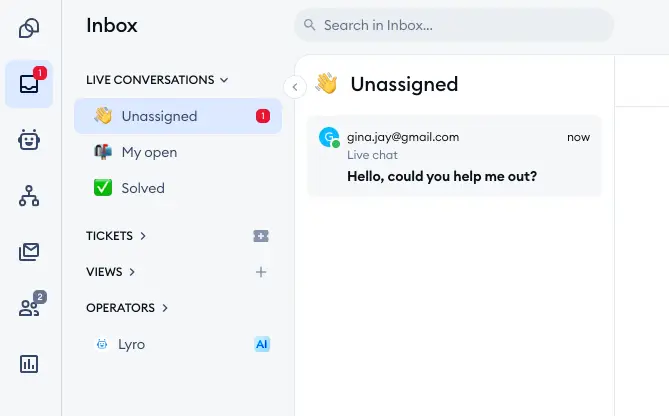
כל השיחות החדשות שלא הוקצו עדיין יופיעו בתיקיית Unassigned במדור השיחות החיות. תוכלו גם להפעיל את אפשרות ההקצאה האוטומטית אם תרצו שהשיחות יוקצו אוטומטית למפעילים.
כדי להתחיל את השיחה, תצטרכו ללחוץ על ההתראה מהמערכת/דפדפן האינטרנט או לבחור שיחה מתיקיית Unassigned .
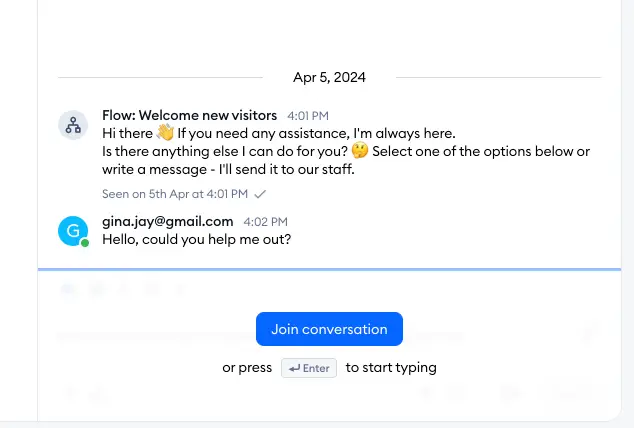
כדי להצטרף לשיחה, עליכם ללחוץ על כפתור הjoin conversation הכחול. המפעיל שמהוקצה לשיחה יהיה האחראי על הצ'אט הזה.
מענה להודעות
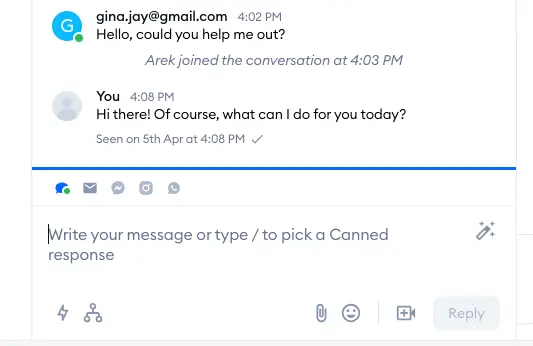
כדי לענות להודעת מבקר, פשוט מקלידים את התגובה בחלון השיחה ולוחצים על מקש Enter במקלדת או על כפתור הReply מימין לתצוגה המקדימה של ההקלדה. אפשר גם לשלוח קבצים או תמונות במהלך השיחה על ידי לחיצה על אייקון הטפלון וגרירת התמונה לחלון הצ'אט. המבקרים יכולים גם לשתף קבצים מצד שלהם, מה שמשפר את חווית התקשורת.
[fact_box] שימוש מעניין: עסקים רבים משתמשים ב-Tidio כדי לנהל סקרים בזמן אמת עם לקוחותיהם במהלך השיחה, מה שמאפשר להם לאסוף משוב מיידי ולשפר את השירותים שלהם. [/fact_box]
סטטוס ההודעה שנקראה
ה-Inbox של Tidio מאפשר לכם לראות אם המבקרים קראו את ההודעות של המפעיל. זו תכונה חד-כיוונית: המבקרים לא יראו אם המפעילים קראו את ההודעות שלהם. אישור הקריאה מספק רק מידע על ההודעה האחרונה שנקראה. נכון לעכשיו, זה ייחודי לערוץ Livechat, ולא זמין בפייסבוק/מנג'ר/דואר.
ערוצי תקשורת
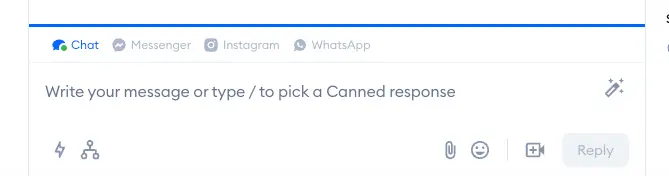
ב-Tidio, אתם יכולים לקבל ארבעה סוגי הודעות בכרטיסיית השיחות של הפאנל. הודעת צ'אט חיה רגילה, הודעת פייסבוק מסנג'ר, הודעת אינסטגרם (או תשובה לסיפור) והודעת וואטסאפ:
צ'אט
כל הודעת צ'אט תמיד תכיל את ה-ID שהוקצה בהתבסס על האות הראשונה/דואר אלקטרוני של שם המשתמש. כאשר אתם מגיבים לצ'אט, הבחירה שלכם תמיד צריכה להיות לענות דרך מצב הChat; זו הבחירה ברירת המחדל.
הנקודה האדומה על אייקון הChat מציינת שהמבקר הזה אינו נוכח באתר שלכם כרגע.
מסנג'ר
כאשר יש לכם דף פייסבוק משולב עם החשבון של Tidio שלכם, כל ההודעות שנשלחות לדף שלכם גם יופיעו ב-Tidio. הן יכולות לשקף את התמונה של פרופיל המשתמש במקום האות או המספר, וגם יהיו עם אייקון של מסנג'ר כדי לציין שההודעה הגיעה מהמגנ'ר.
למדו עוד על אינטגרציית Tidio עם מסנג'ר,
אינסטגרם
אתם יכולים לחבר את חשבון העסק שלכם באינסטגרם לחשבון שלכם ב-Tidio; כל ההודעות והקטעים שנשלחים לאינסטגרם שלכם גם יופיעו ב-Tidio.
למדו עוד על אינטגרציית Tidio עם אינסטגרם.
וואטסאפ
אם חיברתם את וואטסאפ ל-Tidio, תוכלו גם להגיב להודעות וואטסאפ נכנסות.
למדו עוד על אינטגרציית Tidio עם וואטסאפ.
העברת צ'אט למפעיל אחר
בכל רגע, השיחה יכולה להיות מועברת למפעיל אחר אם אתם צריכים לצאת לשנייה או אם העומס שלכם כבד מדי ברגע זה. כדי להעביר שיחה, לחצו על תפריט שלושת הנקודות ליד השיחה ובחרו באפשרות Reassign. עם אפשרות זו, אתם יכולים להקצות מחדש מספר צ'אטים בו זמנית.
[fact_box] שימוש מעניין: Tidio מאפשרת לעסקים לנתב שיחות למומחים שונים בתוך הארגון, מה שמבטיח שהלקוח יקבל את המענה המהיר והמדויק ביותר. [/fact_box]
פתרון שיחות
לבסוף, כאשר אתם רואים את השיחה כמושלמת, אתם יכולים לבטל את ההקצאה של עצמכם מהצ'אט בחלק העליון של פאנל השיחה. תוכלו לעשות זאת על ידי לחיצה על כפתור Solve שנמצא בצד העמיד של הפאנל שלכם:
מחק שיחות
כדי למחוק את השיחה, לחצו על שלוש הנקודות ליד השיחה ולחצו על Delete.
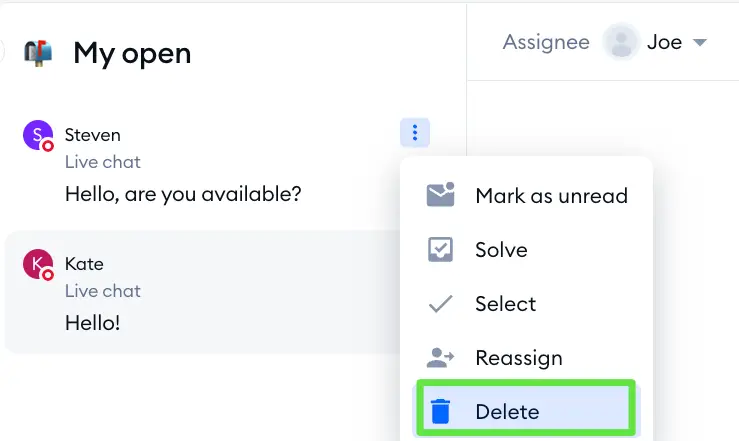
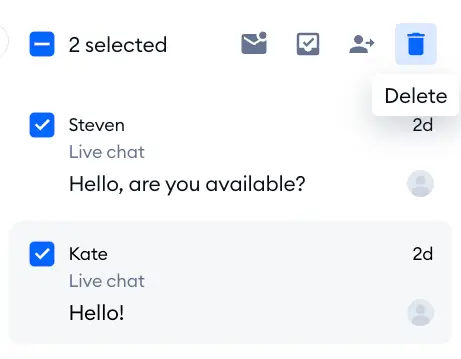
כדי למחוק מספר צ'אטים מרשימתכם, לחצו על שלוש הנקודות ליד השיחה ולחצו על Select (או פשוט ריחפו עם העכבר מעל צ'אט וסימנו את התיבה שמופיעה). אתם יכולים לבחור מספר צ'אטים או ללחוץ על Check all מהשורה העליונה:
… ואז, אפשר להשתמש בDelete:
תראו מפה ומידע בסיסי על המבקר שלכם בפינה הימנית העליונה של חלון השיחה שלכם. חלק זה יראה שם/דואר אלקטרוני/זיהוי, את הדפים שהמבקר צפה בהם, את גרסת הדפדפן שלהם, מערכת ההפעלה וכתובת ה-IP. אם סקר ה-pre-chat מופעל, כל המידע שנאסף מהסקר יוצג שם (למשל, מספר טלפון).
[fact_box] שימוש מעניין: מידע על המבקר יכול לשמש כדי להציע מוצרים או שירותים מותאמים אישית, מה שמגביר את הסיכוי להמרה מוצלחת. [/fact_box]
שיטות עבודה מומלצות
כדי להפיק את המרב מהשיחות שלכם ב-Tidio, הנה כמה שיטות עבודה מומלצות:
- היו זמינים: ודאו שאתם זמינים לענות על שאלות המבקרים בזמן אמת. זמינות גבוהה תורמת לשביעות רצון הלקוחות.
- הגיבו במהירות: ככל שתענו מהר יותר, כך תגדילו את הסיכוי שהמבקר יישאר באתר ויבצע רכישה.
- השתמשו בשפה ברורה: הקפידו על שפה פשוטה וברורה, והימנעו ממונחים טכניים שאינם מובנים לכולם.
- הציעו פתרונות: כאשר מבקר פונה עם בעיה, הציעו פתרונות מעשיים ולא רק תשובות כלליות.
- שמרו על מקצועיות: גם אם השיחה מתפתחת לכיוונים לא נוחים, שמרו על מקצועיות ואל תתנו לרגשות לנהל את השיחה.
הכשרת הצוות שלכם
הכשרת הצוות שלכם היא חלק חשוב בהצלחה של השיחות החיות. השקיעו זמן בהדרכת המפעילים שלכם על השימוש ב-Tidio, על שיטות עבודה מומלצות, ועל איך לנהל שיחות עם לקוחות בצורה אפקטיבית.
תרגול תרחישים
תרגלו תרחישים שונים שיכולים לקרות בשיחות עם לקוחות. זה יכול לכלול תרחישים של לקוחות מרוצים, לקוחות לא מרוצים, ושאלות נפוצות. תרגול זה יעזור למפעילים להרגיש בטוחים יותר בשיחות החיות.
משוב ושיפור
אחרי כל שיחה, בקשו מהצוות שלכם לתת משוב על השיחה. מה עבד טוב? מה אפשר לשפר? זה יכול לעזור לכם לשפר את השירות שלכם לאורך זמן.
סיכום
פאנל השיחות של Tidio הוא כלי עוצמתי שיכול לשדרג את חווית הלקוח באתר שלכם. על ידי שימוש נכון בכל הפונקציות והטכניקות שהוזכרו במאמר זה, תוכלו לשפר את התקשורת עם המבקרים שלכם ולהגביר את הסיכוי להמרות. אל תשכחו להמשיך ללמוד ולהתעדכן בשיטות חדשות כדי להישאר רלוונטיים בשוק התחרותי של היום.

