


תיבת הדואר של Tidio היא כלי עוצמתי לניהול כרטיסים שיחות. במאמר זה, ננחה אתכם על היתרונות והפונקציות של תיבת הדואר, כדי לעזור לכם לרכוש את תהליכי התקשורת ולהשImprove את חוויית התמיכה ללקוחות שלכם.
יתרונות תיבת הדואר
תיבת הדואר של Tidio מציעה מגוון רחב של יתרונות שיכולים לשדרג את חוויית התמיכה שלכם. להלן כמה מהיתרונות המרכזיים:
- ארגון שיחות בצורה חכמה יותר
- גישה נוחה לשיחות של הקולגות
- תצוגה אחת לכרטיסים ושיחות
- תצוגה מותאמת אישית
- שיפור התקשורת עם הלקוחות
לארגן שיחות בצורה חכמה יותר
הבינו אילו שיחות דורשות את תשומת הלב שלכם, בעזרת תיקיות נפרדות ומונה שיחות ברור יותר. תיבת הדואר מאפשרת לכם למיין שיחות לפי קריטריונים שונים, כך שתוכלו להתמקד בשיחות החשובות ביותר.
להיות פה בשביל הקולגות שלכם
גישה לשיחות של הקולגות שלכם בלחיצה אחת. ניהול הצוות שלכם ועזרה לקולגות בשבריר של שנייה. זהו יתרון משמעותי כאשר יש צורך בשיתוף פעולה בין חברי הצוות.
תיבת שיחות שכלו חדשה
מיינו את השיחות כאשר הן מסתיימות. כאשר הדיונים שלכם מסתיימים, פתרו אותם כדי לראות תצוגה נוחה של כל השיחות שסגרתם בתיקיה ייעודית אחת. זה מקל על ניהול השיחות ומונע בלבול.
תצוגה אחת לכרטיסים ושיחות
אין צורך לקפוץ בין טאבים. כשסיימתם עם השיחות הדחופות ביותר, ניתן לגשת לכרטיסים מיד. זה חוסך זמן ומייעל את תהליך העבודה.
שימוש בתיבת הדואר
אתם תראו אוטומטית את תצוגת תיבת הדואר החדשה שלנו כשאתם מתחברים לחשבון Tidio שלכם. לאחר מכן תוכלו להחליט אם להישאר עם התצוגה החדשה והעוצמתית של ניהול השיחות שלכם או לחזור לתצוגת השיחות הישנה על ידי השבתה שלה בלוח הבקרה של Tidio שלכם.
שיחות חיות
בתיבת הדואר שלכם, תראו שלוש אפשרויות תצוגה עיקריות לשיחות צ'אט חיות, הכוללות שלושה טאבים: לא משוייכות, הפתוחות שלי, ו-נפתרו.
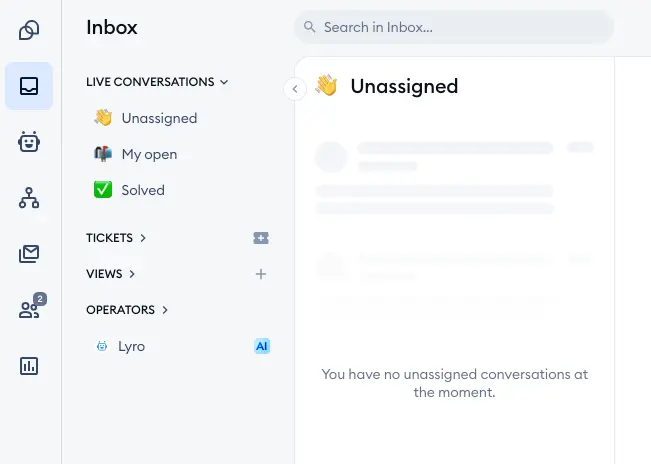
לא משוייכות
הטאב הלא משוייך מציג את כל השיחות שמתקבלות מלקוחות באתר שלכם, שלא הוקצו עדיין לאף מפעיל. זו התיקייה הראשית ממנה תוכלו לאסוף שיחה ולהצטרף אליה ולהקצות את השיחה לעצמכם כמפעיל.
הפתוחות שלי
הטאב של "הפתוחות שלי" מציג את כל השיחות שהוקצו לכם כמפעיל. זהו מקום מרכזי שבו תוכלו לעקוב אחרי כל השיחות שאתם מנהלים.
נפתרו
הטאב של "נפתרו" מציג את כל השיחות שלכם שהסתיימו. זוהי מעין היסטוריה או ארכיון עם כל השיחות שסיימתם. זה מאפשר לכם לעקוב אחרי ההיסטוריה של השיחות ולוודא שכל הלקוחות קיבלו מענה.
המונים האדומים ליד כל טאב יידעו אתכם על הודעות חדשות מלקוחות האתר שלכם.
פעילות המפעילים
מתחת לטאב מפעילים, תוכלו לראות רשימה של מפעילים דרכם תוכלו לפקח על העבודה שלהם ולעזור להם במקרים שלהם. זהו כלי חשוב לניהול הצוות.
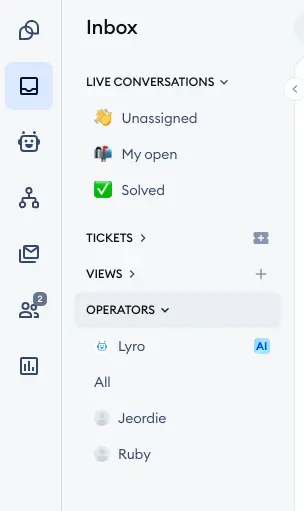
ניתן לראות תצוגה של שיחות מפעילים אחרים מבלי להצטרף אליהם על ידי לחיצה על השיחה תחת המפעיל הנבחר. המפעיל והמשתמש לא יראו שאתם צופים בשיחה. אם תרצו גם להצטרף לשיחה ולכתוב, לחצו על כפתור הצטרפות לשיחה הכחול.
תצוגות
תצוגות שיחות Views יכולות לעזור לכם לסדר את העומס בעבודה שלכם. הן יכולות לעזור לכם להבין על אילו נושאים מדובר בשיחות מבלי לקרוא את השיחות עצמן ולטפל בבעיות הדורשות תשובה דחופה קודם. זהו כלי מצוין לכל הבעיות והשאלות הקשורות להזמנות. זה יכול לעזור לכם ולצוות שלכם לנהל את הזמן בצורה יעילה יותר על ידי חלוקת נושאי השיחה והערוצים בין המפעילים או הצוותים שלכם.
פיצ'ר התצוגות מאפשר זיהוי אוטומטי של הכוונות והערוצים של המבקרים (AI). כאשר הכוונות מזוהות, השיחות מקובצות לפי נושאי הכוונות. הודעות שמגיעות ממסנג'ר ואינסטגרם נראות בתוך תיקיות הערוצים המיועדות.
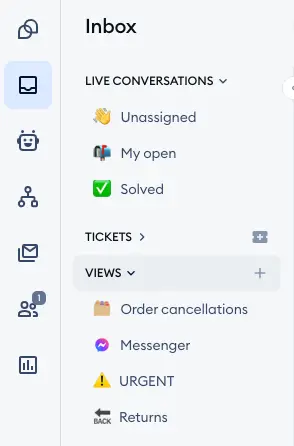
תצוגה מותאמת
כדי לעזור לכם ליצור את התצוגה הנוחה ביותר לתיבת הדואר שלכם, תוכלו להתאים את התצוגות כך שיתאימו להעדפות שלכם. זהו כלי חשוב שמאפשר לכם לייעל את העבודה.
כרגע, אתם יכולים לבחור מהנושאים הבאים:
- שיחות חיות
- שיחות שנפתרו
- שיחות לא משוייכות
לחצו על כפתור הע+/+ שליד התפריט של תצוגות כדי להוסיף תצוגות נוספות לרשימה שלכם.
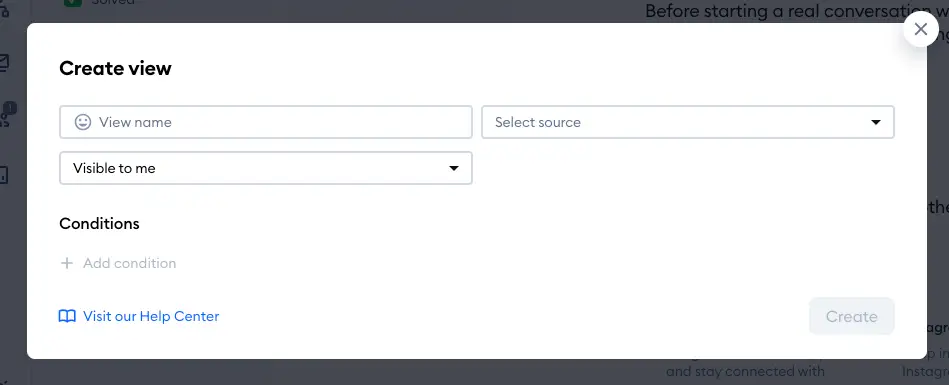
כתבו את שם התצוגה שתרצו לראות בתפריט הניווט של התצוגות שלכם (אפשר גם להוסיף אייקון אמוג'י), והחליטו מי יראה את התצוגה הספציפית הזו (זה יכול להיות הצוות כולו, רק אתם או מפעילים נבחרים).
מתפריט בחר מקור, השתמשו בשיחות חיות:

לאחר מכן תוכלו להתחיל להוסיף תנאים. אלה יקבעו מה תציג התצוגה בפועל, בהתאם לסינונים שהגדרתם. לדוגמה, תוכלו לבחור ערוץ שונה, כמו מסנג'ר, אינסטגרם או וואטסאפ – כך שהתצוגה תציג רק שיחות מהערוצים הללו:
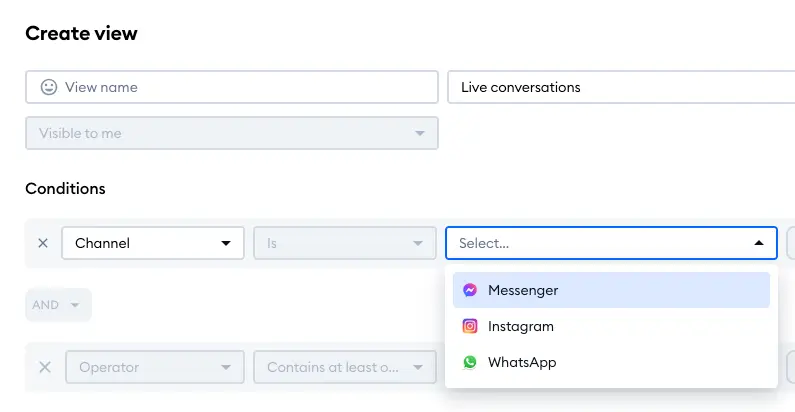
הדבר החשוב ביותר, אתם יכולים לבחור את הכוונה – זה קובע (בעזרת AI) מה הלקוח עשוי לדרוש מצוות התמיכה שלכם. אתם יכולים לבחור מספק כוונות בסיסיות:

כאשר אתם מוכנים, לחצו על כפתור צור הכחול כדי לאשר את הבחירות שלכם.
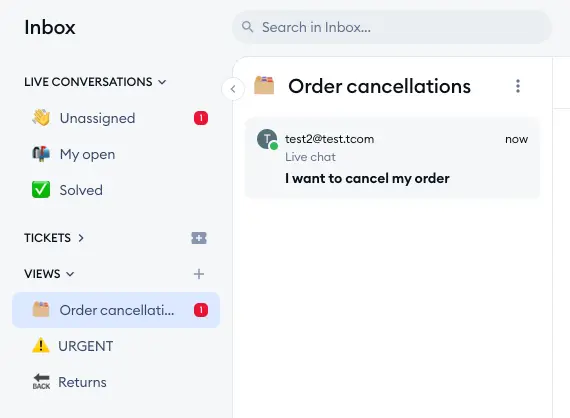
כאשר הלקוחות מתחילים לשלוח לכם הודעות ומתקשרים עם הכוונה שלהם (למשל אם הם רוצים לבטל הזמנה), התצוגה המתאימה תציג את השיחה המתקבלת. כמובן, היא תשמר גם בתיקיית לא משוייכות, כמו תמיד:
כדי לערוך תצוגות קיימות – לחצו על תצוגה נבחרת מהרשימה ולאחר מכן על שלוש הנקודות ליד שמו של הנושא בחלק העליון. השתמשו באופציה עריכה:

עכשיו, תראו את חלון העריכה, בו תוכלו להתאים את התצוגה שוב.
שימו לב: מחיקת התצוגה לא תמחק את ההודעות שבתוך התצוגה. ההודעות עדיין יהיו זמינות בטאבים אחרים כמו לא משוייכות או נפתרו.
התאמה אישית של תצוגות הכוונה ב-Tidio מאפשרת למפעילים להתאים את סביבת העבודה שלהם לצרכים המיוחדים שלהם, מה שמקל ומהיר יותר להגיב להודעות נכנסות. על ידי העדפת תצוגות ומידע מסוימים, המפעילים יכולים לעבוד בצורה יותר יעילה ואפקטיבית, ובסופו של דבר לשפר את חוויית הלקוח.
איך עובדות התצוגות?
כאשר מגיעה הודעה חדשה לא משוייכת הכוללת אחד מנושאי הכוונה, היא ממוין אוטומטית לאחת מתיקיות הכוונות או הערוצים עם הודעה (ההודעה חייבת להיות ארוכה מעוד מילה אחת כדי לקבל מיון).
כל השיחות עם הכוונה או הערוץ שנבחרו על ידי המפעיל (גם השיחות שהוקצו בעבר למפעיל) יהיו נראות למפעיל בתצוגה הזו.
אנא זכרו, כרגע, רק שיחות באנגלית יכולות להיות מסווגות כנושאים, ומערכת שלנו בודקת רק את ההודעה הראשונה שנשלחה על ידי הלקוח. זאת אומרת שהודעות עם מילה אחת בלבד, כמו "שלום", לא יתמיינו לקבוצות נושאים.

