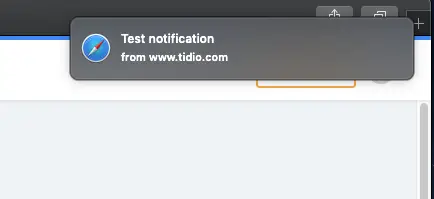
ברירת מחדל, כל אתר שמשתמש בטכנולוגיית פוש מבקש אישור מהמבקרים כדי להודיע להם. נדגים כיצד לאפשר את ההודעות של Tidio בדפדפן שלך.
בדיקת הודעות ב-Tidio
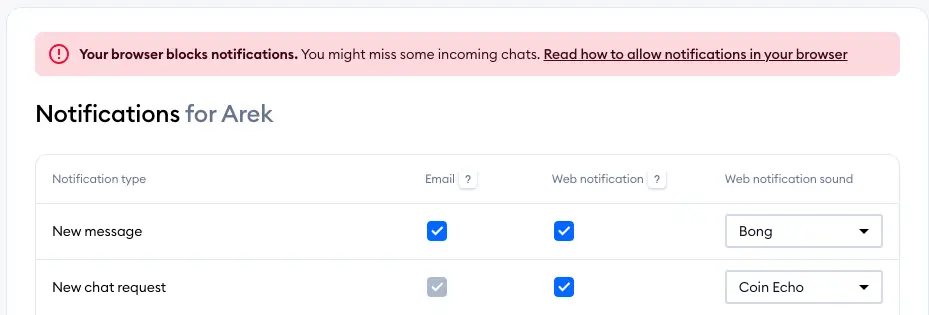
בעת הביקור הראשון שלך בלוח הבקרה של Tidio, שאלנו אותך אם תרצה לאפשר או לדחות את ההודעות. אם איפשרת אותן במהלך הביקור באתר – הכל בסדר! אולם, אם לא איפשרת את ההודעות – עליך להסיר את החסימה. כך תוכל להיות בטוח שלא תפספס שום צ'אט חי!
כדי לאפשר את ההודעות ב-Tidio, גש להגדרות > אישית > הודעות ודא שהצליל מוגדר ליד כל הודעה שתרצה לקבל.
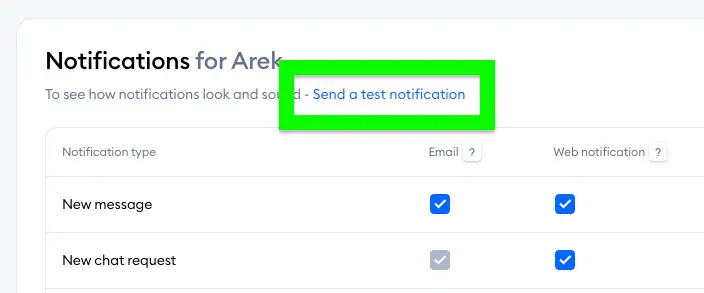
בעזרת Tidio תוכל גם לבדוק בקלות אם הדפדפן שלך חוסם את ההודעות. השתמש בכפתור הכחול שלח הודעת בדיקה באותו האזור.
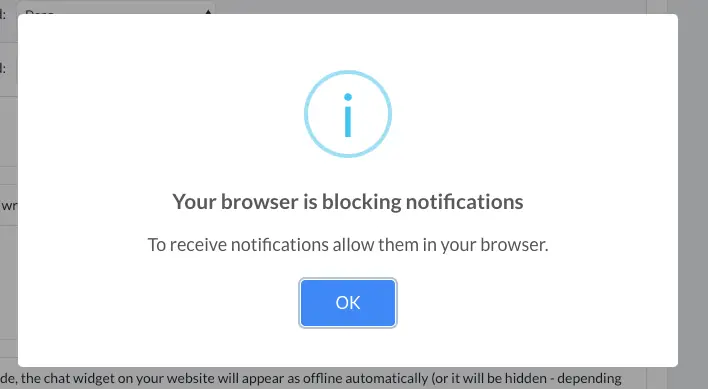
אם ההודעות שלך מופעלות, תקבל את הודעת הבדיקה מהאתר. אם הן חסומות – הודעה מ-Tidio תופיע על המסך שלך, אומרת שהדפדפן חוסם את ההודעות.
אפשר הודעות אתר
בהמשך נסביר כיצד לאפשר את ההודעות עבור הדפדפנים הבאים:
Google Chrome
תוכל לבדוק את המצב הנוכחי של ההודעות ב-Google Chrome על ידי לחיצה על האייקון של מנעול ליד ה-URL של אתר Tidio.
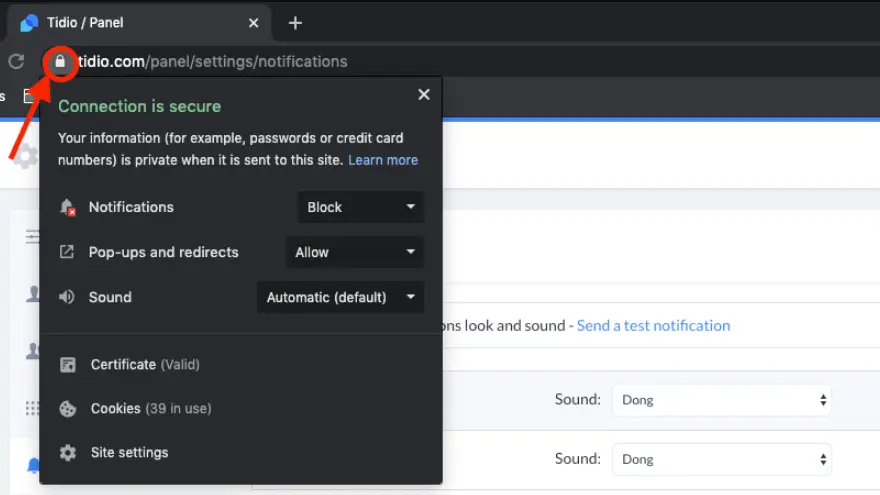
אם ההודעות חסומות – יופיע חסום בצד ימין של אייקון הפעמון. כדי לאפשר את ההודעות – לחץ על חסום ובחר אפשר מתוך הרשימה הנפתחת. רענון דף Tidio יאפשר לדפדפן שלך לשלוח הודעות.

כעת אתה אמור להתחיל לקבל התראות כראוי. תוכל לבצע עוד בדיקה; ההודעה צריכה להופיע כך:

Google Chrome על Windows 10
משתמשי Windows 10 עשויים למצוא שההודעות ב-Chrome חסומות בהגדרות מערכת Windows.
כדי לאפשר את ההודעות ב-Google Chrome, גש להגדרות > הודעות ופעולות > ודא שאתה מאפשר את מפתח ההודעות ועוד מפתח ליד אפליקציית Google Chrome תחת קבל הודעות מאפליקציות אלו על מנת לקבל את ההודעות.
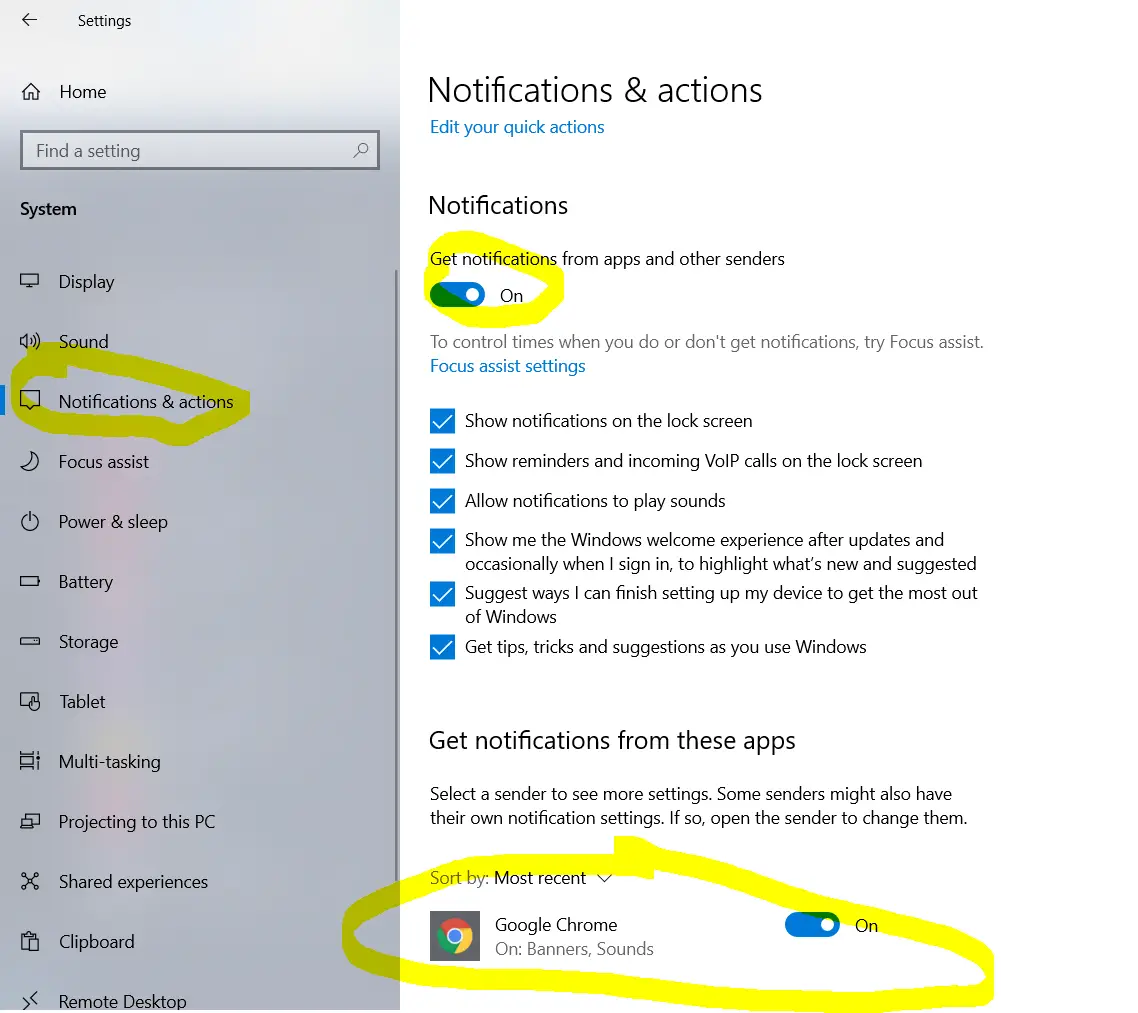
אם אינך משתמש במרכז הפעולות של Windows 10 – תוכל להשבית את ההודעות המותקנות של המערכת בהגדרות Chrome.
בנוסף, ודא שה-Assistance של Windows שלך מוגדר לאפשר הודעות.
ניתן לערוך את הגדרות ה-Assistance על ידי בחירת התחל > הגדרות >מערכת >Assistance. או תוכל להקליד Assistance בתיבת החיפוש בשורת המשימות, ואז לבחור את הגדרות Assistance מהרשימה של התוצאות.
Mozilla Firefox
כדי לאפשר הודעות ב-Mozilla Firefox, עליך ללחוץ על האייקון משמאל ל-URL של האתר.
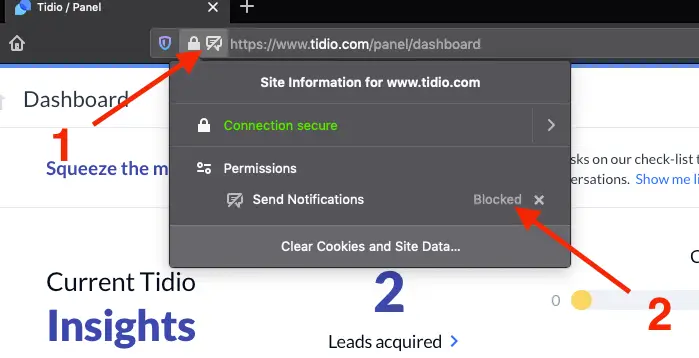
אם ההודעות חסומות על ידי Firefox – הסר את החסימה על ידי לחיצה על x בצד ימין של התווית חסום. לאחר מכן, רענן את האתר – הוא יבקש את אישורך להתקבל הודעות. לחיצה על אפשר תפתור את הבעיה.
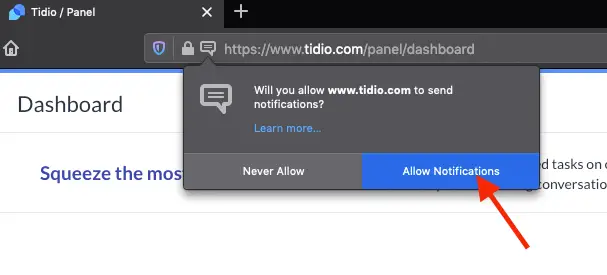
ההודעת בדיקה אמורה להיות פתוחה כעת. תוכל לבדוק זאת ולראות אם היא נשלחת כראוי, כמו בתמונה למטה:

Microsoft Edge
תוכל לאפשר הודעות ב-Microsoft Edge על ידי לחיצה על האייקון של מנעול משמאל ל-URL של האתר.

לאחר שלחצת על האייקון, תופיע תפריט. שם תוכל לשנות את ההגדרות כך שיתאימו לתמונה למטה:
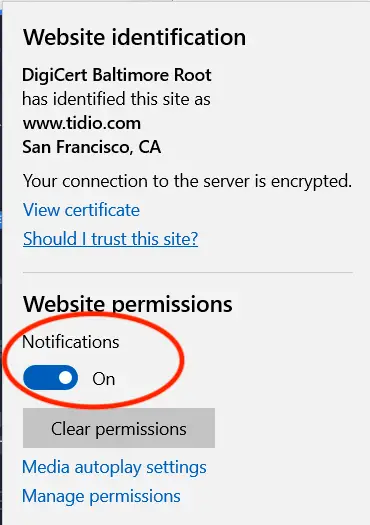
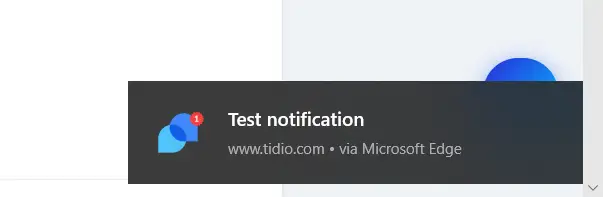
לאחר שתאפשר את ההרשאה, רענן את אתר Tidio. זה ייישם את השינויים, וכעת תוכל לראות את ההודעה כך:
Safari
כדי לקבל הודעות ב-Safari, פתח את ההגדרות של הדפדפן. תוכל לעשות זאת על ידי לחיצה על תפריט Safari > העדפות במחשב Mac.

בחwindow preferences, בחר בכרטיסיית אתרים, שם תוכל לערוך את ההרשאות עבור אתרים שביקרת בהם. פתח את אזור ההודעות משמאל, ושם תראה את Tidio מופיע. אולי תראה שולל נבחר עבור Tidio; אנא בחר אפשר במקום זאת.
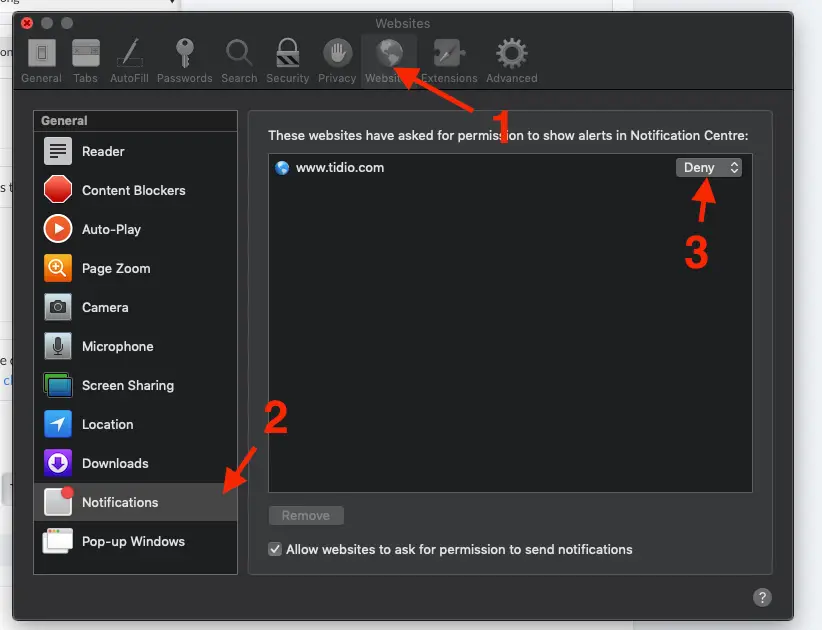
לאחר ששינית את ההרשאה – רענן את אתר Tidio. עכשיו תוכל לבצע את הבדיקה ולראות אם Safari שולח לך הודעות כמו למטה: