למדו כיצד להתקין את Tidio באתר הוורדפרס שלכם והצטרפו לקהל של למעלה מ-60,000 אתרי WP המשתמשים ב-Tidio.
אם אתם רוצים להתחבר לחשבון Tidio קיים – עקבו אחרי המדריך שלנו על התחברות לחשבון Tidio קיים בוורדפרס.
הוספת תוסף Tidio לוורדפרס
התחברו לחשבון הוורדפרס שלכם ועברו לדשבורד. לכו לקטגוריית התוספים ובחרו הוסף חדש.
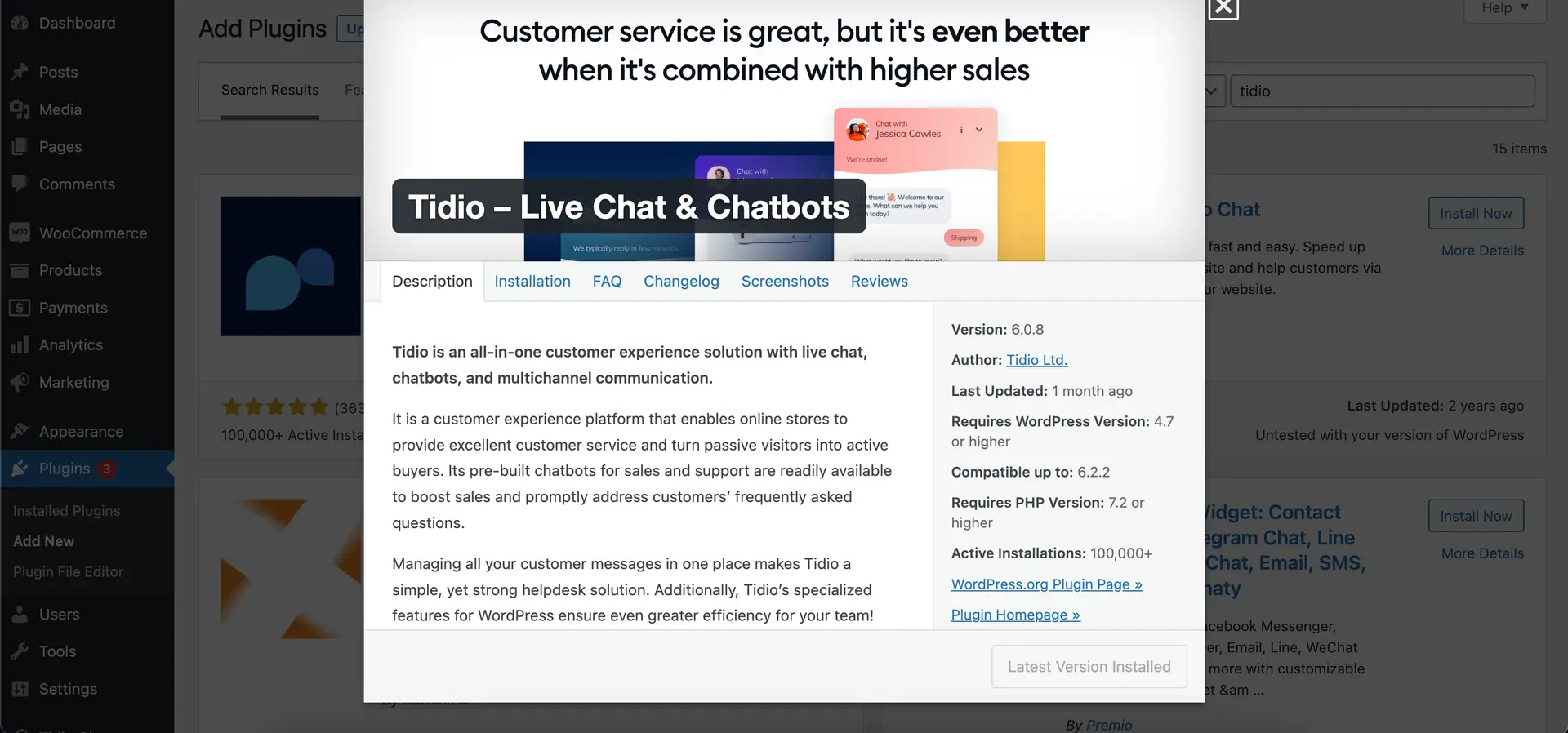
חפשו את התוסף על ידי הקלדת Tidio" בשורת החיפוש. כשהמערכת מוצאת אותו, לחצו על התקן עכשיו.
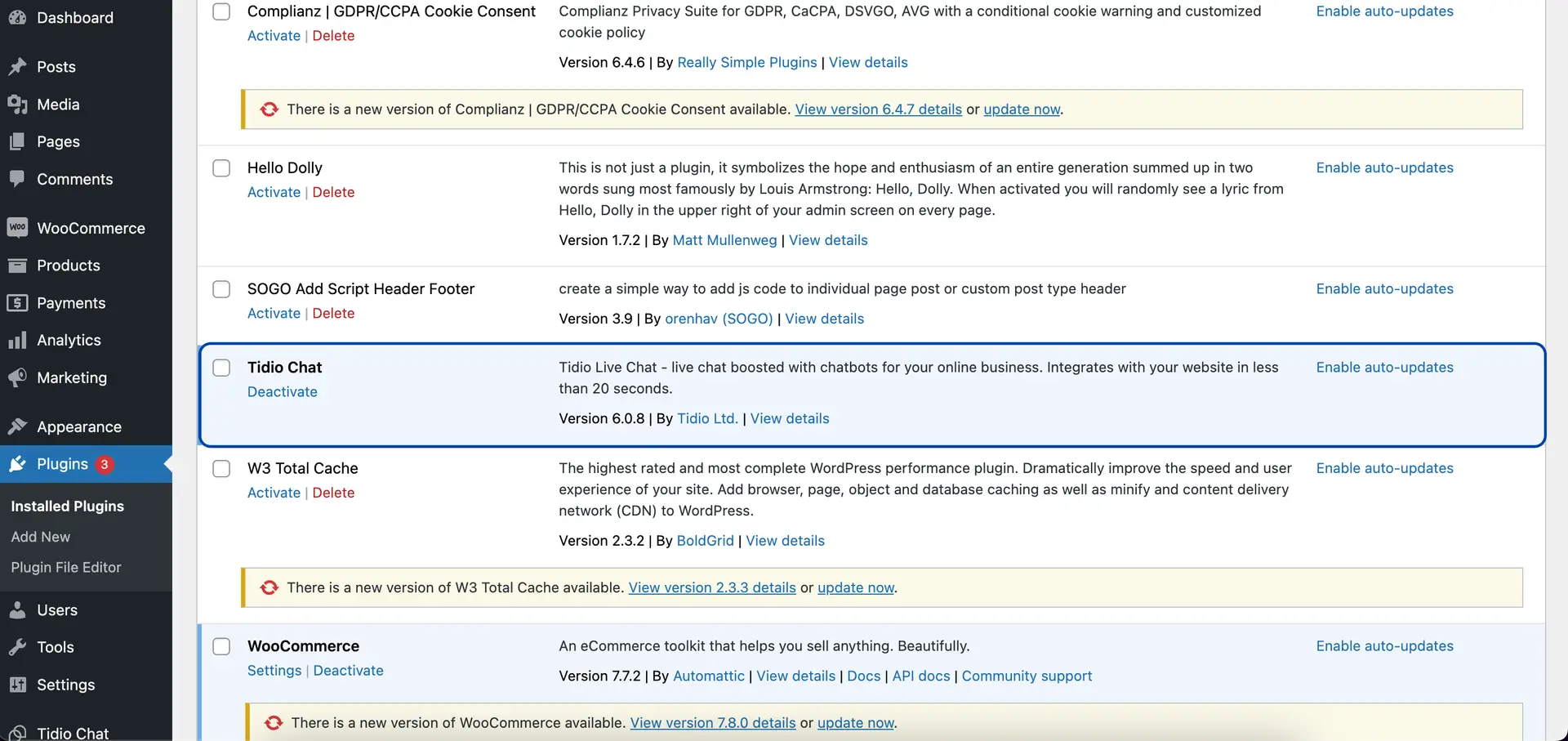
כעת התקנתם את האפליקציה. לפני שנמשיך, ודאו שאתם לוחצים על הפעל.

עכשיו, אם תחזרו לקטגוריית התוספים, תראו את Tidio ברשימה.
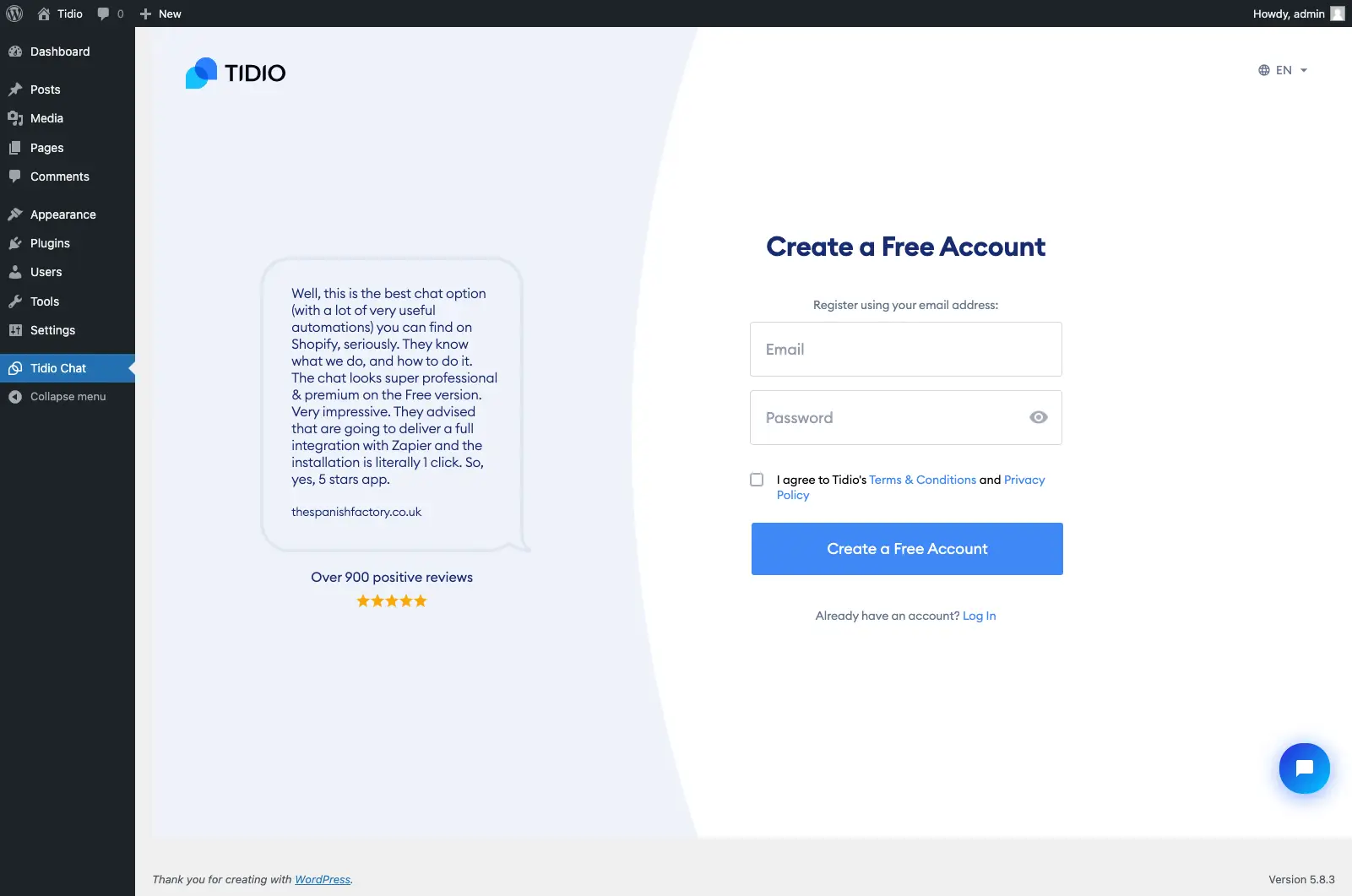
כדי להתחיל להשתמש ב-Tidio – צרו חשבון Tidio חינם. אם עדיין לא נרשמתם, עכשיו זה הזמן המושלם לעשות זאת.
מצאו את Tidio Chat בתפריט מצד שמאל. לאחר מכן, הזינו את כתובת האימייל שלכם כדי להירשם.
בתור משתמש חדש, תתחילו את סיור המוצר. נשאל אתכם כמה שאלות בסיסיות על העסק שלכם ואיך תשתמשו ב-Tidio.
בזכות מידע נוסף, נתאים את Tidio לצרכים שלכם כדי לשפר את החוויה ולעזור להשיג תוצאות טובות יותר.
מעכשיו – הווידג'ט של Tidio יהיה גלוי באתר שלכם
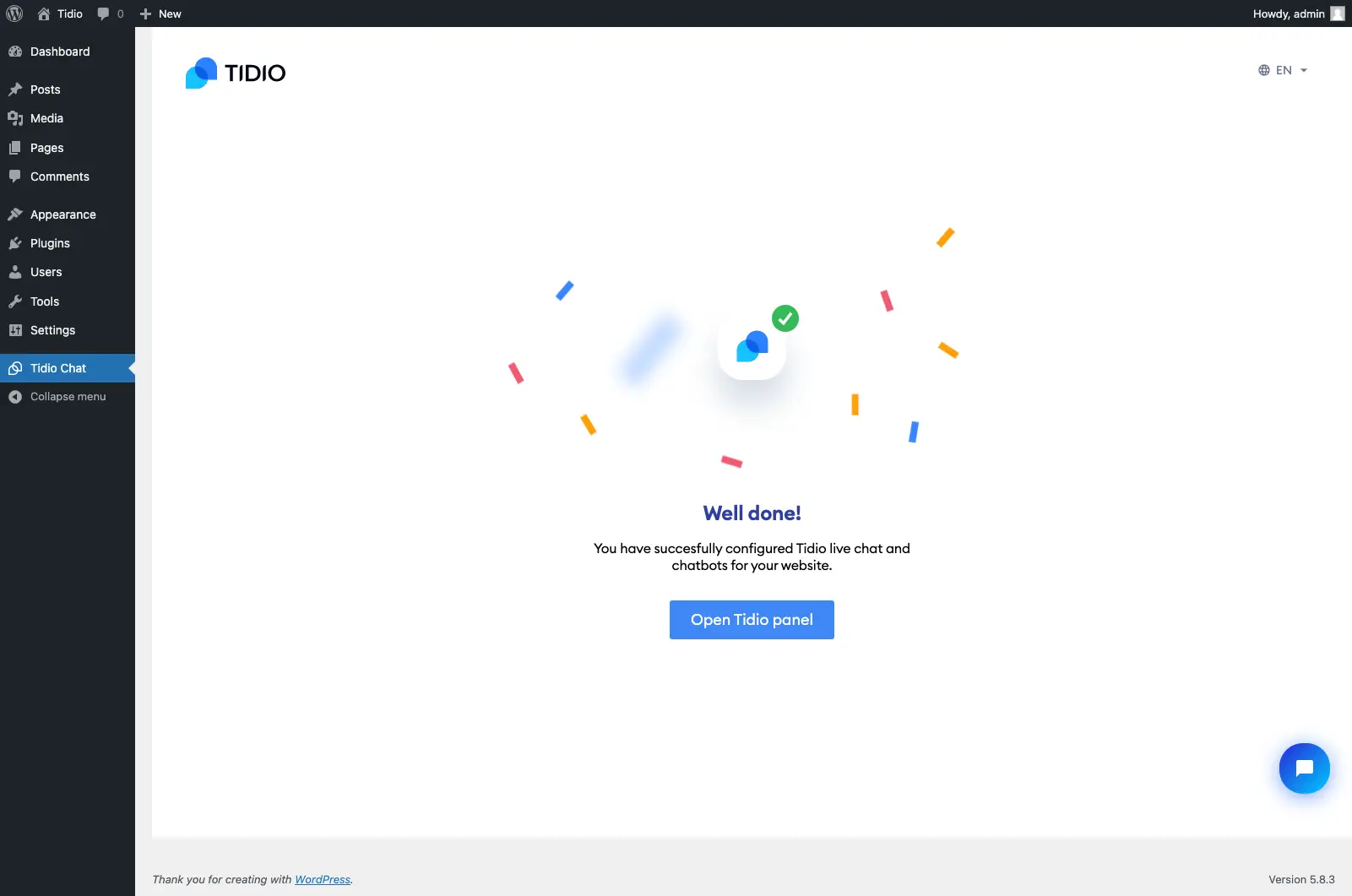
כשסיימתם את הסיור, סוף סוף תראו את לוח הבקרה. כאן תוכלו להתאים, לנהל ולעקוב אחרי הכל. כאן גם תצ'וטטו עם המבקרים שלכם ותבנו את הזרימות שלכם.
כברירת מחדל, הווידג'ט של Tidio ממוקם בפינה התחתונה הימנית. ניתן לשנות את המיקום בלוח ההגדרות ולקבוע יותר כללים או להתאים את המראה של ווידג'ט הצ'אט שלכם. הסברנו את כל האפשרויות במאמר שלנו על קטגוריית Channels.
נתקלים בבעיות התחברות?
אם אתם לא מצליחים להתחבר לחשבון Tidio שלכם דרך תוסף Tidio המותקן בפלטפורמת הוורדפרס שלכם – אנא עקבו אחרי שלב פתרון הבעיות הזה או השתמשו ב:
התקנה חליפית – JavaScript
אנא, אל תשתמשו בשיטה זו אם התקנתם תוסף Tidio באתר שלכם. במקום זאת, אנא עקבו אחרי שלב פתרון הבעיות הזה.
צור חשבון Tidio. גשו לדף הרישום כדי להירשם לחשבון החינם שלכם. בדיוק כמו בפעם הקודמת, לאחר ההרשמה, תעברו סיור מוצר קצר. כשסיימתם אותו, תיכנסו ללוח הבקרה שלכם.
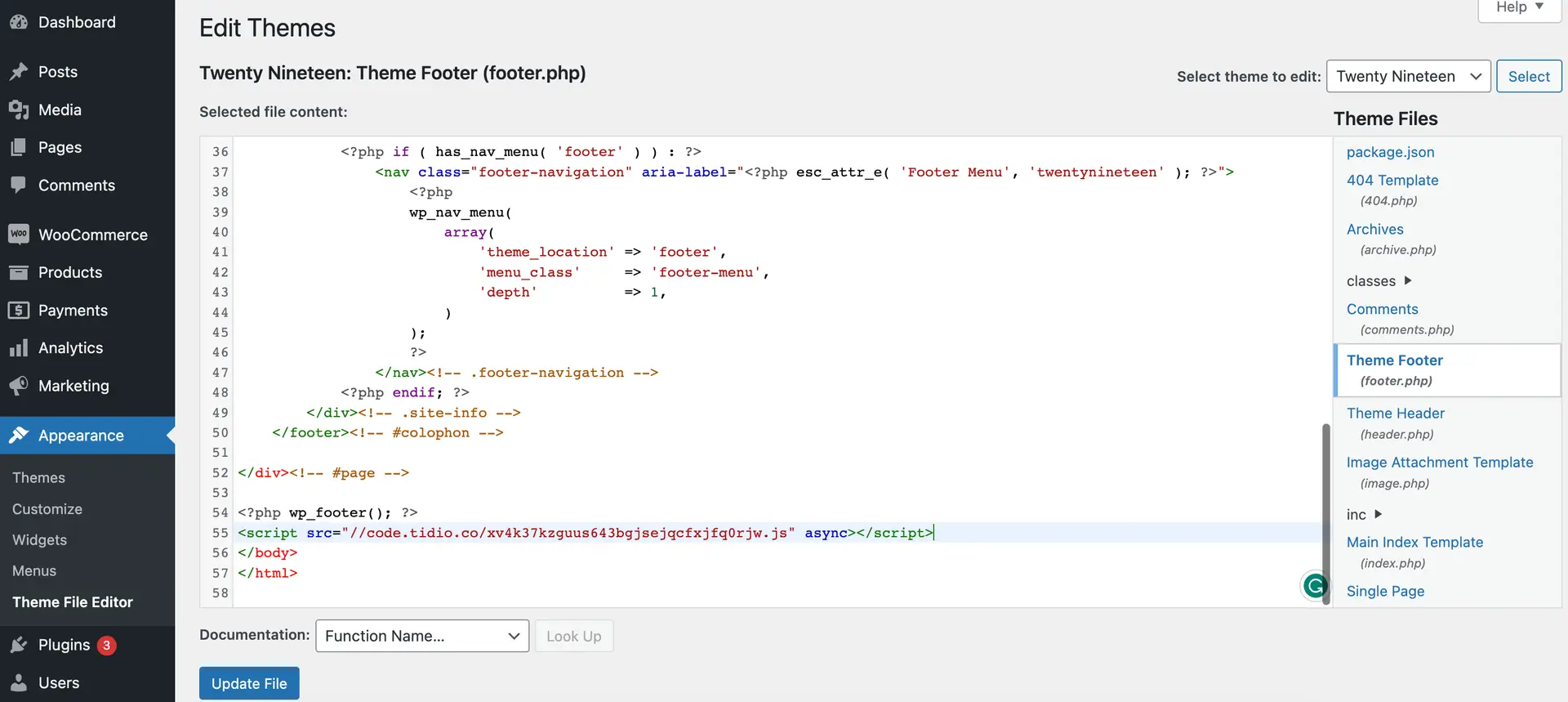
בוודאי, שישולב צ'אט חי עם אתר הוורדפרס באופן ידני. בצד שמאל, תמצאו את הגדרות > צ'אט חי > התקנה שם תוכלו למצוא את הקוד הייחודי שלכם.

פתחו את קובץ כותרת התבנית (footer.php) הנמצא בלוח הבקרה שלכם בוורדפרס (מראה > עורך קבצי תבנית) והדביקו את הקוד לפני תג הסגירה</body>.
אל תשכחו ללחוץ על עדכן קובץ ולרענן את האתר שלכם לאחר שתסיימו.
כעת הגיע הזמן לחקור את האפליקציה החדשה שלכם! בקרו בבלוג שלנו כדי ללמוד על צ'אט חי, זרימות ושיווק בדואר אלקטרוני.
תהנו מהאפליקציה החדשה שלכם!
נ.ב. אם עדיין יש לכם בעיות בהבנת כיצד להפעיל את תכונת הצ'אט החי באתר הוורדפרס שלכם, שימו לב או נסו את צעדי פתרון הבעיות שלנו למטה.
פתרון בעיות בהשתלבות
אם אינכם רואים את הצ'אט באתר שלכם מיד לאחר הוספתו, אנא נסו את הצעדים הבאים:
פתחו את האתר שלכם בחלון אינקוגניטו חדש
בדפדפן שלכם. אם אתם משתמשים ב-Chrome, לחצו על CTRL + Shift + N (Windows) או CMD + Shift + N (Mac).
נקה את הקאש של האתר שלכם
התהליך תלוי בהתקן ובדפדפן שאתם משתמשים בו; למדריך מפורט, צעד אחר צעד כיצד לעשות זאת בפלטפורמות הפופולריות ביותר, אנא בקרו בwww.refreshyourcache.com
כבה את תוספי הקאש
אם הצ'אט עדיין לא מוצג על האתר שלכם, אנא ודאו שכל תוספי הקאש (W3 Total Cache, W3 Super Cache וכו') מושבתים זמנית. מטרתם היא לשמור על זמן הטעינה של האתר שלכם הקצר ביותר האפשרי, אך זה עשוי להותיר שינויים שנעשו באתר. כיבוי שלהם לדקה אמור לאפשר לוודג'ט הצ'אט להיטען כראוי; לאחר שתוודאו שזה עבד, תוכלו להפעיל שוב את התוספים שלכם.
אם אינכם מצליחים להתחבר לחשבון שלכם באמצעות התוסף, תוכלו לנסות לנקות את נתוני התוסף בקטגוריית התוספים של וורדפרס. זה יאפשר לכם להתחבר שוב באמצעות פרטי הכניסה הקיימים שלכם.
תכונות נוספות של Tidio
לאחר שהתקנתם את Tidio, ישנן מספר תכונות נוספות שיכולות לשפר את חווית השימוש שלכם:
- צ'אט חי: אפשרות לתקשר עם לקוחות בזמן אמת.
- אוטומציה: יצירת זרימות אוטומטיות שמסייעות ללקוחות למצוא את המידע שהם צריכים.
- שיווק בדואר אלקטרוני: שליחת הודעות שיווקיות ללקוחות שלכם.
- ניתוח נתונים: קבלת תובנות על התנהגות המשתמשים באתר שלכם.
- תמיכה במספר שפות: אפשרות לתמוך בשפות שונות כדי לשרת קהלים מגוונים.
אפשרויות התאמה אישית
Tidio מציע מגוון רחב של אפשרויות התאמה אישית, כך שתוכלו להתאים את הווידג'ט של הצ'אט לצרכים שלכם:
- שינוי צבעים: התאמת צבעי הווידג'ט כך שיתאימו לעיצוב האתר שלכם.
- שינוי מיקום: אפשרות לשנות את המיקום של הווידג'ט על המסך.
- הוספת לוגו: הוספת הלוגו שלכם לווידג'ט כדי לחזק את המותג שלכם.
- הגדרת הודעות ברוכים: יצירת הודעות מותאמות אישית שיתקבלו על ידי המבקרים.
תמיכה ומשאבים
אם אתם זקוקים לעזרה נוספת, Tidio מציע מגוון משאבים:
- מרכז עזרה: מדריכים ומאמרים על כל התכונות של Tidio.
- פורום קהילה: מקום לשאול שאלות ולקבל תשובות ממשתמשים אחרים.
- תמיכה טכנית: צוות התמיכה של Tidio זמין לעזור לכם בבעיות טכניות.
סיכום
התקנת Tidio באתר הוורדפרס שלכם היא דרך מצוינת לשפר את חווית הלקוח ולהגביר את המעורבות באתר. עם תכונות כמו צ'אט חי, אוטומציה ושיווק בדואר אלקטרוני, Tidio מציע פתרון מקיף לכל עסק.
אם אתם עדיין מתמודדים עם בעיות או יש לכם שאלות נוספות, אל תהססו לפנות לתמיכה של Tidio או לבדוק את המשאבים הזמינים.
בהצלחה עם Tidio!