ב-Tidio, אתה יכול לשנות את מיקום הווידג'ט בין הצד הימני לשמאלי בממשק הניהול של Tidio שלך. אם אתה רוצה להזיז ולהציג את הווידג'ט קצת גבוה יותר או נמוך יותר, ניתן לעשות זאת באמצעות יישום קוד CSS מותאם אישית שאנו מסבירים במאמר זה.
שימו לב כי ישנן אפשרויות שונות לגירסאות שונות של הווידג'ט שלך ב-Tidio: הגרסה למחשב שולחני, הגרסה הניידת, וצד המסך (Sidebar).
במאמר זה תלמד:
מיקום אופקי (שמאל/ימין)
אתה יכול לשנות את המיקום השמאלי/ימני של הווידג'ט של הצ'אט במחשב שולחני על ידי מעבר לסעיף הגדרות > צ'אט חי > מראה בממשק הניהול של Tidio שלך, שם תוכל למצוא את אפשרות מיקום הווידג'ט (בתוך הלשונית מראה):
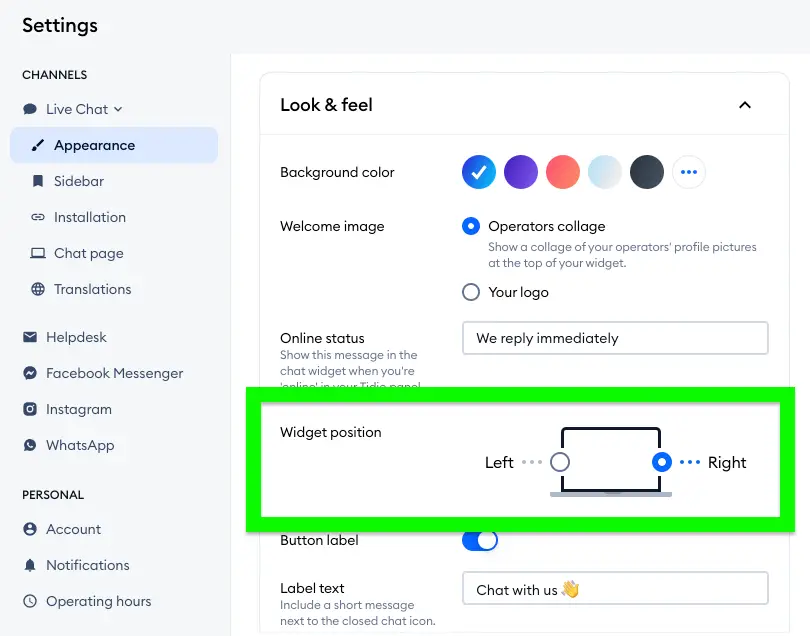
טיפ: אם אתה רוצה שהווידג'ט יופיע בצד מסוים רק בשעות מסוימות ביום, תוכל לשלב את שינוי המיקום עם סקריפט JavaScript שיבדוק את השעה ויעדכן את ה-CSS בהתאם.
מיקום אנכי (גבוה/נמוך)
דרוש יישום קוד CSS מותאם אם אתה רוצה להזיז את אייקוני הצ'אט שלנו קצת גבוה יותר או נמוך יותר. יישום הקוד permitirá לך להזיז את הווידג'ט של הצ'אט בכמות מותאמת של רווחים.
אם אינך בטוח היכן למקם את הקוד או לגשת למקור הקוד שלך, אנו ממליצים ליצור קשר עם המפתח אתרים שלך שיעזור לך ביישום.
איך להשתמש בקוד CSS
כדי להזיז את הווידג'ט, הוסף את הקוד המוצג למטה לכותרת האתר, ממש מעל תג </head> הסוגר.
השורה הראשונה #tidio-chat iframe מפעילה את המיקום של הווידג'ט גם במחשב שולחני וגם במכשירים ניידים.
השורה השנייה והשלישית מפעילות את הזזת הווידג'ט רק במכשירים ניידים (הן עוקפות את הכלל הראשון), ומאפשרות לציין גם את גודל המסך המיועד. אם אתה רק רוצה להזיז את הווידג'ט עבור מכשירים ניידים, שינויים רק בשורות אלו – או הסתכל על הקוד למעלה – אם אתה רוצה להזיז את הצ'אט רק במחשב שולחני.
ערך ההזזה מיוצג על ידי 'px'.
כיוון ההזזה מוגדר על ידי הערך הראשון בסוגריים { }:
top – משמעותה 'רחוק מהחלק העליון'
bottom – משמעותה 'רחוק מהחלק התחתון'
left – משמעותה 'רחוק מהצד השמאלי'
right – משמעותה 'רחוק מהצד הימני'
שימוש בערך px שלילי (למשל, הגדרתו ל- -100px) יזיז אותו בכיוון ההפוך, כך שאם תקליד ב-bottom: -100px בקוד, הצ'אט ינוע כלפי מטה ב-100px באתר.
דוגמה מעשית: אם יש לך באנר פרסומי בחלק העליון של האתר, תוכל להשתמש ב-CSS כדי להזיז את הווידג'ט למטה כך שלא יסתיר את הבאנר.
התאמה אישית נוספת
בנוסף לשינוי המיקום של הווידג'ט, ישנן אפשרויות נוספות להתאמה אישית של הווידג'ט של Tidio. אפשרויות אלו כוללות:
- שינוי צבעים: תוכל לשנות את צבעי הווידג'ט כך שיתאימו לעיצוב הכללי של האתר שלך.
- שינוי גודל: תוכל לשנות את גודל הווידג'ט כך שיתאים למקום שבו אתה מציב אותו.
- הוספת לוגו: תוכל להוסיף לוגו אישי שלך לווידג'ט כדי לחזק את המותג שלך.
- הגדרת הודעות ברוכים: תוכל להגדיר הודעות ברוכים מותאמות אישית שיתקבלו על ידי המשתמשים כאשר הם פותחים את הווידג'ט.
שינוי צבעים
כדי לשנות את צבעי הווידג'ט, עבור לסעיף הגדרות > צ'אט חי > מראה בממשק הניהול שלך. שם תוכל לבחור צבעים שונים עבור הרקע, הטקסט והכפתורים של הווידג'ט.
שינוי גודל
שינוי גודל הווידג'ט מתבצע גם הוא באותו סעיף. תוכל לקבוע את הגובה והרוחב של הווידג'ט כך שיתאימו למקום שבו אתה רוצה למקם אותו.
הוספת לוגו
כדי להוסיף לוגו, חפש את האפשרות להוספת לוגו בממשק הניהול של Tidio. העלה את הלוגו שלך ושמור את השינויים.
הגדרת הודעות ברוכים
כדי להגדיר הודעות ברוכים, עבור לסעיף הגדרות > צ'אט חי > הודעות בממשק הניהול שלך. שם תוכל להוסיף הודעות מותאמות אישית שיתקבלו על ידי המשתמשים.
סיכום
שינוי המיקום וההתאמה האישית של הווידג'ט של Tidio הוא תהליך פשוט שיכול לשפר את חוויית המשתמש באתר שלך. על ידי ביצוע ההנחיות במאמר זה, תוכל להתאים את הווידג'ט כך שיתאים לצרכים שלך ולצרכים של המשתמשים שלך.
אם יש לך שאלות נוספות או אם אתה זקוק לעזרה נוספת, אל תהסס לפנות לתמיכה של Tidio או למפתח אתרים מקצועי.