ראה כיצד להשתמש ולנווט בעורך הקמפיינים כדי ליצור או להתאים את התוכן של קמפיין הדוא"ל הראשון שלך.
ערוך תבניות דוא"ל מוכנות לשימוש
זו הדרך הקלה ביותר וככל הנראה הנוחה ביותר לבניית דוא"לים. כל מה שאתה צריך לעשות זה לבחור את התבנית שאתה אוהב, להתאים אותה כך שתתאים לעיצוב המותג שלך, להכניס את ה-URLs שלך, ולהחליף את התמונות שלנו בתמונות שלך. זהו! הדוא"ל שלך מוכן!

התחל מאפס
האפשרות הזו אומרת שתצטרך לגרור ולשחרר מבנים לתוך התבנית שלך, ואז למלא אותם עם בלוקים או מודולים של תוכן.
הבנת מבנה התבנית
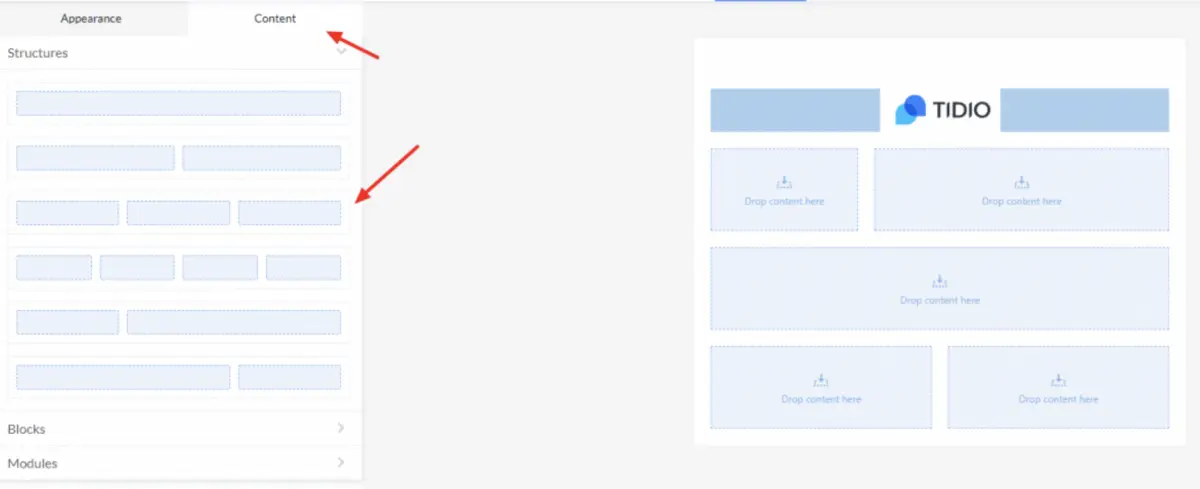
המבנה של עורך הקמפיינים שלנו מבוסס על מבנה טבלת HTML. האלמנטים המרכזיים של הדוא"ל הם רצועות שיכולות להכיל מספר בלתי מוגבל של מבנים. אתה יכול לקבוע את מספר וסוג הרצועות הרצויות כאן:

מיכלים יכולים לכלול מספר בלתי מוגבל של בלוקים כאשר הם ממוקמים אחד מעל השני. עם זאת, אתה זקוק למיכלים שונים כדי למקם בלוקים זה לצד זה.
אתה יכול לגרור ולשחרר בלוקים/מבנים/מודולים מהפאנל הגדרות לאזור העורך.

אתה יכול לבחור אלמנטים שונים של דוא"ל על ידי לחיצה על כפתור העכבר השמאלי. בלחיצה, התפריט וההגדרות הזמינות עבור האלמנט הנבחר ייפתחו בפאנל ההגדרות.

באמצעות התפריט הנפתח, אתה יכול למחוק, להזיז ולהעתיק אלמנטים של דוא"ל או לשמור אותם כמודולים.

אתה יכול לנווט בין אלמנטים של הדוא"ל על ידי בחירת האלמנטים הנדרשים עם העכבר. במקרה זה, עדיפות הבחירה שייכת לאלמנט ברמת הנמוכה ביותר.
למשל, על ידי לחיצה על הבלוק במיכל הממוקם במבנה שנמצא בתורו ברצועה, תעבור לתפריט הגדרות הבלוק.

השתמש בעורך הקמפיינים
על ידי לחיצה על כל דוא"ל או תבנית בחשבון שלך, תיכנס למצב עריכה. כל העורך במצב עריכה מחולק ל-2 חלקים: מראה ותוכן.
מראה
חלק זה מכיל כמעט את כל הפונקציות של ההגדרות המובנות לעריכת דוא"לים. בתפריט המראה, תוכל לגשת להגדרות הבאות:
הגדרות כלליות
בהגדרות כלליות, תוכל לקבוע את רוחב הדוא"ל, שהוא 600 פיקסלים כברירת מחדל. תוכל לקבוע כל גודל בין 320 ל-900 פיקסלים.

קבע את הריווח ברירת מחדל, אשר ישמש כברירת מחדל לכל המבנים החדשים המוספים לדוא"ל מהטאב התוכן או בעת הוספת רצועות חדשות.
תוכל לבחור את הגופן הבסיסי, את גודלו ואת צבע הגופן לכל בלוקי הטקסט הבאים.
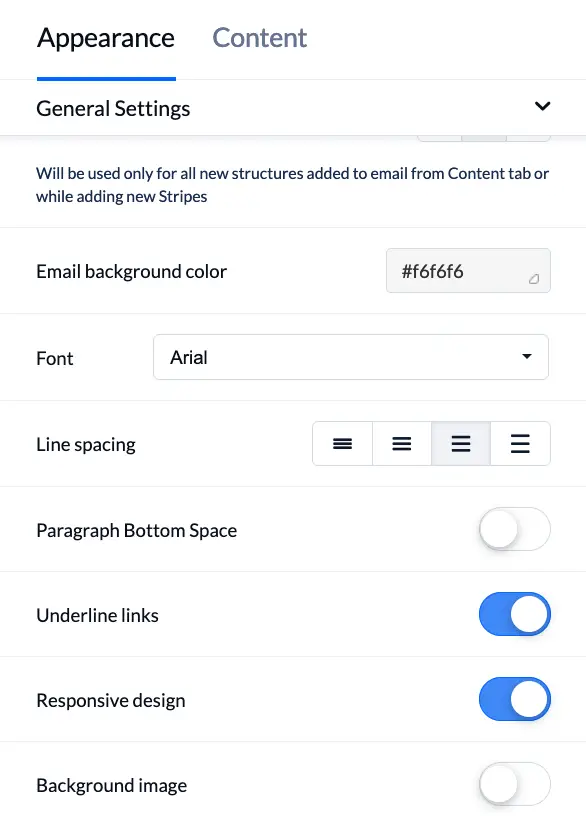
בנוסף, תוכל לקבוע את צבע הקישורים בדוא"ל (להפעיל או לכבות את הקו התחתון על הקישורים), ואת ריווח השורות ברירת המחדל לכל אלמנטי הטקסט של הדוא"ל.
| שמור על כך שזו הדרך היחידה לקבוע את ריווח השורות שיוצג במכשירים ניידים. |

כותרות
בתפריט זה, תוכל לקבוע את הגופן, גודלו, צבעו, עבותותו והטייתו עבור הכותרות H1, H2, H3. כדי לקבוע טקסט כלשהו כ"כותרת", עליך להדגיש את הטקסט הזה ולבחור את סוג הכותרת.

רצועות
כדי להגדיר רצועה (שורה) ככותרת, תוכן, תחתית או רצועת מידע, עליך ללחוץ עליה ולקבוע את ערכה בפאנל ההגדרות. בתפריטים אלו, תוכל לקבוע כל הגדרה שתוחל על כל רצועה (שורה) בהתאמה.
כאן תוכל לקבוע את גודל הטקסט, צבע הרקע של הרצועה וצבע הרקע של התוכן, צבע הגופן, צבע הקישור, לבחור את התמונה לרקע הרצועה (שורה).
בתפריט זה, יש לך את היכולת להפעיל את הדגשת הכפתורים המועברים, אשר מושבתים כברירת מחדל בעת יצירת דוא"לים חדשים. תפריט הכפתור מאפשר לך לקבוע כמה פרמטרים שישמשו עבור כל הכפתורים בדוא"ל כברירת מחדל.
כאן תוכל לקבוע את צבע הכפתור, צבע הכפתור המודגש, צבע הגופן, סגנון וגודל הטקסט, פרמטרי העובי וההטיה, וכמו כן לקבוע את רדיוס הגבול (ההגדרה ברירת המחדל היא 30 פיקסלים).
תמיכה ב-Outlook מאפשרת לשפר את הצגת הכפתורים ב-Outlook, על ידי הכנסת אלמנט קוד VML מיוחד.
בנוסף, בחלק זה של התפריט, תוכל לקבוע גבולות וצבעיהם. תוכל לקבוע אותם בנפרד עבור כל צד או עבור כל הצדדים בבת אחת.
יש לך גם את היכולת לשנות את צבע הגבול של הכפתור ולהפעיל את צבע הגבול המודגש.
בנוסף, בתפריט זה, תוכל לקבוע את הריווח הפנימי עבור כפתורים, בנפרד עבור כל צד.
עיצוב נייד
כאן תוכל לשלוט כיצד ייראה הדוא"ל שלך במכשירים ניידים. תוכל לקבוע את גודל טקסט הכותרת, גודל טקסט התוכן, גודל טקסט התחתית, גודל טקסט אזור המידע, גודל טקסט הפריטים עבור בלוק ה"תפריט", גודל טקסט עבור הכותרות H1, H2, H3, לקבוע את היישור האופקי ואת מרווח התוכן של הדוא"ל עבורם.
תוכל גם לקבוע את גודל הטקסט עבור הכפתורים כך שיהיה ברוחב מלא של המכשיר הנייד.
תפריט תוכן
בתפריט תוכן, תוכל להוסיף לדוא"ל שלך מבנים, בלוקים ומודולים – האלמנטים המרכזיים של הדוא"ל או התבנית.
כדי ליצור "שלד" כזה של התבנית, עליך לגרור מבנה שמכיל את מספר המיכלים הנדרשים ואז פשוט למלא אותם עם בלוקים או מודולים.
מבנים
תוכל לבחור מבנה, שמכיל 1, 2, 3 או 4 מיכלים מהתפריט המשני של המבנים.
בלוקים
נכון לעכשיו, ישנם 8 בלוקים בסיסיים, כולל בלוק HTML המאפשר לך להטמיע קוד מותאם אישית ואלמנטים מותאמים אישית של דוא"ל.

למשל, בלוק תמונה בסיסי:

בלוק זה יכול לשמש להוספת תמונות בפורמטים PNG, JPG או GIF עם גודל מקסימלי של 3Mb. תוכל להוסיף תמונה מהמחשב שלך על ידי גרירה או להדביק קישור למקור חיצוני.

מודולים
תפריט מודולים מכיל מודולים שנשמרו בעבר, אותם תוכל להשתמש בהם ולהוסיף לדוא"ל שלך. תוכל גם להוסיף את הרצועות, מבנים ומיכלים האהובים עליך לתפריט מודולים כדי להשתמש בהם מאוחר יותר. בנוסף לכך, תוכל להשתמש במודולים המוכנים שלנו על ידי גרירתם לדוא"ל שלך.

תמיכה בכתיבה בעזרת AI
תוכל לשפר את הכתיבה שלך עם הצעות מונחות AI כדי להתאים את ההודעות שלך עם טונים וסגנונות שונים. תמיכת כתיבה בעזרת AI נועדה לעזור לך לספק טקסט באיכות גבוהה, כתוב היטב במהירות. עם הכוח של AI, תמיכת הכתיבה יכולה לייצר פסקאות נאות. תוכל לתת ל-AI לכתוב את תוכן הדוא"ל עבורך, לבקש ממנו לתרגם את ההודעה, לשנות את הטון, לתקן דקדוק ועוד!

אזור עריכה
אזור זה תופס את רוב המסך במצב עריכה.

זהו האזור לעריכת דוא"לים ותבניות. תוכל לגרור בלוקים/מבנים/מודולים לתוכו מהפאנל ההגדרות. כאן תוכל לקבוע את מספר הרצועות הנדרש ואת סוגן.
באמצעות התפריטים הנפתחים, תוכל למחוק, להזיז, להעתיק או לשמור כל אלמנט דוא"ל כמודול.
תוכל לבחור כל אלמנט על ידי לחיצה עליו. לאחר הבחירה, תראה את ההגדרות עבור זה בפאנל ההגדרות (ראה את רשימת ההגדרות הזמינות עבור אלמנטים שונים למעלה).
כל מבנה יכול להכיל בין 1 ל-4 מיכלים.
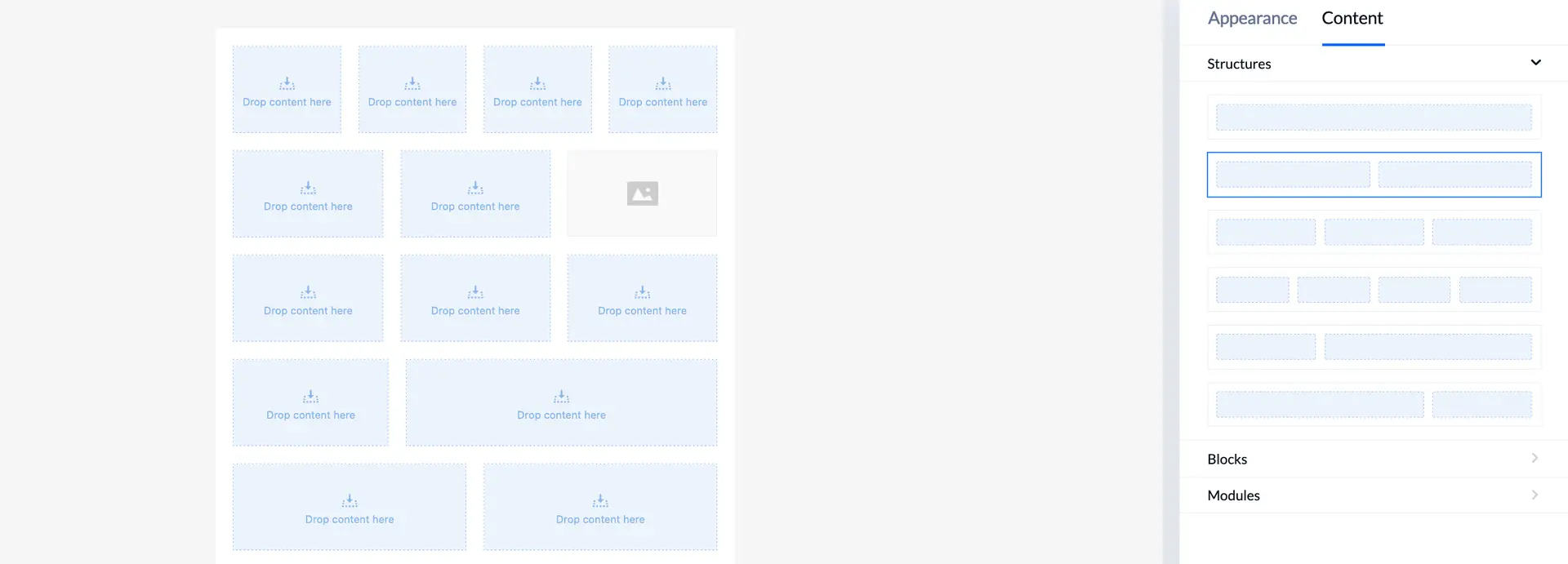
מיכלים יכולים להכיל מספר בלתי מוגבל של אלמנטים אחרים כאשר אתה ממקם אותם אחד מתחת לשני, אך אם אתה רוצה למקם אלמנט מימין או משמאל, תצטרך להשתמש במיכלים שונים.
עבודה עם טקסט
כדי להוסיף טקסט לדוא"ל שלך:
הוסף קישורים לטקסט
אם אתה צריך להוסיף קישורים לטקסט, ולא רק לכפתורי קריאה לפעולה, עליך:

אתה יכול להדגיש קישורים בדוא"לים — עשה מה שנראה לך נכון.
הוסף/הסר היפרלינקים
כדי להוסיף קישור לטקסט, הדגש את הטקסט הנדרש ולחץ על סמל הקישור בפאנל ההגדרות.

לאחר מכן, בפאנל ההגדרות בחר את סוג הקישור (פרוטוקול) שמתאים ביותר והכנס את הנתונים שלו.

כדי להסיר את הקישור מהטקסט, פשוט לחץ על הטקסט ולאחר מכן לחץ שוב על אותו סמל קישור.
הוסף תמונות
תמונות הן הבסיס של כל הדוא"לים. לא משנה כמה משכנע הטקסט שלך, בהחלט צריכות להיות תמונות מכיוון שהן פונות לרגשות על ידי הצגת המוצרים שלנו בצורה הטובה ביותר.
כיצד להוסיף תמונה בדוא"לים:
יש ארבע דרכים לעשות זאת:
כאן, אתה יכול פשוט לגרור ולשחרר את התמונה שאתה מתכוון להשתמש בה בקמפיין שלך או להעלות אותה מהמחשב שלך על ידי לחיצה על "חץ" ובחירת התמונה מהמחשב שלך.

אם אין לך את התמונה של הבאנר שמורה במחשב שלך, אתה מוזמן להכניס קישורים לתמונה זו באינטרנט. בשדה "קישור חיצוני", הדבק את הקישור לתמונה שלך.
אם אתה מתכוון להשתמש בתמונה זו רק פעם אחת, בתפריט הנפתח, בחר באפשרות "השאר כקישור חיצוני" (כפי שמוצג בדוגמה למעלה) ולחץ על "וי".
אם אתה מתכוון להשתמש בתמונה זו עבור קמפיינים אחרים, אז לחץ על לשונית "פרויקט" למעלה, הכנס את הקישור ובחר באפשרות "הורד לגלריה", ולחץ על "וי".

כאשר אתה מעלה תמונות או מוריד אותן לגלריה כפי שמוצג בדוגמה למעלה, התמונות שלך נשמרות בגלריה האישית שלך. אתה רק צריך לעבור ללשונית הדוא"ל.

תמונות כאן מסודרות לפי תאריכים, מהחדש ביותר → לישנים ביותר. אם רשימת התמונות ארוכה מדי, תוכל לחפש לפי השם שלה. כדי להשתמש באחת בתבנית הדוא"ל HTML הנוכחית שלך, עליך ללחוץ על התמונה הנבחרת והיא תופיע אוטומטית בדוא"ל שלך.
שימוש בבנק התמונות
ראשית כל, כל התמונות הזמינות בעורך הקמפיינים שלנו, הן חינמיות לחלוטין. שנית, אנו מציעים מעל 100,000 תמונות. לחץ על הלשונית "מלאי", ואז הכנס את השם או הקטגוריה של התמונות שאתה מחפש.
ברגע שבחרת תמונה ולחצת עליה, היא תופיע מיד בתבנית שאתה עובד איתה. כך תוכל לבדוק אם היא מתאימה לדוא"ל שלך. אם אתה אוהב מה שאתה רואה, לחץ על כפתור "שימוש".

עריכת תמונות
בפסקה הקודמת, הראינו כיצד להעלות תמונות ולשמור אותן. אבל איך אפשר לערוך אותן בתוך עורך הקמפיינים?

צבע ורקע
רקעים המיועדים למיכלים/רצועות בודדות (שורות) עוזרים למשוך את תשומת הלב של הנמענים לאלמנטים מסוימים. רקעים המיועדים לדוא"לים שלמים גורמים לעיצוב שלך להיראות שלם ומאוחד.
כיצד לקבוע צבע רקע למבנה
שימו לב: אתה יכול לעשות זאת באותה דרך כדי לקבוע את צבע הרקע עבור כל הדוא"ל.
כיצד לקבוע תמונת רקע לכל הדוא"ל:
תמונת הרקע תוצג במכשירים שולחניים בלבד. היא לא תוצג במכשירים ניידים.
חלק מלקוחות הדוא"ל, כמו Outlook, עשויים לא להציג את תמונת הרקע. לכן, אנו ממליצים גם לקבוע את צבע הרקע, שיהיה דומה לתמונת הרקע, לכל הדוא"ל.
בנה את תחתית הדוא"ל
תחתית הדוא"ל מכילה בדרך כלל מידע ליצירת קשר, כמו כתובת האתר שלך, הסיבה שבגללה פנית לנמענים, קישורים לחשבונות המדיה החברתית שלך המוסתרים מאחורי סמלי המדיה החברתית, קישור לביטול המנוי ושם האדם האחראי על דוא"ל הניוזלטר. האחרון הוא אופציונלי, אך כל האלמנטים שמקדימים אותו הם חובה.
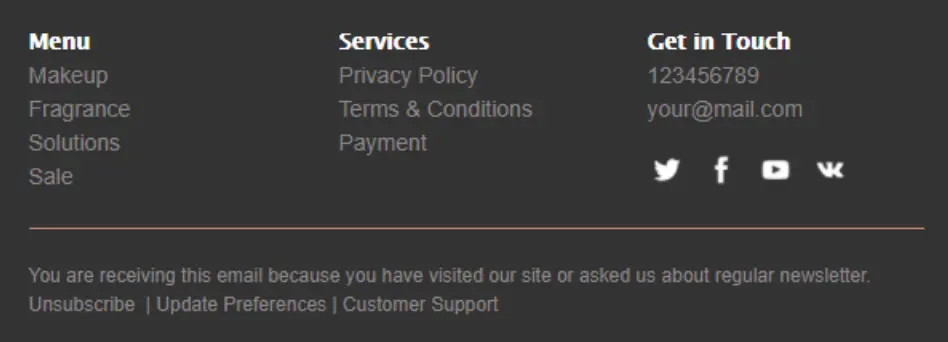
כיצד לבנות את תחתית הדוא"ל
זהו אלמנט מורכב של דוא"לים. כדי לבנות אחד, עליך:
שלח את הקמפיין
לפני שאתה מחליט לשלוח את הקמפיין, תמיד תצפה בו כדי לבדוק כיצד הוא ייראה במכשירים של הלקוחות שלך.
כיצד לצפות בדוא"ל שלך

שורת התפריט התחתונה
שלח את הקמפיין שלך
ברגע שערכת (ותיקנת אם יש צורך) את הדוא"ל שלך, תוכל לעבור לבדיקה ושליחה: