קח את זה איתך — בשתי לחיצות
לוחצים כאן, מתחברים ל-Make ומאשרים את החיבורים — והתרחיש נפתח בחשבון שלך עם המודולים כבר מחוברים זה לזה. בלי לבנות כלום מאפס.
או: הורדת קובץ ה-blueprint — לייבוא ידני ל-Make

כך זה עובד — הדגמה קצרה על חיבור לדוגמה
- לוחצים על הכפתור
- מתחברים ל-Make (או נרשמים)
- מאשרים את החיבורים — וזה רץ
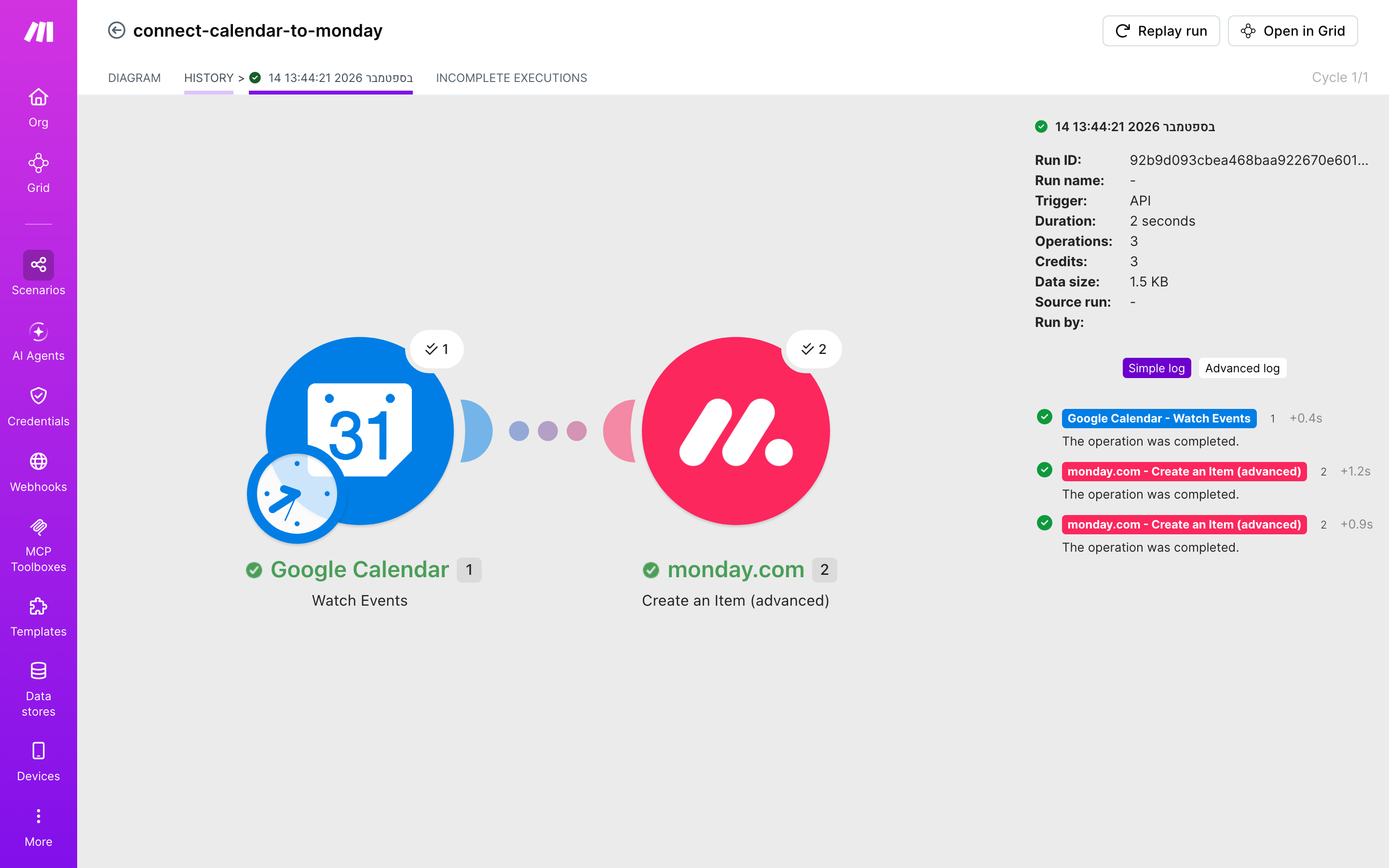
ריצה אמיתית מ-14.9.2026 — ירוק, 3 פעולות, שני מודולים.
גילוי נאות: בחלק מהעמודים יש קישור להרשמה ל-Make דרך תוכנית-השותפים שלנו — אם נרשמת דרכו, ייתכן שנקבל עמלה, בלי שזה מייקר לך משהו. זה לא משנה את מה שכתוב כאן: כל תרחיש בעמוד נבנה והורץ אצלנו בפועל, והצילומים הם מהריצה האמיתית. אנחנו ממליצים על Make כי בדקנו אותו, לא להפך.
בקצרה — שלוש דרכים להעביר אירוע מהיומן ללוח
- הידני — הפגישה נקבעת ביומן, ואז מישהו זוכר (או לא) לפתוח פריט בלוח ב-monday.com, להקליד את שם האירוע ולגרור אותו לקבוצה הנכונה. עובד מצוין עד היום הראשון שבו יש שיחת-ועידה, לקוח שמתקשר ולוח שנשאר ריק.
- הבסיסי — שני מודולים ב-Make בלי ליטוש: טריגר שמסתכל על היומן ומודול שפותח פריט עם שם האירוע. זה עובד, אבל אם לא בחרת יומן, לוח וקבוצה במדויק — הפריטים ינחתו איפה שהמערכת החליטה, והיא לא מתייעצת.
- המלא (העמוד הזה) — אותם שני מודולים, מחוברים כמו שצריך: Google Calendar — Watch Events כטריגר, ו-monday.com — Create an Item (advanced), הפעולה שרשומה במפרט התרחיש בשם CreateItemV2. ארבעה צעדים מצולמים, הוכחת-ריצה ירוקה מ-14.9.2026 עם 3 פעולות, ובלוק להורדה שמייבאים ומריצים.
התרחיש — הפגישה נקבעה, הלוח לא שמע על זה
אתה מנהל עסק קטן שכל העבודה בו מתחילה מפגישה: שיחת-היכרות עם לקוח, סיור-מדידות, ביקור-התקנה. הפגישה נקבעת ביומן Google מהטלפון, בדרך כלל בזמן שאתה עומד במקום לא נוח — ואז מתחילה המסורת: לפתוח את monday.com, ליצור פריט בלוח, להקליד שוב את מה שכבר הקלדת ביומן. אותו שם, אותו לקוח, הקלדה כפולה שאף אחד לא ביקש.
התרחיש שבנינו והרצנו כאן מוחק בדיוק את השלב הזה, והוא קטן ממה שנדמה: 2 מודולים סך הכול. הראשון הוא Google Calendar בפעולת Watch Events — הוא לא מקבל התראה מיידית, אלא בודק את היומן בכל הפעלה ומאתר אירועים חדשים. השני הוא monday.com בפעולה Create an Item (advanced), שרשומה במפרט התרחיש בשם CreateItemV2, והיא פותחת פריט חדש בלוח עם שם האירוע.
הריצה שצולמה מהיסטוריית-הריצות הסתיימה ירוקה ב-14.9.2026 ורשמה 3 פעולות. בחבילת החינם של Make המרווח המינימלי בין בדיקות הוא 15 דקות, כלומר פגישה שנקבעה ב-9:02 עשויה להופיע בלוח ב-9:15. היומן, מצדו, לא נעלב מהעיכוב — הוא ממילא לא ידע שמישהו מקשיב לו.
המתכון — ארבעה צעדים, שני מודולים
המתכון בנוי על שני מודולים בדיוק: טריגר שבודק את היומן, ומודול שפותח פריט בלוח. כל צעד כאן מלווה בצילום מהתרחיש האמיתי שהורץ — לא הדמיה. אם כבר יש לך חשבון Google וחשבון monday.com, ההרכבה מתרחשת בזמן שהקפה מתקרר.
צעד 1 — מוסיפים את שני המודולים לקנבס
מתחילים מתרחיש ריק: ב-Make לוחצים על יצירת תרחיש חדש, ובעורך הריק לוחצים על סימן ה-+ הגדול שבמרכז. בשורת-החיפוש מקלידים Google Calendar, בוחרים את האפליקציה, ומתוך רשימת-הפעולות שלה בוחרים ב-Watch Events — זו הפעולה שהופכת למודול-הפתיחה (הטריגר) של התרחיש. אחר כך לוחצים על ה-+ הקטן שנצמד למודול הראשון, מקלידים monday.com, ומתוך רשימת-הפעולות בוחרים ב-Create an Item (advanced) — הפעולה שרשומה במפרט התרחיש בשם CreateItemV2.
רק עכשיו הקנבס נראה כמו בצילום: שני עיגולים מחוברים בקו אחד, היומן ראשון ו-monday.com אחריו. אין ביניהם מסננים, אין מודול-עזר ואין הפתעות — כל מה שקורה בתרחיש הזה עובר בין שתי התחנות האלה בלבד.

צעד 2 — מגדירים את Google Calendar (Watch Events)
לוחצים על המודול הראשון כדי לפתוח את חלון-ההגדרות שלו. בשדה החיבור בוחרים את החשבון — בצילום מופיע החיבור בשם My Google connection; אם עדיין אין לך חיבור, לוחצים על הוספה, נפתח חלון-הרשאות של Google, מאשרים גישה ליומן וחוזרים לעורך. זה השלב היחיד שבו אתה מזדהה מול Google, והוא נשמר לפעם הבאה.
אחר כך בוחרים את היומן שממנו נמשכים האירועים — אם יש לך יומן עבודה נפרד מיומן פרטי, כאן קובעים מי משניהם מזין את הלוח. כדאי גם לקבוע מאיזו נקודת-זמן המודול מתחיל לעבוד, כדי שהבדיקה הראשונה לא תשאב אליך את כל הפגישות ההיסטוריות אל תוך הלוח החדש.

צעד 3 — מגדירים את monday.com (Create an Item (advanced))
לוחצים על המודול השני ופותחים את הגדרותיו. בשדה החיבור בוחרים את חשבון monday.com — בצילום מופיע החיבור בשם My Monday v2 connection. אחריו בוחרים את הלוח שאליו נכנסים הפריטים, ואת הקבוצה בתוך הלוח; אם תשאיר את זה לשיקול-דעת המערכת, היא תשמח להחליט במקומך, ואתה תגלה את זה רק כשתחפש פריט ולא תמצא.
בשדה שם-הפריט בוחרים את שם האירוע מתוך רשימת-השדות שהמודול הראשון מחזיר — כך הפריט בלוח נושא בדיוק את הכותרת שהקלדת ביומן. זו כל המיפוי שהתרחיש הזה צריך: שדה אחד מהיומן שהופך לשם של פריט חדש.
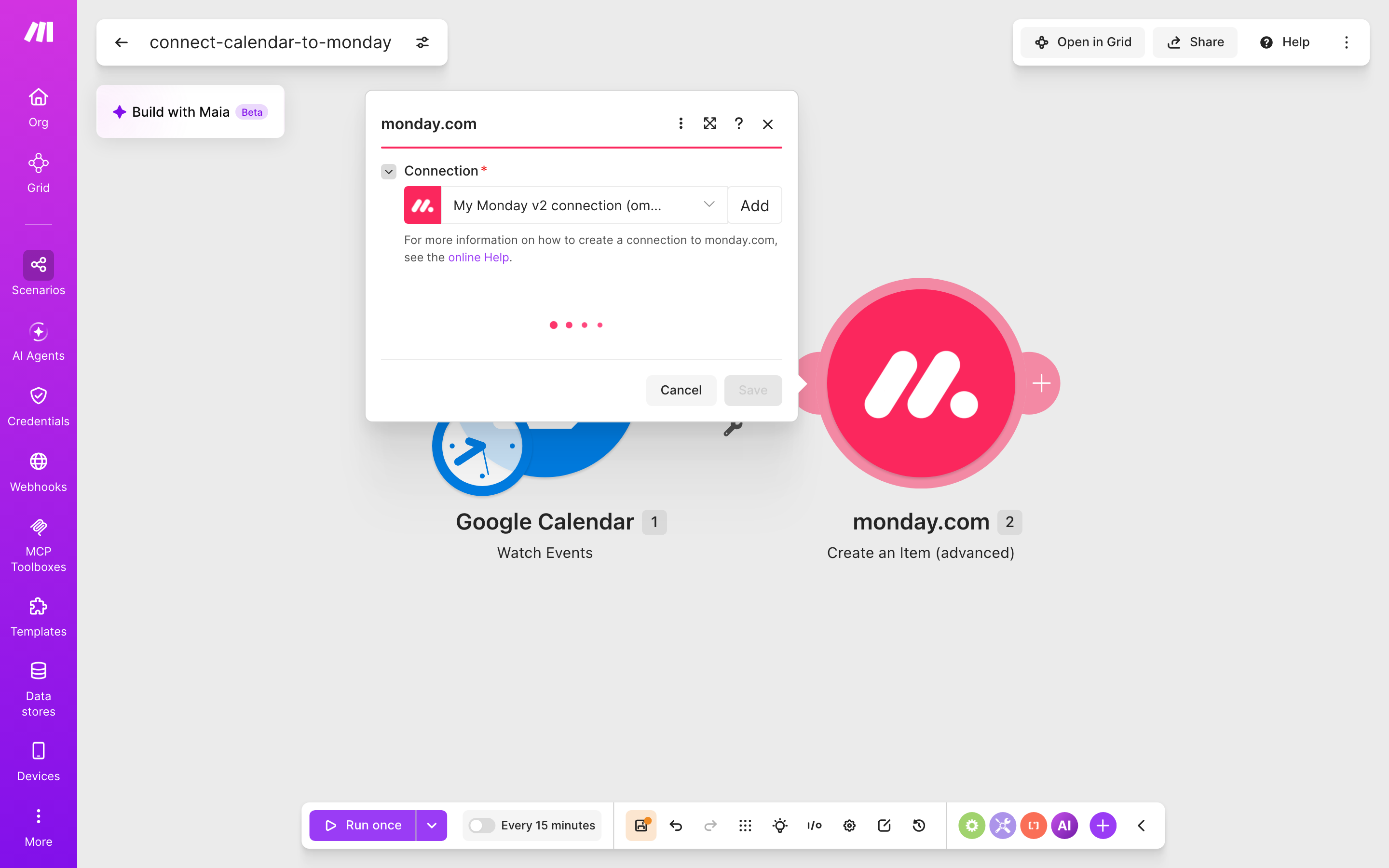
צעד 4 — מריצים, ובודקים בהיסטוריית-הריצות
שומרים את התרחיש, מפעילים אותו, ופותחים ביומן אירוע-בדיקה עם שם ברור. עכשיו מחכים לבדיקה הבאה לפי המרווח שנקבע — בחבילת החינם זה עד 15 דקות — או מריצים ידנית כדי לא להמתין. אם הכול תקין, הפריט מופיע בלוח עם שם האירוע.
האימות האמיתי נמצא בלשונית היסטוריית-הריצות: שם רואים ריצה ירוקה, את מספר הפעולות שנצרכו ואת התאריך. בצילום שלנו זו ריצה אמיתית מ-14.9.2026 שסיימה ירוקה עם 3 פעולות. מכאן והלאה זה פשוט רץ ברקע ולא מבקש תשומת-לב.
התוכן באתר אינו ייעוץ פיננסי, פנסיוני, מסים או השקעות. החלטות פיננסיות אישיות מומלץ לקבל בליווי בעל מקצוע מוסמך.
מתכונים נוספים — שלוש וריאציות קרובות
- פריט עם תאריך, לא רק שם — באותו מודול monday.com — Create an Item (advanced) אפשר למלא גם עמודת-תאריך בלוח מתוך שעת-ההתחלה של האירוע. הלוח מפסיק להיות רשימת-שמות ומתחיל להיות לוח-זמנים אמיתי, בלי להוסיף שום מודול לתרחיש.
- רק אירועים שמסומנים כלקוח — משאירים את אותם שני מודולים, ומוסיפים בין השניים תנאי שמעביר הלאה רק אירועים ששמם מכיל מילת-מפתח מוסכמת (למשל "פגישה:"). כך ארוחת-צהריים ותור לרופא נשארים ביומן ולא מקבלים פריט משלהם בלוח.
- יומן שני, לוח שני — מודול Watch Events מקשיב ליומן שנבחר בהגדרות שלו. אם יש לך יומן נפרד להתקנות ויומן נפרד לשיחות-מכירה, בונים עותק של אותו תרחיש עם יומן אחר ולוח אחר. שים לב רק שבחבילת החינם של Make יש עד 2 תרחישים פעילים.
מתי לא לחבר — הכנות שחייבים לומר מראש
המגבלה האמיתית של הזוג הזה היא סוג-הטריגר. Watch Events הוא מודול של בדיקה תקופתית, לא הזנה מיידית — הוא לא מקבל "צעקה" מ-Google ברגע שנקבעה פגישה, אלא מסתכל ביומן בכל הפעלה ומאתר מה חדש. בחבילת החינם של Make המרווח המינימלי בין הפעלות הוא 15 דקות, ולכן אם העסק שלך מתנהל בשניות — שליח שצריך לצאת ברגע שנקבע מועד — זה לא הכלי המתאים.
מגבלה שנייה, והיא לא באג: התרחיש יודע דבר אחד בלבד — אירוע חדש נהפך לפריט חדש. אם תזיז את הפגישה בשעתיים, תשנה את שמה או תבטל אותה, הפריט בלוח יישאר בדיוק כפי שנולד וימשיך לחייך אליך מהקבוצה הראשונה. סנכרון דו-כיווני הוא עבודה אחרת לגמרי.
ואם הלוח שלך הוא לוח-פרויקטים שבו כל פריט דורש שדות רבים, בעלים, סטטוס וקובץ מצורף — פריט שנפתח עם שם בלבד עלול להרגיש כמו נייר-דבק. במקרה כזה או שמרחיבים את המיפוי במודול monday.com, או שמשאירים את פתיחת-הפריט בידיים אנושיות.
כמה זה עולה — חינם עד שהקצב מתחיל להציק
אפשר להריץ את כל התרחיש הזה בלי להוציא שקל. חבילת החינם של Make היא $0 לחודש וכוללת 1,000 קרדיטים לחודש, מרווח מינימלי של 15 דקות בין הפעלות מתוזמנות (זה מה שקובע כל כמה זמן נבדק היומן) ועד 2 תרחישים פעילים — נכון ליולי 2026. Google Calendar לא עולה בנפרד: הוא כלול בחשבון Google אישי, ₪0 לחודש, עם 15GB אחסון משותף ל-Drive, ל-Gmail ול-Photos — נכון ליולי 2026. גם ב-monday.com יש חבילת חינם ב-$0 לחודש, המוגבלת לעד 2 משתמשים ועד 3 לוחות — נכון ליולי 2026.
איפה זה נשבר לתשלום? כששני הדברים האלה קורים: אתה רוצה שהיומן ייבדק לעתים קרובות יותר, או שצוות שלם צריך לראות את הלוח. ב-Make חבילת Core עולה $9 לחודש, מעלה ל-10,000 קרדיטים ומורידה את המרווח המינימלי לדקה אחת, בלי הגבלה על מספר התרחישים הפעילים — נכון ליולי 2026. ב-monday.com חבילת Basic עולה $9 למושב לחודש בחיוב שנתי, עם פריטים ללא הגבלה ו-250 פעולות-אוטומציה ואינטגרציה בחודש, שקובעות כמה פריטים האוטומציה יכולה ליצור — נכון ליולי 2026. כלומר: הבדיקה כל דקה עולה בדיוק כמו מושב אחד בלוח. מחמאה ל-Make, או לא.
חלופות — אותה תוצאה, דרך אחרת
הדרך הראשונה היא פשוט לא לחבר: פותחים את היומן פעם ביום בבוקר, ומקלידים ידנית את הפגישות החדשות כפריטים בלוח. לעסק עם מעט פגישות בשבוע זה סביר לגמרי, וזה גם הפתרון היחיד שלא נשבר כשמישהו מחליף סיסמה — הוא רק נשבר כשאתה שוכח.
הדרך השנייה היא כלי-אוטומציה מתחרה, למשל Zapier, שמציע את אותו רעיון במילים משלו: טריגר על יומן ופעולה שפותחת פריט. לא בדקנו כאן את המחירון שלו, ולכן גם לא נכתוב מספר — מה שכן, המבנה שתבנה שם יהיה זהה במהותו לשני המודולים שכאן.
הדרך השלישית היא לוותר על הכיוון הזה ולהפוך אותו: לנהל את הפגישות בלוח ולהסתכל עליו כמו על לוח-זמנים, במקום להזרים אליו אירועים מהיומן. פחות אלגנטי, אבל גם פחות חלקים נעים.
שאלות — מה באמת קורה מאחורי הקלעים
כמה זמן עובר מרגע קביעת הפגישה ועד שנפתח הפריט?
תלוי במרווח שהוגדר לתרחיש. בחבילת החינם של Make המרווח המינימלי בין הפעלות הוא 15 דקות, ולכן זה הפער המקסימלי הצפוי. בחבילת Core המרווח המינימלי יורד לדקה אחת. שתי החבילות נכונות ליולי 2026.
זה webhook? התרחיש "מקשיב" ליומן בזמן אמת?
לא. Watch Events הוא מודול של בדיקה תקופתית: בכל הפעלה הוא פונה ליומן ושואל מה חדש מאז הפעם הקודמת. webhook (כתובת שמערכת אחת "צועקת" אליה כשקורה משהו) הוא מנגנון אחר, והוא לא זה שרץ כאן.
מה קורה אם אבטל או אזיז את האירוע ביומן?
הפריט שכבר נוצר בלוח יישאר כמו שהוא. התרחיש הזה פועל בכיוון אחד בלבד — אירוע חדש נהפך לפריט חדש — ואין בו מודול שמעדכן או מוחק פריטים קיימים.
כמה פעולות זה "אוכל" בכל פעם?
הריצה האמיתית שצילמנו מ-14.9.2026 רשמה 3 פעולות, בתרחיש של 2 מודולים. בחבילת החינם עומדים לרשותך 1,000 קרדיטים לחודש, נכון ליולי 2026 — מספיק בנוח לעסק שמנהל יומן פגישות רגיל.
אפשר לחבר כמה יומנים ללוח אחד?
מודול Watch Events עובד מול היומן שנבחר בהגדרות שלו, אחד בכל תרחיש. ליומן נוסף מכפילים את התרחיש ובוחרים בו יומן אחר — רק זכור שבחבילת החינם של Make יש עד 2 תרחישים פעילים, נכון ליולי 2026.
מקורות: Make — מחירון רשמי — נכון ל-יולי 2026 · monday.com — מחירון רשמי — נכון ל-יולי 2026 · Google One — מסלולים ואחסון בחשבון Google — נכון ל-יולי 2026
מה זה אומר עליך? אם קראת עד כאן, כנראה שאתה מהאנשים שכותבים את אותה פגישה פעמיים — פעם ביומן כדי לא לשכוח, ופעם בלוח כדי שהצוות ידע. זה לא חוסר-סדר; זו פשוט העובדה שהיומן והלוח שלך לא דיברו מעולם, ואף אחד לא טרח להציג ביניהם.
שני מודולים סוגרים את הפער הזה: אחד בודק את היומן, אחד פותח פריט בלוח. זה לא מרשים במיוחד על הנייר, וזו בדיוק הנקודה — האוטומציות שנשארות שנים הן הקטנות, לא המפוארות. ההקלדה הכפולה נעלמת, והדבר היחיד שתצטרך לזכור מעכשיו הוא לקבוע את הפגישה. גם זה, יש להודות, כבר משהו.