קח את זה איתך — בשתי לחיצות
לוחצים כאן, מתחברים ל-Make ומאשרים את החיבורים — והתרחיש נפתח בחשבון שלך עם המודולים כבר מחוברים זה לזה. בלי לבנות כלום מאפס.
או: הורדת קובץ ה-blueprint — לייבוא ידני ל-Make

כך זה עובד — הדגמה קצרה על חיבור לדוגמה
- לוחצים על הכפתור
- מתחברים ל-Make (או נרשמים)
- מאשרים את החיבורים — וזה רץ
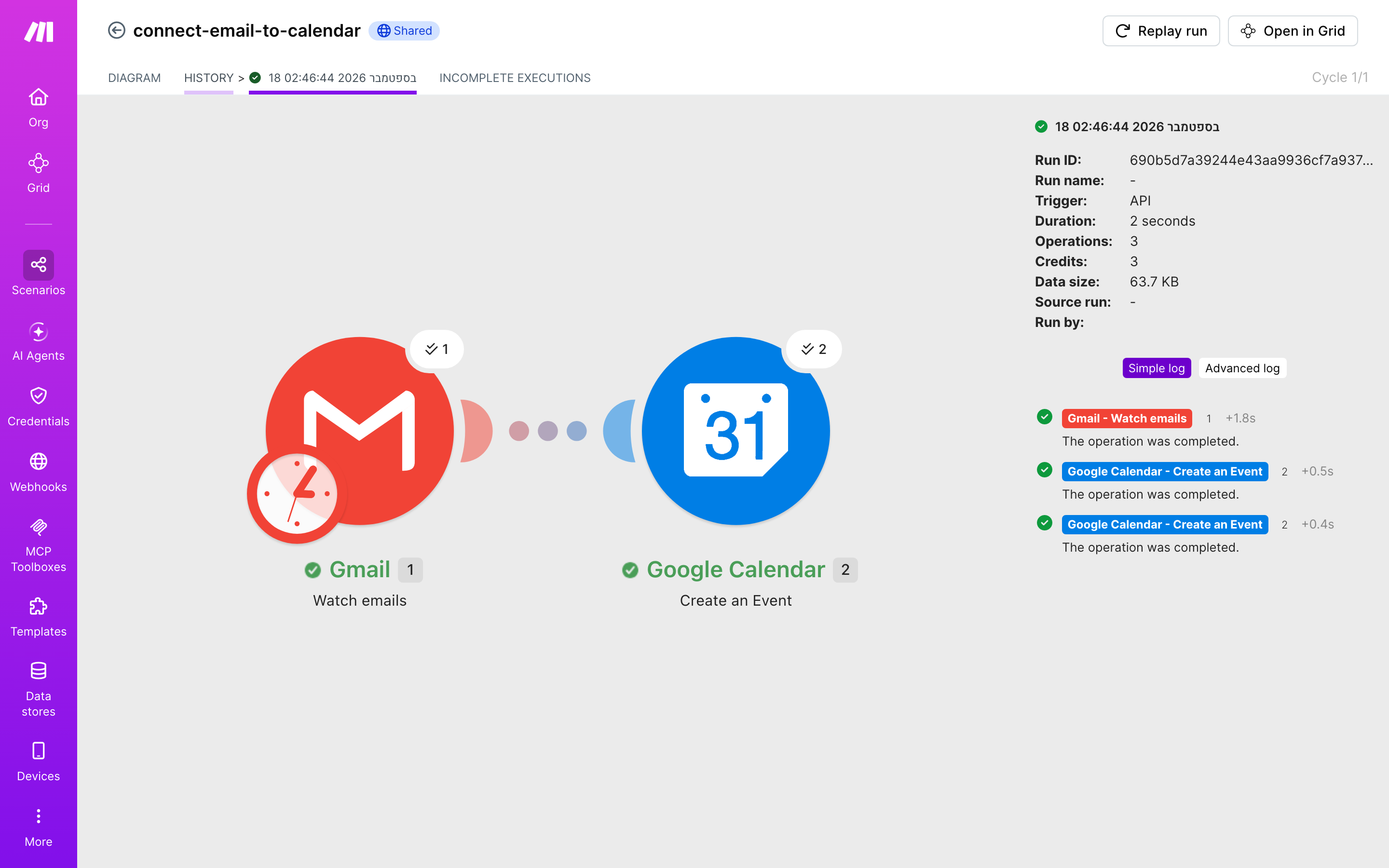
ריצה אמיתית מ-14.9.2026 — ירוק, 3 פעולות, שני מודולים.
גילוי נאות: בחלק מהעמודים יש קישור להרשמה ל-Make דרך תוכנית-השותפים שלנו — אם נרשמת דרכו, ייתכן שנקבל עמלה, בלי שזה מייקר לך משהו. זה לא משנה את מה שכתוב כאן: כל תרחיש בעמוד נבנה והורץ אצלנו בפועל, והצילומים הם מהריצה האמיתית. אנחנו ממליצים על Make כי בדקנו אותו, לא להפך.
שלוש דרכים — ורק אחת לא תלויה בזיכרון שלך
בקצרה
- הידני: מייל נכנס, אתה קורא אותו, פותח את היומן בטאב אחר, מקליד כותרת, בוחר שעה, שומר — ואם באותו רגע צלצל הטלפון, האירוע פשוט לא נוצר. זו לא תקלה טכנית, זו פשוט ברירת-המחדל של יום עבודה.
- הבסיסי: כוכב או תווית על המייל, ואחת ליום אתה עובר על הרשימה ומעתיק ידנית ליומן. עדיף מכלום, אבל זו עדיין הקלדה-כפולה — רק דחויה בכמה שעות.
- המלא (העמוד הזה): תרחיש אחד ב-Make עם 2 מודולים — מודול-Gmail בודק את התיבה, ומודול-היומן פותח אירוע מכל מייל שעבר את הסינון. הורץ ירוק ב-14.9.2026 עם 3 פעולות, וממשיך לרוץ בלי שתיגע בו.
התרחיש — הפנייה שנכנסה בזמן שנהגת בכביש 4
נניח שאתה מפעיל סטודיו קטן לשיפוצי-פנים מהבית בפתח תקווה. רוב הפניות מגיעות למייל: לקוח שמבקש הצעת-מחיר, ספק שמאשר תאריך-אספקה, לקוחה שכותבת "אפשר לקפוץ ביום שלישי?". אתה קורא את זה בנייד, אומר לעצמך "אני ארשום את זה ביומן כשאגיע", ואז מגיע ערב ואתה מחפש את המייל הזה בין ארבעים אחרים.
התרחיש שצולם כאן סוגר בדיוק את הפער הזה, ובכלים הכי לא-אקזוטיים שיש: שני מודולים, אחד קורא מהתיבה ואחד כותב ליומן. מודול-Gmail רשום ב-blueprint כ-triggerWatchNewEmails — הפעולה שמושכת מיילים חדשים מהתיבה (בצילום-ההגדרות הפאנל מסומן Watch emails); מודול-Google Calendar רשום כ-createAnEvent, כלומר יצירת אירוע. ביניהם חץ אחד. זהו.
בריצה האמיתית מ-14.9.2026 התרחיש סיים ירוק וצרך 3 פעולות — מספר שמזכיר שרוב האוטומציות שבאמת חוסכות לך עצבים הן קטנות בצורה מעליבה. אין כאן בינה מלאכותית, אין תשעה שלבים ואין דשבורד. יש תיבה שנבדקת, תנאי-סינון, ואירוע שנפתח ביומן לפני שהספקת לשכוח שהמייל הגיע.
המתכון — ארבעה צעדים, וכולם צולמו
כל צעד כאן מתאים לצילום-מסך מהתרחיש שבאמת רץ — לא הדמיה ולא "בערך ככה זה נראה". מתחילים מהוספת שני המודולים לקנבס, עוברים להגדרות של כל אחד מהם, ומסיימים בהיסטוריית-הריצות: המקום היחיד שבו באמת רואים אם זה עובד.
צעד 1 — מוסיפים את שני המודולים לתרחיש
נכנסים ל-Make, פותחים תרחיש חדש (Create a new scenario), ובעורך לוחצים על סימן ה-+ הגדול במרכז. נפתחת רשימת-האפליקציות: מקלידים בחיפוש Gmail, בוחרים אותה, ומתוך רשימת-הפעולות בוחרים את פעולת-המעקב אחרי מיילים חדשים — זו שמופיעה ב-blueprint כ-triggerWatchNewEmails, והיא נכנסת לקנבס כטריגר (העיגול המקווקו סביבה מסמן שזו נקודת-הפתיחה של התרחיש). אחר כך לוחצים על ה-+ הקטן שצמוד למודול הראשון, מחפשים Google Calendar, ובוחרים את פעולת יצירת-האירוע (createAnEvent).
אחרי שתי ההוספות האלה המפה מוכנה, וזה בדיוק מה שרואים בצילום: מודול-Gmail בצד אחד, מודול-היומן בצד השני, וחץ אחד ביניהם. סך-הכל 2 מודולים — לא צריך יותר.

צעד 2 — מגדירים את מודול-Gmail
לוחצים על המודול הראשון כדי לפתוח את פאנל-ההגדרות. בשדה החיבור (Connection) בוחרים את חשבון-Google שאליו נכנסים המיילים — בצילום זהו חיבור-Google קיים של החשבון. אם אין עדיין חיבור, לוחצים Add, נפתח חלון-האישור של Google, מאשרים, וחוזרים לפאנל.
מתחת לחיבור בוחרים את סוג-הסינון: בתרחיש שצולם נבחר Simple filter — סינון פשוט לפי תיקייה וקריטריונים בסיסיים, במקום לכתוב שאילתת-חיפוש מלאה. כאן מחליטים איזה מיילים בכלל ראויים לאירוע ביומן: תיבה נכנסת בלבד, תווית מסוימת, או שולח מסוים. זה השדה שקובע אם תקבל יומן מסודר או יומן שנראה כמו תיבת-הדואר עצמה, רק בפריסה שבועית.

צעד 3 — מגדירים את מודול-היומן
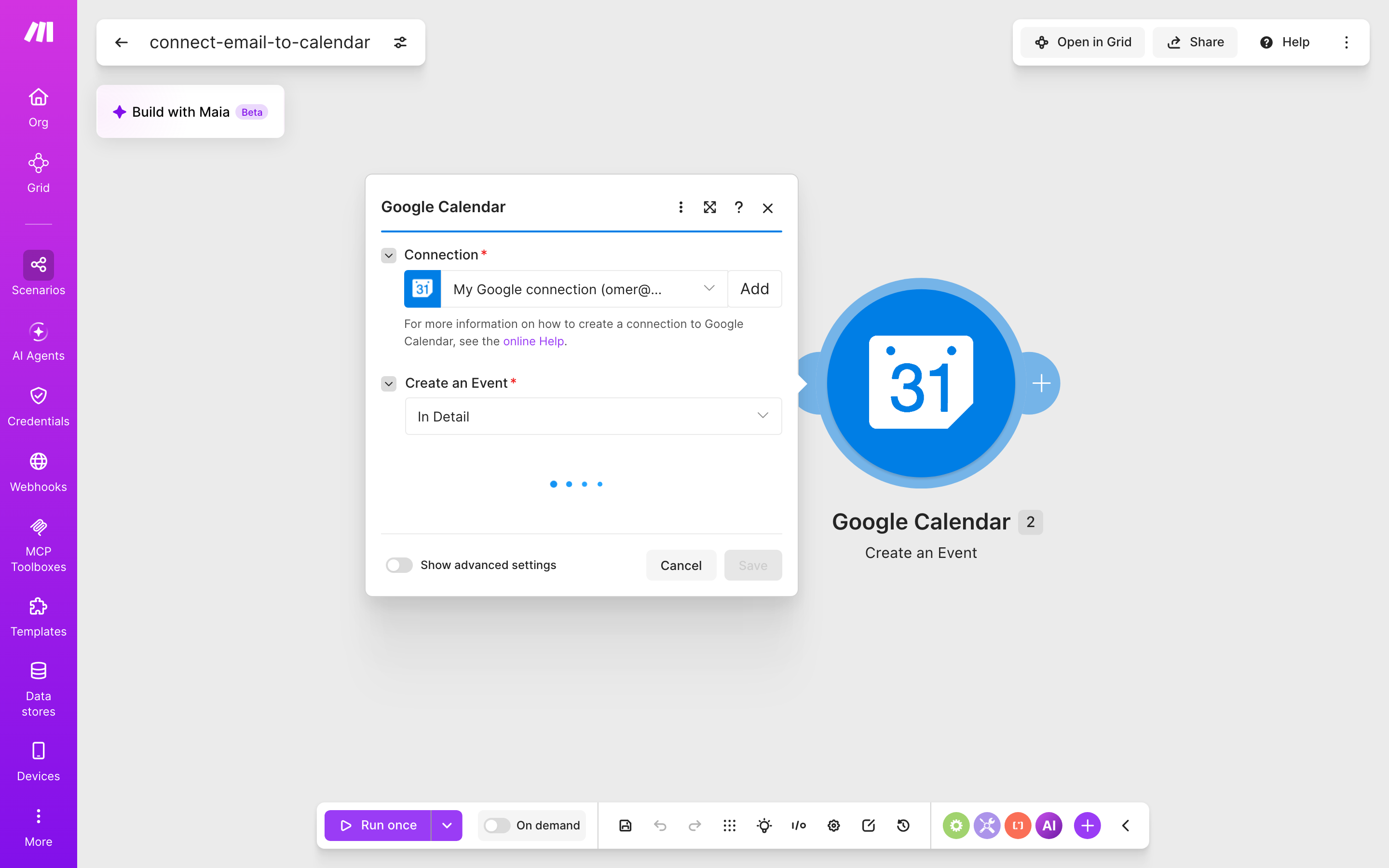
לוחצים על המודול השני. גם כאן בוחרים חיבור-Google (בצילום — חיבור-Google של החשבון), ואז בוחרים את היומן שבו ייווצרו האירועים: היומן הראשי או יומן ייעודי שפתחת לפניות. מומלץ יומן נפרד — אפשר לכבות אותו בלחיצה ביום שבו הוא מציק, וזה יתרון שלא תעריך עד שתצטרך אותו.
בהמשך הפאנל בוחרים את אופן-יצירת-האירוע: בתרחיש שצולם נבחרה האפשרות המפורטת (In Detail), שפותחת את כל שדות-האירוע — כותרת, תיאור, שעת-התחלה ושעת-סיום. לתוך השדות האלה גוררים את הנתונים שהגיעו מהמודול הראשון: נושא-המייל ככותרת-האירוע, גוף-המייל או שם-השולח לתוך התיאור. כך האירוע ביומן מספר לך מי פנה ולמה, ולא רק "אירוע חדש".
צעד 4 — בודקים בהיסטוריית-הריצות
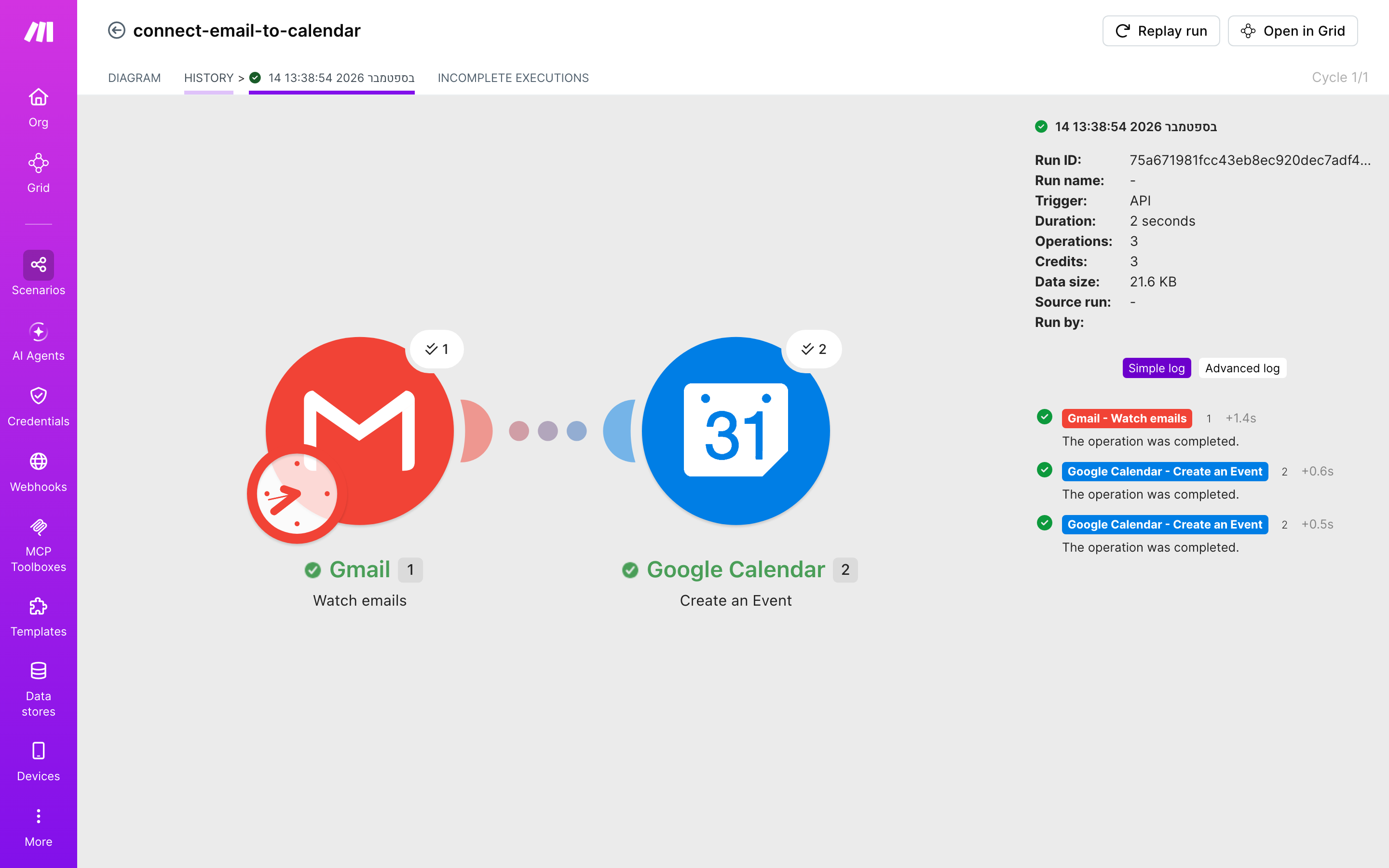
שומרים, מפעילים את המתג ל-ON, ושולחים לעצמך מייל-בדיקה שעונה על הסינון שהגדרת. אחר כך נכנסים ללשונית היסטוריית-הריצות (History) — זה המקום היחיד שבו באמת יודעים מה קרה.
בצילום רואים בדיוק את מה שצריך לראות: ריצה מסומנת ירוק, 3 פעולות, בתאריך 14.9.2026. אם השורה צהובה או אדומה, לוחצים עליה ונפתח פירוט של כל מודול — בדרך כלל הבעיה היא חיבור שפג-תוקף או שדה-חובה ריק בהגדרות האירוע, ולא משהו מסתורי יותר.
התוכן באתר אינו ייעוץ פיננסי, פנסיוני, מסים או השקעות. החלטות פיננסיות אישיות מומלץ לקבל בליווי בעל מקצוע מוסמך.
וריאציות קרובות — אותו שלד, הגדרה אחת שונה
אחרי שהשלד בנוי, רוב השינויים הם בהגדרות ולא במבנה. שלוש וריאציות שמתבקשות מאליהן:
- רק מיילים מתווית אחת: במקום סינון רחב, מצמצמים את הסינון במודול-Gmail לתווית ייעודית — למשל תווית שאתה מדביק ידנית על פניות שדורשות פגישה. כך אתה שולט בדיוק מה מגיע ליומן, והיומן נשאר נקי מאישורי-הזמנה ומניוזלטרים.
- אירוע-יום-שלם במקום שעה מדויקת: באותו מודול-יומן, בהגדרה המפורטת, מגדירים את האירוע כאירוע שנמשך יום שלם במקום חלון-שעה. מתאים לתזכורות מסוג "לחזור ללקוח השבוע" — האירוע יושב בראש היום ולא תופס משבצת מזויפת ביומן.
- יומן צוות במקום היומן האישי: אותו תרחיש בדיוק, אלא שבשדה היומן בוחרים יומן משותף. כל פנייה שנכנסת לתיבה הכללית של העסק מופיעה אצל כולם — ואז "לא ראיתי את המייל" מפסיק להיות תירוץ תקף בישיבת-בוקר.
מתי לא לחבר — והמגבלה שאי אפשר לעקוף
המגבלה הראשונה והכנה ביותר: הטריגר בתרחיש הזה מסומן ב-blueprint כטריגר מסוג watch — כלומר Make נכנס לתיבה כל כמה דקות ובודק מה חדש, ולא מקבל התראה מיידית ברגע שהמייל נוחת. בחבילת-החינם של Make המרווח המינימלי בין בדיקות הוא 15 דקות (נכון ליולי 2026). לכן אם אתה מצפה שהאירוע ייפתח ביומן שנייה אחרי שהמייל הגיע — זה לא התרחיש הנכון בשבילך. לרוב הפניות העסקיות רבע שעה זה בסדר גמור; לתיאום מונית זה פחות.
המגבלה השנייה היא סינון. התרחיש לא מבין מה כתוב במייל ולא מחליט לבד מה חשוב — הוא מריץ את מה שהגדרת בסינון הפשוט. סינון רחב מדי, ותוך שבוע היומן שלך ייראה כמו תיבת-הדואר: חשבוניות, אישורי-משלוח וקבוצת-הורים. הצרו את הסינון לפני שתפעילו, לא אחרי.
והמגבלה השלישית: הכיוון חד-סטרי. מייל יוצר אירוע, אבל מחיקת האירוע לא מוחקת כלום בתיבה, ועריכה של האירוע ביומן לא חוזרת אחורה. אם אתה צריך סנכרון דו-כיווני מלא — זה כבר מבנה אחר, לא שני מודולים וחץ.
כמה זה עולה — והיכן בדיוק זה נשבר לתשלום
שני צידי החיבור לא עולים כלום: Gmail כלול בחשבון Google אישי ב-₪0 לחודש, וGoogle Calendar גם הוא ללא עלות נפרדת — חשבון Google אישי כולל 15GB אחסון משותף ל-Drive, ל-Gmail ול-Photos (נכון ליולי 2026). מגבלת-השליחה של Gmail היא עד 500 נמענים ביום, מה שקובע את התקרה כשמדובר באוטומציות ששולחות מיילים — כאן אתה בעיקר קורא מהתיבה, אז זו לא הבעיה שלך.
מה שכן עולה בסוף זה השכבה באמצע. חבילת-החינם של Make עומדת על $0 לחודש וכוללת 1,000 קרדיטים לחודש, עד 2 תרחישים פעילים, ומרווח מינימלי של 15 דקות בין הפעלות מתוזמנות — וזה מה שקובע כל כמה זמן המקור נבדק. כשתגלה שאתה צריך תרחיש שלישי, או שרבע שעה זה יותר מדי, עוברים ל-Core — החבילה הראשונה בתשלום, $9 לחודש, עם 10,000 קרדיטים, תרחישים פעילים ללא הגבלה, ומרווח שיורד לדקה אחת (הכל נכון ליולי 2026).
כלומר: החיבור עצמו חינם, והתשלום מגיע בדיוק ברגע שבו האוטומציה הצליחה מספיק כדי שתרצה עוד אחת. מנגנון-תמחור מעולה — לצד של Make.
דרך אחרת — לאותה תוצאה בדיוק
אם אתה מקבל שתיים-שלוש פניות רלוונטיות בשבוע, הדרך הידנית עדיין הגיונית: תווית ייעודית ב-Gmail, ופעם ביום אתה פותח את היומן ומעתיק. זה לוקח דקה, זה לא נשבר, ואין חשבון חודשי. החיסרון היחיד הוא שהוא תלוי לגמרי בכך שתזכור לפתוח את התווית — וזו בדיוק ההנחה שנפלה כשהתחלת לקרוא את העמוד הזה.
אפשרות שנייה היא פלטפורמת-אוטומציה מתחרה כמו Zapier, שבונה את אותו חיבור בשני שלבים באותה לוגיקה. מי שכבר עובד שם לא צריך להגר בשביל התרחיש הזה. אפשרות שלישית היא כלי-ניהול-משימות ייעודי שיודע להפוך מייל לפריט-לוח-זמנים בתוך המערכת שלו — פתרון טוב אם כל העבודה שלך חיה שם ממילא, ופחות טוב אם היומן של Google הוא עדיין מקור-האמת שלך ושל הלקוחות.
שאלות — שנשאלות באמת
כמה זמן עובר בין המייל שנכנס לאירוע שנוצר?
תלוי בתדירות-הבדיקה. הטריגר כאן מסומן ב-blueprint כטריגר מסוג watch — בדיקה תקופתית של התיבה, לא התראה מיידית. בחבילת-החינם של Make המרווח המינימלי בין בדיקות הוא 15 דקות, וב-Core הוא יורד לדקה אחת (נכון ליולי 2026).
כל מייל שנכנס ייצור אירוע ביומן?
רק מה שעובר את הסינון שהגדרת במודול-Gmail. בתרחיש שצולם נבחר סינון פשוט (Simple filter), ושם אתה מצמצם לתיקייה, לתווית או לשולח מסוים. בלי צמצום — כן, גם אישור-משלוח יקבל משבצת ביומן.
מה נכנס לכותרת האירוע ולשעה שלו?
מה שאתה גורר לשדות. מודול-היומן הוגדר במצב המפורט (In Detail), שפותח כותרת, תיאור, שעת-התחלה ושעת-סיום. הנפוץ הוא נושא-המייל ככותרת ופרטי-השולח בתיאור. השעה אינה מחולצת אוטומטית מתוכן-המייל — היא נקבעת לפי מה שמיפית.
אם אמחק את האירוע ביומן, יקרה משהו למייל?
לא. החיבור חד-כיווני: מייל יוצר אירוע, ומשם השניים חיים בנפרד. מחיקה או עריכה ביומן לא משנות דבר בתיבה.
כמה פעולות זה צורך בכל ריצה?
בריצה שצולמה ב-14.9.2026 התרחיש סיים ירוק עם 3 פעולות. בשני מודולים זו סדר-הגודל הצפוי, כך שמכסת הקרדיטים בחבילת-החינם מספיקה להיקף פניות סביר של עסק קטן.
מקורות: Make — מחירון רשמי (חבילות Free ו-Core) — נכון ל-יולי 2026 · Gmail — מגבלות שליחה בחשבון Google אישי — נכון ל-יולי 2026 · Google One — חבילות ואחסון בחשבון Google אישי — נכון ל-יולי 2026
מה זה אומר עליך? שאתה כנראה לא באמת שוכח דברים — אתה פשוט מנהל שני מקומות שאמורים לדעת אחד על השני ולא מדברים. תיבת-המייל יודעת שמישהו ביקש פגישה; היומן, שמנהל בפועל את השבוע שלך, לא יודע כלום עד שתעתיק ידנית. התרחיש הזה, בשני מודולים וחץ אחד, סוגר בדיוק את הפער הזה: מה שנכנס לתיבה ועובר את הסינון — נרשם.
ולא, זה לא יהפוך אותך למאורגן. זה פשוט יוריד מהצלחת את המשימה הכי מטופשת ביום — להקליד שוב מידע שכבר נמצא אצלך במחשב. הריצה מ-14.9.2026 סיימה ירוק עם 3 פעולות; אם זה עובד אצלך שבוע, אתה כבר לא תחזור להעתיק ביד.