משרד החינוך מטמיע מאז שנת הלימודים תשפ"ה "מחווני כשירות בינה מלאכותית" במערכת החינוך — כלומר, גם המורה שמכין מצגת לשיעור וגם הרכז שמכין מצגת לצוות נמדדים היום לא רק על התוצר אלא על השימוש המושכל בכלי. וכאן בדיוק נכנס ההבדל בין כלי שמייצר מצגת בלחיצה אחת לבין כלי שמראה לך קודם את השלד. Plus AI ל-Google Slides שייך לקבוצה השנייה, והוא עושה את זה בלי להוציא אותך מ-Google Workspace.
בקצרה
- איפה זה יושב תוסף ישיר ל-Google Slides. פותחים מצגת, נכנסים לתפריט ההרחבות ובוחרים Plus AI.
- איך זה עובד קודם Outline — רשימת פרקים ושמות שקופיות שאפשר לערוך. רק אחרי אישור המבנה נכתב הטקסט המלא.
- מה זה נותן העבודה נשארת בזרימת העבודה של Google Workspace, בלי לייצא קבצים ולהעלות אותם לפלטפורמה חיצונית.
- מה לבדוק בעברית איכות הטקסט תלויה במודל השפה — נדרשת בדיקה ידנית של הניסוח והכיווניות.
לפני שנוגעים בכלי: מה זה בכלל תוסף ל-Google Slides
אם המילה "תוסף" נשמעת לך טכנית, זה בסדר גמור. תוסף (Add-on) הוא תוכנה קטנה שמישהו חיצוני כתב, ואתה מתקין אותה בתוך כלי שכבר יש לך — במקרה הזה Google Slides. אחרי ההתקנה התוסף לא פותח לך אתר חדש ולא מבקש שתעביר אליו קבצים; הוא מופיע כפריט בתפריט של Slides עצמו, ועובד על המצגת שפתוחה מולך.
ההבדל הזה נשמע קטן והוא לא. רוב כלי המצגות מבוססי-AI הם אתרים עצמאיים: אתה כותב שם, הם מייצרים שם, ואז אתה מייצא קובץ ומעלה אותו למקום שבו הארגון שלך באמת עובד. Plus AI מדלג על השלב הזה — המצגת נוצרת מלכתחילה כמצגת Google Slides רגילה, על הדרייב שלך, עם ההרשאות והשיתופים שכבר הגדרת.
המסלול המלא: מתפריט ההרחבות ועד שקופיות מלאות
התהליך בנוי משלושה שלבים ברורים, ושווה להכיר את כולם לפני שמתחילים — כי בשלב האמצעי נמצא כל הערך של הכלי הזה.
- פותחים מצגת ונכנסים לתוסף פותחים מצגת ב-Google Slides — חדשה או קיימת — ובוחרים בתפריט ההרחבות את Plus AI. התוסף נפתח כחלונית בצד המסך, לא כמסך נפרד.
- מקבלים Outline ועורכים אותו התוסף יוצר תחילה Outline: רשימת פרקים ושמות שקופיות. זה השלב שבו אתה עדיין יכול למחוק נושא, לשנות סדר, להוסיף שקופית שחסרה — לפני שנכתבה מילה אחת של תוכן.
- מאשרים ורק אז נכתב הטקסט רק אחרי אישור המבנה התוסף ממלא את השקופיות בטקסט. מה שאישרת בשלב הקודם הוא מה שנבנה.
למה זה משנה כל כך? כי הכשל הנפוץ ביותר בכלי מצגות AI הוא לא טקסט גרוע — הוא מבנה גרוע. הכלי מייצר עשרים שקופיות יפות שמספרות סיפור שאתה לא רצית לספר, ואז אתה מוחק חצי, מזיז את השאר, וגילית שהיה מהיר יותר להתחיל מאפס. שלב ה-Outline הופך את נקודת-ההתערבות מ"אחרי" ל"לפני".
שלב ה-Outline הוא מקום העבודה האמיתי שלך
כדאי להתייחס ל-Outline לא כאל מסך-אישור אלא כאל טופס שאתה ממלא. הדבר הכי משתלם שאפשר לעשות מולו הוא לשאול שלוש שאלות פשוטות: האם הסדר הזה הוא הסדר שבו אני רוצה שהקהל ישמע? האם יש כאן שקופית שאני יודע מראש שלא אציג? והאם חסרה שקופית שהקהל הישראלי שלי בהכרח ישאל עליה — מחיר, לוח זמנים, מי אחראי.
התשובה לשאלה השלישית כמעט תמיד "כן". מודל שפה שאומן ברובו על תוכן באנגלית בונה מבנה מצגת סטנדרטי-בינלאומי: בעיה, פתרון, יתרונות, קריאה לפעולה. בפגישה ישראלית טיפוסית מול לקוח או מול הנהלה, השאלה "כמה זה עולה ומתי זה מוכן" מגיעה בדקה השלישית, ולא תמיד היא מופיעה ב-Outline שנוצר אוטומטית. להוסיף אותה ברשימה זו פעולה של שלוש שניות; להוסיף אותה אחרי שהמצגת כבר מעוצבת זו עבודה.
לא רק מצגת חדשה — שדרוג מצגת שכבר יש לך
רוב האנשים מגלים את הכלים האלה כשהם צריכים מצגת מאפס, אבל בעסק קטן התרחיש השכיח יותר הוא אחר לגמרי: יש מצגת מלפני שנה, היא בערך נכונה, וצריך להגיש אותה מחר ללקוח אחר. כאן העובדה ש-Plus AI פועל בתוך Slides על המצגת הפתוחה נותנת יתרון מעשי — אתה לא בונה עותק חדש במקום אחר, אתה עובד על הקובץ עצמו, עם השיתופים וההיסטוריה שלו.
שווה לעבוד בשיטת עבודה זהירה: להתחיל מעותק של המצגת המקורית לפני שמפעילים כלי אוטומטי עליה. Google Slides שומר גרסאות אוטומטית, אבל לחזור לגרסה קודמת אחרי חצי שעה של עריכות מעורבות זה כאב ראש מיותר. עותק לוקח שתי שניות ומוריד את הסיכון לאפס.
| התרחיש | מה עושים בפועל | למה זה עדיף כך |
|---|---|---|
| מצגת חדשה מאפס | מצגת ריקה ← הרחבות ← Plus AI ← Outline ← אישור | המבנה נקבע לפני שנכתב טקסט, כך שאין מה למחוק אחר כך |
| מצגת קיימת שצריך לרענן | לשכפל את הקובץ, ואז להפעיל את התוסף על העותק | הקובץ המקורי נשאר שלם עם כל השיתופים וההערות |
| חומר שכבר כתוב במסמך | להעתיק את הטקסט לתוך ההנחיה בתוסף | המודל עובד על התוכן שלך במקום להמציא תוכן כללי |
| מצגת שצריך להגיש בעברית ללקוח | מסלול רגיל, ואז מעבר ידני שקופית-שקופית על הניסוח והיישור | איכות הטקסט העברי תלויה במודל השפה ומחייבת בדיקה |
עברית ו-RTL: השלב שאסור לדלג עליו
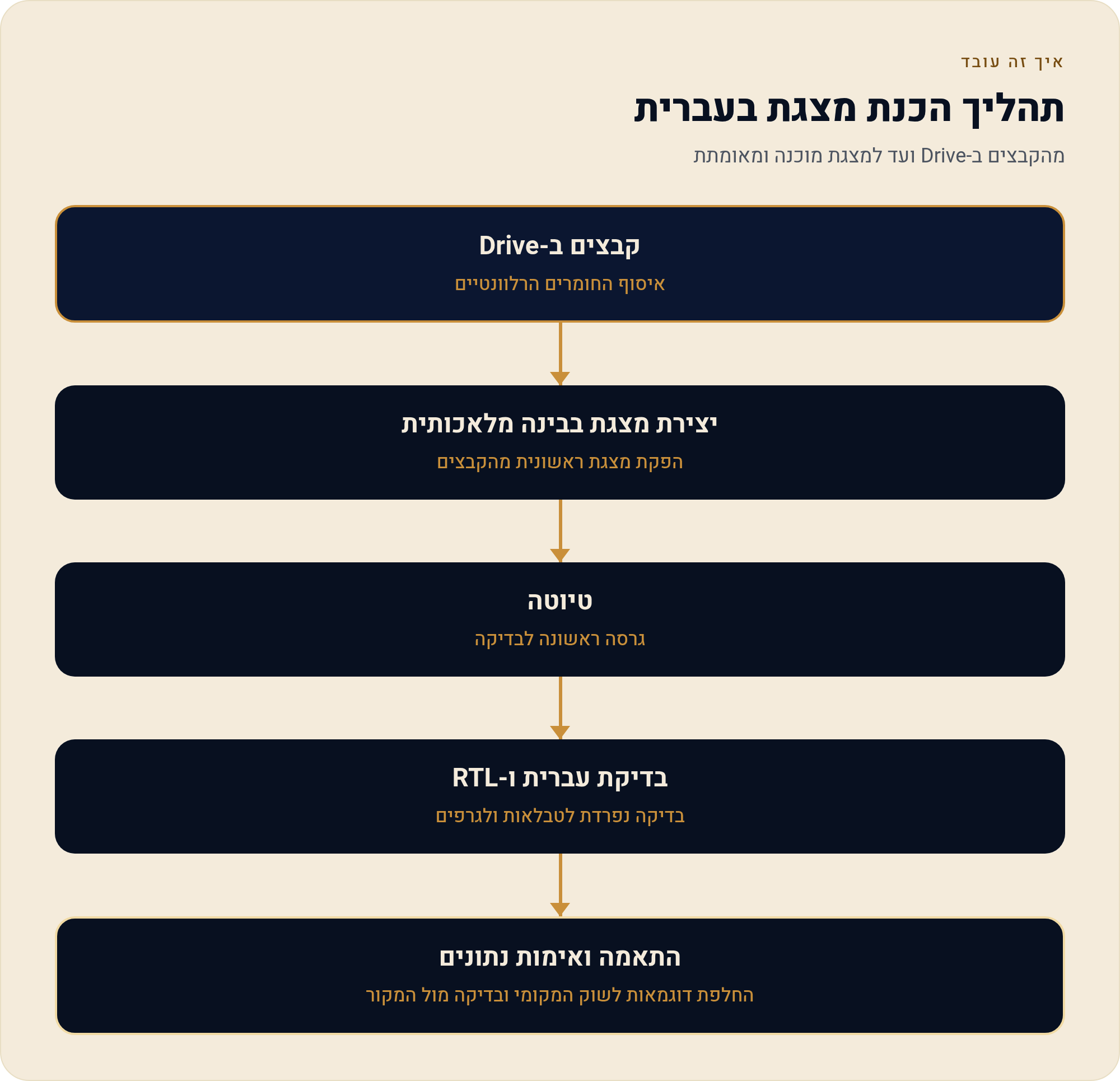
זו הנקודה שבה כל מדריך כלי-מצגות שנכתב לקהל ישראלי חייב לעצור. Plus AI מייצר טקסט באמצעות מודל שפה, ואיכות הפלט בעברית תלויה במודל — לא בתוסף. פירוש הדבר שאותו כלי בדיוק יכול לתת לך פסקה מצוינת באנגלית ופסקה שנשמעת מתורגמת בעברית, באותה מצגת.
מה שכן פועל לטובתך: התוצר נוחת ב-Google Slides, שהוא עורך מצגות ותיק עם תמיכה מובנית בכיווניות מימין לשמאל. כלומר גם אם הטקסט הגיע ביישור לא נכון, התיקון הוא פעולת עיצוב רגילה בכלי שאתה כבר מכיר — לא תלות בכך שהספק החיצוני יתמוך ב-RTL.
- ניסוח לקרוא בקול שתיים-שלוש שקופיות. אם משפט נשמע כמו תרגום מאנגלית — הוא כנראה תרגום מאנגלית.
- יישור וכיווניות לוודא שכותרות, נקודות ורשימות מיושרות לימין ושהסדר לא התהפך.
- מספרים וסימני פיסוק שילוב של עברית עם ספרות, אחוזים או סוגריים הוא המקום שבו כיווניות נשברת הכי הרבה.
- טבלאות וגרפים לבדוק בנפרד — הם רגישים יותר לבעיות כיווניות מטקסט רגיל.
- מונחים והקשר להחליף דוגמאות זרות בדוגמאות מהשוק המקומי, אחרת המצגת נשמעת כללית.
מה זה שווה לעסק קטן שכבר עובד על Drive
היתרון המרכזי כאן הוא לא "יותר AI" — הוא פחות חיכוך. ארגונים שעובדים על Google Drive לא צריכים לייצא ולהעלות קבצים כדי לייצר מצגת AI. אין קובץ שיורד לתיקיית ההורדות, אין גרסה שנייה שמסתובבת במייל, ואין רגע שבו שני אנשים עורכים שני עותקים שונים של אותה מצגת.
בעסק של שלושה-ארבעה אנשים הרגע הזה הוא בדיוק מה ששובר תהליכים. כשהמצגת נשארת קובץ אחד בדרייב, השותף שלך יכול להיכנס אליה תוך כדי, להעיר בהערה, ולראות את התיקון בזמן אמת — בדיוק כמו כל מסמך אחר שאתם עובדים עליו. אין שלב ייצוא, אין שלב העלאה, ואין את החמישה-עשר דקות שהולכות על "תשלח לי את הגרסה האחרונה".
מה חינם ומה לא — ואיך בודקים את זה נכון
כאן צריך להיות ישרים: תנאי החינם של תוספי AI משתנים לעיתים קרובות, לפעמים כמה פעמים בשנה. מודל נפוץ בשוק הזה הוא תקופת ניסיון או מכסה מוגבלת של יצירות, ולאחריה מנוי בתשלום — אבל המספר המדויק והתנאים המדויקים תקפים רק כפי שהם מופיעים בתיעוד הרשמי של הספק ברגע שאתה בודק. נכון לתאריך הבדיקה של העמוד הזה, 22/08/2026, הדרך היחידה לקבל תשובה מחייבת היא דף התמחור והתיעוד של Plus AI עצמו, המקושר בבלוק המקורות למטה.
מה שכן אפשר להגיד באופן כללי, ורלוונטי לכל כלי מהסוג הזה: כדאי לבדוק לא רק "האם אפשר לייצר בחינם" אלא גם מה קורה לתוצר אחרי שהמכסה נגמרת. מצגת שנוצרה כקובץ Google Slides נשארת שלך גם אם הפסקת להשתמש בתוסף, כי הקובץ הוא קובץ Slides רגיל בדרייב שלך — וזה הבדל מהותי מכלים שבהם המצגת חיה בתוך הפלטפורמה של הספק.
נסה אצלנו: תרגיל של עשרים דקות מהיום
אל תתחיל מהמצגת החשובה. קח משהו אמיתי אבל לא קריטי — סיכום חודשי לצוות, מצגת הסבר על שירות אחד שאתה מוכר — והרץ עליו את המסלול המלא פעם אחת. אחרי ריצה אחת תדע אם הכלי הזה מתאים לך יותר מאשר אחרי קריאת עשרה מדריכים.
- פתח מצגת ריקה ב-Google Slides והיכנס לתפריט ההרחבות ← Plus AI.
- כתוב הנחיה שכוללת נושא, קהל יעד ומטרה — ולא רק את הנושא.
- עצור ב-Outline. מחק שקופית אחת שאתה יודע שלא תציג, והוסף אחת שחסרה.
- אשר, ותן לתוסף למלא את השקופיות.
- עבור שקופית-שקופית על העברית: ניסוח, יישור, מספרים.
- מדוד כמה זמן לקח בפועל מהתחלה ועד מצגת שהיית מסכים להציג. זה המספר שיגיד לך אם להישאר עם הכלי.
אם יצא לך משהו שדרש עשר דקות ליטוש — זו התוצאה הצפויה ולא כישלון. הגישה ההיברידית, שבה ה-AI כותב טיוטה והאדם מלטש, היא הדרך שבה רוב האנשים באמת מפיקים מצגות מהכלים האלה.
העמוד הזה הוא חלק מסדרה. לתמונה המלאה — מצגת AI בחינם בעברית — Gamma וכלים נוספים. אם הארגון שלך עובד דווקא על Microsoft, ההשוואה הישירה נמצאת בCopilot ב-PowerPoint. אם העברית היא הבעיה המרכזית שלך, קרא את עברית ו-RTL במצגות AI. ולשיטת העבודה שבה AI כותב ואתה מלטש — הגישה ההיברידית.
מקורות
- Plus AI — מרכז העזרה והתיעוד הרשמי (plusdocs.com/help). נכון ל-22/08/2026.
- Google Workspace Marketplace — התקנת תוספים ל-Google Slides. נכון ל-22/08/2026.
- Google Slides — מרכז העזרה הרשמי של Google. נכון ל-22/08/2026.
- משרד החינוך — מובילים AI בחינוך, מחווני כשירות בינה מלאכותית. נכון ל-22/08/2026.