בקצרה
- שלוש דרכי יציאה — קובץ PowerPoint (PPTX), קובץ PDF, או קישור להצגה מקוונת. אלה אפשרויות הייצוא הסטנדרטיות.
- PPTX הוא ברירת המחדל לעסק קטן — קובץ סטנדרטי שאפשר להציג בכל מחשב, גם בלי אינטרנט, ולערוך אותו אחר כך ב-PowerPoint.
- העריכות הסופיות נעשות אחרי הייצוא — פותחים את הקובץ ב-PowerPoint ומלטשים שם, לא בכלי.
- בדיקת חובה בעברית — כיווניות טקסט, יישור כותרות, סדר נקודות ברשימות וכיווניות טבלאות.
- שינוי בהנחיה עלול לדרוס עריכות — בכלים מסוימים כל שינוי בפרומפט מייצר את המצגת מחדש ומוחק עבודה ידנית.
משרד החינוך מטמיע במערכת החינוך בישראל, החל משנת הלימודים תשפ"ה, "מחווני כשירות בינה מלאכותית" — הגדרה רשמית של הידע והמיומנויות שמורים ותלמידים אמורים לפתח כדי לפעול בעולם רווי AI. אחת המיומנויות הפרקטיות ביותר ברשימה הזו היא גם הכי פחות זוהרת: לדעת להוציא את התוצר מהכלי החוצה, בפורמט שעובד גם כשאין רשת ואין חשבון. זה בדיוק מה שהעמוד הזה עושה עבור Gamma.
בנית מצגת ב-Gamma. היא נראית טוב במסך. עכשיו מגיע הרגע שבו רוב האנשים נשברים: המצגת יושבת בענן, בממשק של חברה זרה, והמחשב בחדר הישיבות של הלקוח הוא לא המחשב שלך. השלב הזה — הוצאת הקובץ החוצה — הוא לא פורמליות טכנית. הוא מה שקובע אם המצגת שהשקעת בה תופיע נכון מול קהל, או שתופיע עם כותרות מיושרות לצד הלא-נכון ורשימות שהתהפכו.
שלוש דרכים להוציא מצגת החוצה — ומתי כל אחת מהן נכונה
Gamma מציע שלוש דרכי יציאה סטנדרטיות: קובץ PowerPoint (סיומת PPTX), קובץ PDF, וקישור לשיתוף שמאפשר להציג את המצגת מקוונת בדפדפן. ההבדל ביניהן הוא לא טכני-בלבד — הוא הבדל של תרחיש שימוש. בחירה לא נכונה כאן היא הסיבה הנפוצה ביותר לרגע המביך של "רגע, זה לא נפתח אצלי".
| דרך היציאה | מה מקבלים | מתי זה הבחירה הנכונה | המגבלה |
|---|---|---|---|
| PPTX (PowerPoint) | קובץ מצגת סטנדרטי שנפתח ב-PowerPoint | כשצריך לערוך אחרי הייצוא, או להציג ממחשב זר בלי אינטרנט | העיצוב עובר המרה בין שתי מערכות — צריך בדיקה |
| קובץ קפוא שנראה זהה בכל מכשיר | כששולחים ללקוח לקריאה, או כשלא רוצים שיערכו | לא ניתן לעריכה. מה שיצא — יצא | |
| קישור לשיתוף | כתובת אינטרנט להצגה מקוונת | שליחה מהירה בוואטסאפ או במייל, צפייה מהנייד | תלוי בחיבור לרשת ובכך שהקישור נשאר פעיל |
שים לב לעמודה האחרונה. היא לא נועדה להפחיד — היא נועדה להסביר למה התשובה המעשית לרוב העסקים הקטנים היא לייצא PPTX ולשמור אותו מקומית, גם אם בפועל תציג מהקישור. קובץ PPTX על מקל זיכרון או בתיקייה במחשב הוא ביטוח: אם הרשת בחדר הישיבות נופלת, אם הכניסה לחשבון מבקשת קוד אימות שהגיע לטלפון שנשאר ברכב, או אם החברה שסיפקה את הכלי שינתה תנאים — יש לך קובץ שעובד.
מסלול הקובץ: מהכלי, דרך הייצוא, אל PowerPoint
כדי להבין למה דברים נשברים בייצוא, צריך להבין מה בעצם קורה שם. מצגת ב-Gamma לא בנויה משקופיות במובן הקלאסי — היא בנויה כדף אינטרנט: בלוקים של תוכן שמסתדרים לפי גודל המסך. PowerPoint, לעומת זאת, עובד בהיגיון של קנבס קבוע: כל אלמנט יושב בקואורדינטה מדויקת על מלבן בגודל ידוע. הייצוא הוא רגע התרגום בין שתי השפות האלה, ובכל תרגום יש אובדן קטן.
האובדן הזה מתבטא בדרך כלל בדברים קטנים: תיבת טקסט שקצת גדלה, מרווח שהתרחב, פונט שהוחלף בפונט אחר כי המקורי לא מותקן במחשב שפותח את הקובץ. ברוב המקרים זה לא נורא. אבל כשמוסיפים לתמונה עברית, שנכתבת מימין לשמאל, שכבת התרגום הזו הופכת רגישה בהרבה — כי היא צריכה לשמור לא רק על מיקום, אלא גם על כיווניות.
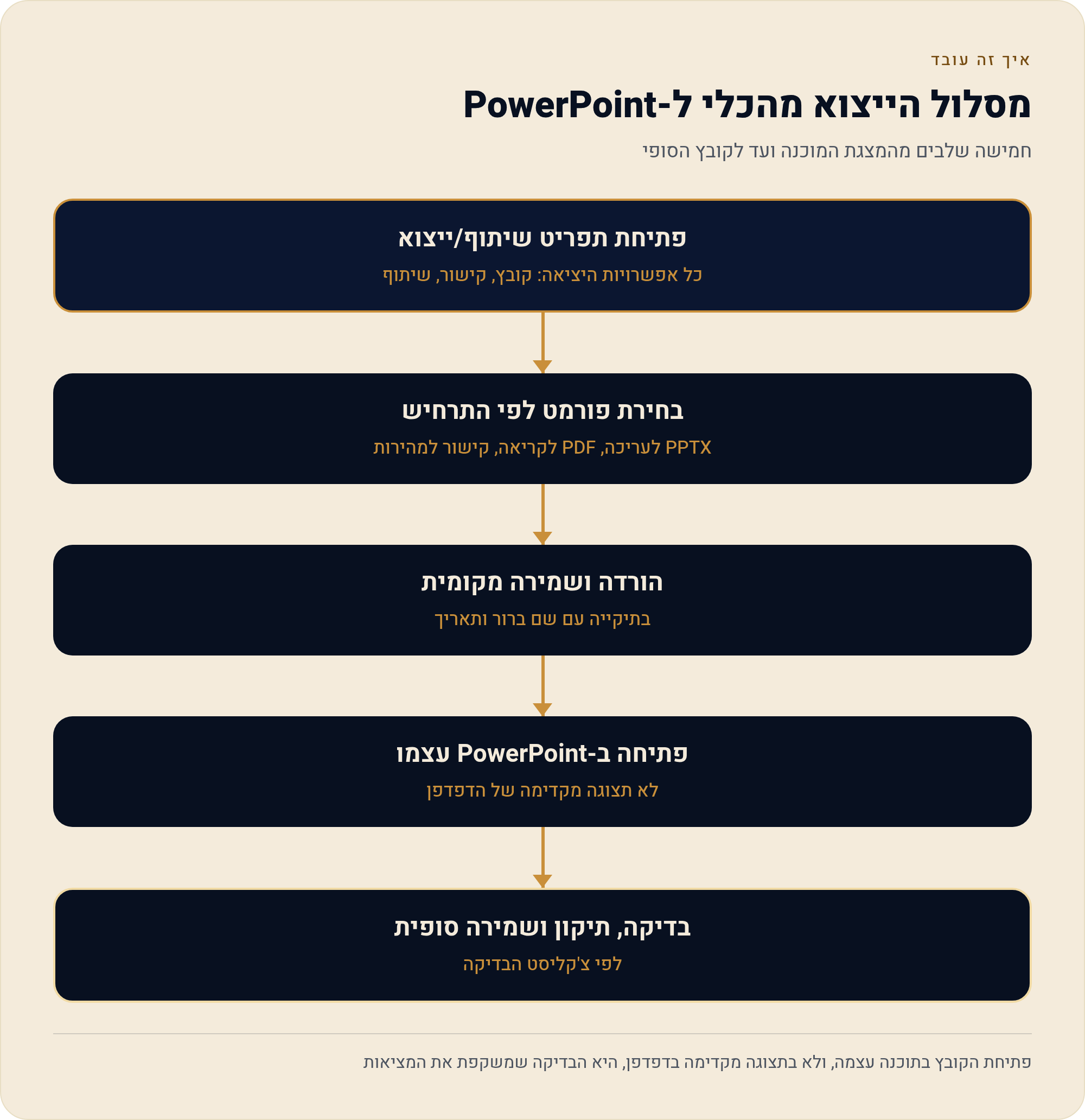
הייצוא עצמו — חמישה צעדים, בלי לשלם
הרצף עצמו קצר. הסיבה שהוא מקבל כאן מקום היא שרוב המשתמשים עוצרים בצעד השני ומחמיצים את שלושת האחרונים — שהם בדיוק אלה שמונעים הפתעות.
- פותחים את תפריט השיתוף/הייצוא במצגת המוכנה בממשק של Gamma. שם יושבות כל אפשרויות היציאה — קובץ, קישור, ושיתוף.
- בוחרים את הפורמט לפי התרחיש — PPTX אם צריך לערוך או להציג בלי רשת, PDF אם שולחים לקריאה, קישור אם רוצים מהירות. אין שום סיבה להתחיל ממסלול בתשלום כדי לבצע ייצוא בסיסי; בדוק קודם מה זמין לך במסלול הנוכחי.
- מורידים את הקובץ ושומרים אותו מקומית בתיקייה עם שם ברור ותאריך. "מצגת סופית סופית 3" הוא לא שם קובץ, הוא זעקה לעזרה.
- פותחים את הקובץ ב-PowerPoint — לא בתצוגה מקדימה של הדפדפן ולא באפליקציית הצפייה של המערכת, אלא בתוכנה עצמה, כי שם תראה מה באמת יקרה בהצגה.
- עוברים על צ'קליסט הבדיקה שבסעיף הבא, מתקנים ב-PowerPoint, ושומרים גרסה סופית.
הצעד הרביעי הוא זה שמפריד בין מי שמופתע לרעה לבין מי שלא. פתיחת הקובץ בתוכנה שבה תציג בפועל היא הבדיקה היחידה שמשקפת את המציאות. תצוגה מקדימה בדפדפן משתמשת במנוע רינדור אחר, ולכן היא עלולה להראות לך תמונה ורודה יותר ממה שיקרה בשטח.
צ'קליסט הבדיקה בעברית — ארבעה דברים שנשברים ראשונים
אלה ארבע נקודות הבדיקה שחייבות לעבור לפני שאתה סוגר את הקובץ. הן לא רשימת המלצות — הן רשימת חובה, כי כל אחת מהן היא נקודת כשל מוכרת בייצוא של תוכן עברי מכלי שנבנה בעולם דובר אנגלית.
- כיווניות טקסט. עבור שקופית-שקופית ובדוק שהטקסט זורם מימין לשמאל. סימן אזהרה קלאסי: סימני פיסוק שנחתו בצד הלא-נכון של המשפט, או נקודה שקפצה לתחילת השורה.
- יישור כותרות. כותרת שהתיישרה שמאלה בזמן שגוף הטקסט מיושר ימינה תיראה שבורה גם למי שלא יודע להסביר למה. זו התקלה הכי נפוצה והכי קלה לתיקון — סימון הכותרת ולחיצה על יישור לימין.
- סדר נקודות ברשימות. ודא שהתבליטים (הנקודות או הריבועים) יושבים בצד ימין של הטקסט, ושסדר הפריטים לא התהפך. ברשימה ממוספרת בדוק במיוחד שהמספרים רצים כמו שצריך.
- כיווניות טבלאות. הנקודה הרגישה ביותר. בטבלה עברית, עמודת המפתח צריכה להיות מימין. אם הטבלה יצאה הפוכה, כל הקריאה שלה משתבשת — והקהל יבין את הנתונים לא נכון.
מעבר לארבע הבדיקות האלה, שווה להוסיף שתי בדיקות כלליות שאינן ייחודיות לעברית אבל מציקות באותה מידה: האם הפונט נטען כמו שצריך (טקסט שהוחלף בפונט ברירת מחדל נראה אחרת לגמרי), והאם התמונות והגרפים לא נחתכו בקצוות בזמן ההמרה. אם משהו מהם נשבר בכמה שקופיות, זה סימן שכדאי לפשט את העיצוב במקור ולייצא שוב, ולא לתקן ידנית עשרים פעם.
הנושא של עברית ו-RTL רחב מהצ'קליסט הזה — הוא נוגע גם לשלב הבנייה עצמו, לא רק לייצוא. אם אתה נתקל בשיבושים חוזרים, קרא את העמוד הייעודי עברית ו-RTL במצגות AI שמפרק את הבעיה לעומק.
קישור לשיתוף — נוח, אבל לא תחליף לקובץ
שיתוף קישור הוא הדרך המהירה ביותר להעביר מצגת. שולחים כתובת, הצד השני לוחץ, המצגת נפתחת בדפדפן שלו — בלי הורדה, בלי גרסאות, בלי בעיות תאימות. עבור סקירה מהירה מול קולגה, או שליחה של הצעה ללקוח שיסתכל עליה מהטלפון בדרך, זו לרוב האפשרות הנכונה.
היתרון הנוסף שלו הוא שהוא משמר את העיצוב במדויק — כי אין המרה. המצגת מוצגת באותו מנוע שבו נבנתה, ולכן שום דבר לא זז. זו בדיוק הסיבה שהקישור לא מגלה לך בעיות ייצוא: הוא מציג את הגרסה המקורית, לא את הגרסה שתעמוד בחדר הישיבות.
הכלל המעשי הוא לא לבחור אחד, אלא לייצר שניים: קישור למי שרק מסתכל, וקובץ PPTX שמור למי שצריך להציג. הייצוא לוקח פחות מדקה, והוא ההבדל בין ערב רגוע לבין חיפוש נואש אחרי חיבור אינטרנט שלוש דקות לפני שאתה עולה.
אחרי הייצוא: איפה עושים את הליטוש האחרון
ההמלצה הפרקטית ברורה: אחרי הייצוא פותחים את הקובץ ב-PowerPoint ומבצעים שם את העריכות הסופיות. זה נשמע כמו פרט טכני, אבל יש מאחוריו היגיון שמשנה את כל סדר העבודה. Gamma טוב במיוחד בשלב אחד — יצירת שלד מלא ומעוצב במהירות. PowerPoint טוב בשלב אחר — שליטה מדויקת בפיקסל, בפונט ובכיווניות. כשמנסים לעשות את שני השלבים באותו כלי, מקבלים את החולשות של שניהם.
בפועל, סדר העבודה שמצליח נראה כך: יוצרים ב-Gamma, מייצאים ל-PPTX, ומכאן והלאה הקובץ ב-PowerPoint הוא מקור האמת. אם מחר צריך לעדכן מספר בשקופית, מעדכנים ב-PowerPoint — לא חוזרים לכלי, כי חזרה לכלי ושינוי ההנחיה עלולים לייצר את המצגת מחדש ולמחוק את הליטוש שהשקעת בו. זו הנקודה שבה הכי הרבה עבודה הולכת לאיבוד אצל משתמשים חדשים.
הגישה הזו — AI לטיוטה, אדם לליטוש — היא לא פשרה אלא שיטת עבודה. היא מקבלת עמוד משלה בסדרה: הגישה ההיברידית: AI כותב טיוטה, אתה מלטש 10 דקות. אם אתה מכין מצגות באופן קבוע, שווה לקרוא אותו לפני שאתה מקבע לעצמך תהליך.
מגבלות ייצוא במסלול החינמי — מה לבדוק לפני שאתה מסתמך
אצל חלק מכלי המצגות בשוק, הייצוא הוא בדיוק הנקודה שבה נגמר החינם: אפשר ליצור, אפשר לצפות, אפשר לשתף קישור — אבל הורדת הקובץ דורשת שדרוג, או שהקובץ יוצא עם סימן מים. זה לא כלל אחיד, וזה משתנה בין כלים ובין גרסאות, ולכן הכלל המעשי הוא לבדוק את זה מוקדם ולא בסוף.
הבדיקה עצמה זולה: לפני שאתה משקיע שעה במצגת חשובה, צור מצגת קצרה של שתיים-שלוש שקופיות ונסה לייצא אותה לפורמט שאתה צריך. אם הייצוא עובד — אתה יודע שאתה על קרקע יציבה. אם הוא חסום או מוסיף סימן מים, גילית את זה כשעוד יש זמן לבחור אחרת, ולא ברגע שבו הלקוח מחכה. את סוגיית הקרדיטים והמכסות מפרק בהרחבה העמוד הקרדיטים החינמיים של Gamma.
מה עושים עכשיו — והמשך הסדרה
אם אתה קורא את זה עם מצגת פתוחה במסך, זו רשימת הפעולות הקצרה: ייצא PPTX, שמור מקומית עם שם ותאריך, פתח ב-PowerPoint, עבור על ארבע בדיקות הכיווניות, שמור גרסה סופית — ורק אז שתף קישור למי שצריך רק להציץ. חמש דקות עבודה שמונעות את הרוב המוחלט של התקלות.
העמוד הזה הוא חלק ממדריך רחב יותר. אם אתה שוקל כלים נוספים או רוצה להבין את התמונה המלאה, חזור אל העוגן: מצגת AI בחינם בעברית — Gamma וכלים נוספים. אם אתה עובד בסביבת Microsoft ורוצה להימנע מייצוא לגמרי, שווה להסתכל על Copilot ב-PowerPoint, שבו המצגת נוצרת מלכתחילה בתוך הקובץ. ואם אתה עובד ב-Google Workspace — Plus AI ל-Google Slides.
מקורות
- Gamma — מרכז העזרה והתיעוד הרשמי (ייצוא, שיתוף ופורמטים). נכון ל-22/08/2026.
- Gamma — האתר הרשמי (יצירת מצגות, מסמכים ואתרים; ייצוא ל-PowerPoint). נכון ל-22/08/2026.
- Microsoft — תמיכה ב-PowerPoint (פתיחת קבצים, יישור טקסט וכיווניות). נכון ל-22/08/2026.
- משרד החינוך — מחווני כשירות בינה מלאכותית והטמעתם החל משנת הלימודים תשפ"ה. נכון ל-22/08/2026.