קח את זה איתך — בשתי לחיצות
לוחצים כאן, מתחברים ל-Make ומאשרים את החיבורים — והתרחיש נפתח בחשבון שלך עם המודולים כבר מחוברים זה לזה. בלי לבנות כלום מאפס.
או: הורדת קובץ ה-blueprint — לייבוא ידני ל-Make
 8 שנ'
8 שנ'כך זה עובד — הדגמה קצרה על חיבור לדוגמה
- לוחצים על הכפתור
- מתחברים ל-Make (או נרשמים)
- מאשרים את החיבורים — וזה רץ
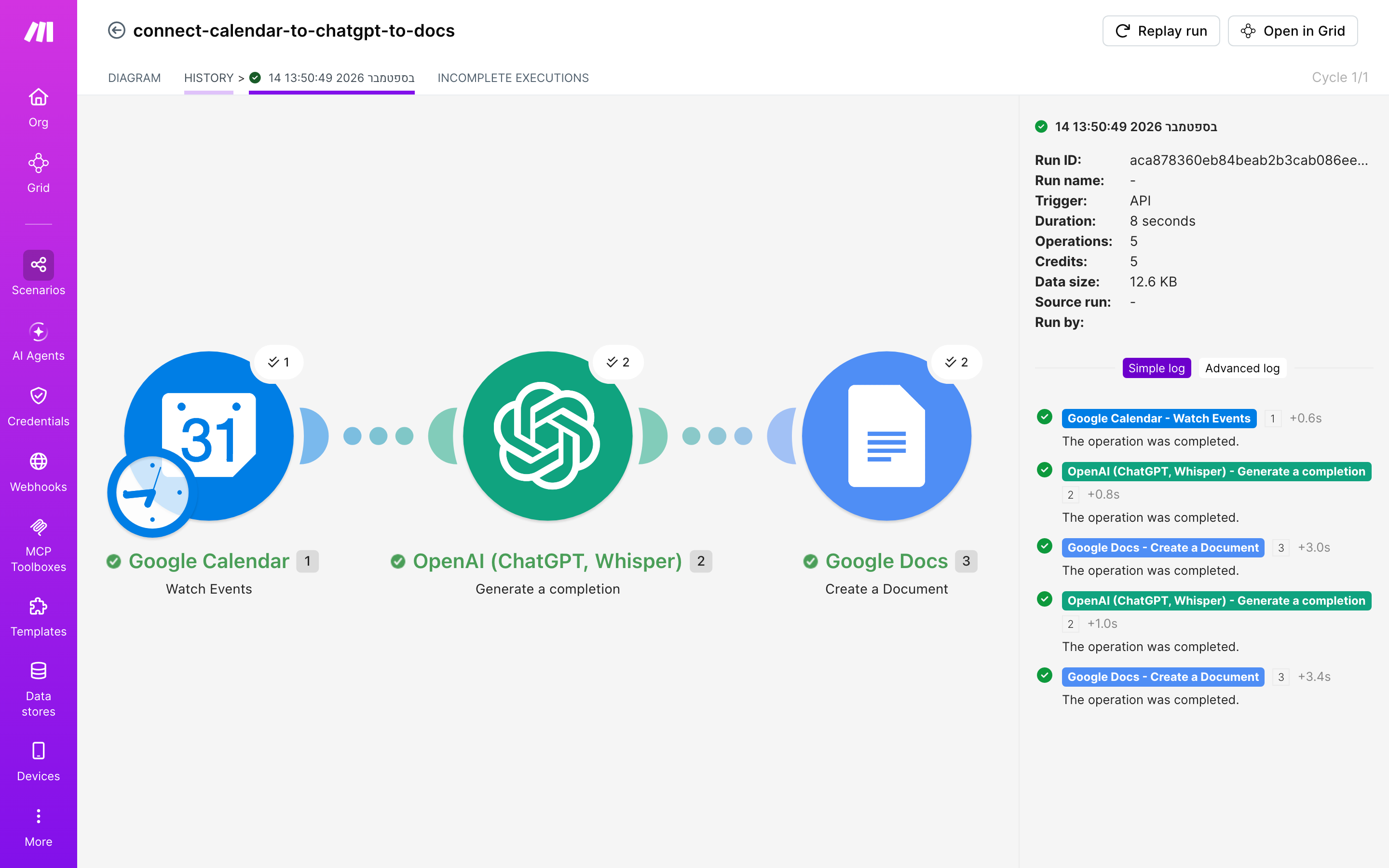
ריצה אמיתית מ-14.9.2026 — ירוק, 5 פעולות, 3 מודולים.
גילוי נאות: בחלק מהעמודים יש קישור להרשמה ל-Make דרך תוכנית-השותפים שלנו — אם נרשמת דרכו, ייתכן שנקבל עמלה, בלי שזה מייקר לך משהו. זה לא משנה את מה שכתוב כאן: כל תרחיש בעמוד נבנה והורץ אצלנו בפועל, והצילומים הם מהריצה האמיתית. אנחנו ממליצים על Make כי בדקנו אותו, לא להפך.
בקצרה — שלוש דרכים להגיע למסמך
- הידני: פותחים את היומן, מעתיקים את פרטי הפגישה לחלון של ChatGPT, מבקשים ניסוח בעברית, מדביקים למסמך חדש ב-Google Docs.
- הבסיסי: שני מודולים בלבד, Google Calendar ישר ל-Google Docs. נוצר מסמך עם פרטי האירוע כמו שהם, בלי ניסוח.
- המלא: שלושה מודולים. היומן נבדק במרווחים קבועים, ChatGPT מנסח מפרטי האירוע מסמך הכנה בעברית, ו-Google Docs שומר אותו כמסמך חדש.
התרחיש — הפגישה נקבעה, המסמך כבר מחכה
אתה מנהל עסק קטן שחי מפגישות. כל פגישה חדשה ביומן אמורה לקבל מסמך הכנה, עם מי נפגשים, על מה מדברים ומה חשוב לשאול. בפועל המסמך נפתח שתי דקות לפני הזום, אם בכלל.
התרחיש בנוי מ-3 מודולים שמחוברים ברצף אחד: Google Calendar בודק את היומן ומזהה אירוע חדש, ChatGPT מקבל את כותרת האירוע, המועד והתיאור ומנסח מהם מסמך הכנה בעברית, ו-Google Docs יוצר מסמך חדש עם הטקסט הזה.
הטריגר כאן הוא בדיקה תקופתית. בחבילה החינמית המרווח המינימלי הוא 15 דקות, כך שהמסמך יכול להופיע גם רבע שעה אחרי שקבעת את הפגישה.
בריצה האמיתית מ-2026-09-14 התרחיש יצא ירוק, והיסטוריית-הריצות רשמה 5 פעולות. אתה לא מקליד כלום: קובעים פגישה ביומן, ואחרי מחזור-בדיקה אחד מחכה מסמך מנוסח.
המתכון — חמישה צעדים מהיומן למסמך
חמישה צעדים: בונים את שלושת המודולים על הקנבס, מגדירים כל אחד מהם, ובודקים ריצה אחת עד שהיא יוצאת ירוקה. צריך חשבון Make, חשבון Google עם היומן והמסמכים, וחשבון OpenAI עם אמצעי-תשלום מוגדר.
פותחים ב-Make תרחיש חדש. בעורך לוחצים על סימן ה-+ הגדול, מחפשים ברשימת-המודולים את Google Calendar ובוחרים בפעולה Watch Events. אחר כך לוחצים על ה-+ הקטן שבצד המודול, מחפשים את OpenAI ובוחרים Generate a completion. בפעם השלישית מחפשים את Google Docs ובוחרים Create a Document.
עכשיו יש על הקנבס שרשרת של שלושה מודולים מחוברים: היומן בתחילתה, ChatGPT באמצע ו-Google Docs בסופה.
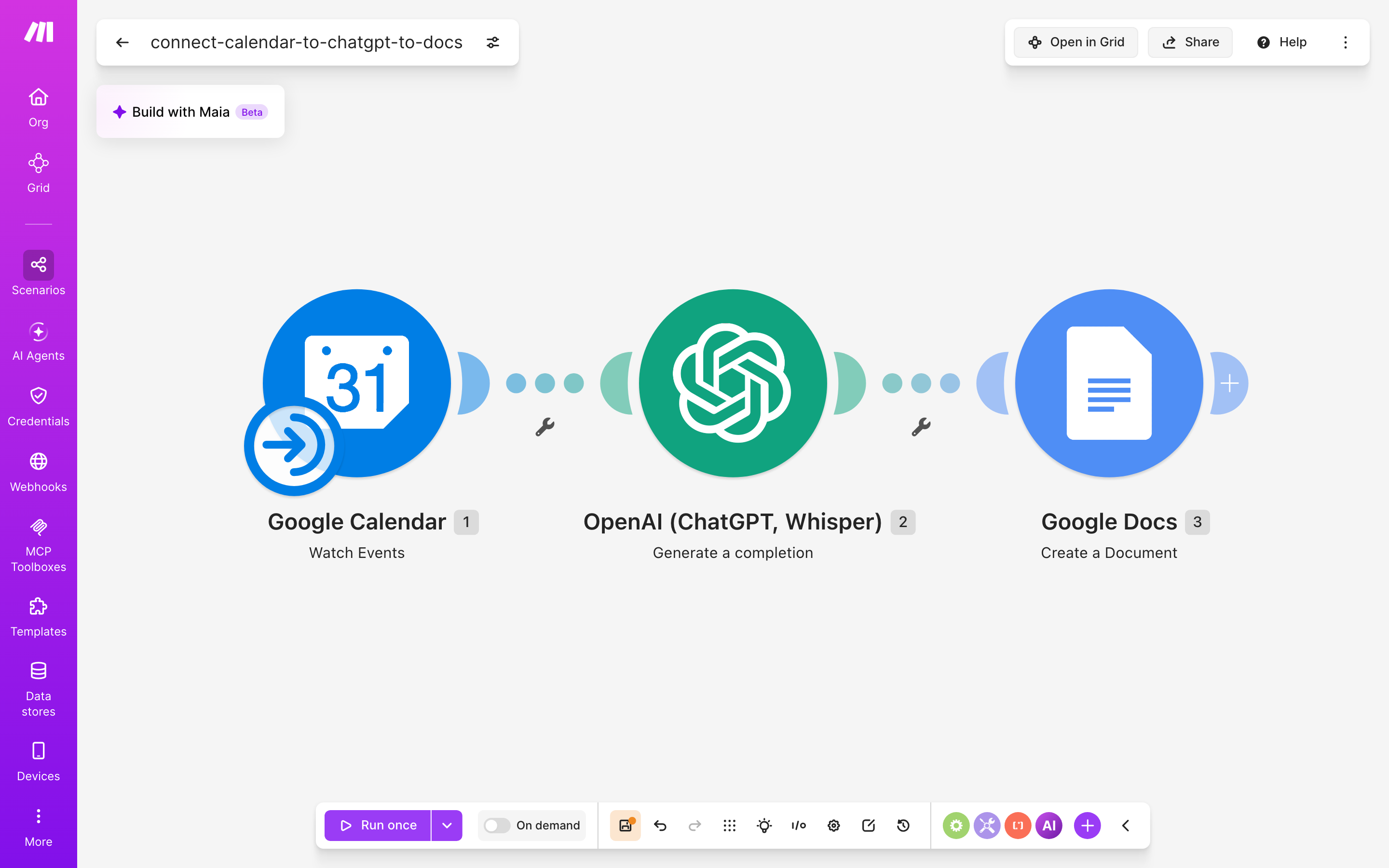
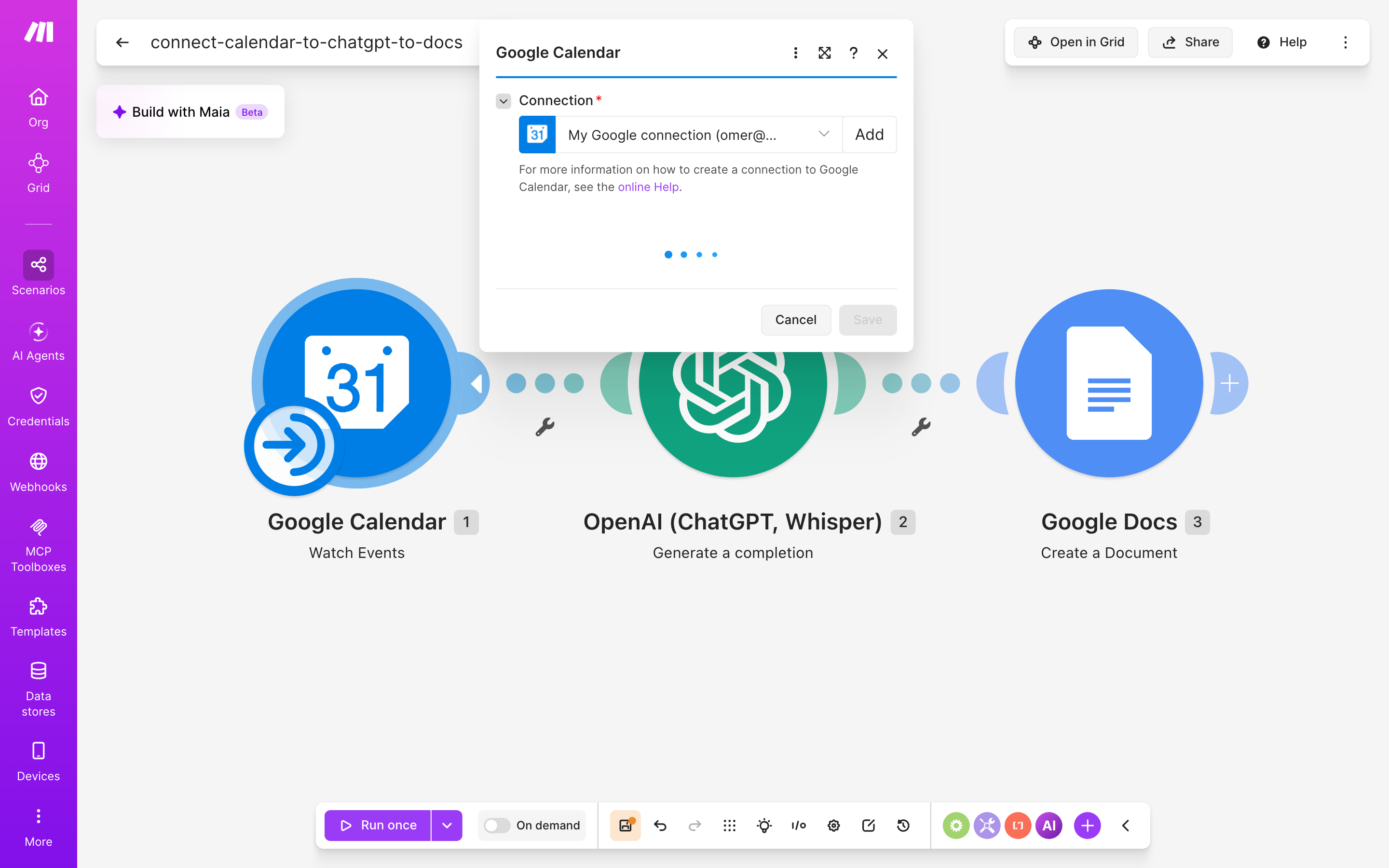
לוחצים על מודול Google Calendar ומחברים את חשבון Google שלך. בוחרים את היומן שממנו יגיעו הפגישות. כדאי יומן ייעודי לפגישות עבודה. מגדירים אחרי אילו אירועים לעקוב וכמה אירועים לעבד בכל בדיקה. בבחירת נקודת-ההתחלה בוחרים מאירועים חדשים והלאה.
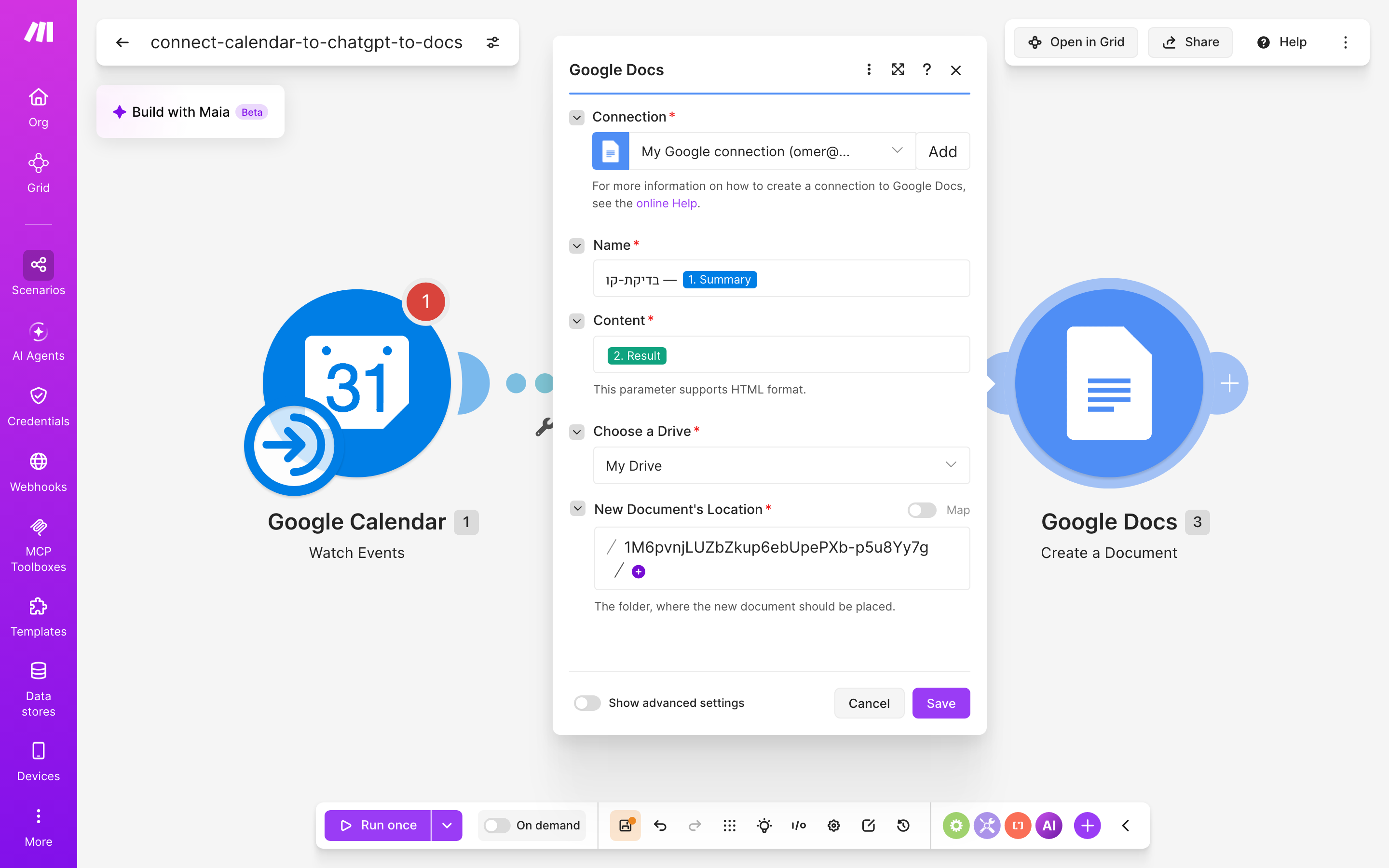
במודול ChatGPT מחברים את חשבון OpenAI בעזרת מפתח-API ובוחרים מודל. בשדה ההודעה כותבים בעברית את ההוראה. לדוגמה: נסח בעברית מסמך הכנה קצר לפגישה, עם כותרת, סדר-יום בשלוש נקודות ושלוש שאלות לשאול. בתוך ההוראה משבצים מתוך מודול היומן את כותרת האירוע, את מועד ההתחלה ואת התיאור.

במודול Google Docs מחברים את חשבון Google. בשם המסמך משבצים את כותרת האירוע ואת התאריך שלו. בתוכן המסמך משבצים את התשובה שהתקבלה ממודול ChatGPT. בוחרים את התיקייה שבה יישמרו המסמכים.
יוצרים ביומן אירוע-ניסיון, מריצים את התרחיש פעם אחת ופותחים את היסטוריית-הריצות. הריצה האמיתית מ-2026-09-14 הייתה ריצה ירוקה עם 5 פעולות. פותחים את המסמך שנוצר וקוראים אותו. אחרי ריצה ירוקה ומסמך שנראה כמו שצריך, טריגר ה-watch ימשיך לבדוק את היומן במרווחים קבועים.
מתכונים נוספים — שלוש וריאציות קרובות
- יומן ← ChatGPT ← טיוטת מייל: אותו טריגר ואותו ניסוח, אבל במקום מסמך נוצרת טיוטת מייל ללקוח עם תזכורת לפגישה.
- יומן ← מסמך, בלי ChatGPT: הגרסה הבסיסית משני מודולים. המסמך נוצר מפרטי האירוע כמו שהם, בלי ניסוח.
- יומן ← ChatGPT ← תבנית סיכום: אותם שלושה מודולים, עם הוראה אחרת ל-ChatGPT. במקום מסמך הכנה הוא מכין תבנית לסיכום הפגישה.
מתי לא לחבר — הכנות שלנו
התרחיש עושה דבר אחד וטוב, אבל יש מצבים שבהם הוא פשוט לא מתאים:
- פגישות של הרגע האחרון: הטריגר בודק את היומן במרווחים קבועים, ובחבילה החינמית המרווח הוא 15 דקות לפחות.
- פרטים רגישים בתיאור האירוע: כל מה שכתוב באירוע נשלח ל-OpenAI לניסוח. אם אתה רושם ביומן פרטים אישיים של לקוחות, עצור ובדוק.
- אירועים ריקים: ChatGPT כותב ממה שהוא מקבל. אירוע בשם פגישה, בלי תיאור, יניב סדר-יום בטוח בעצמו.
- יומן מעורב: אם העבודה והבית באותו יומן, גם איסוף מהגן יקבל מסמך הכנה מקצועי.
המגבלה האמיתית של הזוג: המסמך הוא טיוטה שנבנית מהמידע שבאירוע, ולא תחליף לחמש דקות של מחשבה לפני הפגישה.
כמה זה עולה — מה חינם ואיפה זה נשבר
כל המחירים כאן לקוחים מהמחירונים הרשמיים, נכון ליולי 2026.
| כלי | חבילה | מחיר | המגבלה הרלוונטית |
|---|---|---|---|
| Make | חינם | 0 דולר לחודש | 1,000 קרדיטים לחודש, מרווח מינימלי של 15 דקות |
| Make | Core | 9 דולר לחודש | 10,000 קרדיטים לחודש, מרווח של דקה אחת |
| Google Calendar | חשבון אישי | 0 שקל לחודש | אין עלות נפרדת ליומן |
| ChatGPT API | לפי צריכה | 0.20 דולר קלט לטוקן | דוגמה לפי המודל gpt-5.6-luna |
| Google Docs | חשבון אישי | לא פורסם מחיר | מסמך עד 1.02 מיליון תווים |
היומן, המסמכים ו-Make בחבילה החינמית עולים 0 שקל. השורה היחידה שאף פעם לא חינמית היא ChatGPT: ה-API מחויב לפי טוקנים ונדרש אמצעי-תשלום מוגדר.
דרכים אחרות — לאותו מסמך
- ידני: מעתיקים את פרטי הפגישה ל-ChatGPT ומדביקים את התשובה למסמך. אין הגדרות ואין עלות API, אבל אתה הוא הטריגר.
- Zapier: כלי-אוטומציה מתחרה שבו אפשר לבנות שרשרת דומה. ההיגיון זהה, והמחירים והמגבלות שונים.
- Google Apps Script: כלי-הקוד של Google, שבו אפשר לכתוב סקריפט שקורא את היומן ויוצר מסמכים בעברית.
שאלות נפוצות — מה עוד כדאי לדעת
- האם זה עובד גם בעברית? כן. ChatGPT מבין עברית, ו-Google Docs שומר עברית בלי בעיה. ההוראה ל-ChatGPT כתובה בעברית בדוגמה שלנו.
- מה אם אני רוצה לשנות את הניסוח? אתה משנה את ההוראה (prompt) במודול ChatGPT. כל ריצה הבאה תשתמש בהוראה החדשה.
- האם המסמך נוצר באופן אוטומטי? כן, לאחר שהאירוע נוסף ליומן ו-Make בודק אותו, המסמך נוצר בתוך 15 דקות בחבילה החינמית.
- מה אם יש שגיאה? בדוק את היסטוריית-הריצות ב-Make. שם תראה בדיוק איפה נשברה הריצה ומה הודעת השגיאה.
מקורות: Make – Pricing — נכון ל-2026-07-01 · OpenAI – API Pricing — נכון ל-2026-07-01 · Google Calendar API — נכון ל-2026-07-01 · Google Docs API — נכון ל-2026-07-01
לסיום — מסמך הכנה שנוצר בעצמו
התרחיש הזה עושה משהו פשוט: הוא לוקח אירוע ביומן ומנסח ממנו מסמך הכנה בעברית. אין קסם, אין קוד, אין הקלדה. רק שלושה מודולים שמדברים זה עם זה, וכל פגישה חדשה מקבלת מסמך מוכן.
אם אתה מנהל עסק קטן שחי מפגישות, זה חוסך זמן. אם אתה שוכח להתכונן, זה מזכיר לך. ואם אתה רוצה לשנות את הניסוח, אתה משנה את ההוראה ל-ChatGPT ותו לא.
התרחיש רץ, הוכחה בצילום מ-2026-09-14. קח את ה-blueprint, חבר את החשבונות שלך, וזה שלך.