בקצרה — שלוש דרכים להגיע לאותו מסמך
בקצרה
- הידני: פותחים את האירוע ביומן ומעתיקים את הפרטים ל-ChatGPT. מבקשים מסמך-הכנה, מעתיקים את התשובה לקובץ חדש ב-Drive ומחפשים לו תיקייה. זה עובד, כל עוד אתה זוכר לעשות את זה לפני כל פגישה.
- הבסיסי: מחברים את היומן ל-Drive בלי שלב-הניסוח, ו-Make שומר את פרטי-האירוע כקובץ. יש תיעוד, אבל זו עדיין רשימת-שדות יבשה.
- המלא (העמוד הזה): שלושה מודולים. היומן נבדק מעצמו, ChatGPT מנסח בעברית מסמך-הכנה עם מטרה, שאלות ורשימת-הבאה, והקובץ נשמר בתיקייה קבועה ב-Drive.
כל הדרכים מגיעות לאותה תיקייה. ההבדל הוא מי עושה את העבודה: אתה, חצי-מערכת או מערכת שלמה.
התרחיש — הפגישה נקבעה, ההכנה כבר בתיקייה
נניח שאתה מנהל עסק קטן שחי מפגישות. לקוח מתקשר, אתה פותח את Google Calendar, רושם את פרטי הפגישה ומוסיף בתיאור שתי שורות על מה שהם צריכים. היומן יודע בדיוק מתי הפגישה, איפה היא ועם מי. מה שהוא לא יודע הוא אם התכוננת.
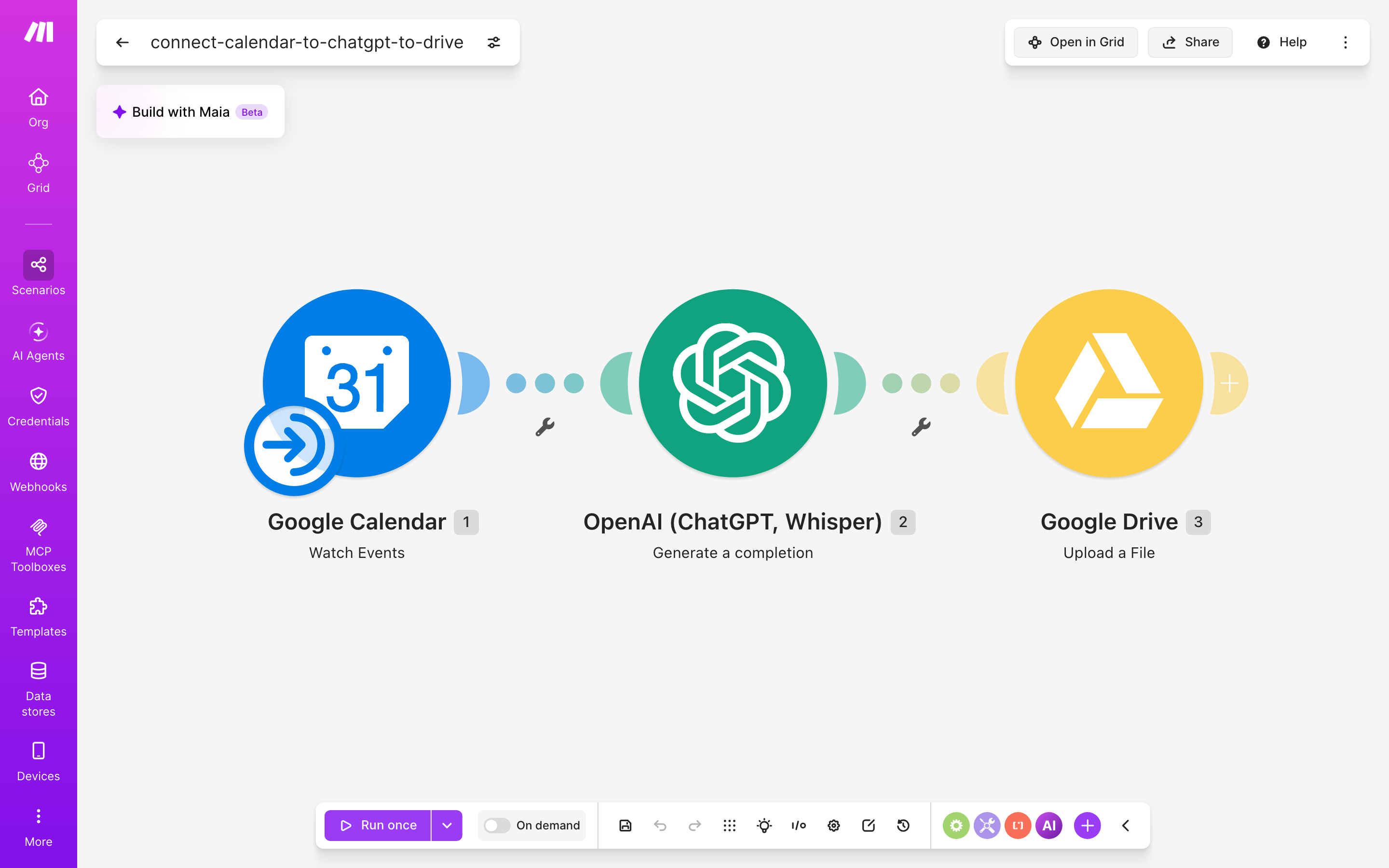
התרחיש שבנינו סוגר את הפער הזה בשלושה מודולים. בחבילה החינמית של Make הוא בודק את היומן לכל היותר כל 15 דקות. כשהוא מוצא אירוע חדש, הוא מעביר את השם, השעה והתיאור ל-ChatGPT דרך מודול OpenAI, יחד עם הנחיה בעברית. הטקסט שחוזר נשמר כקובץ בתיקייה ב-Google Drive, בשם שמורכב משם-האירוע. כך המסמך מחכה לך שם עוד לפני הקפה הבא.
זה לא תיאור תיאורטי. התרחיש הורץ ירוק ב-17.9.2026 בריצה של חמש פעולות, וצילמנו כל שלב. בצעד האחרון נסביר למה חמש פעולות בשלושה מודולים הן חשבון תקין. אתה ממשיך לקבוע פגישות בדיוק כמו היום, ורק ההכנה מפסיקה לחכות לך.
חמשת הצעדים הבאים עוקבים אחרי הצילומים של התרחיש האמיתי, לפי הסדר: הוספת שלושת המודולים, הגדרת כל אחד מהם, ובסוף בדיקה בהיסטוריית-הריצות שהכול באמת רץ. צריך חשבון Make, חשבון Google וחשבון OpenAI עם אמצעי-תשלום. הבנייה עצמה לוקחת פחות זמן מהכנה ידנית לשתי פגישות.
צעד 1 — מוסיפים את שלושת המודולים
פותחים תרחיש חדש ב-Make. בעורך לוחצים על סימן ה-+ הגדול, מחפשים Google Calendar ברשימת-המודולים ובוחרים בפעולה Watch Events. זה הטריגר, המודול שמתחיל כל ריצה. אחר כך לוחצים על ה-+ הקטן שליד העיגול, מחפשים OpenAI ובוחרים את פעולת ניסוח-הטקסט Generate a completion. לוחצים שוב על +, מחפשים Google Drive ובוחרים Upload a File. עכשיו יש על הקנבס שלושה עיגולים שמחוברים בשרשרת.
צעד 2 — מגדירים את היומן: Watch Events
לוחצים על עיגול היומן ומחברים את חשבון Google. בוחרים את היומן שבו נרשמות פגישות-הלקוחות. מגדירים שהמודול יעקוב אחרי אירועים חדשים, ומגבילים כמה אירועים הוא יאסוף בכל בדיקה. כשמפעילים את התרחיש בפעם הראשונה, בוחרים להתחיל מעכשיו. כך לא ינוסחו מסמכים לכל הפגישות שכבר עברו.

צעד 3 — מגדירים את הניסוח: OpenAI (ChatGPT), Generate a completion
מחברים את חשבון OpenAI בעזרת מפתח-API. בוחרים מודל וכותבים הנחיה בעברית. לתוך ההנחיה גוררים את שם-האירוע, שעת-ההתחלה והתיאור מתוך מודול היומן. למשל: נסח בעברית מסמך-הכנה קצר לפגישה הזו: מטרה, שלוש שאלות ללקוח ומה לבקש שיביא. כדאי לכתוב בעברית במפורש.

צעד 4 — מגדירים את השמירה: Google Drive, Upload a File
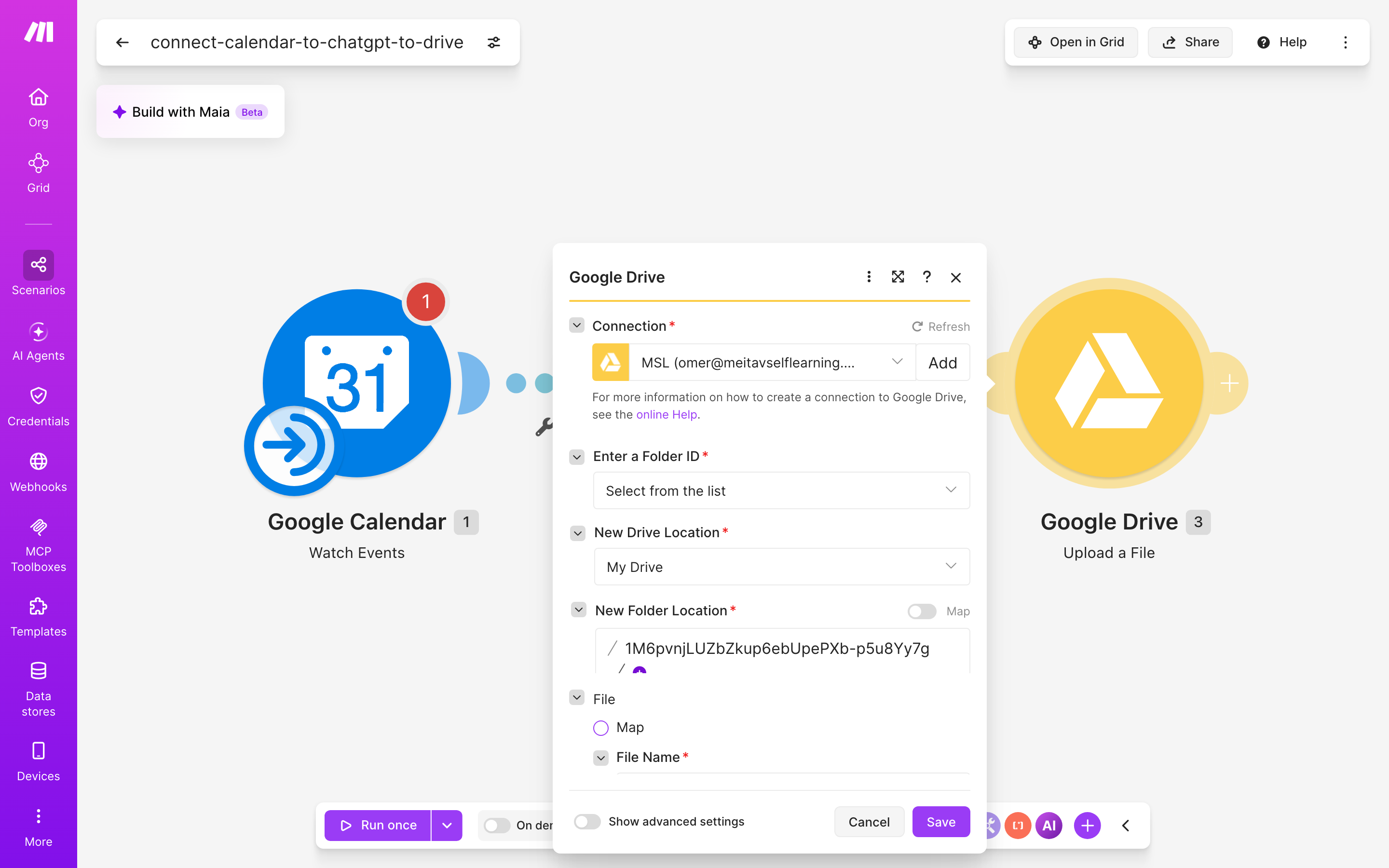
מחברים את חשבון Google ובוחרים את התיקייה שאליה יגיעו המסמכים, למשל הכנות לפגישות. בשם-הקובץ משלבים את שם-האירוע ואת התאריך מתוך מודול היומן, כדי שכל קובץ יהיה מזוהה מיד. בשדה תוכן-הקובץ ממפים את הטקסט שחזר ממודול OpenAI. מעכשיו כל אירוע חדש הופך לקובץ נפרד וקריא בתיקייה אחת קבועה.
צעד 5 — בודקים את הריצה בהיסטוריית-הריצות
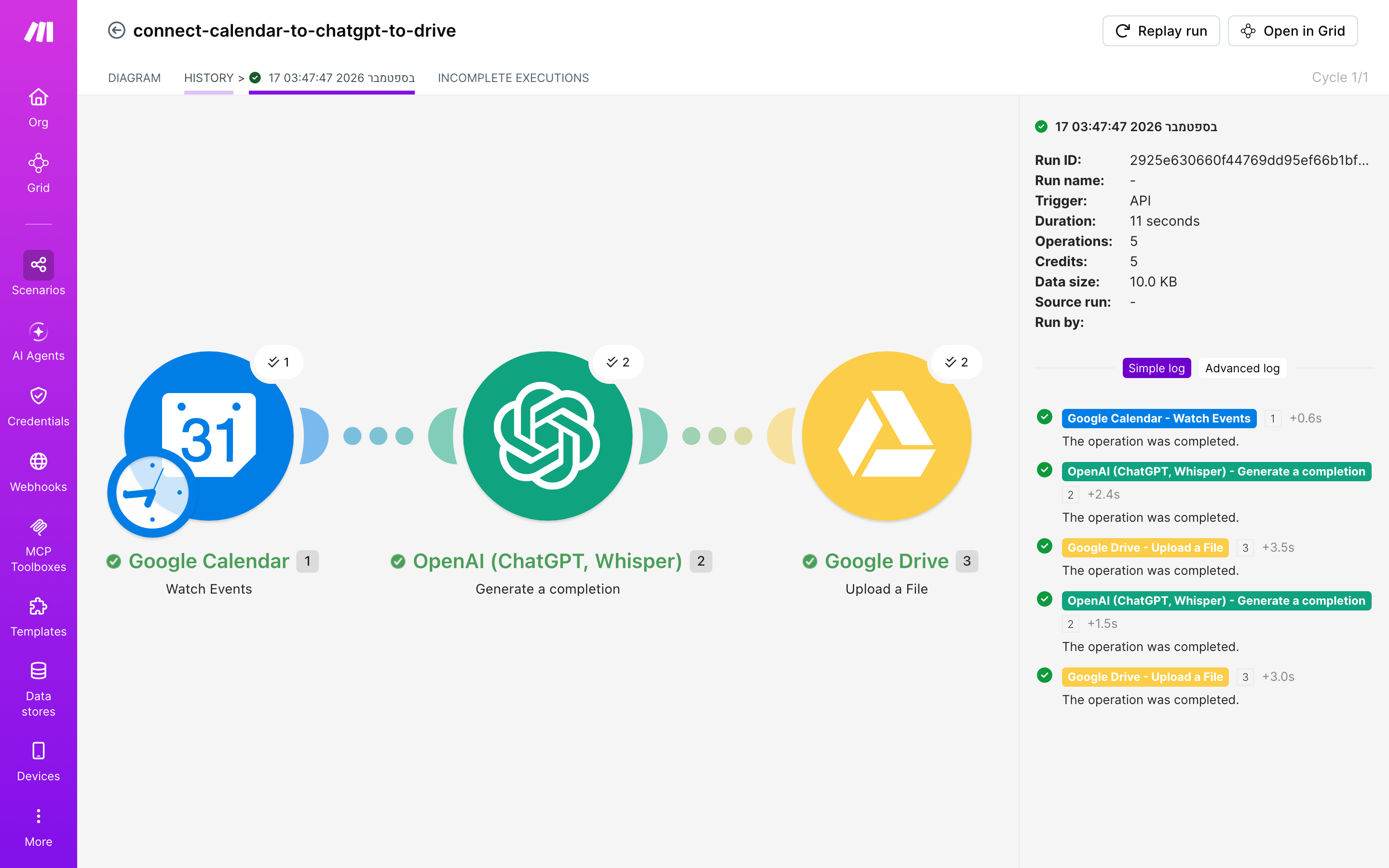
מריצים פעם אחת ידנית, ואחר כך פותחים את היסטוריית-הריצות. אצלנו רואים ריצה ירוקה מ-17.9.2026 עם חמש פעולות. זה לא סותר את שלושת המודולים: ב-Make כל הפעלה של מודול נספרת כפעולה. הטריגר נספר פעם אחת לכל בדיקה, וכל אירוע שהוא מוצא עובר בנפרד דרך OpenAI ודרך Drive. בדיקה אחת שמצאה שני אירועים חדשים מסתכמת ב-1+2+2, כלומר חמש פעולות. אחרי שהכול ירוק, מפעילים את התרחיש כך שירוץ לפי המרווח שנקבע.
מתכונים נוספים — שלוש וריאציות קרובות
אותו שלד של שלושה שלבים, אירוע ואחריו ניסוח ואחריו שמירה, מתאים לעוד כמה צרכים של עסק קטן. כל אחת מהווריאציות האלה דורשת בנייה נפרדת.
- סיכום-שבוע במקום מסמך-לכל-פגישה: במקום לנסח מסמך לכל אירוע, אוספים את כל פגישות השבוע הקרוב ומבקשים מ-ChatGPT סקירה אחת: מי, מתי, ומה חשוב לזכור על כל לקוח.
- הודעת-אישור ללקוח: אותו ניסוח, רק שבמקום לשמור קובץ, הטקסט הופך לטיוטת-הודעה שמזכירה ללקוח מה להביא.
- סיכום אחרי הפגישה: בונים את הזרימה ההפוכה. אחרי שהאירוע מסתיים, רשימות שכתבת בתיאור-האירוע הופכות לסיכום מסודר בתיקיית-הלקוח ב-Drive.
מתי לא לחבר — המגבלות, בלי ייפוי
- כשתיאור-האירוע רגיש. כל מה שרשום באירוע נשלח ל-OpenAI לצורך הניסוח. במשרד שמטפל במידע רפואי או משפטי, עדיף יומן ייעודי עם תיאורים כלליים.
- כשהאירועים ריקים. אירוע בשם פגישה בלי תיאור ייתן מסמך-הכנה גנרי ומנומס להפליא, שאין בו כלום.
- כשהפגישה נקבעת ברגע האחרון. זו בדיקה תקופתית ולא תגובה מיידית. בחבילה החינמית המרווח המינימלי הוא 15 דקות.
- כשפגישות זזות הרבה. התרחיש עוקב אחרי אירועים חדשים. הזזה של פגישה קיימת לא תייצר מסמך מעודכן.
העלות — מה חינם ואיפה זה נשבר לתשלום
כל המחירים נכון ליולי 2026, מתוך המחירונים הרשמיים.
- Make, חבילה חינמית: 0 דולר לחודש, עם 1,000 קרדיטים לחודש, עד שני תרחישים פעילים ומרווח מינימלי של 15 דקות בין הפעלות.
- Make Core: 9 דולר לחודש, עם 10,000 קרדיטים, מרווח של דקה אחת ותרחישים פעילים ללא הגבלה.
- OpenAI API: תשלום לפי צריכה, למשל 0.20 דולר לקלט ו-1.20 דולר לפלט לכל מיליון טוקנים. אין מסלול חינם ל-API, ונדרש אמצעי-תשלום מוגדר.
- Google Calendar ו-Drive: 0 שקל בחשבון אישי, עם 15GB אחסון משותף. Google One Basic עולה 8 שקל לחודש ונותן 100GB.
נקודת-השבירה האמיתית היא הקרדיטים של Make, לא האחסון. בדיקה כל 15 דקות היא 96 בדיקות ביום, וגם בדיקה שלא מצאה כלום נספרת. בחודש זה כבר יותר מ-1,000 הקרדיטים החינמיים. זה תרחיש חינמי בדיוק עד הרגע שבו הוא עובד ברצינות.
דרכים אחרות — לאותה תוצאה בלי Make
- ידני: מעתיקים את פרטי-האירוע ל-ChatGPT ומדביקים את התשובה במסמך ב-Drive. זה לא דורש שום הגדרה ולא עולה כסף, וזה מתאים למי שיש לו שתיים-שלוש פגישות בשבוע.
- Zapier: כלי-אוטומציה מתחרה שמציע רכיבים דומים ליומן של Google, ל-ChatGPT ול-Drive. זה שווה בדיקה אם כבר יש לך שם חשבון ותרחישים אחרים.
- סקריפט של Google: מי שכותב קוד יכול לבנות את הזרימה עם Apps Script, כלי-התכנות המובנה של Google, ולקרוא ל-API של OpenAI ישירות. אין שם מנוי לכלי-ביניים, אבל יש תחזוקה.
שאלות — מה שואלים לפני שמחברים
למה בהיסטוריית-הריצות כתוב חמש פעולות, אם בתרחיש יש רק שלושה מודולים?
כי Make סופר הפעלות ולא מודולים. הטריגר נספר פעם אחת בכל בדיקה, וכל אירוע שנמצא עובר בנפרד דרך OpenAI ודרך Drive. בדיקה שמצאה שני אירועים חדשים שווה 1+2+2, כלומר חמש פעולות.
המסמך נוצר ברגע שאני קובע פגישה?
לא. Watch Events בודק את היומן במרווחים קבועים ולא מגיב מיידית. בחבילה החינמית המרווח המינימלי הוא 15 דקות, וב-Core הוא יורד לדקה אחת.
צריך מנוי ChatGPT בתשלום כדי שזה יעבוד?
מנוי-הצ׳אט לא רלוונטי כאן. מודול OpenAI ב-Make עובד מול ה-API, שמחויב בנפרד לפי צריכה. אין לו מסלול חינם, ונדרש חשבון עם אמצעי-תשלום.
אילו פרטים מהאירוע ChatGPT בעצם רואה?
רק את מה שמיפית לתוך ההנחיה בצעד 3, למשל שם, שעה ותיאור. שדה שלא גררת לא נשלח.
איך מונעים מסמכי-הכנה לאירועים פרטיים, כמו איסוף מהגן?
מגדירים את מודול היומן על יומן ייעודי לפגישות-לקוחות, ולא על היומן הראשי. כך רק פגישות-עבודה מגיעות לתיקייה.
מקורות: Make — מחירון רשמי — נכון ל-יולי 2026 · Google One — חבילות אחסון — נכון ל-יולי 2026 · OpenAI API — מחירון רשמי — נכון ל-יולי 2026
מה זה אומר עליך? זה אומר שהיומן שלך כבר מחזיק את כל המידע שצריך כדי להתכונן לפגישה, ועד היום הוא פשוט ישב עליו בשקט. שלושה מודולים הופכים את המידע הזה למסמך בעברית שמחכה בתיקייה, בלי שתצטרך לזכור, להעתיק או לחפש.
לא צריך להתחיל בגדול. חבר יומן ייעודי אחד, כתוב הנחיה אחת ובדוק שבוע אחד מה מגיע לתיקייה. אם המסמכים שימושיים, תשאיר. אם הם גנריים מדי, הבעיה כנראה לא במודל אלא בתיאורי-האירועים. וזה כבר שיפור: לראשונה יש מי שקורא את מה שכתבת ביומן, גם אם זו מכונה שעושה את זה ברבע-שעה איחור.
כל החיבורים של Google Calendar במקום אחד → · כל החיבורים של ChatGPT במקום אחד → · כל החיבורים של Google Drive במקום אחד →