קח את זה איתך — בשתי לחיצות
לוחצים כאן, מתחברים ל-Make ומאשרים את החיבורים — והתרחיש נפתח בחשבון שלך עם המודולים כבר מחוברים זה לזה. בלי לבנות כלום מאפס.
או: הורדת קובץ ה-blueprint — לייבוא ידני ל-Make
 8 שנ'
8 שנ'כך זה עובד — הדגמה קצרה על חיבור לדוגמה
- לוחצים על הכפתור
- מתחברים ל-Make (או נרשמים)
- מאשרים את החיבורים — וזה רץ
ריצה אמיתית מ-14.9.2026 — ירוק, 5 פעולות, 3 מודולים.
גילוי נאות: בחלק מהעמודים יש קישור להרשמה ל-Make דרך תוכנית-השותפים שלנו — אם נרשמת דרכו, ייתכן שנקבל עמלה, בלי שזה מייקר לך משהו. זה לא משנה את מה שכתוב כאן: כל תרחיש בעמוד נבנה והורץ אצלנו בפועל, והצילומים הם מהריצה האמיתית. אנחנו ממליצים על Make כי בדקנו אותו, לא להפך.
בקצרה — שלוש דרכים
- הידני — נקבעה פגישה ביומן, ואתה עובר ללוח ב-monday.com, פותח פריט, מעתיק את שם האירוע ואת השעה, ומנסח בעצמך שורת-תיאור שמישהו אחר בצוות יבין. זה עובד בדיוק עד הפעם שבה אתה באמצע יום עבודה ושוכח.
- הבסיסי — אוטומציה שמעבירה את האירוע ללוח כמו שהוא. הפריט אמנם נוצר לבד, אבל מה שכתוב בו הוא בדיוק מה שהוקלד ביומן בחיפזון, כולל "פגישה" בלי שם ובלי הקשר.
- המלא (העמוד הזה) — שלושה מודולים: Google Calendar (Watch Events) בודק אירועים חדשים ביומן, ChatGPT (Generate a completion) מקבל את פרטי האירוע ומחזיר משפט תקציר בעברית, ו-monday.com (Create an Item (advanced)) פותח את הפריט בלוח עם התקציר בפנים. התרחיש הזה נבנה, הורץ ונרשם ירוק בריצה אמיתית מ-14.9.2026 עם 5 פעולות.
התרחיש — הפגישה שנקבעה, והפריט שנפתח בלי שנגעת
נניח שיש לך סטודיו עיצוב קטן בתל אביב: שניים במשרד, לוח אחד ב-monday.com, ויומן Google שכל לקוח יודע לקבוע בו פגישה. בפועל היומן מלא והלוח ריק — כי היומן מתמלא מעצמו, והלוח מחכה שמישהו יקליד. אחרי שלושה ימים כאלה כבר אי אפשר לומר אם פגישת ההצעה של יום שלישי נרשמה בכלל, או שרק זכרת אותה.
התרחיש שצולם כאן מטפל בדיוק בפער הזה, ויש בו 3 מודולים — לא יותר. Google Calendar נבדק תקופתית לאיתור אירועים חדשים; ChatGPT מקבל את פרטי האירוע ומחזיר משפט תקציר בעברית; monday.com פותח פריט בלוח עם התקציר הזה בתוכו. אין כאן קסם, יש כאן שרשרת קצרה שרצה בזמן שאתה בפגישה אחרת.
התרחיש הורץ ונרשם ירוק בריצה אמיתית מ-14.9.2026, עם 5 פעולות ביומן-הריצות. זה כל הרעש: פגישה נקבעה, ובלוח יש שורה חדשה שגם קריאה. ההקלדה הכפולה — זו שאף אחד מעולם לא הודה שהוא עושה אותה — פשוט מפסיקה.
המתכון — שלושה מודולים, חמישה צעדי-הרכבה
בעורך יש שלושה מודולים בלבד. המדריך מפרק אותם לחמישה צעדים כי לכל מודול יש לוח-הגדרות נפרד, והצעד האחרון הוא בדיקה של יומן-הריצות — לא מודול נוסף. בלי שורת קוד, ובקצב סביר של אדם שעושה זאת בפעם הראשונה.
צעד 1 — מוסיפים את שלושת המודולים לקנבס
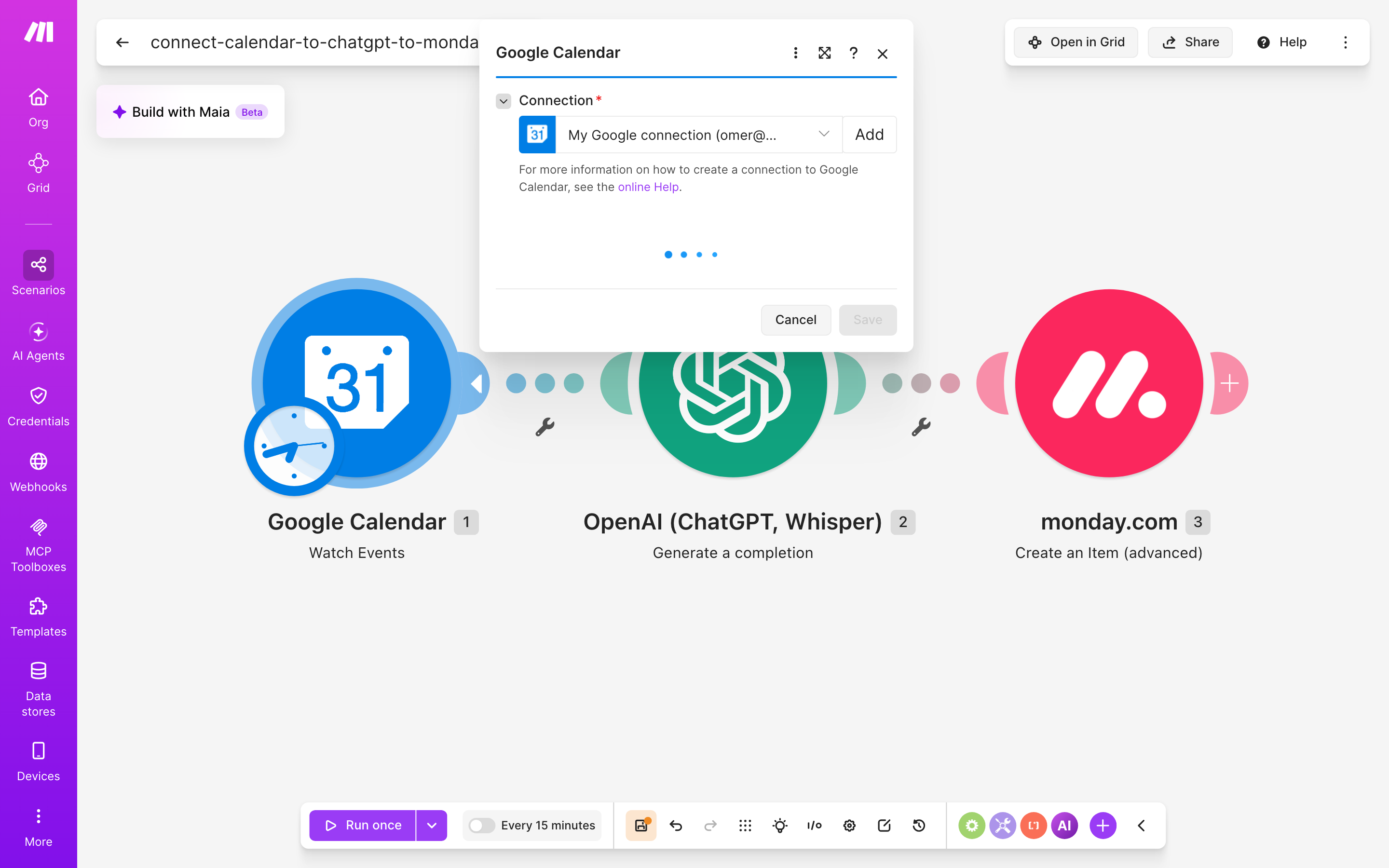
פותחים ב-Make תרחיש חדש. בעורך הריק לוחצים על סימן ה-+, מקלידים בחיפוש "Google Calendar" ובוחרים מתוך רשימת-הפעולות את Watch Events — זה המודול שיישב בראש השרשרת. לוחצים שוב על ה-+ שנפתח אחריו, מחפשים "ChatGPT" ובוחרים Generate a completion. ואז פעם שלישית: +, חיפוש "monday.com", ובחירה ב-Create an Item (advanced).
רק עכשיו יש מפה. שלושת העיגולים מחוברים משמאל לימין בסדר הזה בדיוק, וזה כל מבנה התרחיש — מקור, ניסוח, יעד. אם אחד מהם ישב במקום הלא נכון, שאר הצעדים לא יעזרו, אז שווה להסתכל על הקנבס פעם אחת לפני שנכנסים להגדרות.

צעד 2 — Google Calendar: Watch Events
לוחצים על המודול הראשון ונפתח לוח-ההגדרות שלו. מחברים את חשבון Google (חיבור חדש → אישור ההרשאות בחלון שנפתח), ובוחרים מהרשימה את היומן שממנו ייבדקו אירועים. אם יש לך יומן עבודה נפרד — זה הרגע לבחור אותו ולא את היומן הפרטי.
מגדירים שהמודול מאתר אירועים חדשים, וקובעים כמה אירועים הוא מושך לכל היותר בכל בדיקה. זה מודול מסוג "בדיקה תקופתית" (watch): הוא אינו מקבל צעקה מיידית מהיומן, אלא נכנס לבדוק כל כמה זמן לפי המרווח שהחבילה שלך מתירה.
צעד 3 — ChatGPT: Generate a completion
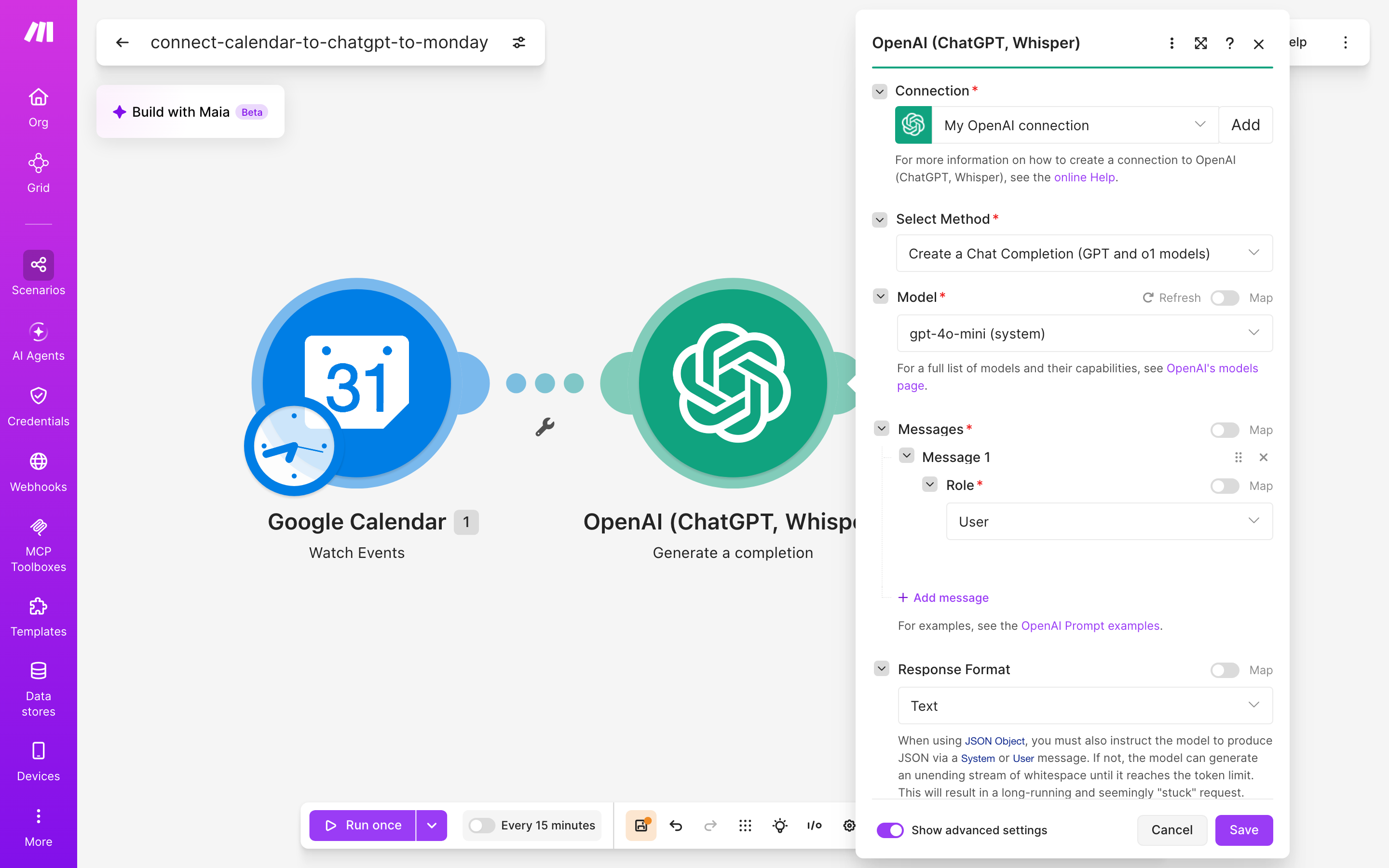
פותחים את המודול השני. מחברים חשבון OpenAI (נדרש מפתח מהחשבון שלך), בוחרים מודל, וכותבים את ההנחיה. ההנחיה כאן פשוטה בכוונה: לקחת את פרטי האירוע שהגיעו מהמודול הקודם ולהחזיר משפט תקציר אחד בעברית — ניסוח שאדם בצוות יבין בלי לפתוח את היומן.
את הערכים מהמודול הקודם משבצים בתוך ההנחיה מתוך חלונית-השדות שנפתחת בצד; אין צורך להקליד אותם ידנית. שווה להריץ את המודול פעם אחת ולראות את הפלט — זה נראה שונה מאוד בין הנחיה שמבקשת "תקציר" לבין הנחיה שמבקשת "משפט אחד קצר בעברית".
צעד 4 — monday.com: Create an Item (advanced)
המודול השלישי הוא היעד. מחברים את חשבון monday.com, בוחרים את הלוח שאליו ייכנסו הפריטים ואת הקבוצה בתוכו. מכאן והלאה לוח-ההגדרות מציג את שדות הפריט, ואת התוכן שלהם לוקחים מהערכים שכבר זמינים בתרחיש — אלה שהגיעו מהיומן ואלה שחזרו מהניסוח.
שומרים, וזהו: זה המודול האחרון בשרשרת. אחריו אין עוד עיגולים בקנבס, ולכן כל מה שלא הוגדר כאן פשוט לא יופיע בלוח.

צעד 5 — מפעילים ומוודאים ביומן-הריצות
מדליקים את התרחיש ונותנים לו לרוץ. אחרי הבדיקה הבאה של היומן נכנסים ללשונית היסטוריית-הריצות ומסתכלים על השורה האחרונה: ריצה ירוקה פירושה שהשרשרת עברה מקצה לקצה. בריצה שצולמה כאן נרשמו 5 פעולות בריצה ירוקה מ-14.9.2026.
אם השורה אדומה — לוחצים עליה ורואים באיזה מודול נעצר. ברוב המקרים זה חיבור-חשבון שפג או הרשאה שלא אושרה, ולא התרחיש עצמו.

התוכן באתר אינו ייעוץ פיננסי, פנסיוני, מסים או השקעות. החלטות פיננסיות אישיות מומלץ לקבל בליווי בעל מקצוע מוסמך.
מתכונים נוספים — אותה שרשרת, יעד אחר
אחרי שהמבנה הזה יושב אצלך בעורך, שלוש הווריאציות הבאות הן בעיקר החלפה של מודול אחד:
- תקציר ליום העבודה במקום פריט בודד — במקום שכל אירוע ייפתח כפריט נפרד, אפשר לבנות שרשרת שמאחדת את אירועי היום למשפט אחד ושולחת אותו ליעד אחד. מתאים למשרד שבו הלוח נועד לסטטוס, לא לרישום כל תזוזה ביומן.
- ניסוח באנגלית ללקוח בחו"ל — אותה שרשרת בדיוק, כשההנחיה למודול הניסוח מבקשת פלט באנגלית. שימושי כשהלוח משותף עם ספק או לקוח שלא קורא עברית, ואתה לא רוצה לתרגם ידנית שורה-שורה.
- לוח לפי סוג פגישה — אותה שרשרת, כשהיעד הוא לוח אחר: פגישות מכירה ללוח אחד, פגישות פרויקט ללוח שני. שים לב שבחבילה החינמית של monday.com יש תקרה של לוחות, אז הפיצול הזה נוגע במחירון מהר יחסית.
מתי לא לחבר — ההגבלה האמיתית, בלי לייפות
הדבר הראשון שצריך לומר: זה לא מיידי. הטריגר כאן הוא בדיקה תקופתית של היומן, לא הודעה חיה שהיומן שולח ברגע שנקבעה פגישה. בחבילה החינמית של Make המרווח המינימלי בין הפעלות מתוזמנות הוא 15 דקות, וזה מה שקובע כל כמה זמן נבדק היומן. אם נקבעה פגישה לעוד עשר דקות — הפריט בלוח עלול להגיע אחרי שכבר ישבת בה. אם זה מקרה-הקצה המרכזי שלך, החיבור הזה לא יציל אותך; שעון-קיר יעשה את זה טוב יותר.
הדבר השני: התרחיש נבנה סביב אירועים חדשים. אם אתה מצפה שכל דחייה של פגישה או שינוי בשעה יתגלגלו ללוח מעצמם — זה לא מה שהורץ וצולם כאן.
והדבר השלישי, הלא-נעים: כל אירוע ביומן שנבדק עובר דרך מודל שפה חיצוני. אם באותו יומן יושבות גם פגישות רפואיות, גם מספרי טלפון של לקוחות וגם "שיחה עם רו"ח על השכר" — כל אלה יהפכו למשפט מנוסח יפה בלוח שכל מי שיש לו גישה רואה. הפתרון הוא יומן עבודה נפרד. הוא גם פותר את הבעיה האחרת: יום ההולדת של חמותך לא באמת צריך להיות פריט בלוח הפרויקטים.
כמה זה עולה — חינם עד נקודה אחת מאוד מסוימת
שניים משלושת הצדדים לא עולים כלום. Google Calendar כלול בחשבון Google אישי חינמי — ₪0 לחודש, בלי עלות נפרדת ליומן (חשבון אישי כולל 15GB אחסון משותף ל-Google Drive, Gmail ו-Google Photos). ב-monday.com החבילה החינמית היא $0 לחודש, עם עד 2 משתמשים ועד 3 לוחות. ב-Make החבילה החינמית היא $0 לחודש עם 1,000 קרדיטים לחודש, מרווח מינימלי של 15 דקות בין הפעלות מתוזמנות ועד 2 תרחישים פעילים. הריצה שצולמה נרשמה עם 5 פעולות — אז יש מרחב.
הנקודה שבה זה נשבר היא דווקא החוליה האמצעית: ל-OpenAI API אין מסלול חינם, והחיוב הוא לפי טוקנים בשימוש בפועל — לדוגמה $0.20 לקלט ו-$1.20 לפלט לכל מיליון טוקנים (gpt-5.6-luna), עם חשבון שיש בו אמצעי-תשלום מוגדר. אם תרצה בדיקות בתדירות גבוהה יותר, חבילת Core של Make עולה $9 לחודש ומורידה את המרווח לדקה אחת עם 10,000 קרדיטים. וב-monday.com, חבילת Basic היא $9 למושב לחודש בחיוב שנתי עם 250 פעולות-אוטומציה ואינטגרציה בחודש — זה מה שקובע כמה פריטים האוטומציה יכולה ליצור. כל המחירים נכון ליולי 2026, וכמו תמיד: המחירון הוא הדבר היחיד בשרשרת שמתעדכן מהר יותר מהיומן שלך.
דרך אחרת — אם לא Make, אז מה
הדרך הידנית עדיין תקפה, ולא צריך להתנצל עליה: אם נקבעות אצלך שתי פגישות בשבוע, פתיחת פריט ידנית בלוח לוקחת פחות זמן מהקמת התרחיש. החיבור משתלם כשהיומן מתמלא בקצב שאתה כבר לא עוקב אחריו.
הדרך השנייה היא כלי-אוטומציה מתחרה כמו Zapier, שמאפשר לבנות שרשרת באותו רעיון בדיוק — מקור, שלב-ניסוח, יעד. המחירון שלו אינו בטבלת-העלויות של העמוד הזה, ולכן לא נצטט ממנו מספרים; שווה לבדוק אותו ישירות לפני החלטה.
והדרך השלישית: להישאר בתוך monday.com ולהשתמש באוטומציות המובנות שלו לניהול הפריטים אחרי שנוצרו, ולפתוח את הפריט עצמו ידנית. פחות אלגנטי, אפס חוליות חיצוניות, ואפס עלות טוקנים.
שאלות — מה שנשאל לפני ההרכבה
תוך כמה זמן נפתח הפריט בלוח אחרי שנקבעה הפגישה?
תלוי בחבילה. הטריגר כאן הוא בדיקה תקופתית של היומן, ובחבילה החינמית של Make המרווח המינימלי בין הפעלות מתוזמנות הוא 15 דקות. בחבילת Core ($9 לחודש) המרווח יורד לדקה אחת. נכון ליולי 2026.
כמה מודולים יש בתרחיש הזה?
שלושה: Google Calendar (Watch Events), ChatGPT (Generate a completion) ו-monday.com (Create an Item (advanced)). המדריך מחולק לחמישה צעדים מפני שלכל מודול יש לוח-הגדרות משלו, והצעד האחרון הוא בדיקת יומן-הריצות.
אפשר להריץ את זה בלי לשלם ל-OpenAI?
לא. ל-OpenAI API אין מסלול חינם, והחיוב הוא לפי טוקנים בשימוש בפועל — לדוגמה $0.20 לקלט ו-$1.20 לפלט לכל מיליון טוקנים (gpt-5.6-luna). נדרש חשבון עם אמצעי-תשלום מוגדר. נכון ליולי 2026.
מה מונע מפגישות פרטיות להיכנס ללוח העבודה?
בחירת היומן. במודול Google Calendar בוחרים מאיזה יומן נבדקים אירועים, ולכן יומן עבודה נפרד הוא הדרך הפשוטה ביותר להשאיר את הפגישות האישיות מחוץ ללוח שכל הצוות רואה.
איך אני יודע שהתרחיש באמת עבד?
ביומן-הריצות בעורך. ריצה ירוקה פירושה שהשרשרת עברה מקצה לקצה; התרחיש שמוצג כאן נרשם ירוק בריצה אמיתית מ-14.9.2026 עם 5 פעולות.
מקורות: Make — מחירון רשמי — נכון ל-יולי 2026 · Google One — תוכניות וחשבון Google — נכון ל-יולי 2026 · OpenAI — תמחור API — נכון ל-יולי 2026 · monday.com — מחירון רשמי — נכון ל-יולי 2026
מה זה אומר עליך? שהיומן שלך כבר עושה את העבודה, והלוח פשוט לא מקבל את ההודעה. שלושת המודולים כאן לא ממציאים תהליך חדש — הם רק מבטלים את ההעתקה הידנית שבין שתי מערכות שכבר מתעדכנות מצוין, כל אחת לעצמה, בלי לדבר אחת עם השנייה.
אם אתה מנהל עסק קטן שבו כל פגישה נקבעת ביומן וכל משימה חיה בלוח, החיבור הזה שווה את עשר דקות ההרכבה. ואם אתה עדיין מתלבט — תסתכל בלוח שלך עכשיו ותשאל כמה פריטים חסרים שם לעומת מה שקרה השבוע. הפער הזה, ולא המחירון, הוא הסיבה האמיתית לבנות את זה. מאומת ל-23.9.2026.