קח את זה איתך — בשתי לחיצות
לוחצים כאן, מתחברים ל-Make ומאשרים את החיבורים — והתרחיש נפתח בחשבון שלך עם המודולים כבר מחוברים זה לזה. בלי לבנות כלום מאפס.
או: הורדת קובץ ה-blueprint — לייבוא ידני ל-Make
 8 שנ'
8 שנ'כך זה עובד — הדגמה קצרה על חיבור לדוגמה
- לוחצים על הכפתור
- מתחברים ל-Make (או נרשמים)
- מאשרים את החיבורים — וזה רץ
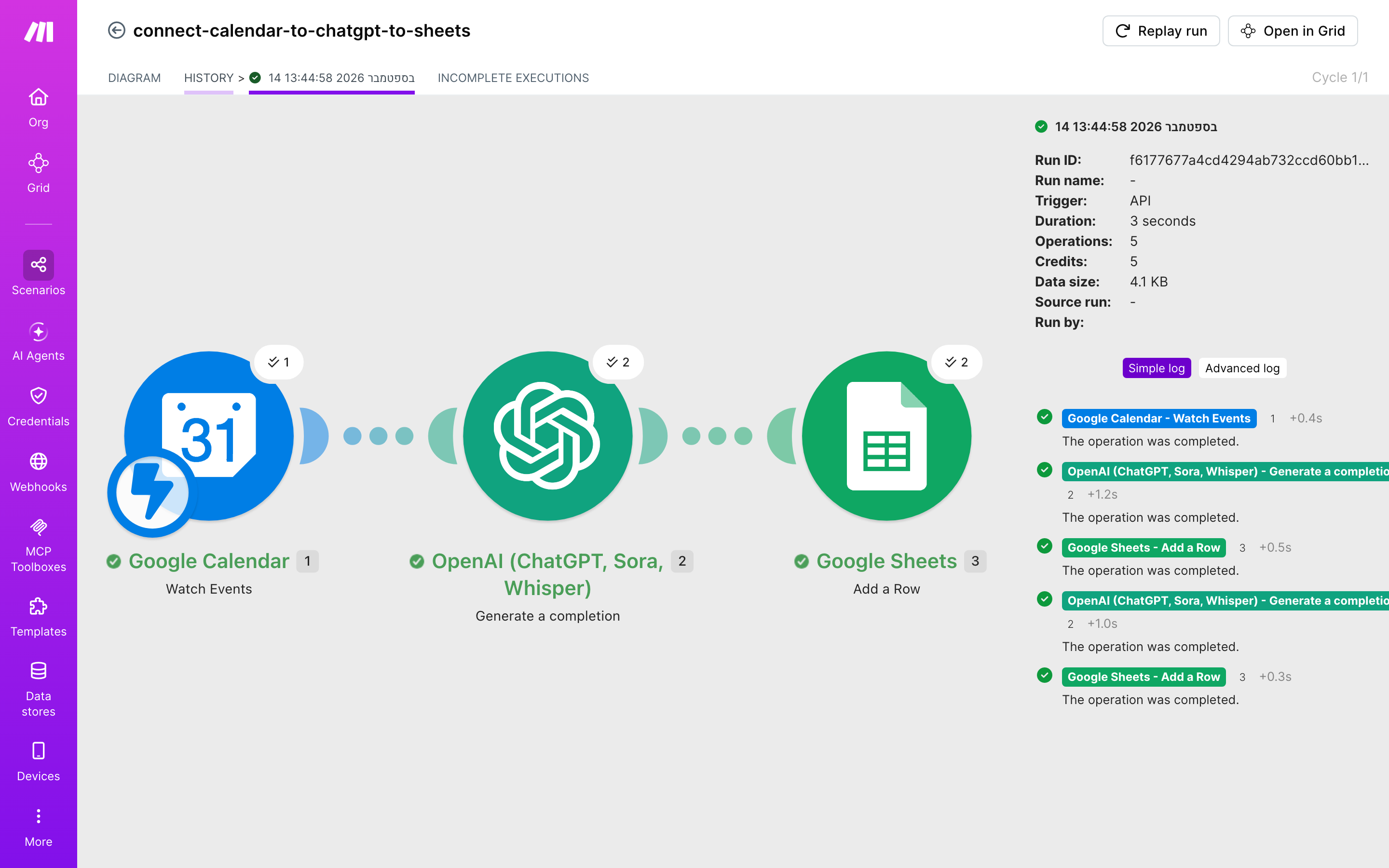
ריצה אמיתית מ-14.9.2026 — ירוק, 5 פעולות, 3 מודולים.
גילוי נאות: בחלק מהעמודים יש קישור להרשמה ל-Make דרך תוכנית-השותפים שלנו — אם נרשמת דרכו, ייתכן שנקבל עמלה, בלי שזה מייקר לך משהו. זה לא משנה את מה שכתוב כאן: כל תרחיש בעמוד נבנה והורץ אצלנו בפועל, והצילומים הם מהריצה האמיתית. אנחנו ממליצים על Make כי בדקנו אותו, לא להפך.
בקצרה — הדרכים להגיע לאותה שורה
שלוש דרכים לאותה שורה: הידני (אפס עלות, אבל אף אחד לא מתמיד בזה), הבסיסי (שני מודולים בלבד — Calendar מחובר ישירות ל-Sheets, בלי ניסוח), או המלא (שלושה מודולים, עם ChatGPT שמנסח את הסיכום). ה-בסיסי בנוי מדילוג על מודול ChatGPT ומיפוי ישיר של כותרת האירוע לעמודת הסיכום בגיליון.
התרחיש — כל פגישה נרשמת בגיליון עם סיכום
יומן Google מלא בפגישות, גיליון Google ריק. התרחיש מחבר ביניהם: כל אירוע חדש ביומן הופך לשורה בגיליון עם סיכום בעברית שנוסח אוטומטית על ידי ChatGPT.
המתכון — מהמפה ועד ריצת-בדיקה
חמישה צעדים: בונים את המפה, מגדירים את Google Calendar, מגדירים את ChatGPT, מגדירים את Google Sheets, ומריצים בדיקה.
פותחים תרחיש חדש ב-Make. מוסיפים שלושה מודולים: Google Calendar (Watch Events), OpenAI (Generate a completion), ו-Google Sheets (Add a Row). המודולים מחוברים בקו אחד, כאשר הראשון הוא הטריגר.
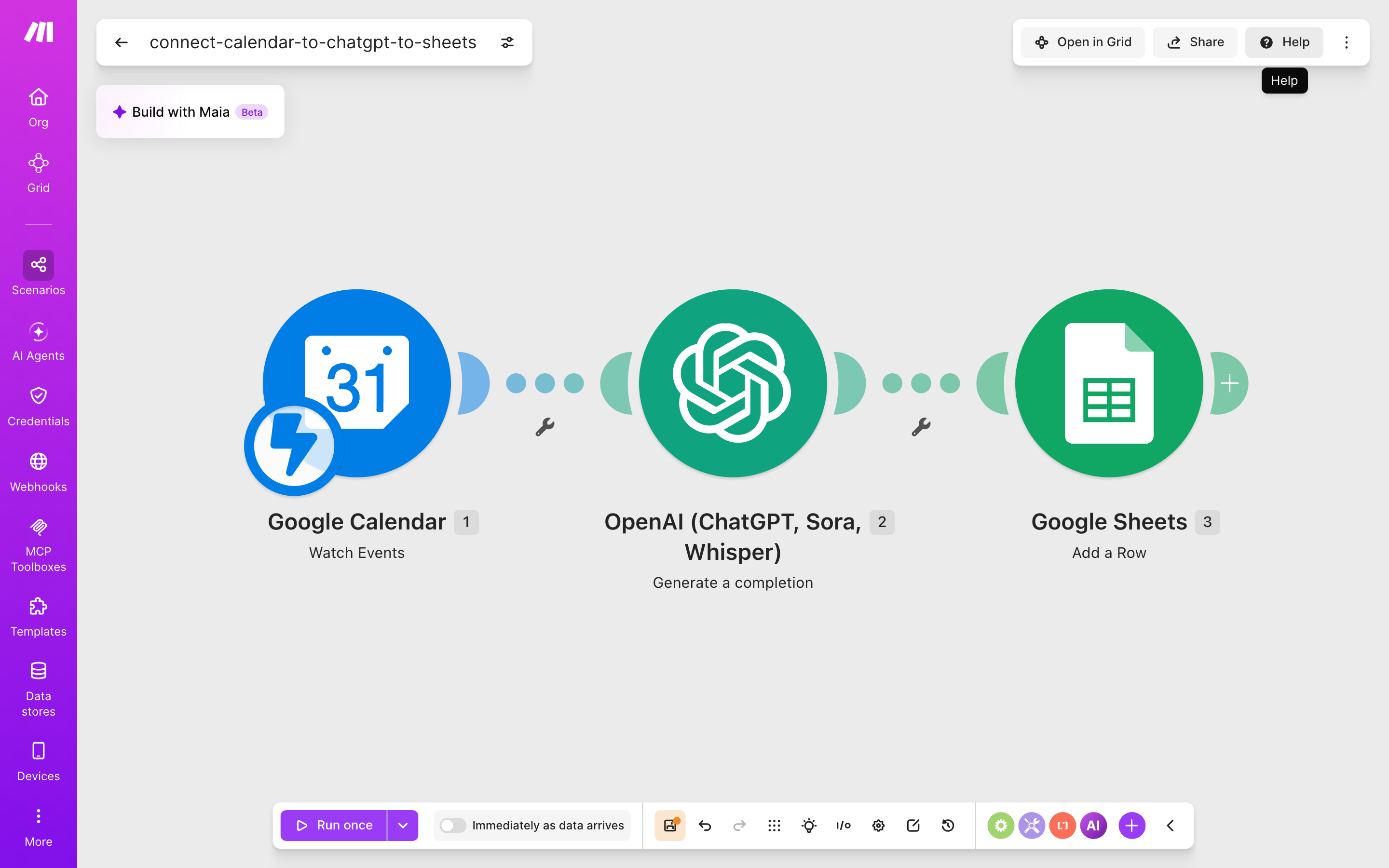
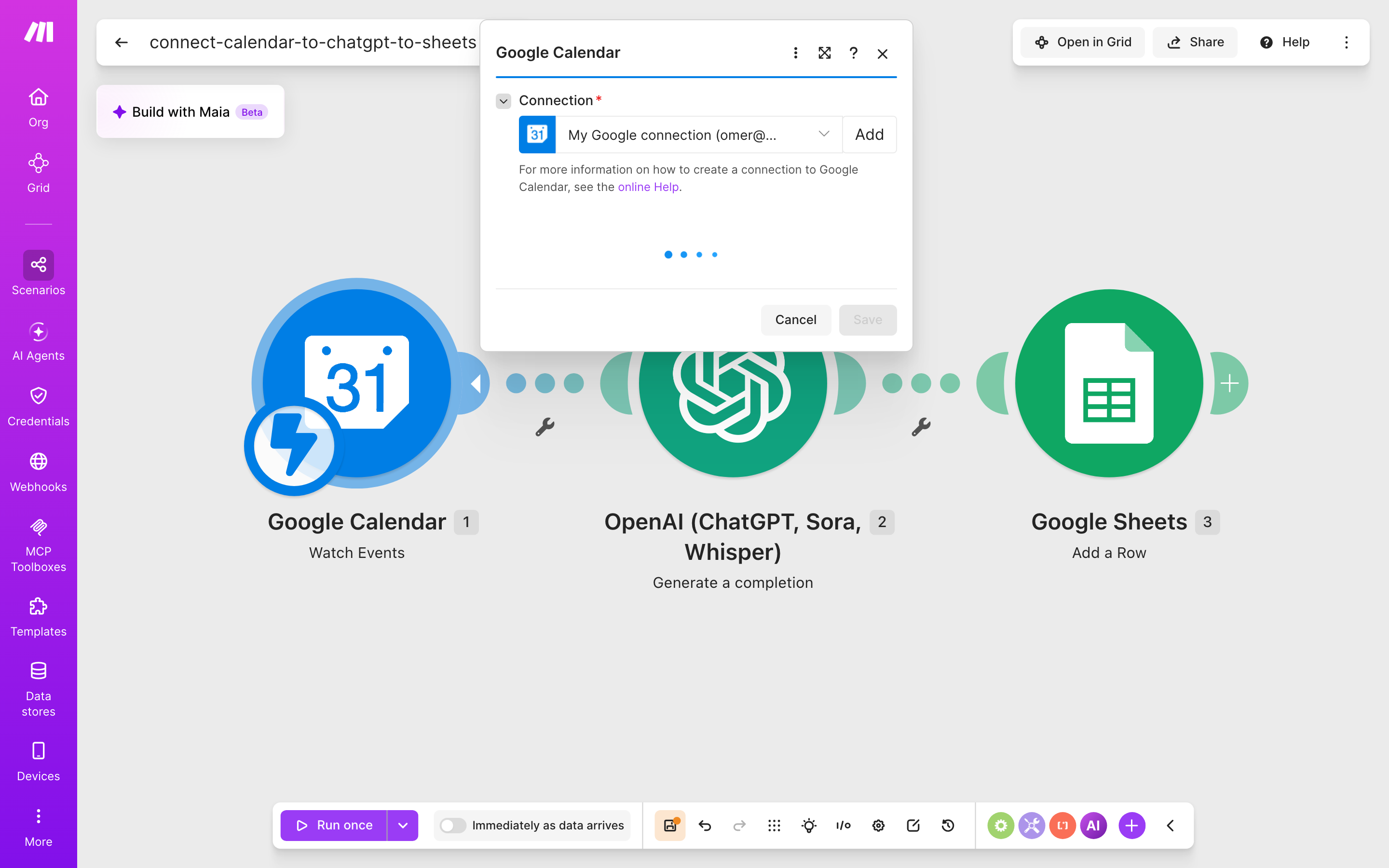
מחברים חשבון Google, בוחרים את היומן, ומגדירים שהמעקב יהיה אחרי אירועים חדשים. Watch Events בודק את היומן במרווחים ושואב אירועים חדשים.
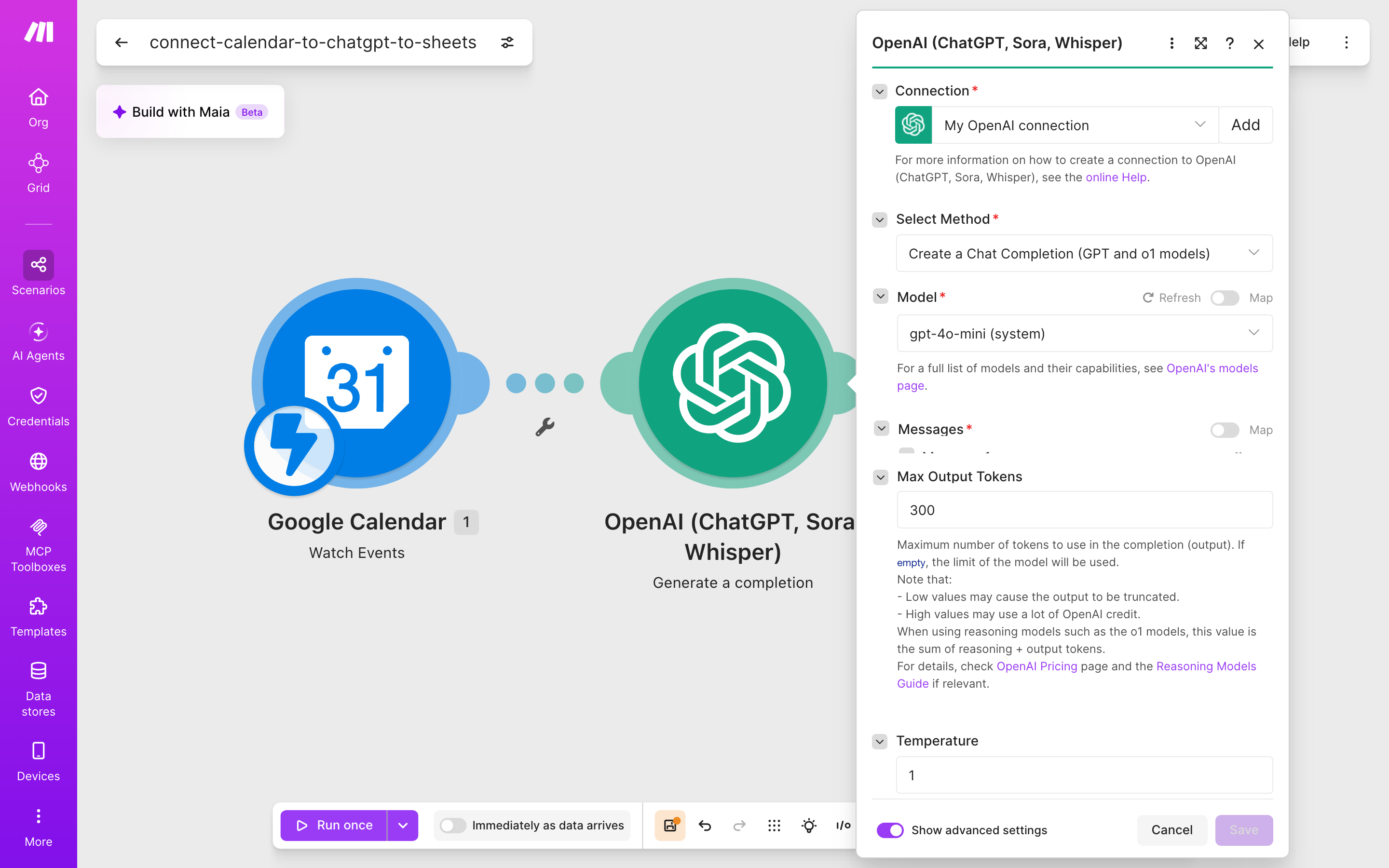
מחברים חשבון OpenAI עם מפתח-API. בוחרים מודל, ובשדה ההודעה כותבים הוראה בעברית לניסוח: "תאר בעברית, במשפט אחד, את הפגישה הבאה: כותרת [כותרת האירוע], שעה [שעת האירוע], משתתפים [שמות המשתתפים], תיאור [תיאור האירוע אם קיים]." במקום כל סוגריים, בוחרים מהרשימה הנפתחת ב-Make את השדה המתאים מהמודול הראשון (Google Calendar) — כך ChatGPT מקבל בפועל את הכותרת, השעה, המשתתפים והתיאור, ומחזיר משפט סיכום קצר.
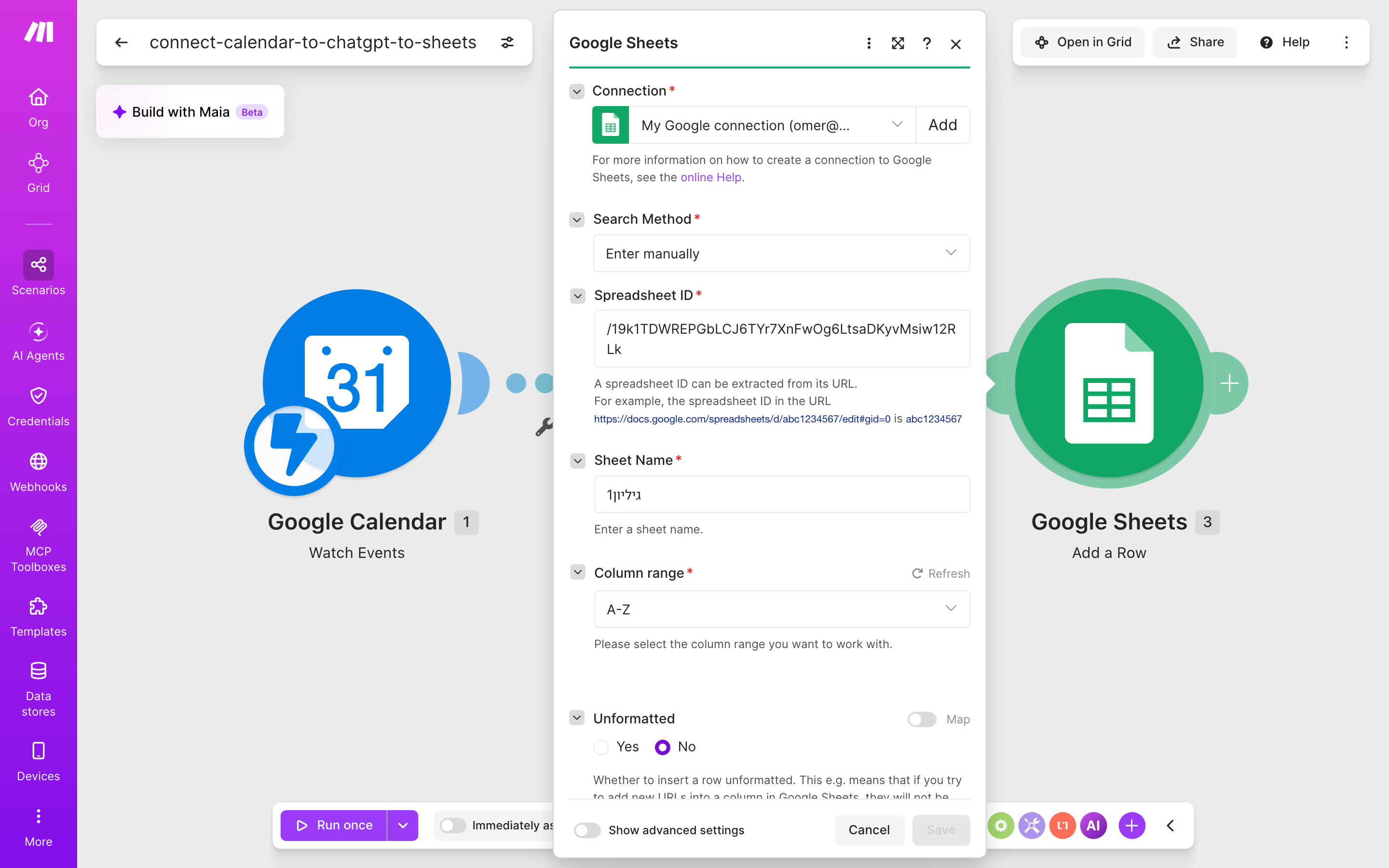
מכינים בגיליון שורת-כותרות: תאריך, שעה, כותרת, סיכום. מחברים חשבון Google, בוחרים את הגיליון, ומשבצים בכל עמודה את השדה המתאים — תאריך ושעת האירוע מהיומן, כותרת האירוע, והסיכום שחזר מ-ChatGPT.
יוצרים אירוע-בדיקה ביומן, לוחצים Run once, ובודקים שהריצה ירוקה ושנוספה שורה בגיליון עם סיכום בעברית. בהרצה הראשונה Watch Events שואל מאיזו נקודת-זמן להתחיל — אם בוחרים 'מעכשיו' לפני יצירת האירוע, הוא לא ייקלט. שימו לב: מספר הפעולות בהיסטוריית-הריצות תלוי בכמה אירועים נסרקו באותה ריצה — ריצה שעיבדה 2 אירועים תרשום יותר משלוש הפעולות הבסיסיות.
וריאציות — שינויים קטנים על אותה שרשרת
סיווג של סוג הפגישה (פנימית, לקוח, אישית) במקום סיכום חופשי — מוסיפים להוראה 'החזר רק אחת מהמילים: פנימית, לקוח, או אישית', וממפים את התשובה לעמודה נפרדת בגיליון. סינון לפי יומן או קטגוריה לפני שמנסחים — מוסיפים Filter בין Google Calendar ל-ChatGPT שבודק את שם היומן או מילת-מפתח בכותרת. עדכון שורה קיימת כשהתיאור של האירוע משתנה — דורש מעקב אחרי אירועים מעודכנים (Search Rows + Update a Row), ושונה מהזזת-זמן של פגישה, שהתרחיש הבסיסי הזה לא מזהה.
מתי לא לחבר — המגבלות, בלי ייפוי
התרחיש לא מיידי (יש השהייה עד שה-Watch הבא רץ), לא מתעדכן לאחור, ו-ChatGPT מנחש בביטחון מלא גם כשחסר לו מידע — אירוע בלי תיאור יכול לצאת עם סיכום שנשמע משכנע אבל שגוי. כדאי לבדוק מדגמית כמה שורות ראשונות, ואם צריך, להנחות את ChatGPT במפורש לא להמציא פרטים שלא מופיעים באירוע. אם צריך תגובה תוך שניות או עדכון של פגישות שהוזזו, זה לא הכלי.
העלויות — מה עולה כסף ומה חינם
Make: בחבילה החינמית 1,000 קרדיטים בחודש. כל בדיקה של היומן צורכת קרדיט גם כשאין פגישה חדשה, וכל פגישה חדשה מוסיפה עוד 2 (ChatGPT והגיליון). בדיקה כל 15 דקות לבדה צורכת כ-2,880 קרדיטים בחודש — יותר מהמכסה החינמית. בחבילה החינמית כדאי לבדוק פעם בשעה (כ-720 קרדיטים), ואז נשאר מקום לכ-140 פגישות בחודש. בחבילה הראשונה בתשלום (Core, 9$ לחודש בחיוב שנתי) המרווח יורד לדקה אחת. OpenAI: לפי מחיר הטוקנים הרשמי (עדכון ספטמבר 2026), משפט סיכום אחד עולה שבריר אגורה — כך שגם מאות פגישות בחודש נשארות באזור של אגורות בודדות; הערכה מדויקת לפי הנפח שלכם נמצאת במחשבון-המחירים הרשמי של OpenAI. Google: חינם.
חלופות — אותה תוצאה, כלים אחרים
Zapier במקום Make — ממשק פשוט יותר למתחילים. Claude במקום ChatGPT — לרוב באותה עלות בערך. Airtable במקום Google Sheets — כשרוצים גם סינון וסטטוסים, לא רק טבלה שטוחה.
שאלות נפוצות — מה שואלים לפני שמחברים
כן, זה עובד עם יומנים משותפים. כן, אפשר להוסיף עמודות נוספות. לא, זה לא מוחק אירועים מהיומן. כן, אפשר לעקוב אחרי כמה יומנים — לכל יומן נדרש תרחיש נפרד: משכפלים את התרחיש הזה לכל יומן נוסף (או עובדים עם טריגר שתומך בכמה יומנים יחד), וכל עותק כותב לאותו גיליון.
מקורות: Make Documentation — נכון ל-2026-09-14 · OpenAI API Reference — נכון ל-2026-09-14 · Google Calendar API — נכון ל-2026-09-14 · Google Sheets API — נכון ל-2026-09-14
סיום — מה החיבור הזה חוסך
התרחיש הזה חוסך לכם את הרישום הידני של כל פגישה חדשה שנקבעת ביומן — ChatGPT מתאר אותה בעברית מראש, בלי שתצטרכו לפתוח את הגיליון בעצמכם. השלב הבא: הוסיפו סינון שמדלג על פגישות אישיות, או סיווג לפי סוג הפגישה. התחילו על יומן אחד, הריצו בדיקה, ובדקו אם זה נשאר רץ שבוע שלם.
רוצים שמישהו יקים את זה בשבילכם?
שיחת אבחון של 30 דקות, ללא עלות. עוברים יחד על מה שרציתם להקים, ויוצאים עם תמונה ברורה של הצעד הראשון.
כל החיבורים של Google Calendar במקום אחד → · כל החיבורים של ChatGPT במקום אחד → · כל החיבורים של Google Sheets במקום אחד →