קח את זה איתך — בשתי לחיצות
לוחצים כאן, מתחברים ל-Make ומאשרים את החיבורים — והתרחיש נפתח בחשבון שלך עם המודולים כבר מחוברים זה לזה. בלי לבנות כלום מאפס.
או: הורדת קובץ ה-blueprint — לייבוא ידני ל-Make
 8 שנ'
8 שנ'כך זה עובד — הדגמה קצרה על חיבור לדוגמה
- לוחצים על הכפתור
- מתחברים ל-Make (או נרשמים)
- מאשרים את החיבורים — וזה רץ
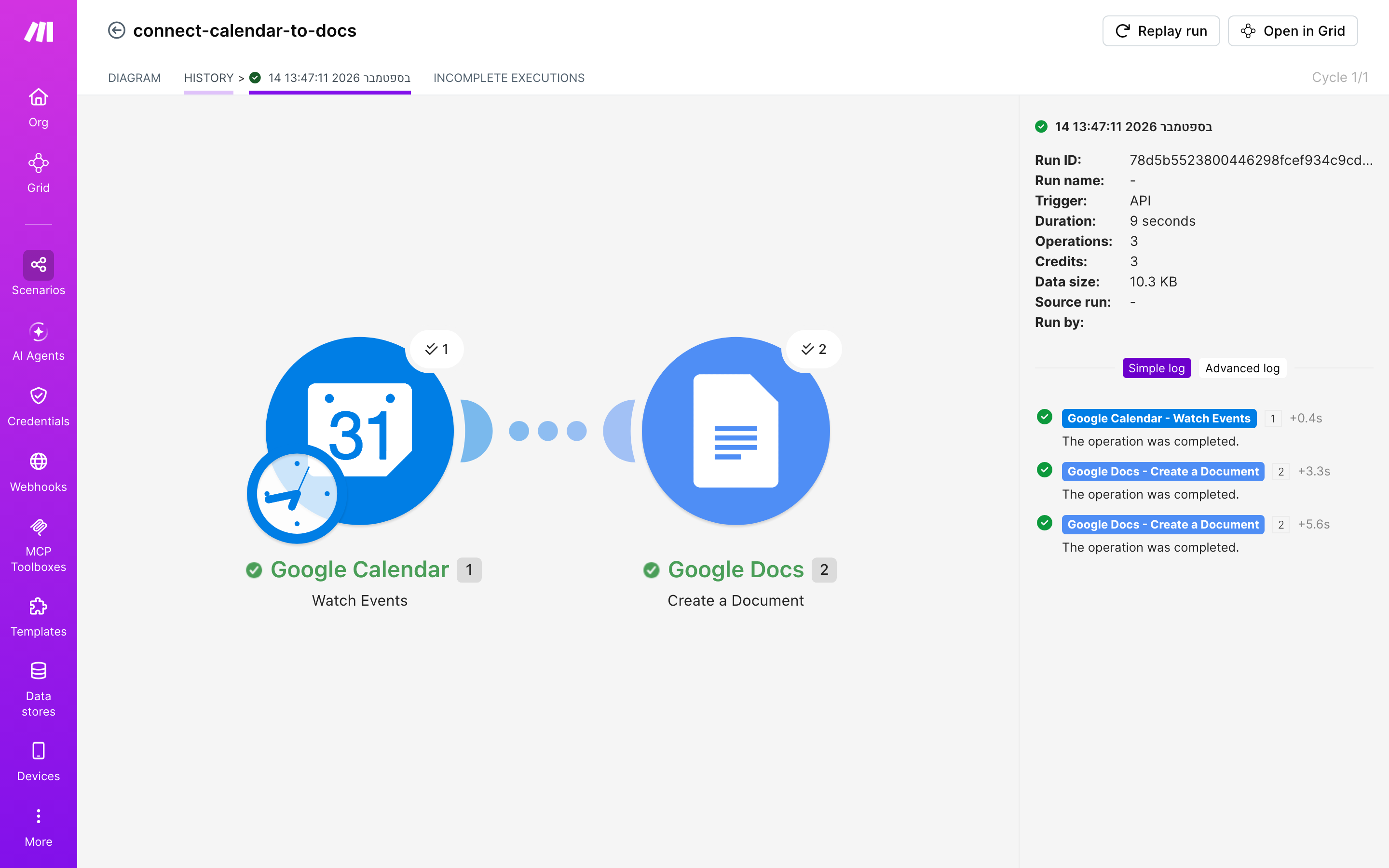
ריצה אמיתית מ-14.9.2026 — ירוק, 3 פעולות, שני מודולים.
גילוי נאות: בחלק מהעמודים יש קישור להרשמה ל-Make דרך תוכנית-השותפים שלנו — אם נרשמת דרכו, ייתכן שנקבל עמלה, בלי שזה מייקר לך משהו. זה לא משנה את מה שכתוב כאן: כל תרחיש בעמוד נבנה והורץ אצלנו בפועל, והצילומים הם מהריצה האמיתית. אנחנו ממליצים על Make כי בדקנו אותו, לא להפך.
בקצרה — שלוש דרכים לאותו מסמך
- הידני: קובעים פגישה ביומן, פותחים Google Docs ויוצרים מסמך חדש. מקלידים את שם הפגישה, את התאריך ואת שם הלקוח, ומקווים לזכור לעשות את זה גם בפעם הבאה. זה עובד עד השבוע העמוס הראשון.
- הבסיסי: שומרים ב-Drive מסמך-תבנית קבוע ומשכפלים אותו לכל פגישה. כך חוסכים את העיצוב, אבל לא את הזיכרון: מישהו עדיין צריך ללחוץ על יצירת עותק ולהדביק את הפרטים.
- המלא: תרחיש של 2 מודולים ב-Make בודק את היומן. לכל אירוע חדש הוא יוצר מסמך Google Docs עם פרטי האירוע. אתה קובע פגישה, והמסמך כבר מחכה ב-Drive.
התרחיש — הפגישה נקבעה, והמסמך כבר שם
נניח שאתה יועץ עצמאי, מאמנת עסקית או משרד קטן לעיצוב פנים ברמת גן. כל פגישה חדשה עם לקוח נכנסת ל-Google Calendar, ואחריה מגיע הטקס הקבוע. פותחים Docs ויוצרים מסמך. נותנים לו שם שאינו מסמך ללא שם, מעתיקים את מועד הפגישה ושומרים בתיקייה הנכונה. זה לוקח רגע, אבל זה בדיוק הרגע שנשכח בשבוע שבו יש הכי הרבה פגישות.
המתכון — ארבעה צעדים מהיומן למסמך
ארבעה צעדים, לפי ארבעת הצילומים מהתרחיש שבנינו. בונים את המפה, מגדירים את היומן, מגדירים את המסמך, ובודקים בהיסטוריה שהריצה עברה בירוק. צריך חשבון Make והחשבון Google שלך.
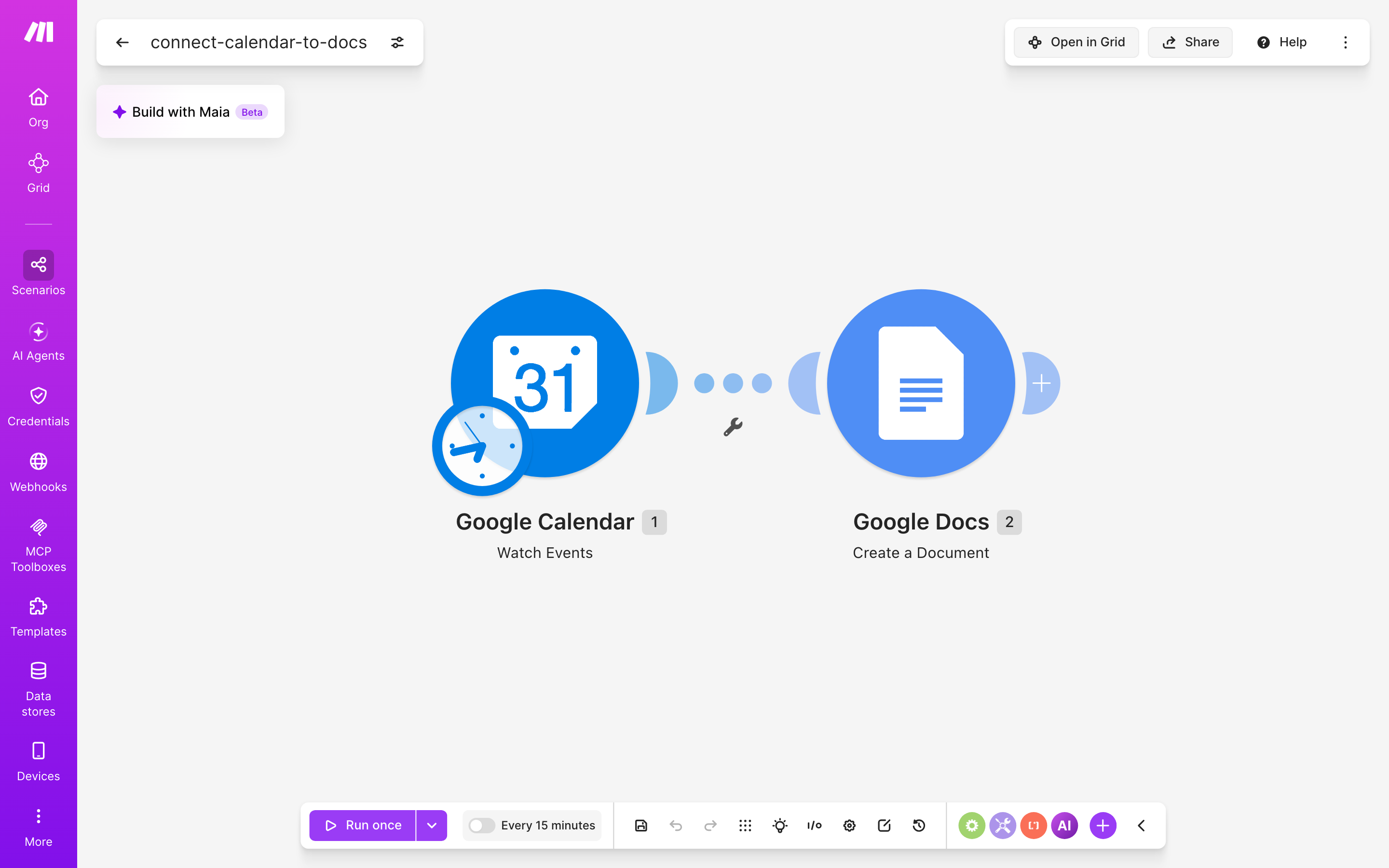
צעד 1 — בונים את התרחיש
פותחים ב-Make תרחיש חדש. בעורך לוחצים על סימן ה-+, מחפשים ברשימת המודולים את Google Calendar ובוחרים את הפעולה Watch Events. זה הטריגר. אחר כך לוחצים על ה-+ שמופיע לידו, מחפשים את Google Docs ובוחרים את Create a Document. עכשיו מופיעים על הקנבס שני עיגולים מחוברים בקו: היומן בתחילת השרשרת, והמסמכים אחריו.
צעד 2 — מגדירים את מודול היומן
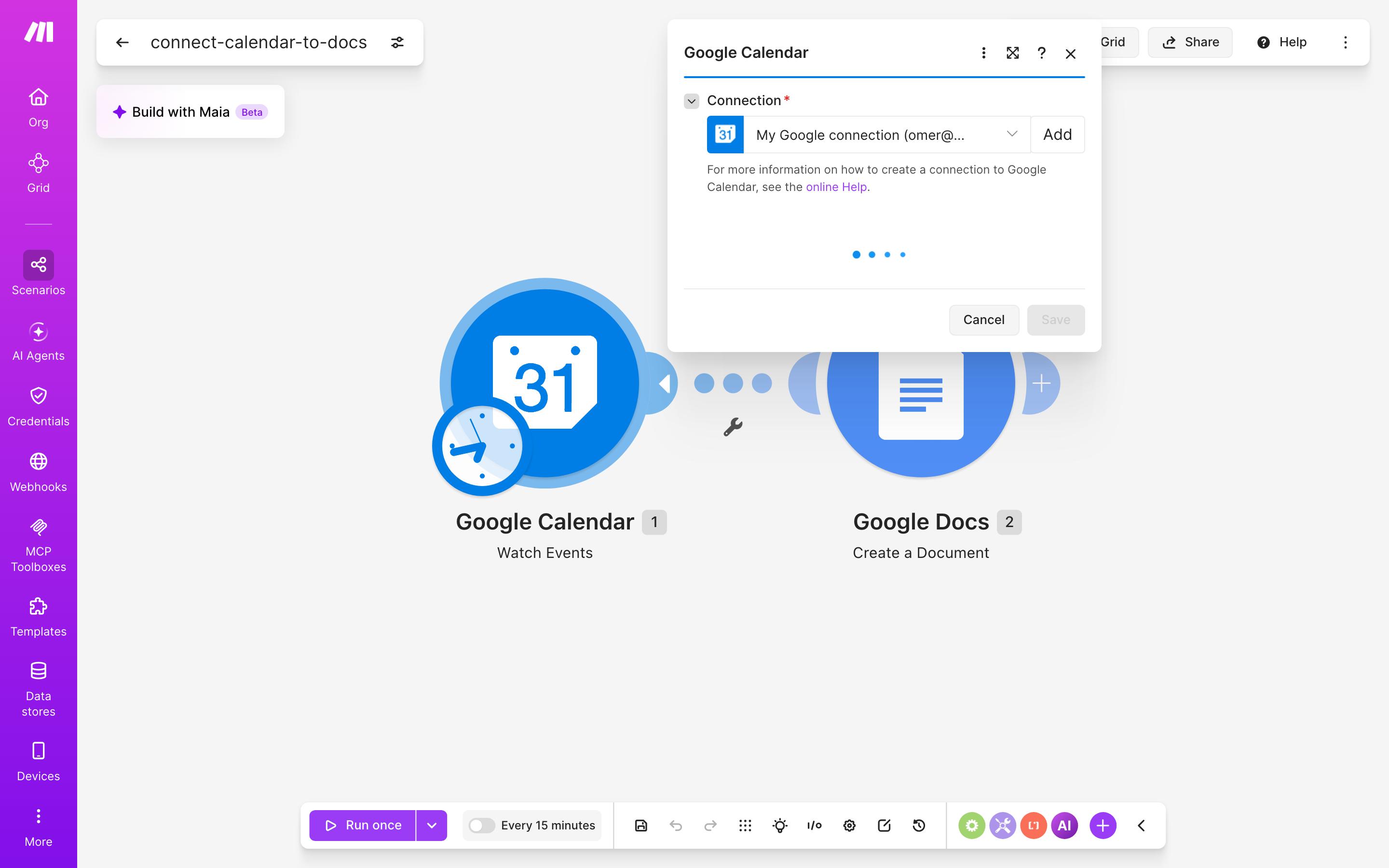
לוחצים על מודול Google Calendar ומחברים את חשבון Google. נפתח חלון התחברות רגיל של Google, ובו מאשרים ל-Make גישה ליומן. אחר כך בוחרים את היומן שממנו יימשכו האירועים. מגדירים מעקב אחרי אירועים חדשים, וקובעים כמה אירועים לכל היותר לעבד בכל בדיקה.
צעד 3 — מגדירים את מודול המסמכים
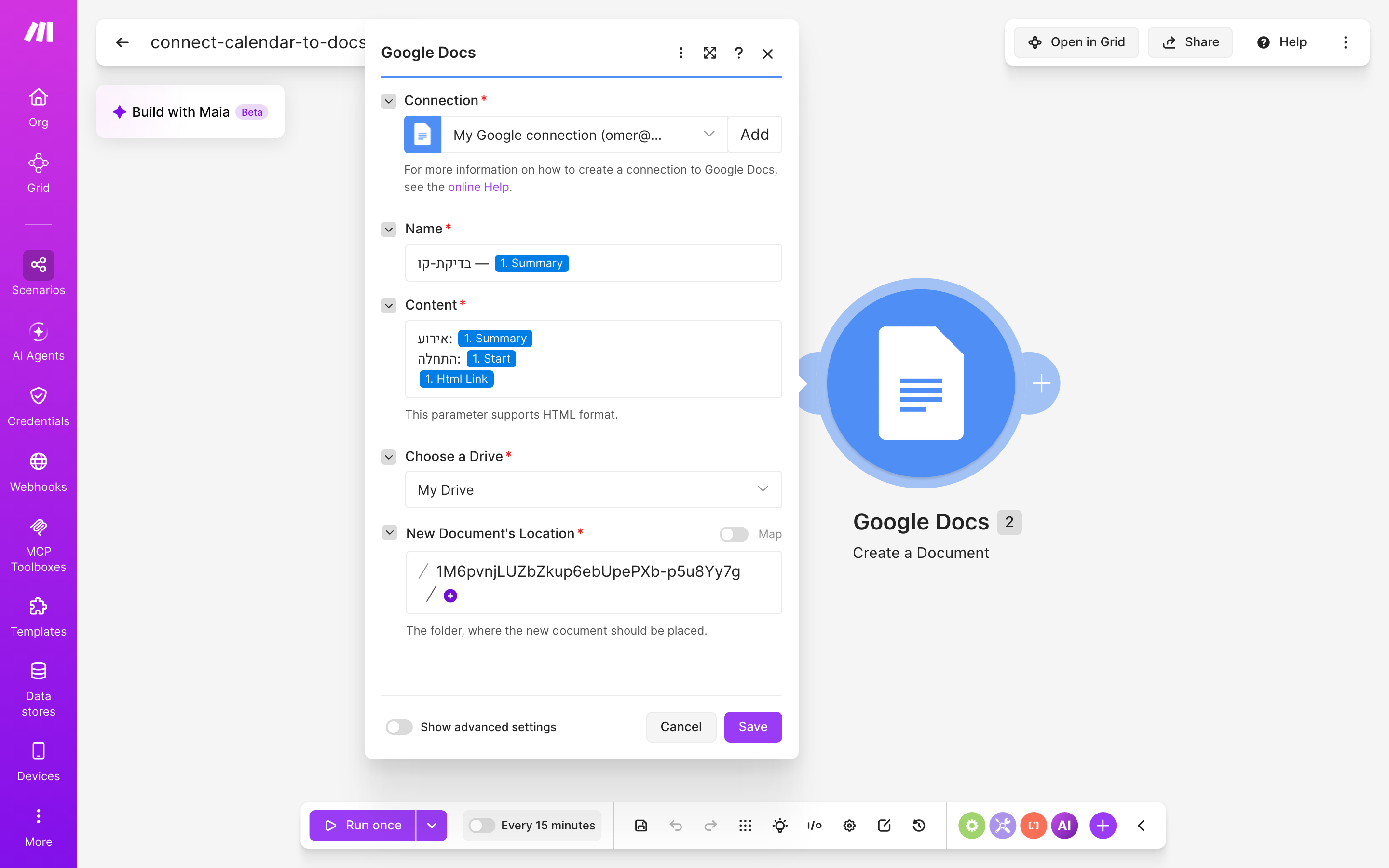
לוחצים על מודול Google Docs, מחברים את אותו חשבון Google ובוחרים תיקייה ב-Drive שבה יישמרו המסמכים. בשדה שם המסמך גוררים מתוך פרטי האירוע את הכותרת ואת מועד ההתחלה. בשדה התוכן כותבים את השלד שאתה צריך, למשל משתתפים, נקודות לדיון ומשימות.
צעד 4 — בודקים בהיסטוריה ומפעילים
יוצרים ביומן אירוע ניסיון ולוחצים על Run once. כשהריצה מסתיימת, פותחים את היסטוריית הריצות. ריצה ירוקה אומרת ששני המודולים עברו. בסוף מפעילים את התרחיש ומגדירים מרווח בדיקה. בחבילה החינמית המרווח לא יכול להיות קצר מ-15 דקות.
מתכונים נוספים — שלוש וריאציות קרובות
- רק פגישות לקוח. מוסיפים סינון על הקו שבין שני המודולים, כך שייווצר מסמך רק לאירועים שהכותרת שלהם מכילה מילה מסוימת.
- מסמך מתבנית מעוצבת. במקום לכתוב את השלד בשדה התוכן, מחזיקים ב-Drive מסמך תבנית עם הלוגו והכותרות.
- קישור למסמך בחזרה לפגישה. מוסיפים שלב שמכניס את הקישור למסמך החדש לתיאור האירוע ביומן.
מתי לא לחבר — ומה התרחיש לא יודע לעשות
- פגישה או שתיים בשבוע. ליצור ידנית שני מסמכים לוקח פחות זמן מלבנות תרחיש.
- יומן מלא באירועים חוזרים. פגישה קבועה עלולה להוליד מסמך לכל מופע שלה.
- צריך את המסמך באותה שנייה. הבדיקה תקופתית, ובחבילה החינמית ההמתנה יכולה להגיע ל-15 דקות.
עלויות — מה חינם ואיפה זה נשבר
היומן והמסמכים עצמם לא עולים כסף. Google Calendar ו-Google Docs כלולים בחשבון Google אישי ב-₪0 לחודש. החשבון האמיתי הוא ב-Make. החבילה החינמית, $0 לחודש, נותנת 1,000 קרדיטים לחודש ומרווח מינימלי של 15 דקות בין בדיקות. Make סופר גם בדיקות שחזרו בידיים ריקות, כך שבמרווח הקצר ביותר המכסה החינמית עלולה להיגמר לפני סוף החודש. הפתרון החינמי הוא להאריך את המרווח לפעם בשעה או יותר.
דרכים אחרות — כלים דומים
Zapier ו-IFTTT מציעים אוטומציה דומה בין Google Calendar ל-Google Docs. Zapier יקר יותר אבל גמיש יותר. IFTTT זול יותר אבל מוגבל יותר. Make מאזן בין השניים ונותן בדיקה תקופתית בחינם.
החיבור הזה פותח מסמך Google Docs מכל פגישה חדשה שנקבעת ב-Google Calendar: מודול אחד בודק את היומן, ומודול שני יוצר ב-Drive מסמך שנקרא בשם הפגישה ונושא את מועדה — בלי שאף אחד יפתח Docs ויקליד.
- למי מגיע: לעצמאים ולמשרדים קטנים שמתעדים כל פגישה במסמך נפרד — יועצים, מאמנים, מעצבים.
- כמה: Google Calendar ו-Google Docs כלולים בחשבון Google ב-₪0 לחודש. הגשר הוא Make: Free ב-$0 לחודש עם 1,000 קרדיטים לחודש ובדיקה לכל 15 דקות, ו-Core ב-$9 לחודש עם 10,000 קרדיטים.
- איך: שני מודולים וארבעה צעדים (Google Calendar ← Google Docs) — מפורטים במתכון שמעל. בריצה האמיתית התרחיש רשם 3 פעולות והסתיים בירוק.
מקור: עמוד-המחירים הרשמי של Make · נכון ל-July 2026.
| הדרך | איך זה עובד | מתי זה מתאים |
|---|---|---|
| הידנית | פותחים מסמך חדש ב-Docs ומקלידים את שם הפגישה ואת התאריך. | לפגישות בודדות בשבוע, כשהזיכרון מספיק. |
| מתבנית | שומרים מסמך-תבנית ב-Drive ומשכפלים אותו לכל פגישה. | כשהעיצוב חשוב, אבל מישהו עוד צריך ללחוץ "יצירת עותק". |
| המלאה — העמוד הזה | תרחיש של שני מודולים ב-Make שמייצר מסמך מדויק לכל אירוע חדש ביומן. | לשבוע עמוס: המסמך כבר מחכה ב-Drive לפני שהתחילה הפגישה. |
שאלות נפוצות — מה עוד צריך לדעת
האם זה עובד עם Outlook או Apple Calendar? Make תומך ב-Outlook Calendar, אבל לא ב-Apple Calendar. אם אתה משתמש ב-Outlook, בחר בו במקום Google Calendar בצעד הראשון.
האם אני יכול לשנות את שם המסמך אחרי שהוא נוצר? כן, זה מסמך רגיל ב-Google Docs. אתה יכול לשנות את שמו, את התוכן ואת המיקום בכל עת.
מה קורה אם אני מוחק את האירוע ביומן? המסמך נשאר ב-Drive. התרחיש לא מוחק מסמכים, רק יוצר אותם.
מקורות: Make pricing and features — נכון ל-July 2026 · Google Workspace storage limits — נכון ל-July 2026 · Google Docs character limits — נכון ל-July 2026
לסיום — זה עובד, וזה פשוט
התרחיש הזה לא מהפכני. הוא לא משנה את דרך עבודתך. הוא פשוט מחסוך את הרגע שבו אתה שוכח ליצור מסמך. בשבוע עמוס, הרגע הזה יכול להיות הרבה יותר חשוב מאשר נראה. אם אתה מקבל יותר מפגישה או שתיים בשבוע, זה כדאי. אם אתה מקבל פחות, זה לא. זה הכל.