קח את זה איתך — בשתי לחיצות
לוחצים כאן, מתחברים ל-Make ומאשרים את החיבורים — והתרחיש נפתח בחשבון שלך עם המודולים כבר מחוברים זה לזה. בלי לבנות כלום מאפס.
או: הורדת קובץ ה-blueprint — לייבוא ידני ל-Make
 8 שנ'
8 שנ'כך זה עובד — הדגמה קצרה על חיבור לדוגמה
- לוחצים על הכפתור
- מתחברים ל-Make (או נרשמים)
- מאשרים את החיבורים — וזה רץ
ריצה אמיתית מ-14.9.2026 — ירוק, 3 פעולות, שני מודולים.
גילוי נאות: בחלק מהעמודים יש קישור להרשמה ל-Make דרך תוכנית-השותפים שלנו — אם נרשמת דרכו, ייתכן שנקבל עמלה, בלי שזה מייקר לך משהו. זה לא משנה את מה שכתוב כאן: כל תרחיש בעמוד נבנה והורץ אצלנו בפועל, והצילומים הם מהריצה האמיתית. אנחנו ממליצים על Make כי בדקנו אותו, לא להפך.
בקצרה — שלוש דרכים לשמור
בקצרה
- הידני: אחרי כל פגישה שנקבעה ביומן, פותחים את Drive, יוצרים קובץ חדש בתיקייה ומעתיקים לתוכו את הכותרת, השעה והפרטים. השיטה עובדת כל עוד יש זמן וזיכרון. בשבוע עמוס, הפגישה של יום ראשון בבוקר היא הראשונה שנשכחת.
- הבסיסי: מצרפים קובץ מ-Drive ישירות לאירוע, מתוך היומן עצמו. זה נוח לפגישה בודדת, אבל כל מסמך יושב על האירוע שלו. אין תיקייה אחת שאפשר לפתוח ולראות בה במבט אחד את כל מה שנקבע החודש.
- המלא (העמוד הזה): תרחיש של 2 מודולים ב-Make. הוא בודק את היומן במרווח קבוע, ועל כל אירוע חדש יוצר קובץ בתיקייה שבחרתם ב-Drive, בלי שתצטרכו לגעת בו. זה התרחיש שבנינו, הרצנו וצילמנו.
התרחיש — כל פגישה ביומן מקבלת קובץ
נניח שאתם מנהלים סטודיו קטן לעיצוב פנים ברמת גן. היומן של Google הוא הלב של העסק: פגישות היכרות, מדידות בדירה ובחירת אריחים אצל הספק. כל פגישה כזו אמורה לקבל בסוף גם מסמך, ובפועל היא מקבלת אותו רק כשמישהו נזכר.
התרחיש שבנינו עושה דבר אחד בלבד, ועושה אותו עד הסוף. הוא בנוי מ-2 מודולים:
- Google Calendar – Watch Events בודק את היומן ומחפש אירועים חדשים.
- Google Drive – Upload a File לוקח את פרטי האירוע (כותרת, מועד ותיאור) ושומר אותם כקובץ בתיקייה שהגדרתם מראש.
המילה watch כאן פירושה בדיקה תקופתית: Make ניגש ליומן בכל מרווח קבוע ושואל אם נוסף משהו. זו לא התראה מיידית. בחבילה החינמית הבדיקה מתבצעת לכל היותר פעם ב-15 דקות. לכן קובץ של פגישה שנקבעה ב-10:02 יכול להופיע בתיקייה רק ב-10:15. לתיקיית פגישות זה בדרך כלל מספיק לגמרי.
מרגע שהתרחיש פעיל, הוא לא מתעייף, לא יוצא לחופשה בחגי תשרי ולא פותח דיון על שמות קבצים. הוא עושה בדיוק את מה שהגדרתם, גם אם הגדרתם שם קובץ שרק אתם מבינים. הרצנו אותו ירוק ב-14 בספטמבר 2026, וזה התרחיש המדויק שמופיע בצילומים למטה.
ארבעה צעדים, לפי סדר הצילומים. בונים תרחיש חדש עם שני המודולים, מגדירים איזה יומן נבדק, מגדירים לאן הקובץ נשמר ומה יהיה בתוכו, ובסוף מריצים ובודקים בהיסטוריית הריצות שהכול עבר. אין כאן קוד, ואין צורך לגעת בהגדרות של חשבון Google מעבר לאישור החיבור.
צעד 1 — בונים את התרחיש
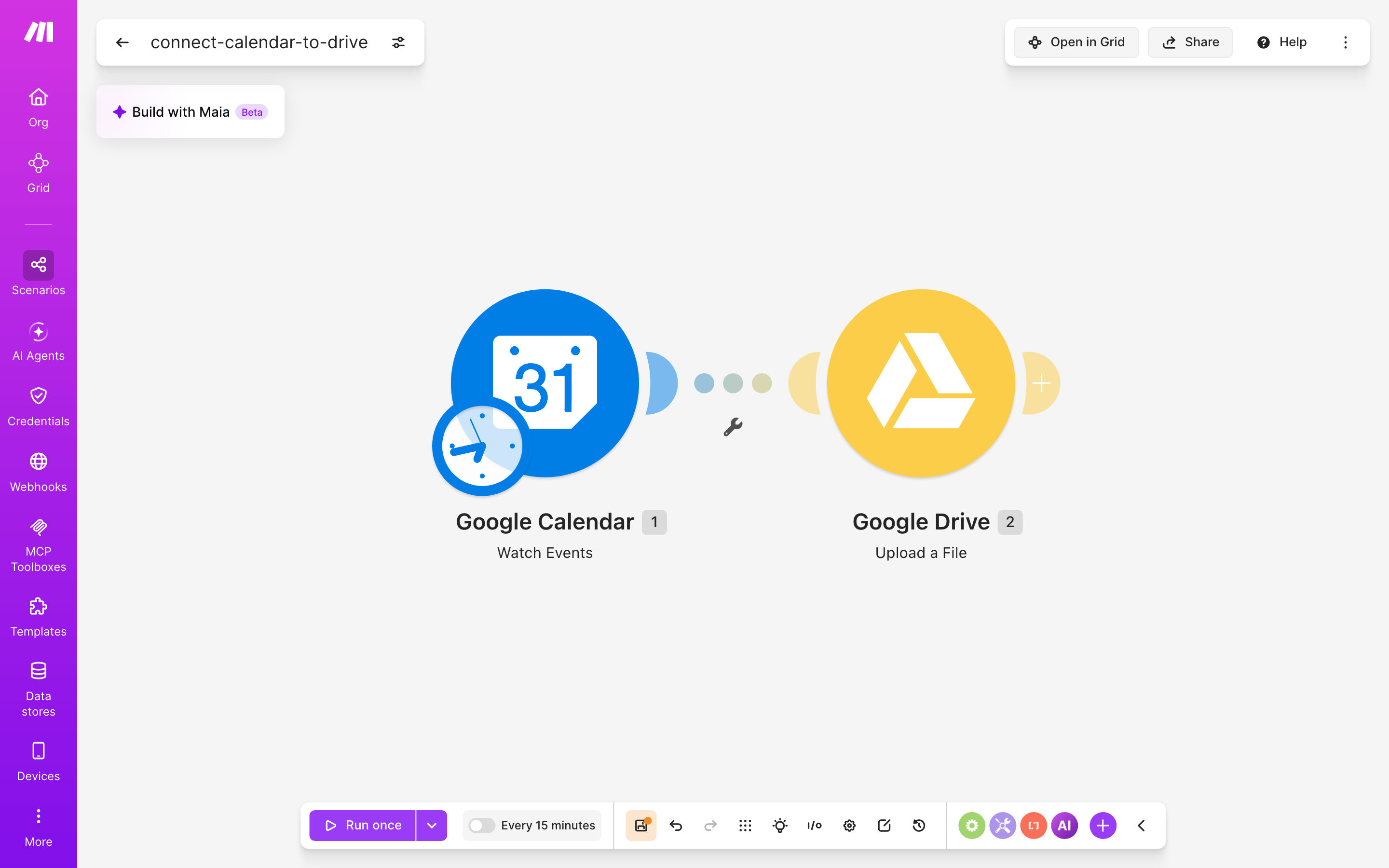
ב-Make פותחים תרחיש חדש. בעורך לוחצים על סימן ה-+, מחפשים ברשימת האפליקציות את Google Calendar ובוחרים בפעולה Watch Events. זה המודול הפותח, והוא שבודק את היומן. אחר כך לוחצים על ה-+ שמופיע לצד המודול, מחפשים את Google Drive ובוחרים בפעולה Upload a File. על המסך נוצרת מפה של שני עיגולים המחוברים בקו: משמאל היומן, ואחריו הקובץ שנשמר ב-Drive. זה כל התרחיש. אין מסננים ואין ענפים.
צעד 2 — מגדירים את היומן
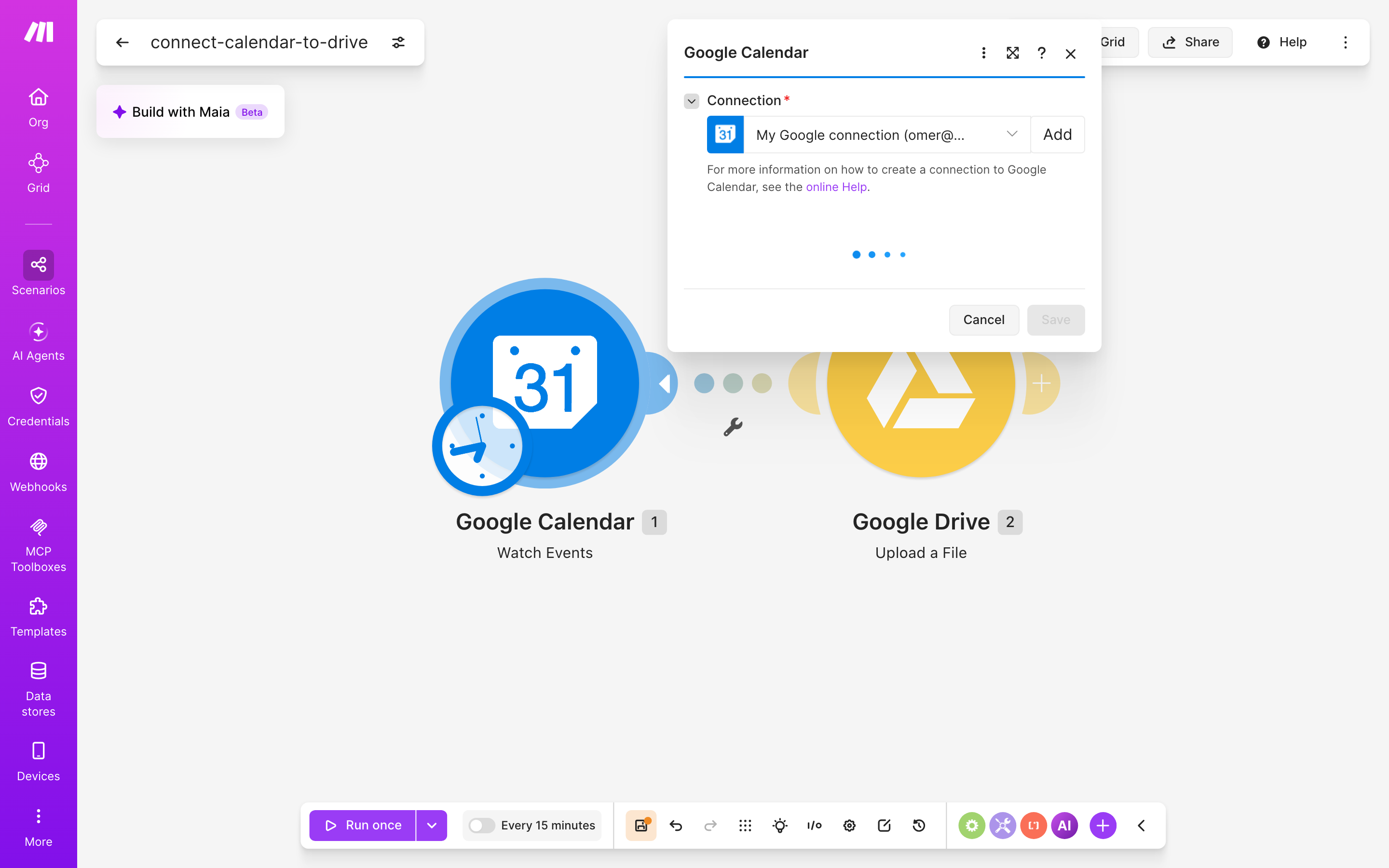
לוחצים על מודול Google Calendar, מחברים את חשבון Google ומאשרים ל-Make גישה ליומן. בוחרים את היומן הנכון מתוך הרשימה. אם יש לכם יומן נפרד לעבודה, בחרו בו, אחרת גם יום ההולדת של הדודה יקבל קובץ. מגדירים שהמודול יעקוב אחרי אירועים חדשים שנוצרים, וקובעים כמה אירועים לכל היותר ייאספו בכל בדיקה. כשנשאלים מאיפה להתחיל, בוחרים מעכשיו והלאה. כך התרחיש לא ממלא את התיקייה בפגישות ישנות.
צעד 3 — מגדירים את הקובץ ב-Drive
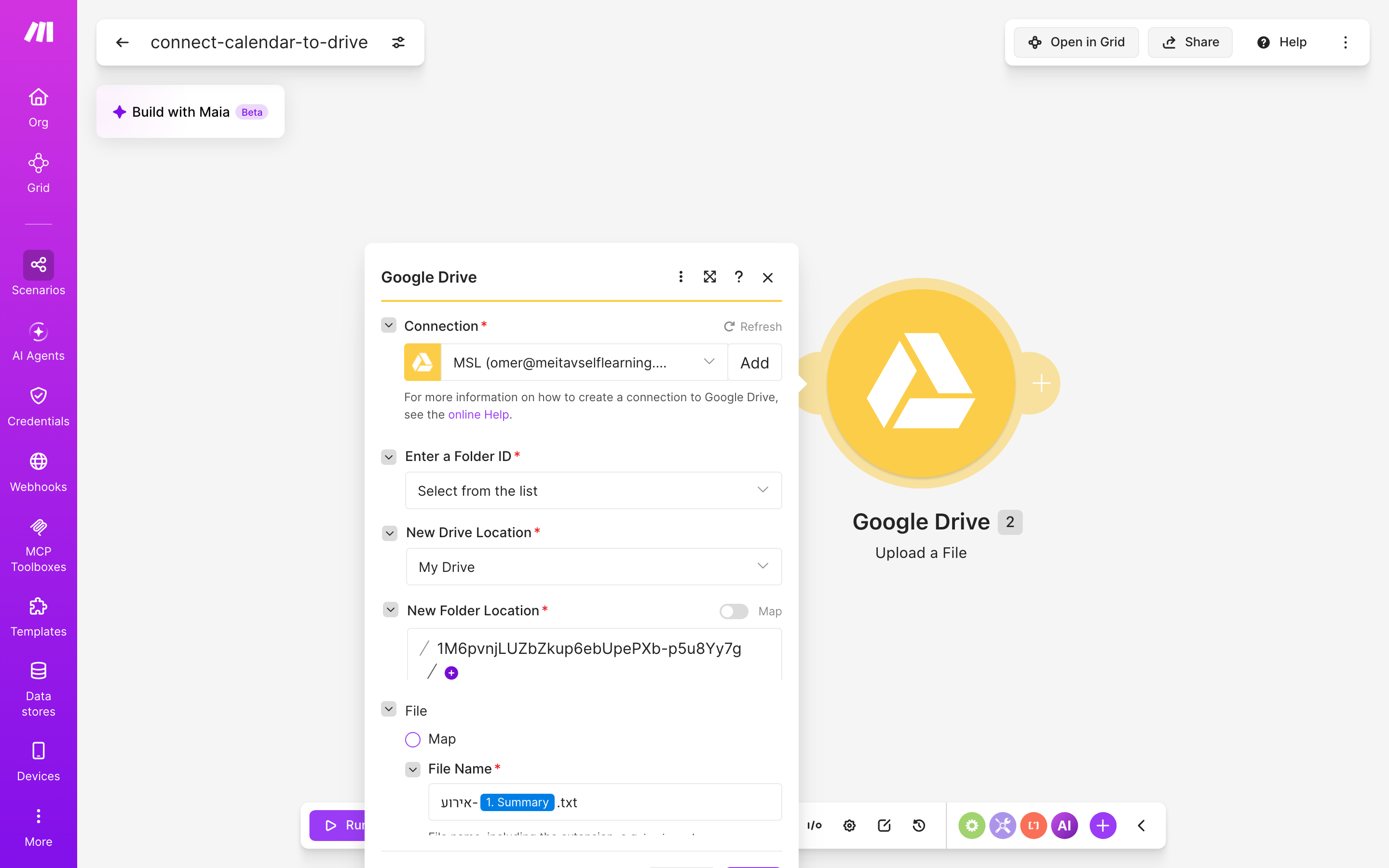
לוחצים על מודול Google Drive, מחברים את אותו חשבון Google ובוחרים את התיקייה שבה יישמרו הקבצים, למשל תיקיית פגישות בתוך My Drive. בשדה שם הקובץ ממפים את כותרת האירוע ואת תאריך ההתחלה שלו, כך שכל קובץ מזוהה במבט אחד. בשדה התוכן ממפים את פרטי האירוע שהמודול הראשון מסר: מועד, מיקום ותיאור. המיפוי נעשה בגרירה מתוך רשימת השדות של היומן, בלי להקליד דבר.
צעד 4 — מריצים ובודקים בהיסטוריית הריצות
יוצרים ביומן אירוע ניסיון, לוחצים על Run once ופותחים את היסטוריית הריצות. ריצה תקינה מסומנת בירוק, ושני המודולים מופיעים בה עם סימן הצלחה: היומן מצא את האירוע החדש, ו-Drive שמר את הקובץ. עכשיו נכנסים לתיקייה ב-Drive ומוודאים שהקובץ שם עם השם והתוכן שמיפיתם. אם הכול תקין, מפעילים את התרחיש כדי שירוץ לבד במרווח הקבוע.

מתכונים נוספים — שלוש וריאציות קרובות
התרחיש שצילמנו הוא הגרסה הפשוטה ביותר. אלה שלוש הרחבות טבעיות שלו. הן לא חלק מהתרחיש שהורץ, וכל אחת דורשת הגדרה נוספת משלה:
- רק פגישות מסוג מסוים: מוסיפים מסנן בין שני המודולים, כך שרק אירועים שבכותרת שלהם מופיעה מילה כמו מדידה או היכרות יקבלו קובץ. ההפסקה לקפה בשלוש לא תצטרך תיקייה משלה.
- יומן אחד, תיקייה אחת: אם יש לכם יומן לפגישות לקוחות ויומן לספקים, משכפלים את התרחיש ומגדירים לכל עותק יומן אחר ותיקייה אחרת. כך כל תחום עבודה מקבל ארכיון נפרד משלו.
- מסמך מסודר במקום קובץ פשוט: מחליפים את מודול Drive במודול של Google Docs שיוצר מסמך מתבנית קבועה, עם כותרת, שדות מוכנים לסיכום ומקום להערות. כך הקובץ שנוצר מוכן לכתיבת הסיכום מיד אחרי הפגישה.
בכל הגרסאות, שימו לב למכסת התרחישים הפעילים: בחבילה החינמית יש מקום לשניים בלבד.
מתי לא לחבר — המגבלות, בכנות
התרחיש הזה פשוט, והפשטות היא גם המגבלה העיקרית שלו. לפני שמפעילים, כדאי להכיר את המקרים שבהם הוא לא הכלי הנכון:
- הקובץ הוא צילום רגע. המודול עוקב אחרי אירועים חדשים, והקובץ נוצר מהפרטים שהיו באירוע ברגע הבדיקה. אם הלקוח הזיז את הפגישה מיום שלישי לחמישי, הקובץ ב-Drive ממשיך לטעון בביטחון מלא שהפגישה ביום שלישי. גם פגישה שבוטלה לא מוחקת את הקובץ שלה.
- אתם צריכים תגובה מיידית. זו בדיקה תקופתית, לא התראה. בחבילה החינמית עוברות עד 15 דקות בין בדיקה לבדיקה. אם תהליך העבודה שלכם מתחיל ברגע שהפגישה נקבעת, העיכוב הזה ירגיש.
- היומן מלא בדברים פרטיים. אם אותו יומן משמש גם לתורים אצל רופא השיניים ולאסיפת הורים, כל אלה ייכנסו לתיקייה, ואולי גם לתיקייה שמשותפת עם עובדים. חברו יומן עבודה נפרד, או הוסיפו מסנן.
- אירועים חוזרים. פגישת צוות שבועית עלולה לייצר קובץ על כל מופע שלה. הגדירו זאת מראש, לפני שהתיקייה מתחילה להיראות כמו ארכיון עירוני.
כמה זה עולה — חינם, עד נקודה מסוימת
| כלי | חבילה | מחיר | המגבלה הרלוונטית |
|---|---|---|---|
| Make | חינם (Free) | $0/חודש | 1,000 קרדיטים לחודש · מרווח מינימלי של 15 דקות בין הפעלות · עד 2 תרחישים פעילים |
| Make | Core | $9/חודש | 10,000 קרדיטים לחודש · מרווח של דקה אחת · תרחישים פעילים ללא הגבלה |
| Google Calendar | חשבון Google אישי | ₪0/חודש | אין עלות נפרדת ליומן |
| Google Drive | חשבון Google אישי | ₪0/חודש | 15GB משותפים ל-Gmail, Drive ו-Photos |
| Google Drive | Google One Basic | ₪8/חודש | 100GB משותפים ל-Gmail, Drive ו-Photos |
כל המחירים נכונים ליולי 2026. היומן ו-Drive חינם בחשבון Google אישי. ב-Make, החבילה החינמית מספיקה לעסק שקובע כמה פגישות ביום.
נקודת השבירה היא הקרדיטים, לא מספר הפגישות. בדיקה כל 15 דקות היא עד 96 בדיקות ביום. אם כל בדיקה נספרת כקרדיט גם כשלא נמצא בה אירוע חדש, 1,000 הקרדיטים יאזלו בתוך כעשרה ימים. בדקו בהיסטוריית הריצות כמה כל ריצה צורכת בפועל, והאריכו את המרווח לפי הצורך. כך יוצא שהגורם שמייקר את התרחיש הוא לא הפגישות אלא הבדיקות שלא מצאו שום דבר. המעבר ל-Core ב-$9 לחודש, נכון ליולי 2026, מעלה את המכסה ל-10,000 ומקצר את המרווח לדקה אחת. בצד של Google, התשלום מתחיל רק כשהאחסון המשותף עובר את 15GB.
דרכים אחרות — לאותה תיקייה מלאה
Make הוא לא הדרך היחידה להגיע לאותה תוצאה. אלה שלוש חלופות, כל אחת עם המחיר שלה, בכסף או בזמן:
- ידני: יוצרים קובץ בתיקייה אחרי כל פגישה שנקבעה. זה לא עולה כסף ולא דורש הגדרות, ומתאים לעסק שקובע פגישה או שתיים בשבוע. מעבר לזה, הזיכרון האנושי מתגלה כמודול לא אמין במיוחד.
- Zapier: כלי אוטומציה מקביל ל-Make, עם טריגר של אירוע חדש ב-Google Calendar ופעולת העלאת קובץ ב-Google Drive. ההיגיון זהה לגמרי, והבחירה בין השניים היא בעיקר עניין של מחירון והרגל. את המחירים שלו לא בדקנו לעמוד הזה.
- Google Apps Script: כלי הסקריפטים של Google עצמה. הוא מאפשר לכתוב קוד קצר שקורא את היומן ויוצר קבצים ב-Drive, בלי שירות חיצוני בכלל. זה חינמי, אבל דורש כתיבת קוד ותחזוקה שלו.
שאלות נפוצות — מה שואלים לפני שמחברים
האם הקובץ נוצר מיד כשאני קובע פגישה?
לא. המודול Watch Events בודק את היומן במרווחים קבועים, ואינו מקבל התראה ברגע הקביעה. בחבילה החינמית של Make המרווח המינימלי הוא 15 דקות, ובחבילת Core הוא יורד לדקה אחת (נכון ליולי 2026). לתיקיית פגישות, רבע שעה של עיכוב בדרך כלל לא משנה דבר.
מה קורה לקובץ אם הפגישה זזה או מתבטלת?
הקובץ נשאר כמו שהוא. התרחיש שצילמנו עוקב אחרי אירועים חדשים בלבד, ולכן הקובץ משקף את פרטי האירוע ברגע הבדיקה. שינוי או ביטול מאוחרים לא יעדכנו אותו ולא ימחקו אותו. אם זה חשוב לכם, סמנו ידנית בקובץ שהפגישה הוזזה, או בנו תרחיש נפרד שמטפל בעדכונים.
האם התרחיש יכול לשמור אירועים ישנים שכבר ביומן?
בהגדרת המודול בוחרים מאיפה להתחיל. בחרנו מעכשיו והלאה כדי שהתיקייה לא תתמלא בבת אחת בכל הפגישות של השנה האחרונה. אם אתם רוצים ארכיון לאחור, אפשר לבחור אחרת בהרצה הראשונה, אבל כדאי לבדוק את זה קודם על יומן קטן.
צריך חשבון Google Workspace בתשלום?
לא. התרחיש הורץ עם יומן ו-Drive שכלולים בחשבון Google אישי, בלי עלות נפרדת. המגבלה היחידה בצד של Google היא 15GB אחסון, שמשותפים גם ל-Gmail ול-Photos.
מה אם יש לי כמה יומנים?
כל מודול Watch Events עוקב אחרי יומן אחד שבוחרים בהגדרות. לכמה יומנים משכפלים את התרחיש, וזוכרים שבחבילה החינמית אפשר להפעיל עד 2 תרחישים במקביל.
מקורות: Make — מחירון רשמי — נכון ל-יולי 2026 · Google One — חבילות אחסון — נכון ל-יולי 2026
מה זה אומר עליך? זה אומר שהיומן שלכם כבר יודע הכול: מי, מתי ואיפה. עד היום הוא פשוט לא טרח לספר את זה לתיקייה שבה אתם באמת עובדים.
שני מודולים ורבע שעה של הגדרה סוגרים את הפער הזה. מכאן כל פגישה שנקבעת מקבלת קובץ מעצמה, ואתם מגיעים לפגישה עם דף שכבר מחכה לכם, במקום לחפש בוואטסאפ מתי בדיוק סיכמתם. המחיר הוא עיכוב של עד 15 דקות וקובץ שלא יודע כשהפגישה זזה. זה מחיר הוגן, כל עוד מכירים אותו מראש.
אם אתם קובעים יותר מכמה פגישות בשבוע, התחילו בחבילה החינמית, עקבו אחרי הקרדיטים בשבוע הראשון, ותנו למערכת לעשות את ההקלדה שאף אחד בעסק לא נרשם אליה מרצונו.
כל החיבורים של Google Calendar במקום אחד → · כל החיבורים של Google Drive במקום אחד →