קח את זה איתך — בשתי לחיצות
לוחצים כאן, מתחברים ל-Make ומאשרים את החיבורים — והתרחיש נפתח בחשבון שלך עם המודולים כבר מחוברים זה לזה. בלי לבנות כלום מאפס.
או: הורדת קובץ ה-blueprint — לייבוא ידני ל-Make
 8 שנ'
8 שנ'כך זה עובד — הדגמה קצרה על חיבור לדוגמה
- לוחצים על הכפתור
- מתחברים ל-Make (או נרשמים)
- מאשרים את החיבורים — וזה רץ
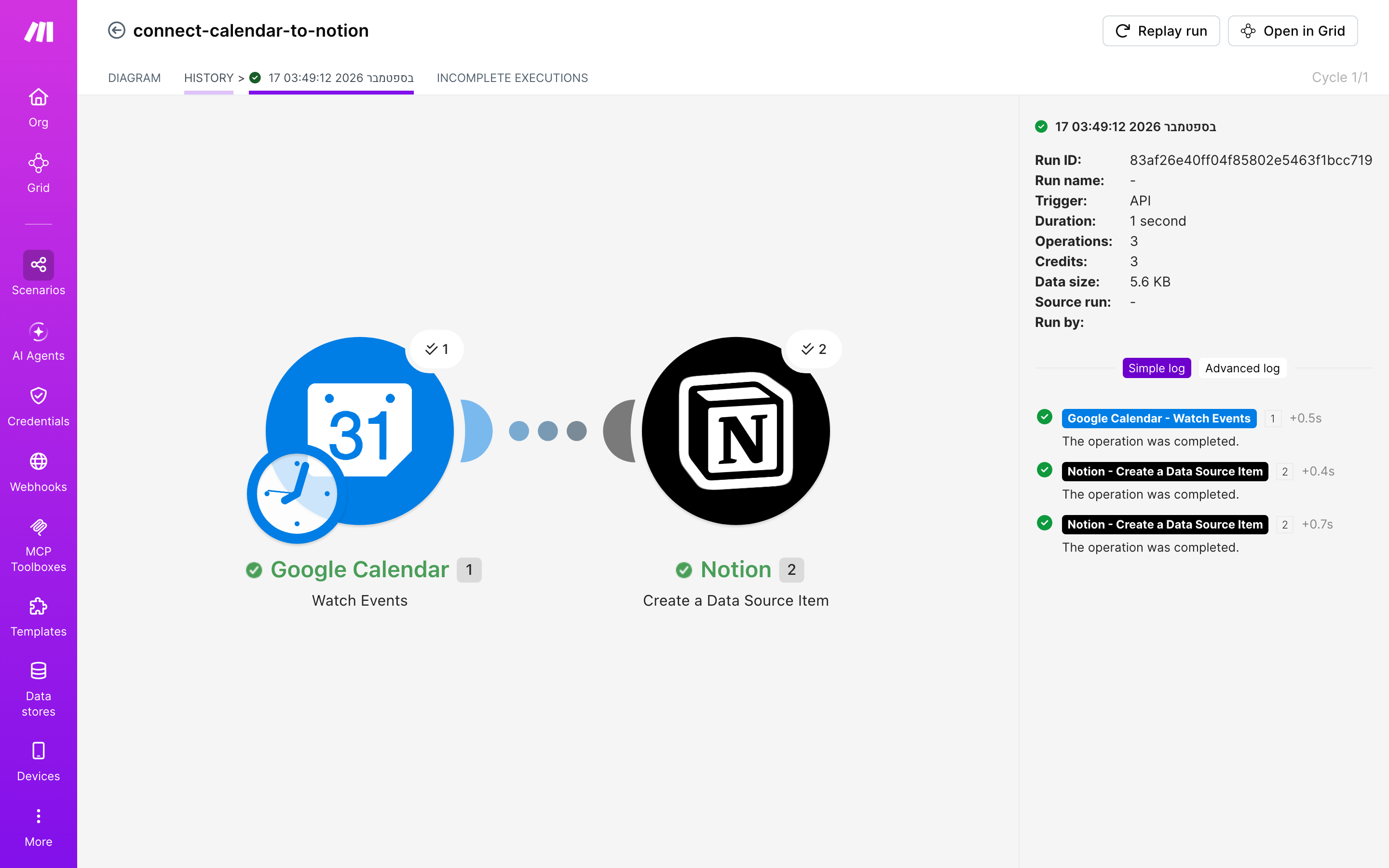
ריצה אמיתית מ-17.9.2026 — ירוק, 3 פעולות, שני מודולים.
גילוי נאות: בחלק מהעמודים יש קישור להרשמה ל-Make דרך תוכנית-השותפים שלנו — אם נרשמת דרכו, ייתכן שנקבל עמלה, בלי שזה מייקר לך משהו. זה לא משנה את מה שכתוב כאן: כל תרחיש בעמוד נבנה והורץ אצלנו בפועל, והצילומים הם מהריצה האמיתית. אנחנו ממליצים על Make כי בדקנו אותו, לא להפך.
בקצרה — שלוש דרכים להגיע לאותה טבלה
- הידני: על כל פגישה שנקבעת ביומן פותחים את Notion, מוסיפים שורה ומעתיקים את הכותרת, התאריך והשעה. זה עובד יפה עד השבוע הראשון שיש בו ארבע פגישות ביום אחד. מאותו רגע השורות מתחילות להיעלם בשקט, ואף אחד לא שם לב עד שמחפשים אותן.
- הבסיסי: אותו תרחיש ב-Make, רק בלי המיפוי המלא. לכל אירוע חדש נוצרת שורה ב-Notion שיש בה כותרת בלבד. זה יותר טוב מכלום, אבל בסוף אתה חוזר ליומן כדי לבדוק מתי הפגישה בכלל מתקיימת.
- המלא (העמוד הזה): תרחיש של שני מודולים. Google Calendar בודק את היומן מדי פרק זמן קבוע, ו-Notion יוצר פריט שיש בו כותרת, מועד התחלה, מועד סיום ותיאור, כל אחד בעמודה המתאימה. התרחיש הורץ ירוק ב-17.9.2026, ואפשר לייבא אותו כקובץ מוכן.
התרחיש — היומן יודע, Notion לא, ואתה באמצע
נניח שאתה מנהל סטודיו קטן ברמת גן: צילום, עיצוב או ייעוץ, זה פחות חשוב. פגישות נקבעות ב-Google Calendar, לפעמים על ידך, לפעמים על ידי מי שעונה לטלפון, ולפעמים על ידי לקוח ששלח זימון בעצמו. את כל העבודה עצמה אתה מנהל בדאטהבייס של Notion: מי הלקוח, מה סוכם, מה נשאר פתוח. הבעיה היא שהיומן יודע על כל פגישה בזמן אמת, ו-Notion מגלה עליה רק אם מישהו טרח להקליד אותה. בדרך כלל זה אתה, בעשר בלילה, בין ארוחת ערב לבין המייל שעוד לא ענית עליו.
התרחיש שבנינו סוגר את הפער הזה בשני מודולים בלבד. המודול הראשון, Watch Events, בודק את היומן מדי פרק זמן קבוע. בחבילה החינמית של Make המרווח הקצר ביותר הוא 15 דקות. המודול השני יוצר ב-Notion פריט חדש לכל אירוע שנוסף מאז הבדיקה הקודמת. בריצה האמיתית מ-17.9.2026 כל המסלול, מהבדיקה ועד השורה בטבלה, נרשם כ-3 פעולות ונצבע בירוק.
התוצאה היא שכל פגישה שנכנסת ליומן מופיעה גם ב-Notion בלי שאף אחד מקליד אותה פעמיים. ההערות מהפגישה עצמה עדיין עליך. את זה אף מודול לא יכתוב במקומך, לפחות לא בחבילה הזו.
ארבעה צעדים, אחד לכל צילום מהתרחיש האמיתי. מתחילים בהוספת שני המודולים לקנבס, עוברים להגדרת היומן ואחריה להגדרת הדאטהבייס, ומסיימים בבדיקה אחת שמוכיחה שהכול עובד. מי שמייבא את קובץ ה-blueprint מדלג כמעט על הכול, וצריך רק לחבר חשבונות ולבחור יומן ודאטהבייס.
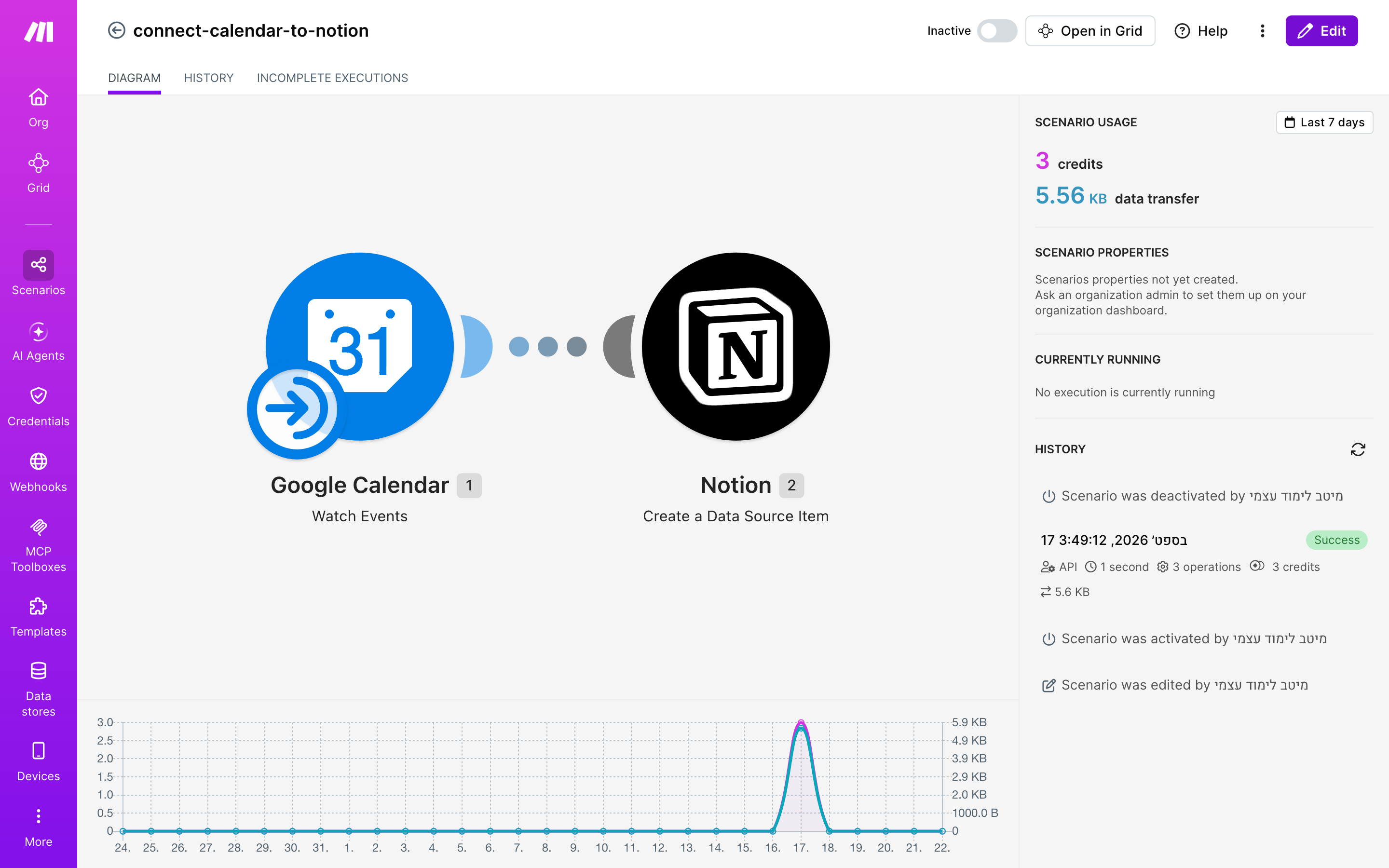
צעד 1 — מוסיפים את שני המודולים
פותחים ב-Make תרחיש חדש. בעורך לוחצים על סימן ה-+ שבמרכז המסך, מקלידים ״Google Calendar״ ברשימת המודולים ובוחרים בפעולה Watch Events. אחר כך לוחצים על ה-+ הקטן שמופיע בצד המודול, מחפשים ״Notion״ ובוחרים ב-Create a Data Source Item. עכשיו יש על הקנבס (לוח העריכה של Make) שני עיגולים שמחוברים בקו אחד. הראשון בודק את היומן, והשני כותב ל-Notion. זה כל התרחיש: שני מודולים, בלי מסננים ובלי פיצולים.
צעד 2 — מגדירים את Watch Events
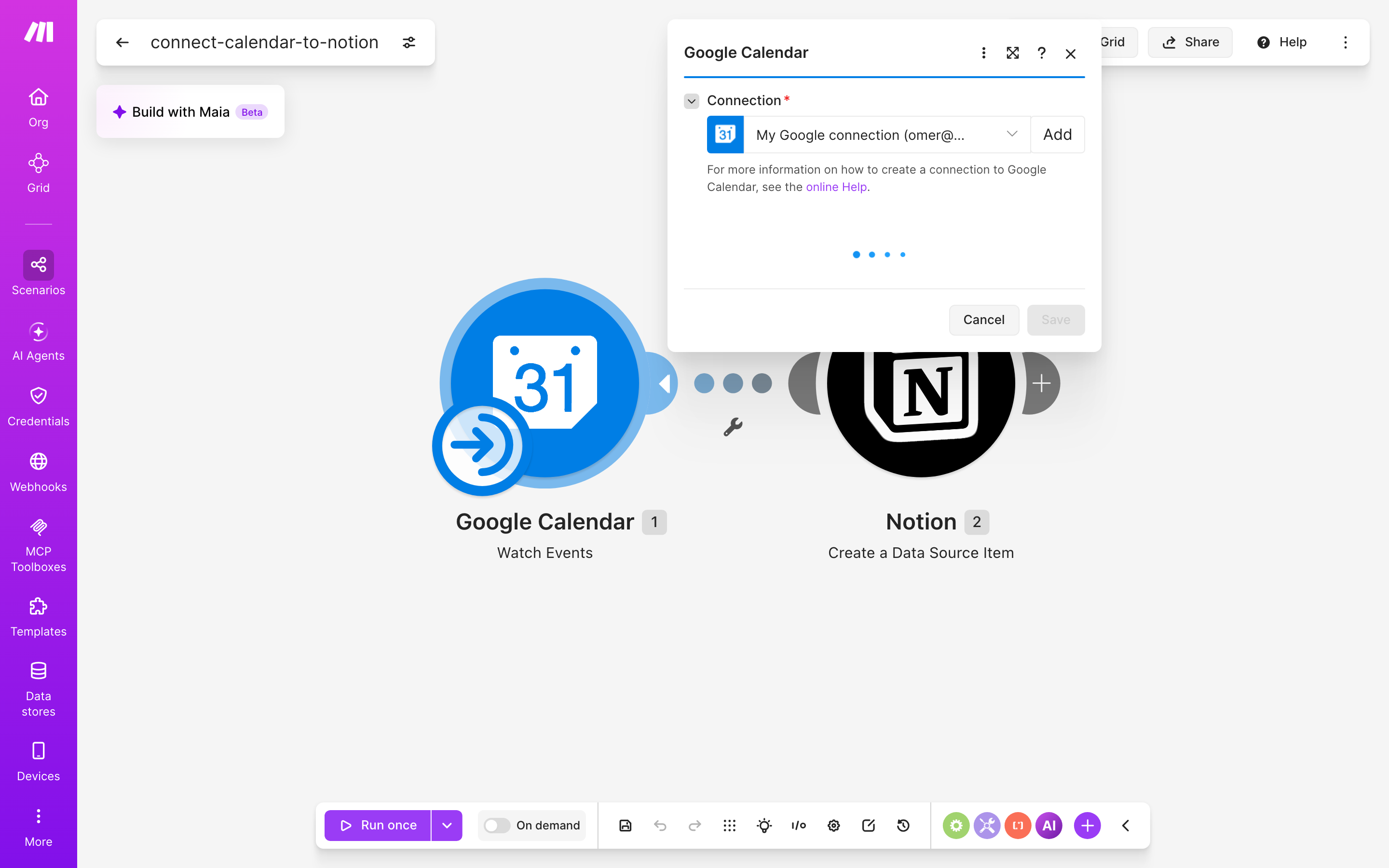
לוחצים על מודול היומן ויוצרים חיבור לחשבון Google, כלומר מאשרים ל-Make גישה ליומן. בוחרים את היומן הנכון מהרשימה. אם יש לך יומן עסקי נפרד מהיומן המשפחתי, זה הרגע לא להתבלבל. מגדירים שהמעקב יהיה לפי מועד היצירה של האירוע, כדי שרק אירועים חדשים יפעילו את התרחיש. בשדה המגבלה קובעים כמה אירועים לכל היותר נאספים בכל בדיקה. כשמפעילים את התרחיש בפעם הראשונה, בוחרים להתחיל ״מעכשיו״. אחרת כל ההיסטוריה של היומן תנחת ב-Notion בבת אחת.
צעד 3 — מגדירים את Create a Data Source Item
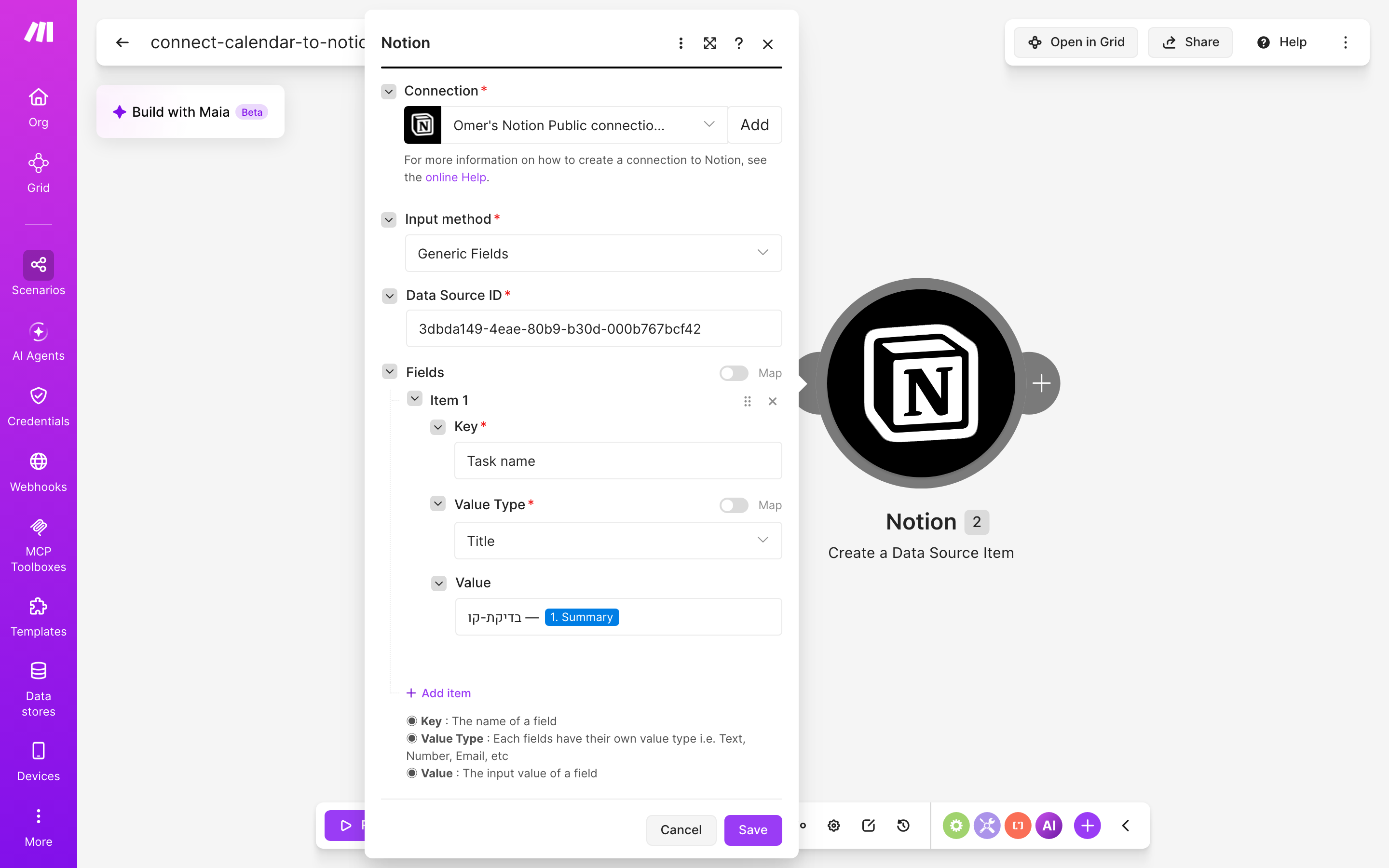
לוחצים על מודול Notion ויוצרים חיבור. בחלון ההרשאות של Notion מסמנים את הדאטהבייס שאליו התרחיש יכתוב, כי Make פשוט לא רואה מה שלא סומן. בוחרים את מקור הנתונים (Data Source, השם של Notion לטבלה שבתוך הדאטהבייס). עכשיו ממפים את השדות: כותרת האירוע לעמודת השם, מועד ההתחלה ומועד הסיום לעמודת התאריך, והתיאור לעמודת טקסט. המיפוי הזה הוא ההבדל בין הדרך הבסיסית לדרך המלאה.
צעד 4 — מריצים פעם אחת ובודקים
יוצרים ביומן אירוע ניסיון ולוחצים על Run once. בהיסטוריית הריצות צריכה להופיע ריצה ירוקה. בריצה האמיתית מ-17.9.2026 היא רשמה 3 פעולות. פותחים את Notion ומוודאים שהפריט נמצא שם עם תאריך נכון. רק אחרי זה מפעילים את התזמון ובוחרים מרווח בדיקה: 15 דקות לפחות בחבילה החינמית, או דקה אחת ב-Core.
מתכונים נוספים — שלוש וריאציות קרובות
התרחיש שצולם עושה דבר אחד ועושה אותו טוב: אירוע חדש הופך לפריט חדש. אלה שלוש הרחבות טבעיות שאפשר לבנות על אותו בסיס. חשוב לדעת שהן לא חלק מהתרחיש שהורץ, ואת כל אחת מהן צריך לבנות ולבדוק בעצמך.
- רק פגישות לקוח: ביומן יש גם ״איסוף מהגן״ ו״רופא שיניים״, ואין שום סיבה שהם ינחתו בדאטהבייס של העסק. אפשר להוסיף בין שני המודולים מסנן שמעביר רק אירועים שהכותרת שלהם מתחילה במילה מוסכמת, למשל ״לקוח״. כך הטבלה נשארת עסקית, והיומן ממשיך לשמש את כל החיים.
- שיוך ללקוח קיים: במקום ליצור פריט עצמאי, מחפשים קודם ב-Notion את הלקוח לפי המייל של המוזמן ומקשרים את הפגישה לרשומה שלו. כך בסוף החודש כל ההיסטוריה של לקוח נמצאת במקום אחד.
- הכיוון ההפוך: פריט חדש בדאטהבייס, למשל משימה עם תאריך יעד, יוצר אירוע ביומן. זה שימושי למי שמתכנן ב-Notion וחי ביומן. רק צריך להיזהר לא לחבר את שני הכיוונים יחד, אחרת כל פגישה תשכפל את עצמה עד שמישהו יכבה את זה.
מתי לא לחבר — המגבלות, בלי ייפוי
הדבר הראשון שצריך לדעת: התרחיש לא מיידי. Watch Events לא מקבל התראה מהיומן ברגע שנוצר אירוע. הוא בודק את היומן מדי פרק זמן קבוע (סקירה תקופתית, או בלעז polling). בחבילה החינמית המרווח הקצר ביותר הוא 15 דקות, וב-Core הוא דקה אחת. אם אתה צריך שהפריט יופיע ב-Notion בשנייה שהלקוח לוחץ ״אישור״, למשל כדי להפעיל מיד תהליך הכנה, זה לא הכלי.
הדבר השני: התרחיש יוצר בלבד. פגישה שהוזזה מיום שלישי לחמישי תישאר ב-Notion ביום שלישי, ופגישה שבוטלה תמשיך להתקיים בדאטהבייס כאילו כלום לא קרה. היומן ישכח אותה, והטבלה לא. אם הלקוחות שלך מזיזים פגישות יותר ממה שהם מגיעים אליהן, התרחיש הזה ייצר לך ארכיון של כוונות טובות.
הדבר השלישי הוא פרטיות. אם העסקי והאישי נמצאים באותו יומן, כל אירוע יעבור ל-Notion, ועלול להגיע לדאטהבייס שחברי צוות אחרים רואים. במקרה כזה עדיף יומן עסקי נפרד, או המסנן מהווריאציה הראשונה, לפני שמפעילים.
כמה זה עולה — חינם, עד שהיומן מתמלא
| כלי | חבילה | מחיר | המגבלה הרלוונטית |
|---|---|---|---|
| Make | חינם (Free) | $0/חודש | 1,000 קרדיטים לחודש, מרווח מינימלי של 15 דקות בין בדיקות, עד 2 תרחישים פעילים |
| Make | Core | $9/חודש | 10,000 קרדיטים לחודש, מרווח מינימלי של דקה אחת, תרחישים פעילים ללא הגבלה |
| Google Calendar | חשבון Google אישי | ₪0/חודש | אין עלות נפרדת ליומן. 15GB אחסון משותף ל-Drive, Gmail ו-Photos |
| Notion | — | לא נבדק | — |
כל המחירים נכונים ל-15.9.2026, לפי עמודי המחירים הרשמיים. היומן עצמו חינם, וגם Make מתחיל בחינם עם 1,000 קרדיטים לחודש. הריצה האמיתית רשמה 3 פעולות, והפעולות הן מה שנגזר ממכסת הקרדיטים. במילים אחרות, מה שקובע את החשבון הוא כמה פגישות נכנסות, לא כמה מודולים יש.
התשלום מגיע בדרך כלל בגלל אחד משני דברים. הראשון הוא סבלנות: אם 15 דקות ארוכות מדי בשבילך, Core מוריד את המרווח לדקה אחת תמורת $9 לחודש. השני הוא תרחיש שלישי: החבילה החינמית מגבילה לשני תרחישים פעילים, וזה נגמר מהר יותר ממה שנראה בהתחלה. את המחיר של Notion לא בדקנו, ולכן לא נכתוב אותו. זה אולי המשפט הכי כן שתמצא בעמוד מחירים.
חלופות — שלוש דרכים אחרות לאותה טבלה
- ידני, עם הרגל קבוע: פעם ביום, נגיד בשמונה בבוקר, עוברים על היומן ומוסיפים ל-Notion את מה שנקבע מאז אתמול. זה לא עולה כלום ולא דורש שום חיבור, אבל מחזיק מעמד בדיוק כמו כל הרגל אחר. זה מתאים למי שיש לו כמה פגישות בשבוע, לא ביום.
- Zapier: מאפשר חיבור דומה של יומן לדאטהבייס, עם ממשק שחלק מהאנשים מוצאים פשוט יותר. את המחירים והמגבלות שלו לא בדקנו לעמוד הזה, אז כדאי להשוות בעצמך לפני שבוחרים.
- כלי ייעודי לתיאום פגישות: אם הבעיה האמיתית היא שלקוחות קובעים פגישות ואתה רודף אחריהם, יכול להיות שכלי זימון עם עמוד הזמנה משלו פותר את זה מוקדם יותר, עוד לפני שהפגישה בכלל מגיעה ליומן.
החיבור הזה יוצר פריט ב-Notion מכל אירוע חדש שנכנס ל-Google Calendar: מודול אחד בודק את היומן, ומודול שני כותב לדאטהבייס שורה עם הכותרת, מועד ההתחלה, מועד הסיום והתיאור — כל אחד בעמודה המתאימה.
- למי מגיע: למי שמנהל את העבודה בדאטהבייס Notion אבל קובע פגישות ב-Google Calendar, ורוצה ששני הכלים יסתדרו ביניהם בלי הקלדה כפולה.
- כמה: Google Calendar כלול בחשבון Google ב-₪0 לחודש, ו-Make Free עולה $0 לחודש עם 1,000 קרדיטים לחודש ובדיקה לכל 15 דקות (Core — $9 לחודש עם 10,000 קרדיטים). את מחיר Notion לא בדקנו לעמוד הזה, ולכן הוא אינו מופיע כאן.
- איך: שני מודולים (Google Calendar ← Notion) וארבעה צעדים — מפורטים במתכון שמעל. בריצה האמיתית מ-17.9.2026 התרחיש רשם 3 פעולות והסתיים בירוק.
מקור: עמוד-המחירים הרשמי של Make ועמוד-התוכניות של Google One · נכון ל-15.9.2026.
שאלות נפוצות — מה שואלים לפני שמפעילים
האם הפריט מופיע ב-Notion מיד כשנקבעת פגישה?
לא. Watch Events בודק את היומן מדי פרק זמן קבוע ולא מקבל התראה מיידית. בחבילה החינמית של Make המרווח הקצר ביותר הוא 15 דקות, וב-Core דקה אחת. לרוב העסקים זה מספיק, כי אף אחד לא פותח את הדאטהבייס שלוש שניות אחרי שקבע פגישה.
מה קורה כשפגישה מוזזת או מבוטלת?
בתרחיש שצולם, כלום. הוא יוצר פריטים חדשים ולא מעדכן או מוחק פריטים קיימים. כדי שגם שינויים יעברו לדאטהבייס צריך לבנות תרחיש נוסף שעוקב אחרי אירועים שעודכנו ומוצא את הפריט המתאים ב-Notion. את התרחיש הזה לא בנינו ולא הרצנו.
האם כל ההיסטוריה של היומן תעבור ל-Notion?
רק אם תבחר בזה. בהפעלה הראשונה Make שואל מאיפה להתחיל. בוחרים ״מעכשיו״, ורק אירועים חדשים יעברו. בחירה אחרת תמלא את הדאטהבייס בפגישות משנה שעברה.
אני צריך לדעת לתכנת?
לא. שני המודולים מוגדרים דרך תפריטים, והמיפוי נעשה בגרירה ובבחירה. מי שמייבא את קובץ ה-blueprint רק מחבר חשבונות, בוחר יומן ודאטהבייס, ומפעיל.
אפשר לחבר כמה יומנים לאותו דאטהבייס?
כל מודול Watch Events עוקב אחרי יומן אחד. לשני יומנים צריך שני תרחישים, או שני מודולי מעקב. זכור שבחבילה החינמית יש מגבלה של שני תרחישים פעילים.
מקורות: Make — עמוד המחירים הרשמי (Free ו-Core) — נכון ל-15.9.2026 · Google One — תוכניות אחסון לחשבון Google — נכון ל-15.9.2026
מה זה אומר עליך? זה אומר שהבעיה שלך אף פעם לא הייתה חוסר סדר. היו לך שתי מערכות טובות שפשוט לא דיברו זו עם זו, ואתה מילאת את התפקיד של השליח ביניהן, בלי משכורת ובלי תודה. התרחיש הזה לוקח ממך את התפקיד: שני מודולים, בדיקה כל 15 דקות בחינם, וריצה אמיתית מ-17.9.2026 שמוכיחה שזה עובד.
מה שהוא לא עושה חשוב לא פחות. הוא לא מעדכן פגישות שהוזזו, הוא לא מיידי, והוא לא יכתוב את ההערות מהפגישה. אבל הוא סוגר את הפער הכי מעצבן, זה שבין ״נקבעה פגישה״ לבין ״זה רשום אצלי״. ייבא את הקובץ, חבר את שני החשבונות, צור אירוע ניסיון אחד ובדוק שהוא הגיע. מהרגע הזה, היומן ו-Notion יסתדרו ביניהם בלעדיך, וזה כנראה שיתוף הפעולה הכי יציב שיהיה לך השבוע.