קח את זה איתך — בשתי לחיצות
לוחצים כאן, מתחברים ל-Make ומאשרים את החיבורים — והתרחיש נפתח בחשבון שלך עם המודולים כבר מחוברים זה לזה. בלי לבנות כלום מאפס.
או: הורדת קובץ ה-blueprint — לייבוא ידני ל-Make
 8 שנ'
8 שנ'כך זה עובד — הדגמה קצרה על חיבור לדוגמה
- לוחצים על הכפתור
- מתחברים ל-Make (או נרשמים)
- מאשרים את החיבורים — וזה רץ
ריצה אמיתית מ-14.9.2026 — ירוק, 3 פעולות, שני מודולים.
גילוי נאות: בחלק מהעמודים יש קישור להרשמה ל-Make דרך תוכנית-השותפים שלנו — אם נרשמת דרכו, ייתכן שנקבל עמלה, בלי שזה מייקר לך משהו. זה לא משנה את מה שכתוב כאן: כל תרחיש בעמוד נבנה והורץ אצלנו בפועל, והצילומים הם מהריצה האמיתית. אנחנו ממליצים על Make כי בדקנו אותו, לא להפך.
בקצרה — שלוש דרכים להביא את היומן לגיליון
- הידני: בסוף השבוע פותחים את היומן, עוברים אירוע אחרי אירוע ומקלידים לגיליון את השם, התאריך והשעה. זה עובד וזה זול, אבל זה נשבר בדיוק בשבוע העמוס שבו הכי צריך את זה, כשפגישה אחת נשכחת בדרך בין הלשונית של היומן ללשונית של הגיליון.
- הבסיסי: בונים את אותו תרחיש, אבל לא משאירים אותו פעיל. מריצים אותו ידנית רק כשצריך, בלחיצה על Run once (הרצה חד-פעמית). כך נשארים בשליטה מלאה על מתי הוא רץ, אבל הגיליון מעודכן רק ביום שבו נזכרת ללחוץ.
- המלא (העמוד הזה): תרחיש פעיל ב-Make עם 2 מודולים: Google Calendar שמזהה אירוע חדש ו-Google Sheets שמוסיף עליו שורה. כל אירוע חדש נרשם מעצמו ואין הקלדה-כפולה. בנינו אותו, הרצנו אותו וצילמנו כל צעד.
התרחיש — היומן יודע הכול, הגיליון לא יודע כלום
נניח שאתה מנהל סטודיו קטן לצילום בפתח תקווה. כל פגישה עם לקוח, כל יום צילום וכל שיחת-היכרות נכנסים ל-Google Calendar, ושם הכול מסודר, צבעוני ומתוזמן. ואז מגיע סוף החודש, ומישהו (אתה) צריך לדעת כמה פגישות היו, עם מי ומתי, כדי להוציא חשבוניות או סתם כדי להבין לאן הלך החודש. מתברר שהיומן הוא ארכיון מצוין ודוח גרוע: הוא שמח להראות לך יום אחד בכל פעם, ופחות שמח לסכם.
התרחיש שבנינו פותר בדיוק את זה, עם 2 מודולים בלבד. הראשון הוא Google Calendar בפעולה Watch Events, והוא מזהה אירוע חדש ביומן. השני הוא Google Sheets בפעולה Add a Row, והוא מוסיף שורה לגיליון1 בטווח העמודות A עד Z. אין שלב שלישי, אין אפליקציה נוספת באמצע ואין צורך לזכור. בריצה האמיתית מ-14.9.2026 התרחיש סיים ירוק, עם 3 פעולות בהיסטוריית-הריצות.
התוצאה היא גיליון שמתמלא לצד היומן. כל פגישה חדשה נרשמת מעצמה, ובסוף החודש מסננים, סופרים ומעבירים הלאה. לא צריך לדפדף שבוע אחרי שבוע ולקוות שלא פספסת את יום שלישי ההוא, שבו הלקוח הזיז את הפגישה פעמיים.
יש כאן ארבעה צעדים, בדיוק לפי הצילומים: מוסיפים את שני המודולים, מגדירים את היומן כמקור, מגדירים את הגיליון כיעד ומריצים פעם אחת כדי לראות ירוק. אין כאן קוד ואין נוסחאות. צריך רק לחבר חשבון Google ולבחור איזה פרט נכנס לאיזו עמודה. כדאי להכין מראש גיליון עם שורת-כותרות, כדי שיהיה ברור מה נכנס לכל עמודה.
צעד 1 — מוסיפים את שני המודולים
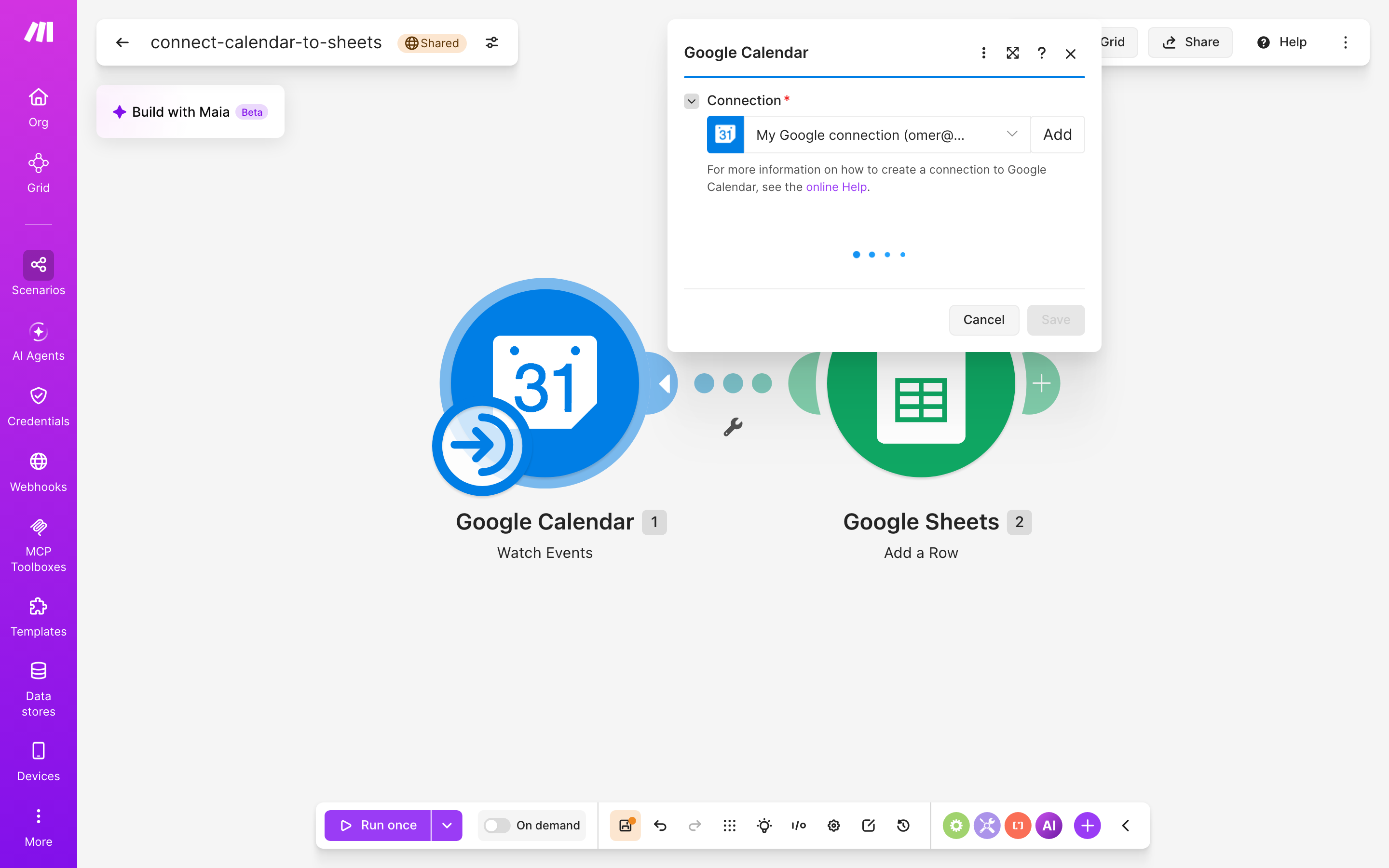
פותחים תרחיש חדש ב-Make. בעורך לוחצים על סימן ה-+ הגדול, מחפשים ברשימת-המודולים את Google Calendar ובוחרים בפעולה Watch Events. זה הטריגר, כלומר המודול שמפעיל את התרחיש. אחר כך לוחצים על ה-+ שמופיע בצד המודול, מחפשים את Google Sheets ובוחרים בפעולה Add a Row. עכשיו מופיעים על הקנבס (מסך-העבודה של Make) שני מודולים שמחוברים בקו: היומן ראשון והגיליון אחריו. זה כל המבנה, והוא עוזר לוודא שלא נכנס שום דבר מיותר באמצע.

צעד 2 — מגדירים את היומן כמקור
לוחצים על מודול Google Calendar. בשדה החיבור מחברים את חשבון Google שלכם (בצילום מופיע החיבור My Google connection), ובוחרים את היומן שממנו רוצים לקלוט אירועים חדשים. אם יש לכם יומן נפרד לעסק, בחרו בו ולא ביומן המשפחתי. אחרת גם ארוחת השישי אצל ההורים תיכנס לדוח החודשי.
צעד 3 — מגדירים את הגיליון כיעד
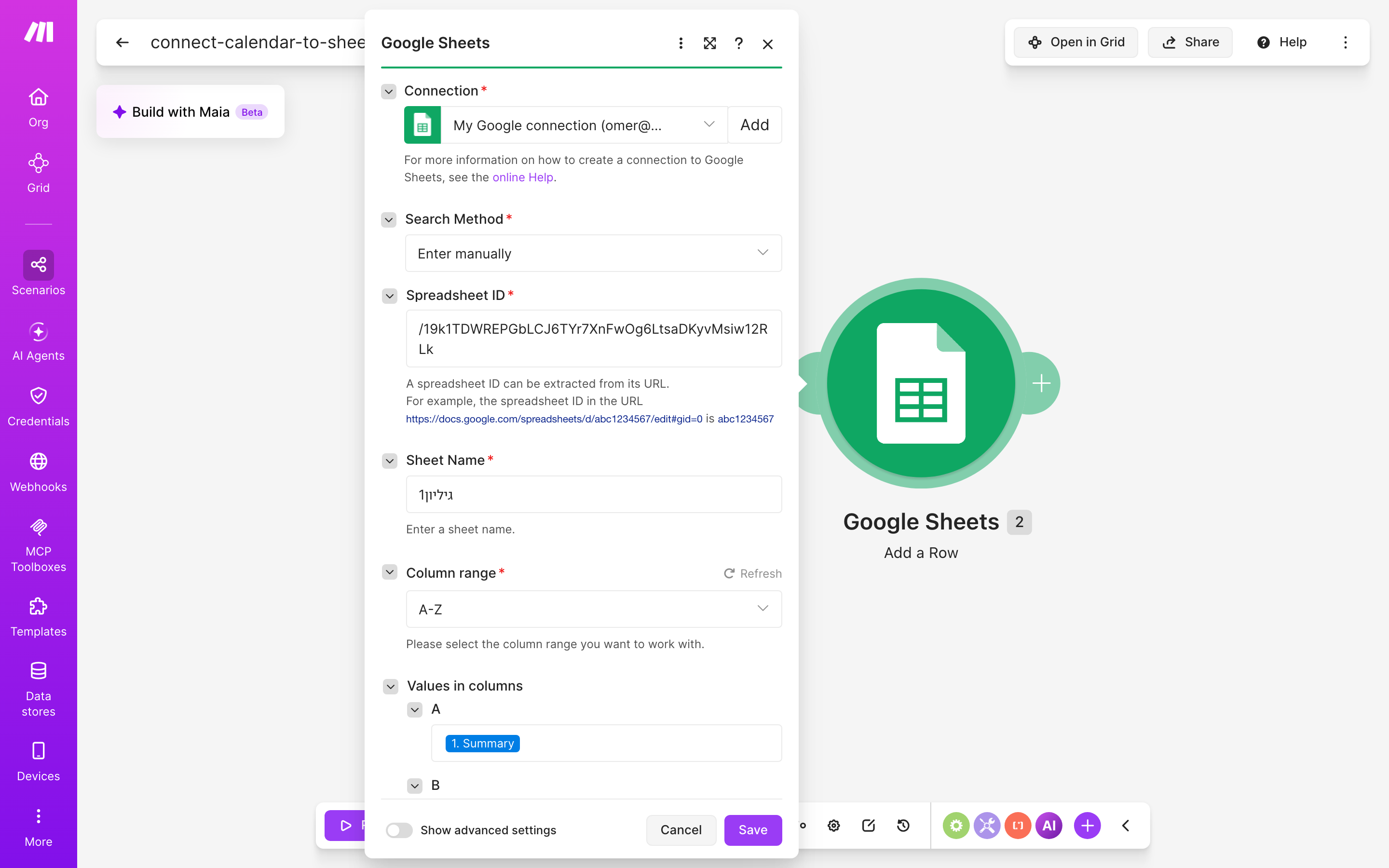
לוחצים על מודול Google Sheets. בוחרים את אותו חיבור (My Google connection), את הקובץ ואת הגיליון, שבצילום נקרא גיליון1. טווח העמודות מוגדר A-Z. עכשיו ממפים לכל עמודה את הפרט המתאים מהאירוע, למשל כותרת האירוע בעמודה אחת ושעת ההתחלה בעמודה אחרת. כך כל שורה שנוספת מדברת באותה שפה כמו שורת-הכותרות שהכנתם.
צעד 4 — מריצים ובודקים שזה ירוק
לוחצים Run once, יוצרים ביומן אירוע-בדיקה ופותחים את היסטוריית-הריצות. אצלנו הופיעה ריצה ירוקה עם 3 פעולות, בתאריך 14.9.2026, ובגיליון נוספה השורה. אם הכול תקין, מפעילים את התרחיש במתג ההפעלה כדי שימשיך לרוץ לבד. את השורה של אירוע-הבדיקה אפשר למחוק ידנית מהגיליון.

מתכונים נוספים — שלוש וריאציות קרובות
אלה וריאציות על אותו רעיון. הן לא צולמו בעמוד הזה, ולכן כדאי לבנות ולבדוק אותן בעצמכם לפני שסומכים עליהן:
- יומן לכל סוג-עבודה: אם אתם מפרידים בין יומן לפגישות-לקוח ליומן לימי-צילום, אפשר לשכפל את התרחיש ולכוון כל עותק ליומן אחר וללשונית אחרת באותו קובץ. חשוב לזכור שבחבילה החינמית אפשר להפעיל עד 2 תרחישים פעילים, כך ששני עותקים כבר ממלאים את המכסה.
- רק אירועים של לקוחות: מוסיפים מסנן (Filter) על הקו שבין שני המודולים, כך שרק אירוע שבכותרתו מופיעה מילה קבועה, למשל ״לקוח״, יעבור לגיליון. זה דורש משמעת בכתיבת כותרות, וזה כבר שינוי במבנה ולא רק בהגדרות.
- הכיוון ההפוך: שורה חדשה בגיליון יוצרת אירוע ביומן. זה שימושי כשמישהו אחר בצוות מתאם פגישות בגיליון משותף. זה תרחיש אחר לגמרי, עם טריגר אחר, ולא הרחבה של התרחיש הזה.
מתי לא לחבר — המגבלות, בלי ייפוי
התרחיש הזה עושה דבר אחד: הוא מוסיף שורה על אירוע חדש. אין בו מודול שמעדכן שורה קיימת או מוחק שורה. לכן, אם לקוח מזיז פגישה או מבטל אותה, היומן יתעדכן והגיליון ימשיך להחזיק בגרסה המקורית בנאמנות מעוררת-הערצה. מי שצריך גיליון שהוא מראה מדויקת של היומן, כולל שינויים וביטולים, צריך תרחיש מורכב יותר, או לעבור על הגיליון ידנית בסוף החודש.
גם התזמון חשוב. לפי מחירון Make, בחבילה החינמית המרווח המינימלי בין הפעלות מתוזמנות הוא 15 דקות, וזה מה שקובע כל כמה זמן נבדק המקור. אם השורה צריכה להופיע באותה שנייה שבה נקבעה הפגישה, קחו את זה בחשבון.
- מעט אירועים: אם נקבעות אצלכם שלוש פגישות בחודש, הקלדה ידנית תיקח פחות זמן מאשר להגדיר חיבור.
- יומן מעורב: אם העסק והבית חולקים יומן אחד, הכול ייכנס לגיליון, כולל תור לרופא השיניים.
כמה זה עולה — חינם, עד שהעסק מתחיל לרוץ
החדשות הטובות: שני הצדדים של החיבור כלולים בחשבון Google אישי. היומן עולה ₪0 לחודש, ו-Sheets לא נמכר כלל כחבילה נפרדת. זה אחד המקרים הנדירים שבהם גוגל לא מנסה למכור לך משהו, לפחות לא עדיין. המחיר מגיע מהצד של Make. כל המחירים נכונים ליולי 2026, לפי המחירונים הרשמיים:
| כלי וחבילה | מחיר | מה חשוב לחיבור הזה |
|---|---|---|
| Make — חינם (Free) | $0/חודש | 1,000 קרדיטים לחודש, מרווח מינימלי של 15 דקות בין הפעלות מתוזמנות, עד 2 תרחישים פעילים |
| Make — Core | $9/חודש | 10,000 קרדיטים לחודש, מרווח שיורד לדקה אחת, תרחישים פעילים ללא הגבלה |
| Google Calendar | ₪0/חודש | כלול בחשבון Google אישי |
| Google Sheets | אין מחיר נפרד | עד 10 מיליון תאים או 18,278 עמודות לגיליון בודד |
נקודת-השבירה לתשלום היא אחת משלוש: כשנגמרים הקרדיטים, כשצריך בדיקה תכופה יותר מפעם ב-15 דקות, או כשרוצים יותר מ-2 תרחישים פעילים. הריצה שלנו רשמה 3 פעולות. כדאי להציץ במסך-הצריכה של Make אחרי שבוע, ורק אז להחליט אם לשדרג.
חלופות — עוד דרכים לאותה תוצאה
- ידני: גיליון עם עמודות קבועות, ותזכורת שבועית ביומן (כן, ביומן) לעבור על השבוע ולהקליד. הדרך הזו חינמית לגמרי ומתאימה לעסק עם מעט פגישות, אבל תלויה לגמרי בזיכרון ובמצב-הרוח של יום חמישי בערב.
- Zapier: פלטפורמת-אוטומציה אחרת, עם חיבורים ל-Google Calendar ול-Google Sheets. ההיגיון דומה: טריגר ביומן ופעולה בגיליון. כדאי לבדוק את המחירון העדכני שלה לפני שבוחרים, כי לא השווינו אותו כאן.
- Google Apps Script: כלי-הסקריפטים של גוגל, שרץ בתוך חשבון Google עצמו. הוא מתאים למי שנוח לו לכתוב קצת קוד, ומוותר על שכבת-ביניים חיצונית. מצד שני, כשמשהו נשבר, אין היסטוריית-ריצות ירוקה שתראה לכם איפה.
שאלות נפוצות — מה שואלים לפני שמחברים
מה קורה כשאני מזיז או מבטל פגישה ביומן?
בתרחיש כפי שנבנה, השורה בגיליון נשארת כמו שהיא. יש בו רק מודול שמוסיף שורות (Add a Row), ואין מודול שמעדכן או מוחק שורות. את התיקונים עושים ידנית בגיליון, או בונים תרחיש נוסף שמטפל בהם.
צריך חשבון Google Workspace בתשלום?
לא. גם Google Calendar וגם Google Sheets כלולים בחשבון Google אישי חינמי, והתרחיש שצילמנו עובד עם חיבור רגיל לחשבון Google.
האם אפשר להתחיל בחינם ב-Make?
כן. החבילה החינמית כוללת 1,000 קרדיטים לחודש ועד 2 תרחישים פעילים, נכון ליולי 2026. אם תצטרכו בדיקה תכופה יותר או יותר קרדיטים, Core עולה $9 לחודש.
עד כמה הגיליון יכול לגדול?
לפי גוגל, גיליון בודד מחזיק עד 10 מיליון תאים או 18,278 עמודות. עם טווח עמודות A-Z, סביר שיעברו שנים של פגישות עד שתצטרכו קובץ חדש.
איך אני יודע שזה באמת עובד?
פותחים את היסטוריית-הריצות ב-Make. ריצה ירוקה עם פעולות רשומות, כמו הריצה שלנו מ-14.9.2026 עם 3 פעולות, פירושה שהשורה נכתבה. אחר כך מציצים בגיליון לאישור סופי.
מקורות: Make — מחירון רשמי — נכון ל-יולי 2026 · Google One — חבילות אחסון לחשבון Google — נכון ל-יולי 2026 · Google — מגבלות קבצים ב-Google Drive וב-Sheets — נכון ל-יולי 2026
מה זה אומר עליך?
זה אומר שאת רוב העבודה כבר עשית: קבעת את הפגישות ביומן, בזמן ובצבעים. חסר רק שהמידע הזה יגיע גם למקום שבו אפשר לספור אותו. 2 מודולים ב-Make סוגרים את הפער הזה. כל אירוע חדש נרשם כשורה בגיליון, ובסוף החודש יש לך רשימה שאפשר לסנן, לסכם ולהעביר לרואה-החשבון, בלי ערב של הקלדה-כפולה.
זה לא יתקן פגישה שבוטלה ולא ינחש מה התכוונת בכותרת ״פגישה עם ההוא״. אבל הוא יפסיק לבקש ממך לזכור, וזה כבר יותר ממה שרוב המערכות במשרד מוכנות להציע. מתחילים בחבילה החינמית, מריצים פעם אחת, רואים ירוק, ורק אחר כך מחליטים אם בכלל צריך לשדרג.
כל החיבורים של Google Calendar במקום אחד → · כל החיבורים של Google Sheets במקום אחד →