קח את זה איתך — בשתי לחיצות
לוחצים כאן, מתחברים ל-Make ומאשרים את החיבורים — והתרחיש נפתח בחשבון שלך עם המודולים כבר מחוברים זה לזה. בלי לבנות כלום מאפס.
או: הורדת קובץ ה-blueprint — לייבוא ידני ל-Make
 8 שנ'
8 שנ'כך זה עובד — הדגמה קצרה על חיבור לדוגמה
- לוחצים על הכפתור
- מתחברים ל-Make (או נרשמים)
- מאשרים את החיבורים — וזה רץ
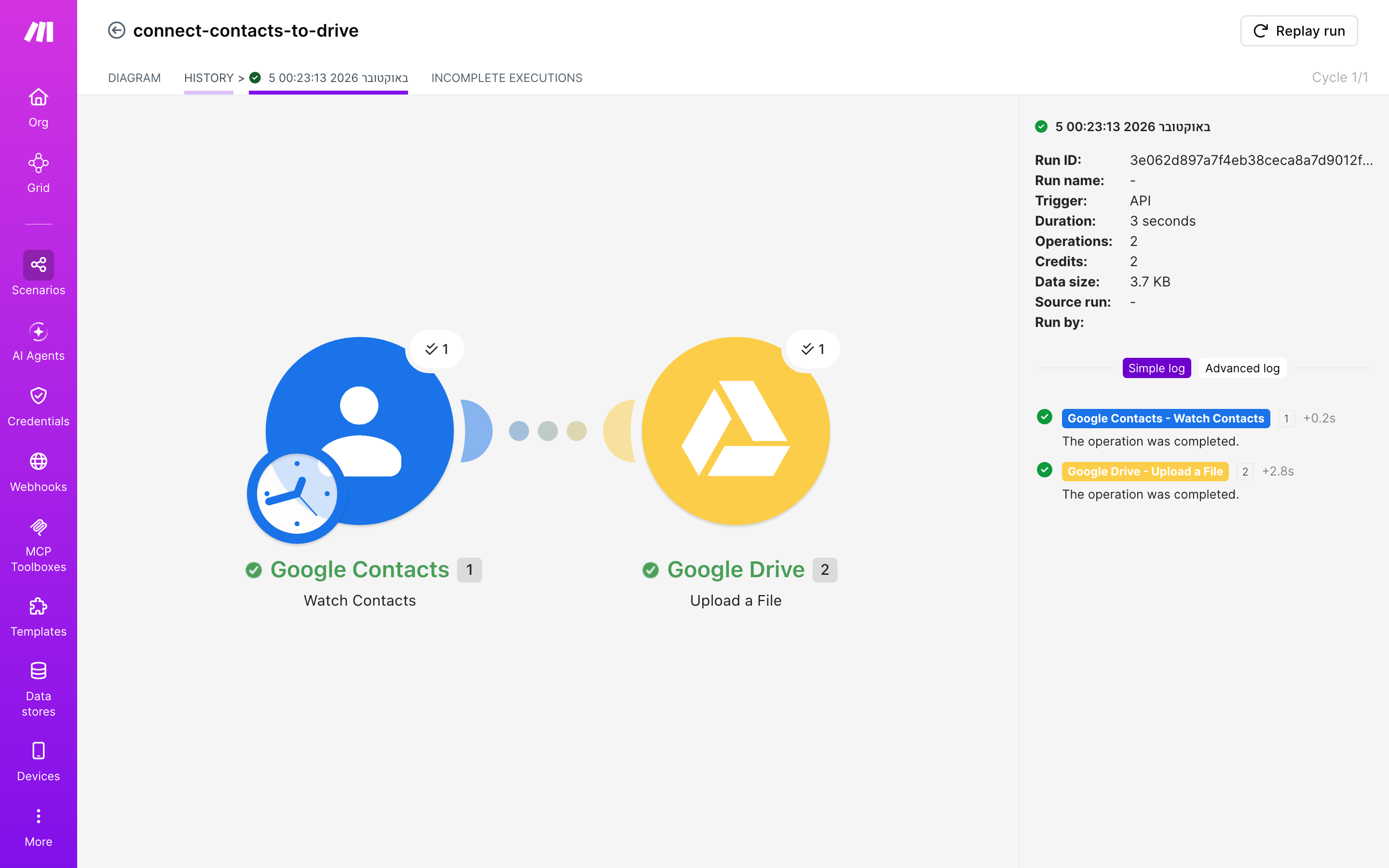
ריצה אמיתית מ-5.10.2026 — ירוק, 2 פעולות, שני מודולים.
גילוי נאות: בחלק מהעמודים יש קישור להרשמה ל-Make דרך תוכנית-השותפים שלנו — אם נרשמת דרכו, ייתכן שנקבל עמלה, בלי שזה מייקר לך משהו. זה לא משנה את מה שכתוב כאן: כל תרחיש בעמוד נבנה והורץ אצלנו בפועל, והצילומים הם מהריצה האמיתית. אנחנו ממליצים על Make כי בדקנו אותו, לא להפך.
בקצרה — שלוש דרכים להכניס אנשי-קשר לתיקייה
כל שלוש הדרכים מגיעות לאותו מקום: הפרטים של הלקוח החדש נמצאים בתיקייה ב-Google Drive, ושם השותף, המזכירה או רואה-החשבון יכולים למצוא אותם.
התרחיש — הלקוח שנשמר בטלפון ולא הגיע לתיקייה
נניח שיש לך סטודיו קטן לצילום אירועים. זוג מתקשר בין שתי חתונות, ואתה שומר אותם באנשי-הקשר בטלפון תוך כדי פירוק ציוד. הפרטים עולים מיד לחשבון ה-Google שלך. השותפה שלך מנהלת את ההזמנות מתיקייה משותפת ב-Drive, והיא לא רואה אותם.
המתכון — ארבעה צעדים, שני מודולים
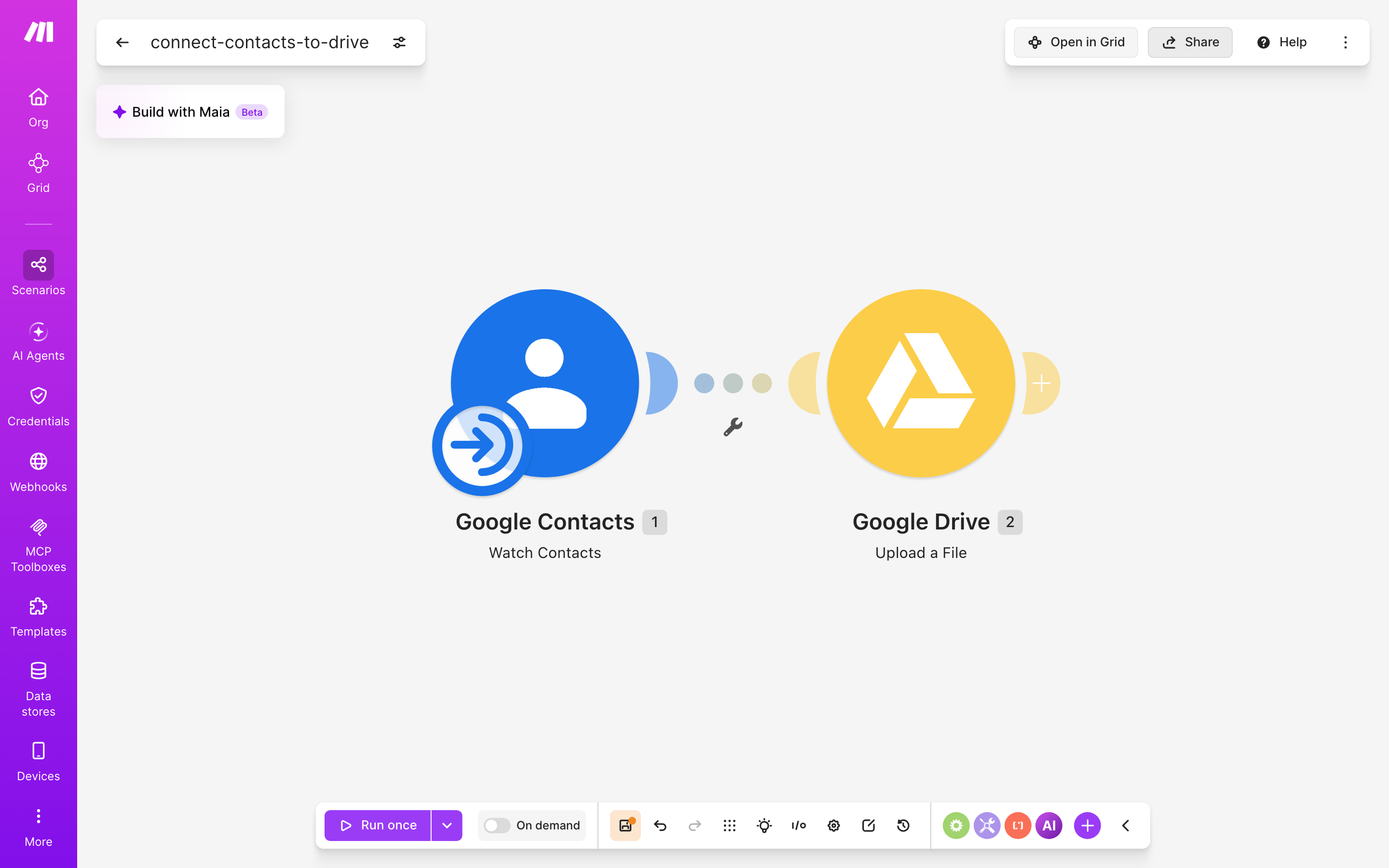
ארבעת הצעדים עוקבים אחרי ארבעת הצילומים מהתרחיש שבנינו והרצנו. קודם בונים את המפה, אחר כך מגדירים את המודול שבודק אנשי-קשר ואת המודול שמעלה את הקובץ, ובסוף מוודאים בהיסטוריית-הריצות שהכול ירוק.
צעד 1 — מוסיפים את שני המודולים
ב-Make פותחים תרחיש חדש. בעורך לוחצים על סימן ה-+, מחפשים ברשימת-המודולים את Google Contacts ובוחרים מתוכה בפעולה Watch Contacts. זה הטריגר, כלומר המודול שמתחיל את התרחיש.
צעד 2 — מגדירים את בדיקת אנשי-הקשר
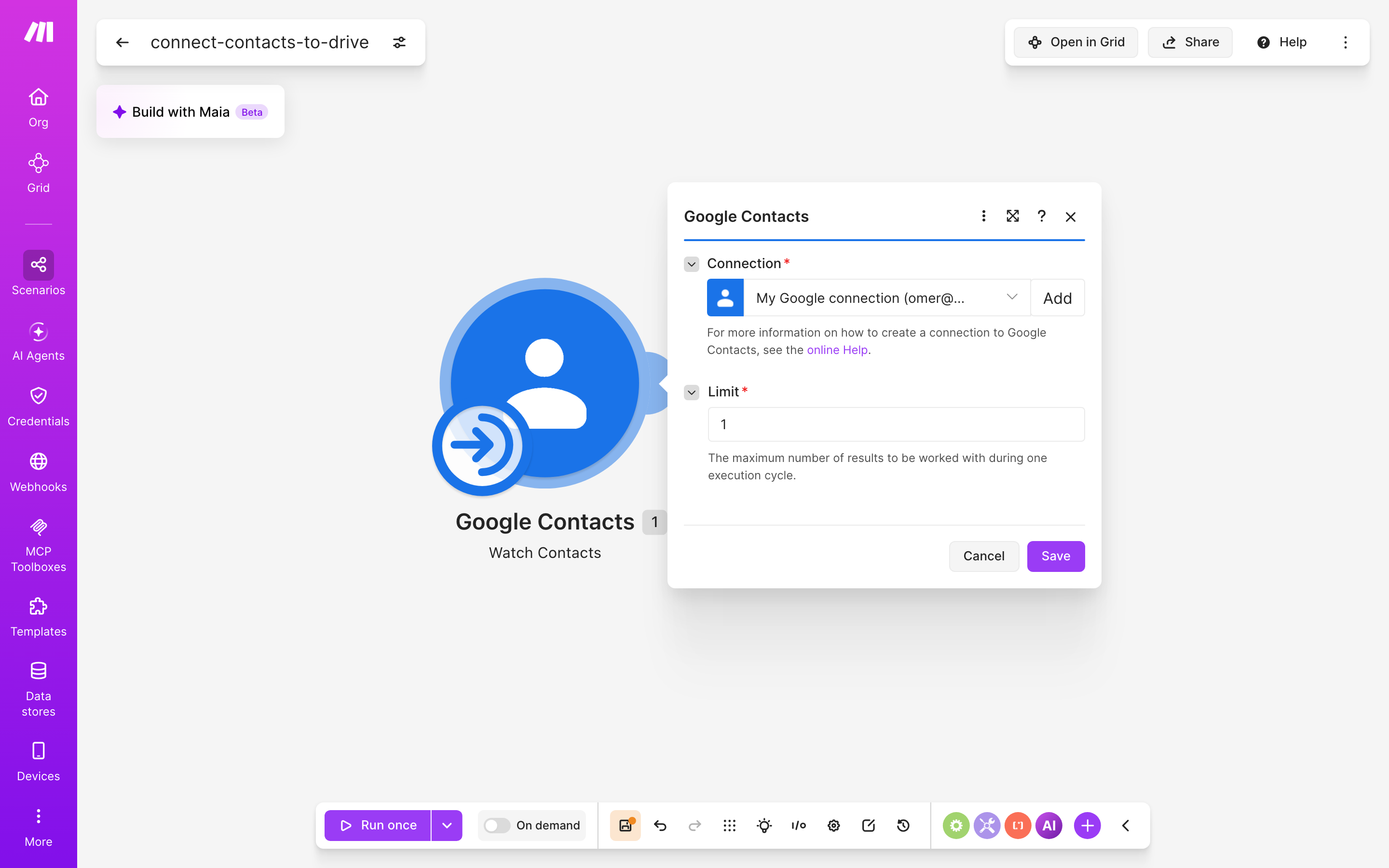
לוחצים על מודול Google Contacts ומחברים את חשבון ה-Google שבו נשמרים אנשי-הקשר של העסק. אם יש לכם חשבון פרטי וחשבון עסקי, זה הרגע לבחור נכון.
צעד 3 — מגדירים את הקובץ בתיקייה
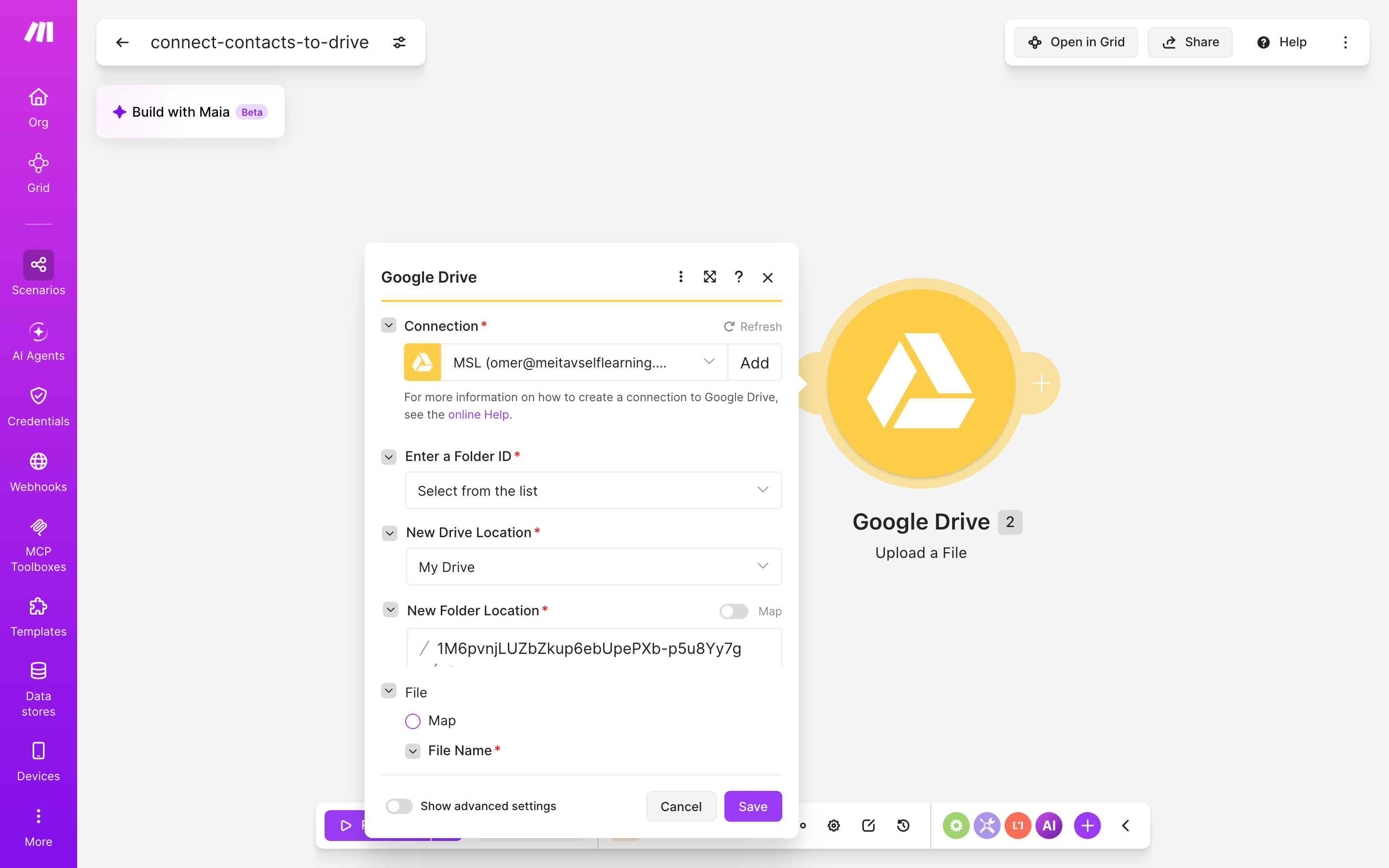
לוחצים על מודול Google Drive, מחברים את אותו חשבון Google ובוחרים את התיקייה שבה יישמרו הקבצים. בשדה של שם-הקובץ ממפים את שם איש-הקשר.
צעד 4 — מריצים ובודקים את ההיסטוריה
שומרים את התרחיש, מוסיפים בטלפון איש-קשר לדוגמה ולוחצים על Run once. בהיסטוריית-הריצות צריכה להופיע ריצה ירוקה עם 2 פעולות.
עוד מתכונים — שלוש וריאציות קרובות
כל הווריאציות האלה נשארות עם אותם שני מודולים. משנים רק את ההגדרות.
מתי לא — שלוש מצבים שבהם התרחיש לא מתאים
התרחיש הזה מתאים לעסק שמוסיף אנשי-קשר בקביעות ורוצה שהם יופיעו בתיקייה משותפת. אם אתם במצב אחר, אולי יש דרך טובה יותר.
העלות — חינם לחלוטין בחבילה החינמית של Make
Make מציעה חבילה חינמית עם עד 1000 פעולות בחודש. התרחיש הזה משתמש בשתי פעולות בכל ריצה, וגם אם בודקים כל 15 דקות, זה רק 192 פעולות ביום. Google Contacts ו-Google Drive הם חינמיים גם כן.
חלופות — שלוש דרכים אחרות לעשות את אותו הדבר
אם Make לא מתאים לכם, או אם אתם רוצים משהו שונה, יש עוד דרכים.
שאלות — חמש שאלות שנשאלות הרבה
כל השאלות האלה עלו בשיחות עם משתמשים שהריצו את התרחיש או משהו דומה.
מקורות: Make – Automation Platform — נכון ל-2026-07-01 · Google Contacts API — נכון ל-2026-07-01 · Google Drive API — נכון ל-2026-07-01
בסוף — התרחיש הזה הוא ההתחלה
התרחיש הבסיסי שבנינו כאן עובד, אבל הוא גם פשוט. כשתרגישו בנוח עם Make, אפשר להוסיף מודולים נוספים, למשל כדי לשלוח הודעה בדיוק כשנוסף איש-קשר, או כדי לשמור גם בגיליון Google Sheets.
כל החיבורים של Google Contacts במקום אחד → · כל החיבורים של Google Drive במקום אחד →