קח את זה איתך — בשתי לחיצות
לוחצים כאן, מתחברים ל-Make ומאשרים את החיבורים — והתרחיש נפתח בחשבון שלך עם המודולים כבר מחוברים זה לזה. בלי לבנות כלום מאפס.
או: הורדת קובץ ה-blueprint — לייבוא ידני ל-Make
 8 שנ'
8 שנ'כך זה עובד — הדגמה קצרה על חיבור לדוגמה
- לוחצים על הכפתור
- מתחברים ל-Make (או נרשמים)
- מאשרים את החיבורים — וזה רץ
ריצה אמיתית מ-14.9.2026 — ירוק, 7 פעולות, 3 מודולים.
גילוי נאות: בחלק מהעמודים יש קישור להרשמה ל-Make דרך תוכנית-השותפים שלנו — אם נרשמת דרכו, ייתכן שנקבל עמלה, בלי שזה מייקר לך משהו. זה לא משנה את מה שכתוב כאן: כל תרחיש בעמוד נבנה והורץ אצלנו בפועל, והצילומים הם מהריצה האמיתית. אנחנו ממליצים על Make כי בדקנו אותו, לא להפך.
בקצרה — שלוש דרכים להוציא מייל על קובץ חדש
- הידנית. מישהו מעלה קובץ לתיקייה המשותפת, אתה נכנס ל-Drive בסוף היום, מזהה מה נוסף, פותח Gmail, כותב שתי שורות בעברית, מדביק את שם הקובץ ושולח. עובד מצוין — כל עוד אתה ליד המסך ולא בפגישה, בנסיעה או בחופש.
- הבסיסית. מגדירים התראה שמודיעה לך שמשהו נכנס לתיקייה. עכשיו אתה יודע שקובץ הגיע, אבל את ההודעה ללקוח עדיין מנסח אתה, ידנית, בכל פעם מחדש — וכל אחת יוצאת קצת אחרת.
- המלאה (העמוד הזה). שלושה מודולים ב-Make שיוצרים שרשרת אחת: Google Drive בודק את התיקייה תקופתית ומזהה קובץ חדש, מעביר את הפרטים ל-ChatGPT שמנסח טקסט בעברית, ו-Gmail שולח את התוצאה כמייל. הריצה שצילמנו סגרה 7 פעולות ונשארה ירוקה, בתאריך 14.9.2026.
התרחיש — תיקייה אחת שלא הולכת לישון
יש לך תיקייה אחת ב-Google Drive שאליה נוחת הכול: סריקה של הצעת-מחיר, צילום מהשטח, PDF שהלקוח הבטיח לשלוח "בערב" והעלה ב-23:40. אתה מנהל עסק קטן — סטודיו, משרד שירות, יבואן קטן — ולכל קובץ חדש מגיעה בדיוק אותה תגובה: מייל קצר בעברית שאומר שהחומר התקבל ומה השלב הבא. אותן שתי שורות, שוב ושוב, בניסוח שתלוי בשאלה כמה קפה שתית.
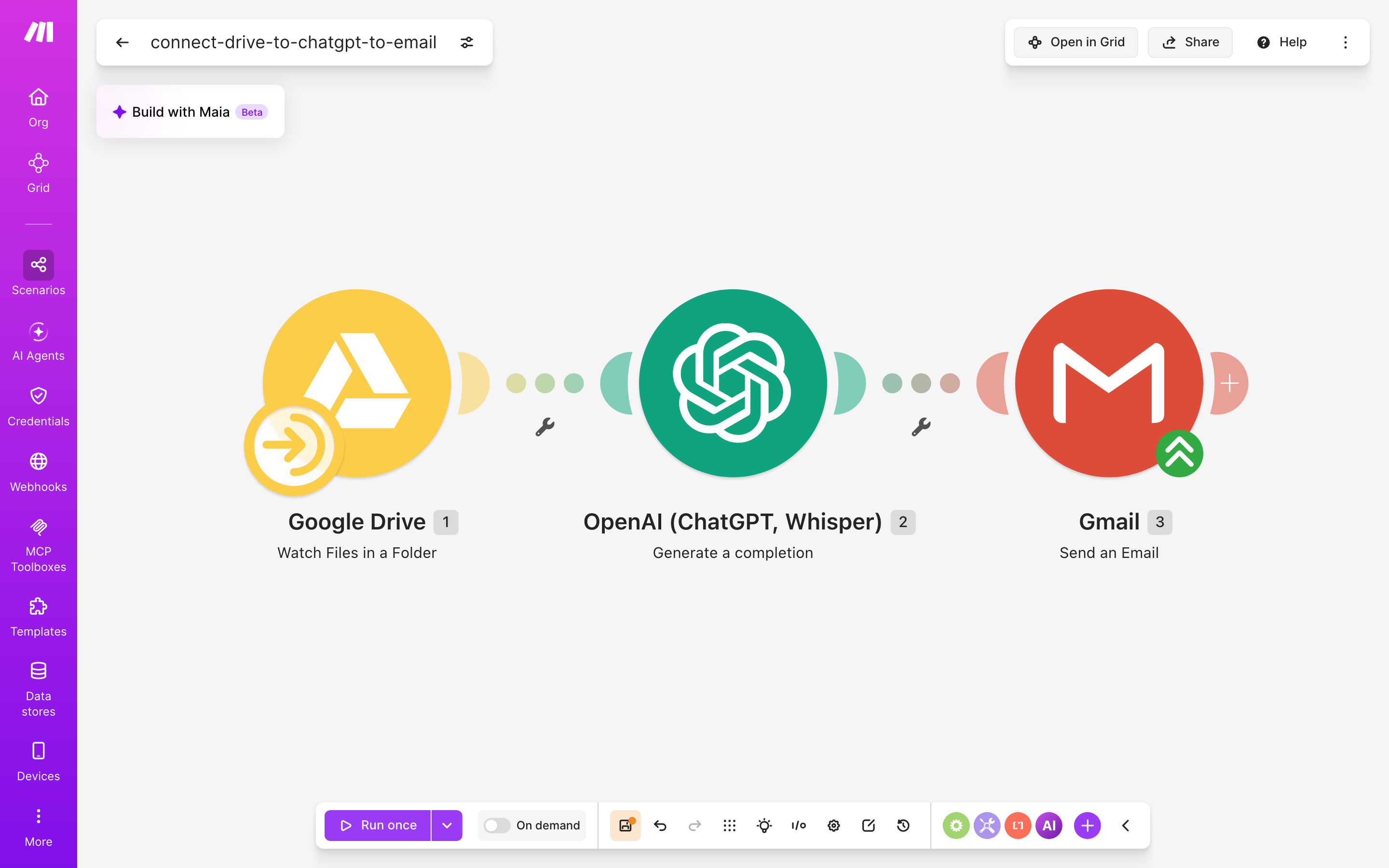
בתרחיש שצילמנו יש 3 מודולים בלבד, והם מסודרים כשרשרת אחת רציפה. המודול הראשון, Google Drive, הוא הטריגר: הוא בודק את התיקייה הנצפית תקופתית ומזהה קובץ שנוסף. הוא מעביר את הפרטים למודול השני, ChatGPT, שמנסח על בסיסם טקסט בעברית. המודול השלישי, Gmail, לוקח את הטקסט המנוסח ושולח אותו כמייל. אין כאן שלב רביעי נסתר — מה שרואים במפה זה מה שרץ.
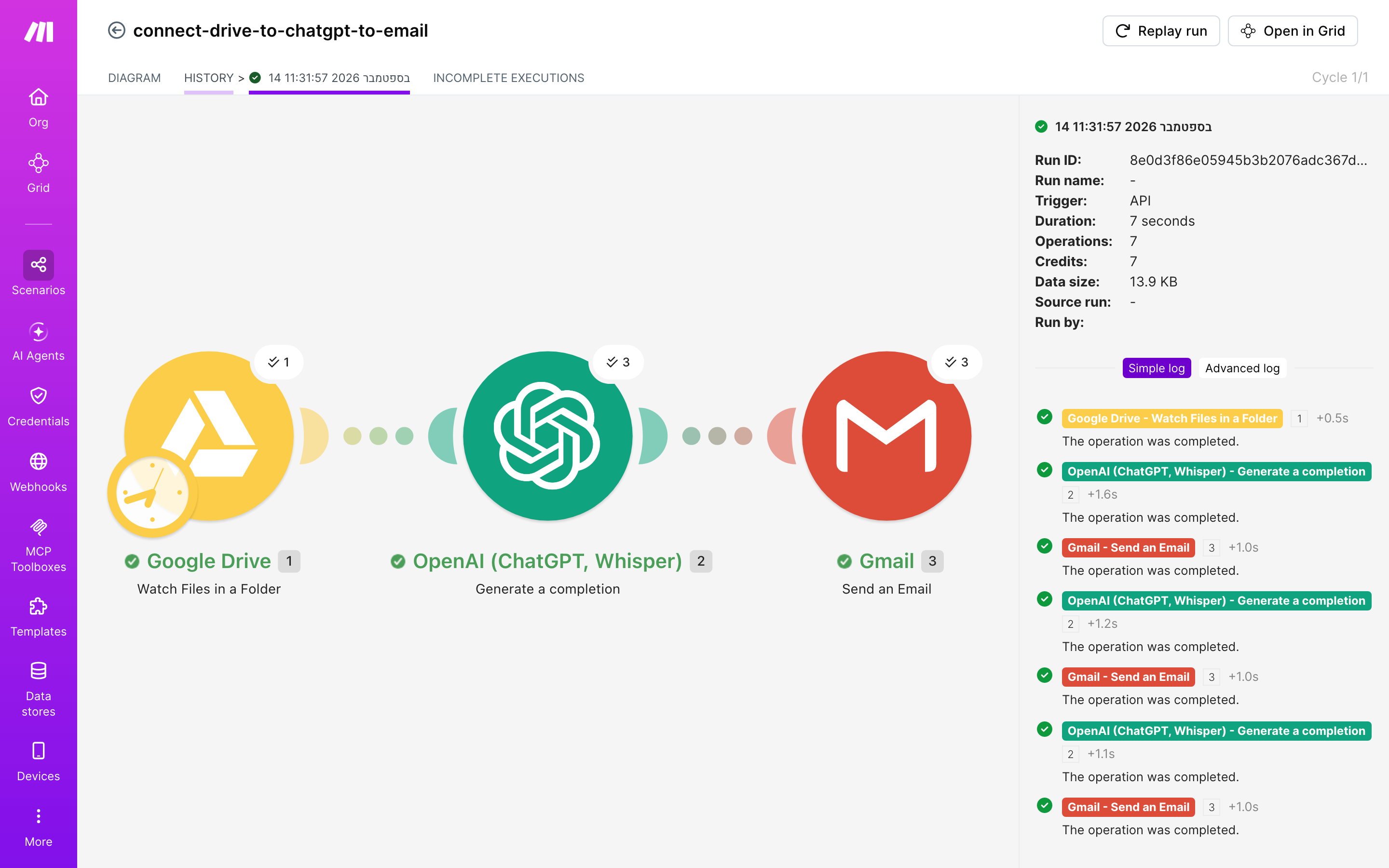
ההוכחה היא ריצה אמיתית מ-14.9.2026: היסטוריית-הריצות מראה ריצה ירוקה אחת, 7 פעולות, בלי שגיאות. התיקייה, בניגוד אליך, לא צריכה לזכור לבדוק את עצמה בסוף היום — היא פשוט נבדקת לפי לוח-הזמנים שהגדרת, וממשיכה לעשות את זה גם בשישי בצהריים.
המתכון — חמישה צעדים, שלושה מודולים
כל צעד למטה מלווה בצילום-מסך מהתרחיש האמיתי שבנינו והרצנו. הסדר קבוע: קודם מוסיפים את שלושת המודולים לקנבס, אחר כך מגדירים כל אחד מהם בנפרד — Drive, ChatGPT, Gmail — ולבסוף מריצים ובודקים את היסטוריית-הריצות. אין צעד שדורש כתיבת קוד.
צעד 1 — בונים את המפה
פותחים תרחיש חדש ב-Make. בעורך הריק לוחצים על סימן ה-+, מקלידים בשורת-החיפוש Google Drive, בוחרים את האפליקציה ואז את הפעולה Watch Files in a Folder — זה המודול הראשון, והוא הטריגר. אחריו לוחצים שוב על ה-+ שמימין לו, מחפשים ChatGPT ובוחרים Generate a completion. בפעם השלישית מחפשים Gmail ובוחרים Send an Email. עכשיו יש על הקנבס בדיוק שלושה עיגולים מחוברים בקו אחד, משמאל לימין בסדר הריצה: מקור, ניסוח, שליחה. זו המפה שמופיעה בצילום — וכל מה שנשאר הוא למלא כל עיגול בהגדרות שלו.
צעד 2 — מגדירים את התיקייה הנצפית
לוחצים על מודול Google Drive. קודם כול מחברים חשבון: Make פותח חלון של Google ומבקש הרשאה לגשת ל-Drive — מאשרים פעם אחת והחיבור נשמר לשימוש חוזר. אחר כך בוחרים את התיקייה שאותה רוצים לנטר: זו התיקייה שאליה הלקוחות או הצוות מעלים קבצים. מגדירים אילו קבצים נחשבים "חדשים" ומכמה קבצים לכל היותר לטפל בבדיקה אחת — המספר הזה הוא בלם הבטיחות שלך אם מישהו יגרור לתיקייה חמישים קבצים בבת אחת. הטריגר הזה הוא מסוג בדיקה תקופתית: הוא לא מקבל התראה ברגע ההעלאה, אלא נכנס לתיקייה לפי תדירות קבועה ושואל מה השתנה מאז.

צעד 3 — כותבים ל-ChatGPT מה לנסח
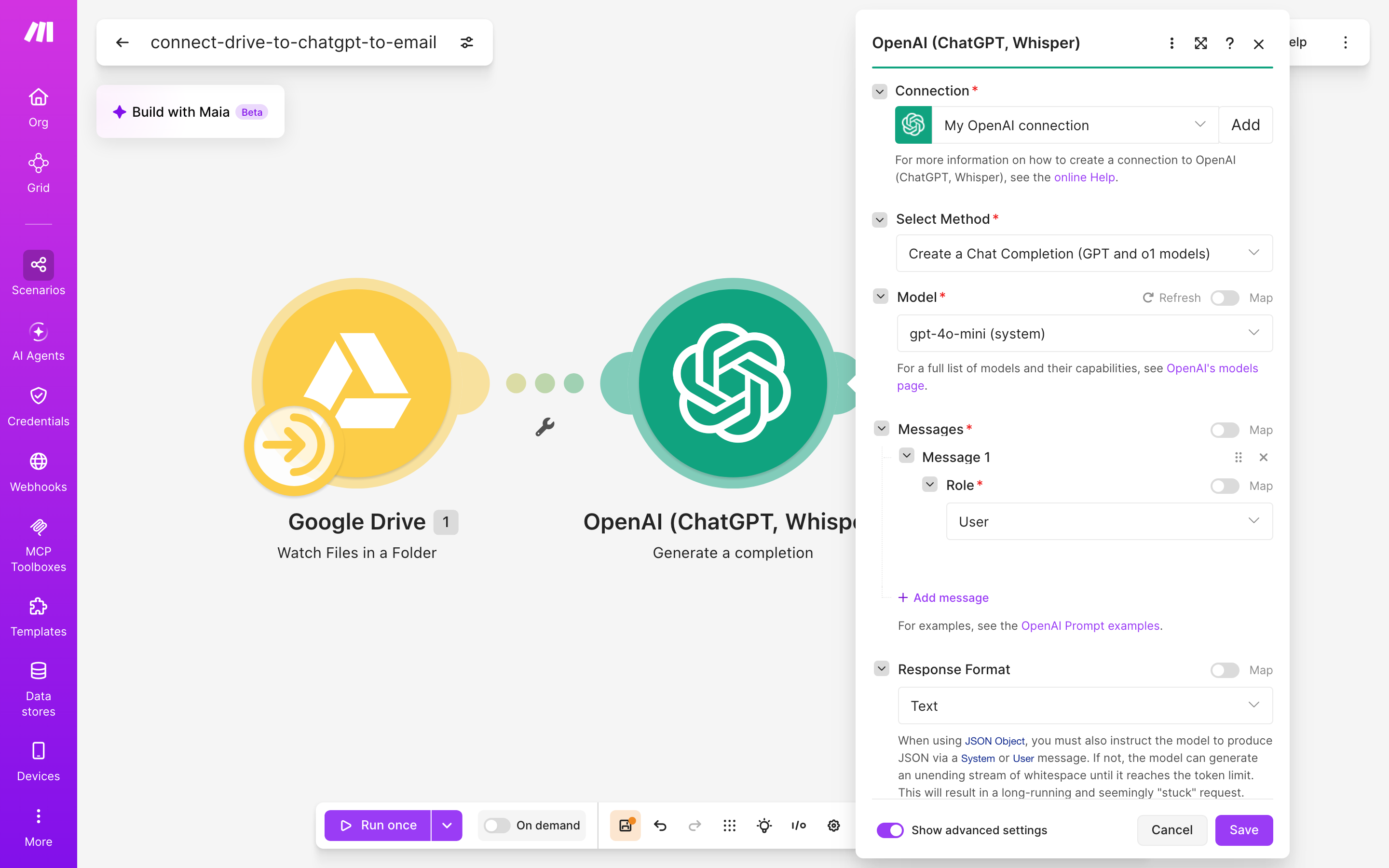
לוחצים על מודול ChatGPT ומחברים חשבון OpenAI באמצעות מפתח-API (מחרוזת סודית שמזהה את החשבון שלך מול השירות). בוחרים מודל, ואז מגיעים לשדה החשוב — חלונית ההנחיה. שם כותבים בעברית מה בדיוק צריך לצאת: למשל "נסח מייל קצר ומנומס בעברית שמאשר קבלת הקובץ, בלי סלנג, עד שלוש שורות". לתוך אותה הנחיה גוררים את השדות שהמודול הראשון החזיר — שם הקובץ, הקישור אליו, מועד ההעלאה — כך שהניסוח יתייחס לקובץ הספציפי ולא לתבנית כללית. כדאי גם להגביל את אורך הפלט: תשובה קצרה זולה יותר ומתאימה יותר למייל תפעולי.
צעד 4 — מחברים את המייל היוצא
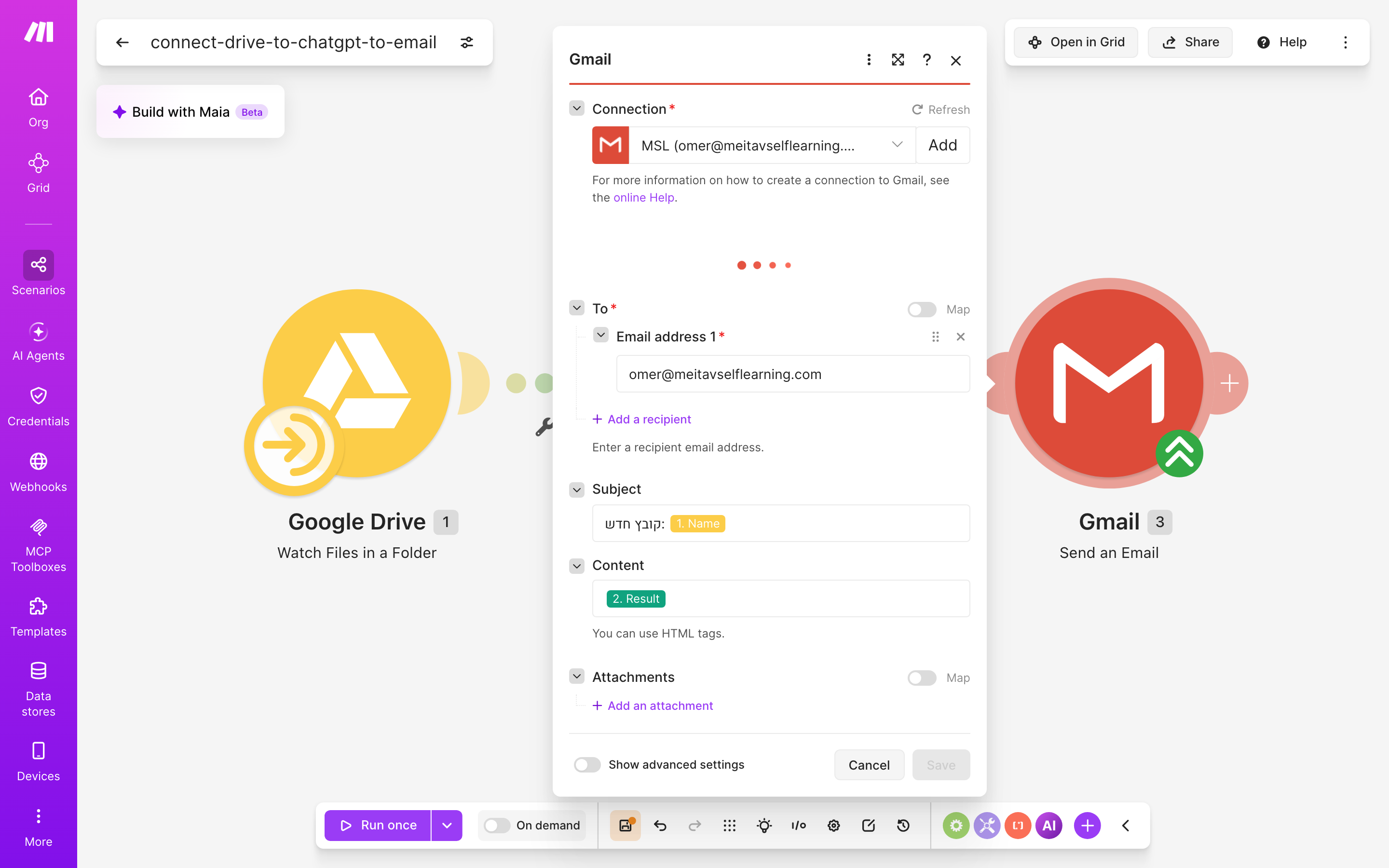
לוחצים על מודול Gmail ומחברים את חשבון הדואר שממנו יישלח המייל. בשדה הנמען כותבים את הכתובת הקבועה — שלך, של מנהל התפעול או של תיבת-הצוות. בשורת הנושא מומלץ לשלב טקסט קבוע יחד עם שם הקובץ שהגיע מהמודול הראשון, כדי שבתיבה יהיה אפשר למיין ולחפש. בגוף ההודעה גוררים את הפלט של מודול ChatGPT — זה הטקסט המנוסח בעברית. שומרים, ואז מריצים פעם אחת ידנית עם קובץ בדיקה: אם המייל נוחת נכון, כולל השם והקישור, ההגדרה נכונה ואפשר להפעיל את התרחיש באופן קבוע.
צעד 5 — מוודאים ירוק בהיסטוריית-הריצות
אחרי ההפעלה נכנסים ללשונית היסטוריית-הריצות של התרחיש. כל בדיקה של התיקייה נרשמת שם עם שעה, סטטוס ומספר הפעולות שבוצעו. בצילום רואים את הריצה שלנו: ירוקה, 7 פעולות, בתאריך 14.9.2026. זה המסך שאליו חוזרים כשמשהו מרגיש לא בסדר — אם מייל לא הגיע, פותחים את הריצה הרלוונטית ורואים בדיוק באיזה מודול הדברים נעצרו ומה עבר בין מודול למודול. שווה להציץ בו פעם בשבוע בחודש הראשון, גם כשהכול עובד.
מתכונים נוספים — אותה שרשרת, ניסוח אחר
את הווריאציות הבאות לא צילמנו — הן הצעות שמבוססות על אותה שרשרת בת שלושה מודולים, כשמה שמשתנה הוא בעיקר הטקסט בחלונית ההנחיה של ChatGPT או הכתובת בשדה הנמען:
- סיכום במקום אישור. במקום לבקש מייל "התקבל", מבקשים בהנחיה תקציר של שלוש שורות בעברית עם שם הקובץ ומועד ההעלאה — נוח כשהתיקייה מקבלת מסמכים מכמה ספקים והמייל משמש יומן-קליטה.
- מייל פנימי לצוות. אותם מודולים, אבל בשדה הנמען של Gmail מזינים תיבת-צוות משותפת ובשורת הנושא מוסיפים תגית קבועה — כך אפשר להגדיר מסנן ב-Gmail שמתייק הכול לתווית אחת.
- טון רשמי לעומת טון קליל. לתיקיות שונות אפשר להפעיל עותקים נפרדים של התרחיש, כשההבדל היחיד הוא הנוסח שהגדרת בהנחיה: ללקוח עסקי — עברית רשמית ויבשה; לצוות הפנימי — הודעה קצרה בלי מילות-נימוס.
מתי לא לחבר — המגבלה שחשוב לדעת מראש
הכנות לפני הכול: הטריגר כאן הוא בדיקה תקופתית, לא התראה מיידית. Google Drive לא דופק לך בדלת ברגע שהקובץ עלה — הוא נכנס לתיקייה לפי המרווח שהגדרת ובודק מה חדש. בחבילה החינמית של Make המרווח המינימלי בין בדיקות הוא 15 דקות (נכון ליולי 2026), כך שקובץ שהועלה בדיוק אחרי בדיקה עשוי לחכות לתורו. אם אתה מנהל תהליך שבו כל שנייה נחשבת — זה לא הכלי.
מגבלה שנייה, ולא פחות חשובה: המודול השני מנסח על בסיס מה שהמודול הראשון מעביר לו — פרטי הקובץ, כמו שם, קישור ומועד. אל תתכנן מייל שמצטט את תוכן המסמך עצמו, אלא אם בדקת בעצמך שהתוכן אכן מגיע לחלונית ההנחיה.
- תוכן רגיש. קבצים רפואיים, משפטיים או פיננסיים עוברים דרך שירות חיצוני שמנסח טקסט. אם המדיניות שלך אוסרת זאת — עצור כאן.
- נפח שליחה גבוה. Gmail מוגבל ל-500 נמענים ביום (נכון ליולי 2026). לדיוור המוני זה הכלי הלא-נכון.
- מייל שחייב להיות מדויק מילה במילה. ניסוח אוטומטי משתנה בין ריצה לריצה; אם צריך נוסח משפטי קבוע, עדיף תבנית קשיחה. גם רובוט מנומס לא יחתום לך על חוזה.
כמה זה עולה — חינם עד שהתיקייה מתעוררת
שלושת הרכיבים הראשונים יכולים לרוץ בלי שקל: החבילה החינמית של Make נותנת 1,000 קרדיטים לחודש, עד 2 תרחישים פעילים ומרווח מינימלי של 15 דקות בין הפעלות מתוזמנות — וזה בדיוק מה שקובע כל כמה זמן התיקייה נבדקת (נכון ליולי 2026). חשבון Google אישי כולל 15GB אחסון המשותף בין Gmail, Drive ו-Photos, וזה מה שקובע כמה קבצים אפשר לצבור בתיקייה הנצפית לפני שמתחילים למחוק (נכון ליולי 2026). Gmail עצמו כלול בחשבון האישי ומוגבל ל-500 נמענים ביום (נכון ליולי 2026).
איפה זה נשבר לתשלום? בשלושה מקומות. הראשון הוא OpenAI: ל-API אין מסלול חינם, והחיוב הוא לפי שימוש בפועל — למשל $0.20 לקלט ו-$1.20 לפלט לכל מיליון טוקנים במודל gpt-5.6-luna (נכון ליולי 2026); נדרש חשבון עם אמצעי-תשלום מוגדר. השני הוא Make: מעבר לחבילה Core ב-$9 לחודש נותן 10,000 קרדיטים, תרחישים פעילים ללא הגבלה ומרווח מינימלי של דקה אחת בין בדיקות (נכון ליולי 2026). השלישי הוא אחסון: Google One Basic עולה ₪8 לחודש עבור 100GB (נכון ליולי 2026). כלומר: האוטומציה חינמית, והתיקייה שממשיכה להתמלא — פחות.
דרכים אחרות — לאותה תוצאה בדיוק
אפשר להישאר ידני, ולזה יש היגיון אמיתי: אם לתיקייה נכנסים שני קבצים בשבוע, סבב יומי אחד ב-Drive ושני מיילים שאתה כותב בעצמך יעלו פחות מהזמן שתשקיע בהקמת האוטומציה. הרווח מתחיל להצטבר כשהתדירות עולה ואתה מגלה שאתה מקליד את אותו משפט בפעם השלושים.
אפשרות שנייה היא כלי אוטומציה מתחרה — Zapier בנוי סביב אותו רעיון של טריגר ופעולות, ואם כבר יש לך שם חשבון פעיל וזרימות אחרות, אין סיבה להחזיק שני כלים במקביל. המבנה יישאר זהה: מקור שמזהה קובץ, שלב ניסוח, ושלב שליחה.
אפשרות שלישית היא לוותר על שלב הניסוח: כללי-סינון ב-Gmail יחד עם התראות Drive יביאו אותך לידיעה שקובץ הגיע, בלי הודעה כתובה בעברית. פחות מרשים, אבל גם בלי חיוב לפי טוקנים.
שאלות — שנשאלות לפני שמריצים
כל כמה זמן התרחיש בודק את התיקייה?
לפי המרווח שאתה מגדיר בתרחיש, בגבולות החבילה. בחבילה החינמית של Make המרווח המינימלי בין הפעלות מתוזמנות הוא 15 דקות; בחבילת Core הוא יורד לדקה אחת (נכון ליולי 2026). זו בדיקה תקופתית ולא התראה מיידית.
האם ChatGPT קורא את תוכן הקובץ עצמו?
בתרחיש שצילמנו, ההנחיה נשענת על הפרטים שמודול Google Drive מעביר הלאה — שם הקובץ, הקישור אליו ופרטי ההעלאה. אם אתה רוצה שהניסוח יתייחס לתוכן הפנימי של המסמך, בדוק בריצת-בדיקה מה בדיוק הגיע לחלונית ההנחיה לפני שאתה מבטיח את זה ללקוח.
כמה פעולות נצרכות בכל ריצה?
זה תלוי בכמה קבצים נמצאו באותה בדיקה. בריצה שצילמנו היסטוריית-הריצות מציגה 7 פעולות בריצה ירוקה אחת, מ-14.9.2026. המכסה החודשית בחבילה החינמית נמדדת בקרדיטים — 1,000 לחודש (נכון ליולי 2026).
מה קורה אם מעלים עשרה קבצים בבת אחת?
בבדיקה הבאה המודול הראשון יאסוף את הקבצים עד למגבלה שהגדרת, וכל קובץ יעבור את השרשרת בנפרד — כלומר גם ניסוח וגם מייל לכל אחד. אם אתה לא רוצה עשרה מיילים בדקה, הורד את מגבלת הקבצים לבדיקה.
אפשר לשלוח לכמה נמענים?
כן, אבל בגבולות Gmail: עד 500 נמענים ביום, או 500 נמענים במייל בודד (נכון ליולי 2026). לתרחיש תפעולי פנימי זה שפע; לרשימת תפוצה שיווקית זה הכלי הלא-נכון.
מקורות: Make — מחירון רשמי (חבילות Free ו-Core, קרדיטים ומרווחי-בדיקה) — נכון ל-יולי 2026 · Google One — תוכניות אחסון (15GB חינם, Basic 100GB) — נכון ל-יולי 2026 · OpenAI — תמחור API לפי טוקנים — נכון ל-יולי 2026 · Gmail — מגבלות שליחה למשתמש — נכון ל-יולי 2026
מה זה אומר עליך? שאם אתה קורא עד לכאן, כנראה יש לך תיקייה אחת ב-Drive שמנהלת לך את היום. שלושה מודולים — Google Drive שבודק אותה תקופתית, ChatGPT שמנסח בעברית ו-Gmail ששולח — מספיקים כדי להוציא את הצעד הזה מרשימת-המשימות שלך ולהעביר אותו למקום שבו הוא פשוט קורה. זה לא קסם ולא חיסכון שאפשר להבטיח לך במספרים: זו הפסקה של הקלדה-כפולה, ושל אותה תחושת "רגע, ענינו ללקוח מאתמול?".
ההוכחה היחידה שמעניינת היא ריצה אמיתית מ-14.9.2026 — ירוקה, 7 פעולות, בלי שגיאות. תתחיל עם תיקייה אחת, נמען אחד ונוסח פשוט, ותן לזה שבוע. אם אחרי שבוע תשכח שהתרחיש קיים — סימן שהוא עובד; זה בערך המחמאה הכי גדולה שאוטומציה יכולה לקבל.