קח את זה איתך — בשתי לחיצות
לוחצים כאן, מתחברים ל-Make ומאשרים את החיבורים — והתרחיש נפתח בחשבון שלך עם המודולים כבר מחוברים זה לזה. בלי לבנות כלום מאפס.
או: הורדת קובץ ה-blueprint — לייבוא ידני ל-Make
 8 שנ'
8 שנ'כך זה עובד — הדגמה קצרה על חיבור לדוגמה
- לוחצים על הכפתור
- מתחברים ל-Make (או נרשמים)
- מאשרים את החיבורים — וזה רץ
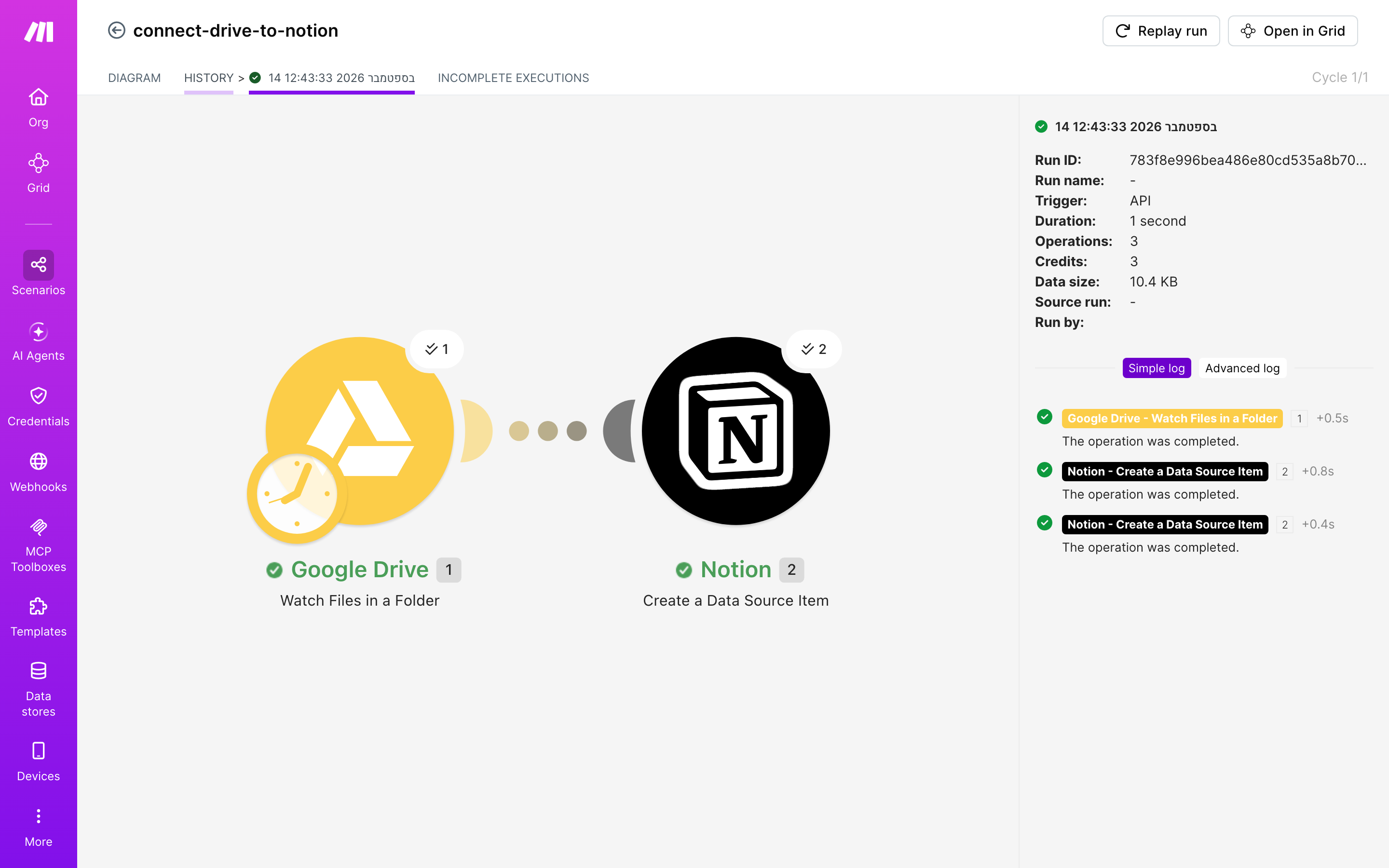
ריצה אמיתית מ-14.9.2026 — ירוק, 3 פעולות, שני מודולים.
גילוי נאות: בחלק מהעמודים יש קישור להרשמה ל-Make דרך תוכנית-השותפים שלנו — אם נרשמת דרכו, ייתכן שנקבל עמלה, בלי שזה מייקר לך משהו. זה לא משנה את מה שכתוב כאן: כל תרחיש בעמוד נבנה והורץ אצלנו בפועל, והצילומים הם מהריצה האמיתית. אנחנו ממליצים על Make כי בדקנו אותו, לא להפך.
בקצרה — שלוש דרכים לרשום קובץ חדש
- הידני: בכל פעם שמישהו מעלה קובץ לתיקייה בדרייב, פותחים את Notion, יוצרים שורה חדשה בדאטהבייס ומדביקים שם וקישור. זה עובד מצוין, עד היום שבו שוכחים. ובדרך כלל זה קורה דווקא ביום הכי עמוס בחודש.
- הבסיסי: מחברים את שני המודולים ב-Make בלי לטרוח על מיפוי השדות. כל קובץ חדש יוצר פריט שיש בו רק שם. זה עדיף על כלום, אבל עדיין תחזור לדרייב כדי לחפש איפה הקובץ יושב ומתי הוא הגיע.
- המלא (העמוד הזה): 2 מודולים. Google Drive בודק תיקייה אחת בקביעות, ו-Notion יוצר פריט בדאטהבייס עם שם הקובץ, קישור ישיר אליו ותאריך. התרחיש הורץ ירוק ב-14.9.2026, והקובץ המוכן מחכה לך להורדה בהמשך העמוד.
שלוש הדרכים מגיעות לאותה נקודה: הקובץ רשום. ההבדל הוא מי זוכר לרשום אותו, אתה או המערכת.
התרחיש — התיקייה שכולם מעלים אליה ואף אחד לא עוקב
נניח שאתה מנהל סטודיו קטן בפתח תקווה, או משרד הנהלת חשבונות של שלושה אנשים. לקוחות, פרילנסרים ועובדים מעלים קבצים לתיקייה משותפת אחת ב-Google Drive: חשבוניות, סקיצות, חוזים חתומים וצילומי קבלות מהטלפון. את העבודה עצמה אתה מנהל ב-Notion, בדאטהבייס שבו כל פריט הוא משימה או מסמך שצריך לטפל בו.
הבעיה היא שבין שני המקומות האלה אין שום קשר. התיקייה המשותפת היא המקום שבו מסמכים הולכים לנוח בשלום, ומה שלא נרשם ב-Notion פשוט לא קיים מבחינת סדר-היום. בתיאוריה, כל מי שמעלה קובץ אמור גם לעדכן. בפועל, ״אמור״ היא מילה שעושה הרבה עבודה בעסק קטן.
התרחיש שבנינו והרצנו סוגר את הפער עם 2 מודולים בלבד. הראשון, Google Drive, בודק את התיקייה בקביעות. בחבילה החינמית של Make הבדיקה יכולה לקרות לכל היותר פעם ב-15 דקות. כשהוא מוצא קובץ חדש, המודול השני, Notion, יוצר פריט חדש בדאטהבייס. הריצה האמיתית מ-14.9.2026 עברה ירוקה ונרשמה ביומן עם 3 פעולות. אף אחד לא צריך לזכור כלום, וזה בדיוק היופי: הזיכרון של העסק עובר מאנשים עסוקים למערכת שלא מתעייפת.
ארבעה צעדים, אחד לכל צילום-מסך מהתרחיש שהורץ בפועל. בונים את הזרימה בעורך של Make, מגדירים איזו תיקייה נבדקת, קובעים מה נכתב בפריט החדש ב-Notion ובודקים ביומן שהכול רץ. אם אתה מעדיף לדלג על הבנייה, קובץ ההורדה בהמשך העמוד חוסך את שלושת הצעדים הראשונים.
צעד 1 — מוסיפים את שני המודולים לתרחיש
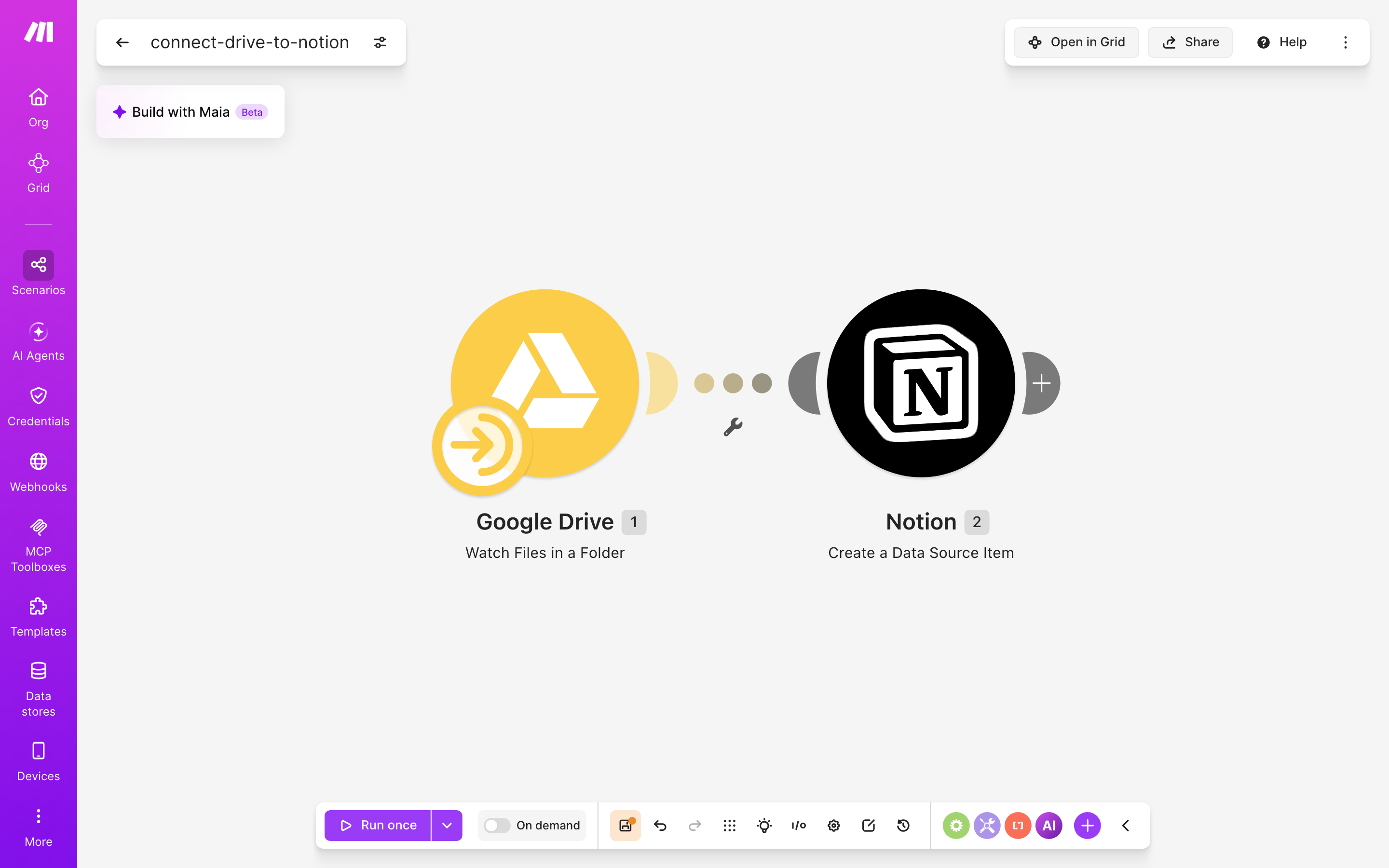
ב-Make פותחים תרחיש חדש (Create a new scenario). בעורך לוחצים על סימן ה-+ הגדול, מחפשים ברשימת-המודולים ״Google Drive״ ובוחרים בפעולה Watch Files in a Folder. זה הטריגר, כלומר המודול שמתחיל את הריצה. אחר כך לוחצים על ה-+ הקטן שמופיע מימין לו, מחפשים ״Notion״ ובוחרים ב-Create a Data Source Item. רק עכשיו מסתכלים על המפה: שני עיגולים שמחוברים בקו, כשהדרייב משמאל ו-Notion מימין. הכיוון חשוב, כי המידע זורם מהקובץ אל הפריט.
צעד 2 — מגדירים את Google Drive: איזו תיקייה, ומה נחשב חדש
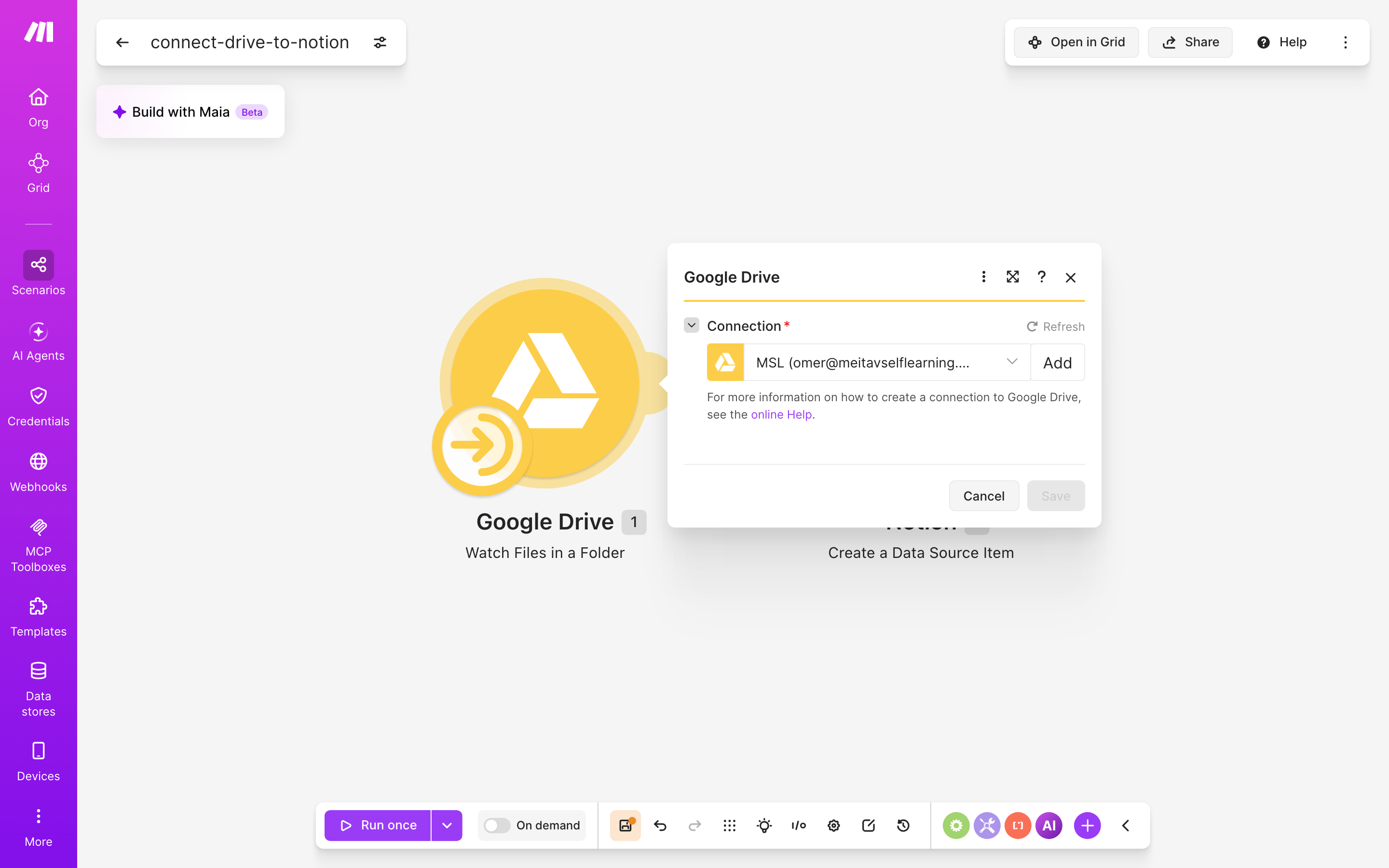
לוחצים על מודול Google Drive ומחברים את חשבון Google. בוחרים את התיקייה שממנה רוצים לרשום קבצים, וקובעים שהמודול יגיב לקבצים חדשים שנוצרו בה, לא לכל קובץ שנערך. כך קובץ שמישהו תיקן בו פסיק לא ייצור פריט כפול. בהפעלה הראשונה Make שואל מאיפה להתחיל. בחר ״מעכשיו״ אם אתה לא רוצה שכל הארכיון הישן יישפך בבת אחת לדאטהבייס.
צעד 3 — מגדירים את Notion: לאן נכתב ומה נכתב
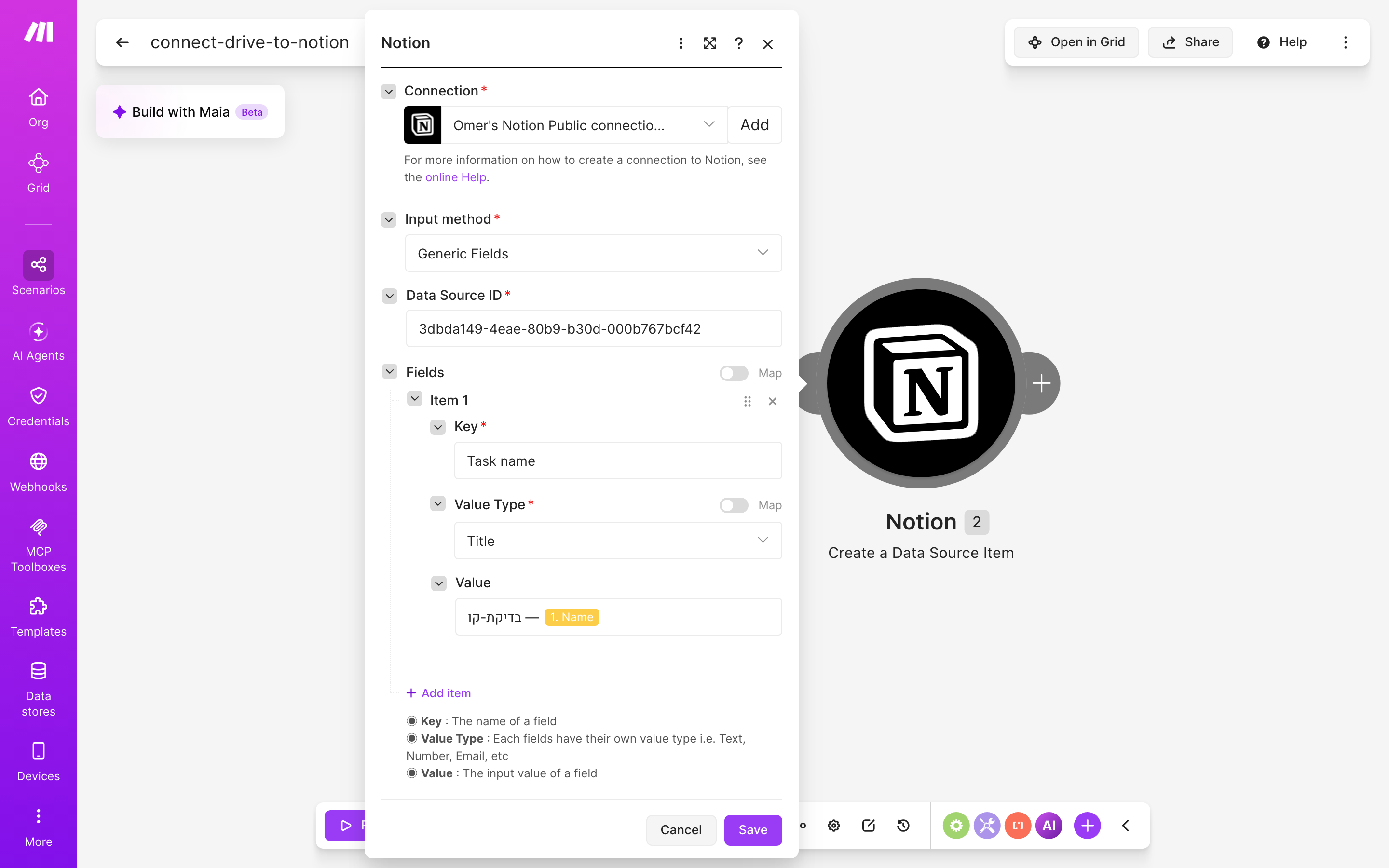
לוחצים על מודול Notion ומחברים את החשבון. חשוב לתת לחיבור גישה לדאטהבייס עצמו, אחרת הוא פשוט לא יופיע ברשימה. בוחרים את מקור-הנתונים, מה ש-Notion מכנה Data Source (הטבלה שבתוך הדאטהבייס). אחר כך ממפים שדות מהקובץ לעמודות, למשל שם הקובץ לעמודת-הכותרת, הקישור לקובץ לעמודת-קישור ותאריך היצירה לעמודת-תאריך. המיפוי הזה הוא ההבדל בין פריט שימושי לבין שורה שאומרת רק ״משהו הגיע״.
צעד 4 — מריצים ובודקים את היסטוריית-הריצות
מעלים לתיקייה קובץ-בדיקה ולוחצים Run once, או מחכים לבדיקה המתוזמנת הבאה. אחר כך פותחים את היסטוריית-הריצות. ריצה תקינה מסומנת בירוק, ואצלנו היא נרשמה ב-14.9.2026 עם 3 פעולות. עוברים ל-Notion ומוודאים שהפריט נוצר עם השם והקישור הנכונים. רק אז מדליקים את התרחיש (ON) וקובעים את מרווח-הבדיקה.
מתכונים נוספים — שלוש וריאציות קרובות
- רק סוג קובץ אחד: אם לתיקייה נכנסים גם צילומים וגם חשבוניות, ורק החשבוניות צריכות פריט, מוסיפים מסנן על הקו שבין שני המודולים. למשל מסנן שמעביר הלאה רק קבצי PDF. התרחיש נשאר עם אותם 2 מודולים, ופשוט מדלג על מה שלא רלוונטי.
- שתי תיקיות, שני דאטהבייסים: תיקייה אחת ללקוחות ותיקייה אחרת לספקים, כל אחת עם תרחיש משלה. שים לב שבחבילה החינמית של Make אפשר להחזיק עד 2 תרחישים פעילים (נכון ליולי 2026). כלומר זה בדיוק התקרה, ותרחיש שלישי כבר ידרוש חבילה בתשלום.
- לעדכן במקום ליצור: אם אותו מסמך עובר גרסאות ואתה רוצה פריט אחד שמתעדכן ולא פריט חדש לכל גרסה, מחליפים את המודול השני במודול העדכון של Notion ומגדירים את הטריגר להגיב לשינויים. זו כבר בנייה מורכבת יותר, כי צריך דרך לזהות איזה פריט שייך לאיזה קובץ.
מתי לא לחבר — המגבלות, בכנות
קודם כול, זה לא מיידי. הטריגר כאן הוא בדיקה תקופתית (watch): Make ניגש לתיקייה, שואל אם יש משהו חדש וחוזר לישון. זה לא webhook (כתובת שמערכת אחת ״צועקת״ אליה ברגע שמשהו קורה). בחבילה החינמית המרווח הקצר ביותר הוא 15 דקות, כך שקובץ יכול לחכות רבע שעה עד שיופיע ב-Notion. לרוב העסקים זה בסדר גמור, כי אף חשבונית לא מתה מהמתנה של רבע שעה. אבל אם מישהו מחכה לפריט בזמן אמת כדי להתחיל לעבוד, הוא יתאכזב.
- הקובץ עצמו לא עובר. ב-Notion נוצר פריט עם שם וקישור, והקובץ נשאר בדרייב. מי שאין לו הרשאת צפייה בתיקייה יקבל קישור שמוביל לבקשת-גישה. זו אולי הצורה הכי מנומסת של ״לא״.
- תיקייה אחת בלבד. המודול בודק את התיקייה שבחרת. אם הצוות שלך נוהג לפתוח תת-תיקיות לכל לקוח, בדוק לפני שאתה סומך על זה שגם הן נתפסות.
- כמויות גדולות. אם מעלים מאות קבצים בבת אחת, כמו ייבוא ארכיון, כל קובץ הוא פריט וצורך קרדיטים. במקרה כזה עדיף לכבות את התרחיש, לייבא, ורק אחר כך להדליק אותו מחדש.
ואם הדאטהבייס ב-Notion עצמו עוד לא מסודר, האוטומציה רק תמלא מהר יותר בלגן שכבר קיים.
כמה זה עולה — איפה החינם נגמר
| כלי | חבילה | מחיר (נכון ליולי 2026) | מה שחשוב כאן |
|---|---|---|---|
| Make | חינם | $0/חודש | 1,000 קרדיטים לחודש · בדיקה לכל היותר כל 15 דקות · עד 2 תרחישים פעילים |
| Make | Core | $9/חודש | 10,000 קרדיטים לחודש · מרווח עד דקה אחת · תרחישים ללא הגבלה |
| Google Drive | חשבון אישי | ₪0/חודש | 15GB, משותפים עם Gmail ו-Google Photos |
| Google Drive | Google One Basic | ₪8/חודש | 100GB, משותפים עם Gmail ו-Google Photos |
את מחיר Notion לא בדקנו, ולכן לא נצטט אותו כאן. הנקודה שבה החינם נשבר היא לרוב לא מספר הקבצים אלא מספר הבדיקות. בדיקה כל 15 דקות מסביב לשעון היא 96 בדיקות ביום, ובדרך כלל גם בדיקה שלא מצאה כלום נספרת כקרדיט. תבדוק את זה מול המחירון, אבל אם זה המצב, 1,000 הקרדיטים החינמיים ייגמרו הרבה לפני סוף החודש, בלי שנוצר אפילו פריט אחד. הפתרון הזול הוא להאריך את המרווח לשעה או להגביל את הבדיקות לשעות העבודה, כי התיקייה ממילא ריקה בשלוש לפנות בוקר. גם ב-Core ($9/חודש, נכון ליולי 2026) בדיקה כל דקה, כל היום, תעקוף את 10,000 הקרדיטים. בצד של Google, 15GB חינם נגמרים בדרך כלל בגלל תמונות מהטלפון, הרבה לפני שהחשבוניות מתחילות להכביד.
דרכים אחרות — לאותה תוצאה
- ידני, עם נוהל: מי שמעלה קובץ גם פותח פריט ב-Notion ומדביק קישור. זה לא עולה כלום ולא דורש שום חיבור. מתאים לעסק שנכנסים אליו קבצים בודדים בשבוע, ושבו יש אדם אחד שבאמת זוכר.
- Zapier: כלי-אוטומציה מתחרה שמחבר גם הוא בין Google Drive ל-Notion באותו היגיון של טריגר ופעולה. לא בדקנו את המחיר שלו ולא הרצנו עליו את התרחיש הזה, אז לא נשווה מספרים. אם הצוות שלך כבר עובד עם Zapier, כנראה פשוט יותר להישאר שם מאשר לנהל שתי מערכות.
- לוותר על הרישום: לפעמים התשובה הכנה היא שלא צריך פריט לכל קובץ. מספיק להטמיע את קישור התיקייה בעמוד Notion ולפתוח אותה כשצריך. זה מתאים כשהקבצים הם ארכיון ולא משימות.
שאלות נפוצות — חמש תשובות קצרות
כמה זמן עובר מהעלאת הקובץ עד שהפריט מופיע ב-Notion?
תלוי במרווח שהגדרת. בחבילה החינמית של Make הבדיקה קורית לכל היותר כל 15 דקות, ובחבילת Core אפשר לרדת עד דקה אחת (נכון ליולי 2026). זו בדיקה תקופתית, לא התראה מיידית.
האם הקובץ עצמו מועתק ל-Notion?
לא. נוצר פריט עם הפרטים שמיפית, כמו שם, קישור ותאריך, והקובץ נשאר בדרייב. כדי לפתוח אותו צריך הרשאה לתיקייה.
למה הדאטהבייס שלי לא מופיע ברשימה במודול של Notion?
כמעט תמיד מדובר בהרשאה. החיבור של Make ל-Notion רואה רק עמודים ודאטהבייסים שנתת לו גישה אליהם. תן גישה לדאטהבייס, רענן את הרשימה, והוא יופיע.
מה יקרה לקבצים שכבר נמצאים בתיקייה?
בהפעלה הראשונה Make שואל מאיפה להתחיל. אם תבחר מעכשיו, רק קבצים שיגיעו מכאן והלאה ייצרו פריט. אם תבחר אחרת, כל התיקייה תהפוך לפריטים, כולל הארכיון של 2019.
צריך לדעת לתכנת?
לא. בונים את כל התרחיש בגרירה ובבחירה מרשימות. ואם גם זה נראה לך יותר מדי, קובץ ההורדה מביא את 2 המודולים מוכנים, ונשאר רק לחבר חשבונות.
מקורות: Make — מחירון רשמי — נכון ל-יולי 2026 · Google One — חבילות אחסון — נכון ל-יולי 2026
מה זה אומר עליך? זה אומר שהגעת לשלב שבו העסק מייצר יותר קבצים ממה שאפשר לזכור, וזה סימן טוב, לא סימן לבעיה. התיקייה המשותפת בדרייב תמשיך להתמלא כמו תמיד, כי זה מה שתיקיות עושות. ההבדל הוא שעכשיו כל קובץ שנוחת בה משאיר עקבה ב-Notion, במקום שבו אתה באמת מנהל את היום.
שני מודולים, ריצה ירוקה אחת מ-14.9.2026, ומרווח-בדיקה שאתה קובע לפי הקצב של העסק ולא לפי החרדה. אם יש משהו שכדאי לקחת מכאן, זה שהאוטומציה הכי טובה היא זו ששוכחים שהיא קיימת, עד שמגלים שאף חשבונית לא הלכה לאיבוד מאז שהדלקת אותה. וזה בערך הדבר היחיד בעסק שאתה יכול לשכוח בלב שקט.