קח את זה איתך — בשתי לחיצות
לוחצים כאן, מתחברים ל-Make ומאשרים את החיבורים — והתרחיש נפתח בחשבון שלך עם המודולים כבר מחוברים זה לזה. בלי לבנות כלום מאפס.
או: הורדת קובץ ה-blueprint — לייבוא ידני ל-Make
 8 שנ'
8 שנ'כך זה עובד — הדגמה קצרה על חיבור לדוגמה
- לוחצים על הכפתור
- מתחברים ל-Make (או נרשמים)
- מאשרים את החיבורים — וזה רץ
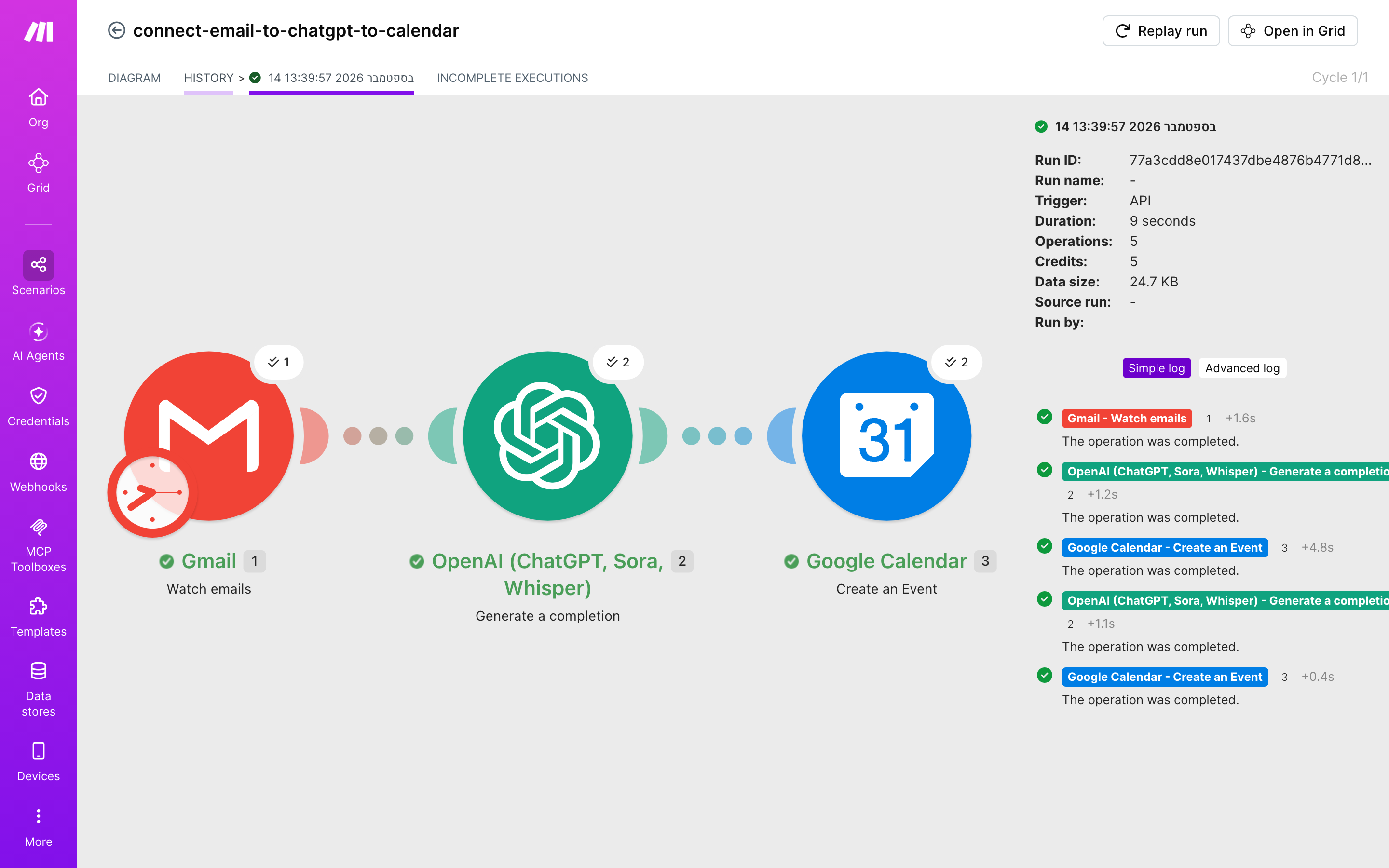
ריצה אמיתית מ-14.9.2026 — ירוק, 5 פעולות, 3 מודולים.
גילוי נאות: בחלק מהעמודים יש קישור להרשמה ל-Make דרך תוכנית-השותפים שלנו — אם נרשמת דרכו, ייתכן שנקבל עמלה, בלי שזה מייקר לך משהו. זה לא משנה את מה שכתוב כאן: כל תרחיש בעמוד נבנה והורץ אצלנו בפועל, והצילומים הם מהריצה האמיתית. אנחנו ממליצים על Make כי בדקנו אותו, לא להפך.
בקצרה — שלוש דרכים להעביר פנייה מהמייל ליומן
בקצרה
- הידני: קוראים את המייל, פותחים את היומן, מקלידים כותרת, מעתיקים פרטים לתיאור ומקווים שלא פספסתם את מספר-הטלפון בשורה השלישית. עובד, אבל רק כשאתם זוכרים לעשות את זה.
- הבסיסי: Gmail ישר ל-Google Calendar, בלי בינה מלאכותית באמצע. כל מייל חדש יוצר אירוע, אבל התיאור הוא גוף-המייל הגולמי, עם החתימה, הציטוטים הקודמים וכל השאר.
- המלא (העמוד הזה): Gmail ← ChatGPT ← Google Calendar. ChatGPT קורא את המייל ומנסח בעברית סיכום קצר: מי פנה, מה ביקש ומה צריך להכין. הסיכום נכנס לתיאור האירוע, ונושא-המייל הופך לכותרת. שלושה מודולים, ורץ מעצמו כל עוד התרחיש פעיל.
התרחיש — המייל שנכנס והיומן שנשאר ריק
אתה מנהל עסק קטן: קליניקה, סטודיו לשיעורים פרטיים או משרד להנהלת חשבונות. הפניות מגיעות למייל, והיומן הוא המקום שבו אתה באמת מתכנן את השבוע. בין השניים עובר גשר אחד בלבד, ואתה הוא הגשר. היומן לא קורא מיילים, והמייל לא מתעניין ביומן. כל אחד מהם בטוח שזה התפקיד שלך.
התרחיש שבנינו, הרצנו וצילמנו מחליף את הגשר הזה ב-3 מודולים ב-Make. הראשון, Gmail, בודק את התיבה במרווחים קבועים (בחבילה החינמית פעם ב-15 דקות) ושולף כל מייל חדש שעומד בסינון שהגדרת. השני, ChatGPT עם המודל gpt-4o-mini, מקבל את השולח, הנושא וגוף-המייל, ומחזיר סיכום קצר בעברית: מי פנה, מה הוא מבקש ומה כדאי להכין לפני שחוזרים אליו. השלישי, Google Calendar, יוצר אירוע מפורט. נושא-המייל הופך לכותרת, והסיכום של ChatGPT נכנס לתיאור.
ריצה ירוקה אמיתית מ-14.9.2026 צרכה 5 פעולות מתחילתה ועד סופה. כל פנייה שעוברת את הסינון נרשמת ביומן מעצמה, כבר מנוסחת. בבוקר אתה פותח את היומן ולא את תיבת-הדואר, וזה בדיוק הסדר שרצית מלכתחילה.
חמשת הצעדים הבאים בונים את התרחיש מאפס, בסדר שבו צולם: מוסיפים את שלושת המודולים, מגדירים כל אחד מהם ומריצים בדיקה. אם אתם מעדיפים לדלג על הבנייה, קובץ ה-blueprint בבלוק ״קח את זה איתך״ מכיל את אותו תרחיש בדיוק. עדיין כדאי לקרוא את הצעדים, כדי לדעת מה לשנות אצלכם.
צעד 1 — מוסיפים את שלושת המודולים
ב-Make פותחים תרחיש חדש (Create a new scenario). בעורך לוחצים על סימן ה-+ הגדול, מחפשים ״Gmail״ ברשימת-האפליקציות ובוחרים בפעולה Watch emails. זה הטריגר, כלומר המודול שמתחיל את הריצה. לוחצים על ה-+ הקטן שמימין לו, מחפשים ״OpenAI״ ובוחרים Generate a completion. שוב לוחצים +, מחפשים ״Google Calendar״ ובוחרים Create an Event. עכשיו על הקנבס (לוח-העבודה) יש שרשרת של שלושה עיגולים מחוברים: הדואר נכנס משמאל, ChatGPT באמצע, והיומן בסוף. כל הצעדים הבאים הם כניסה לעיגול אחד והגדרתו.
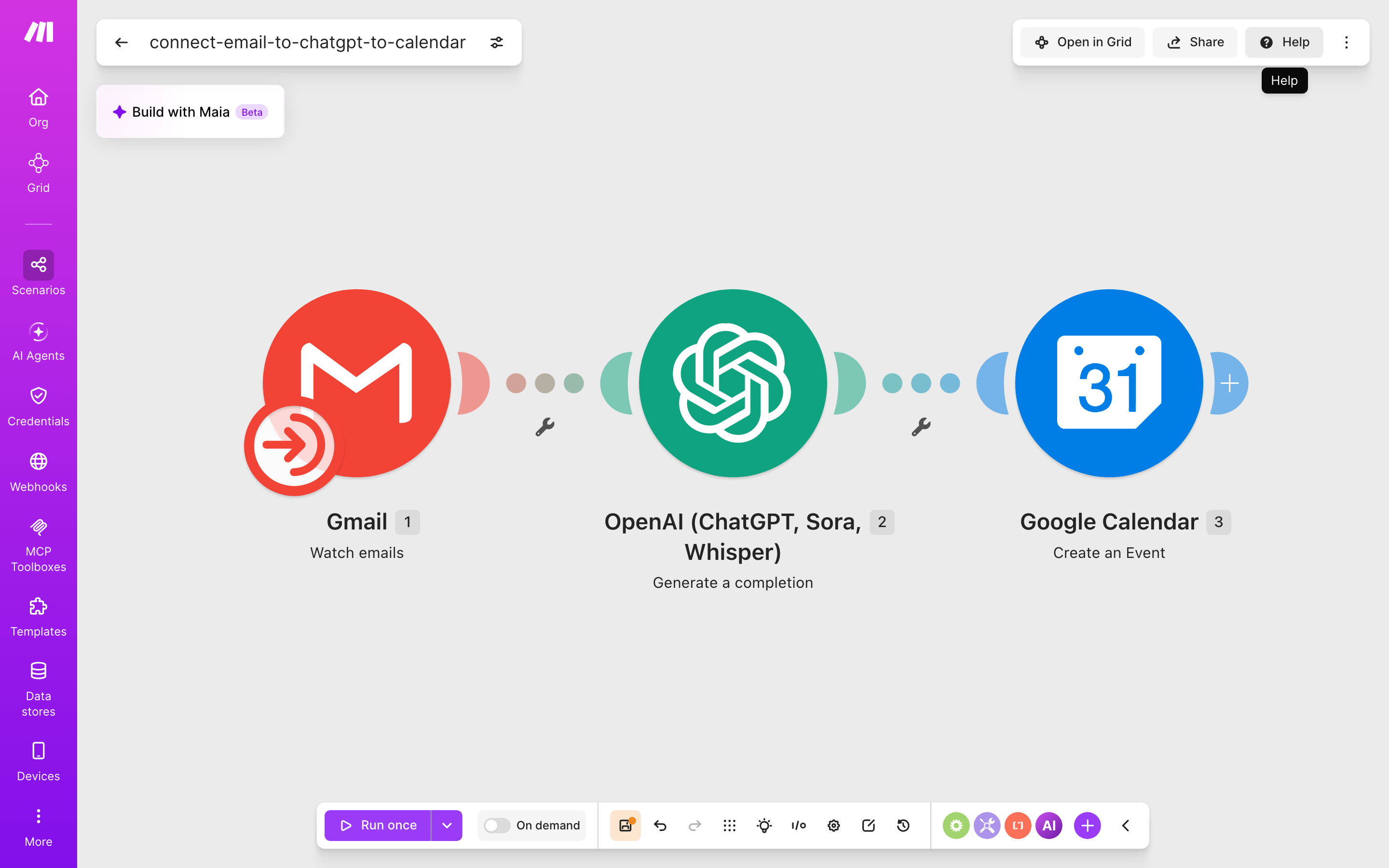
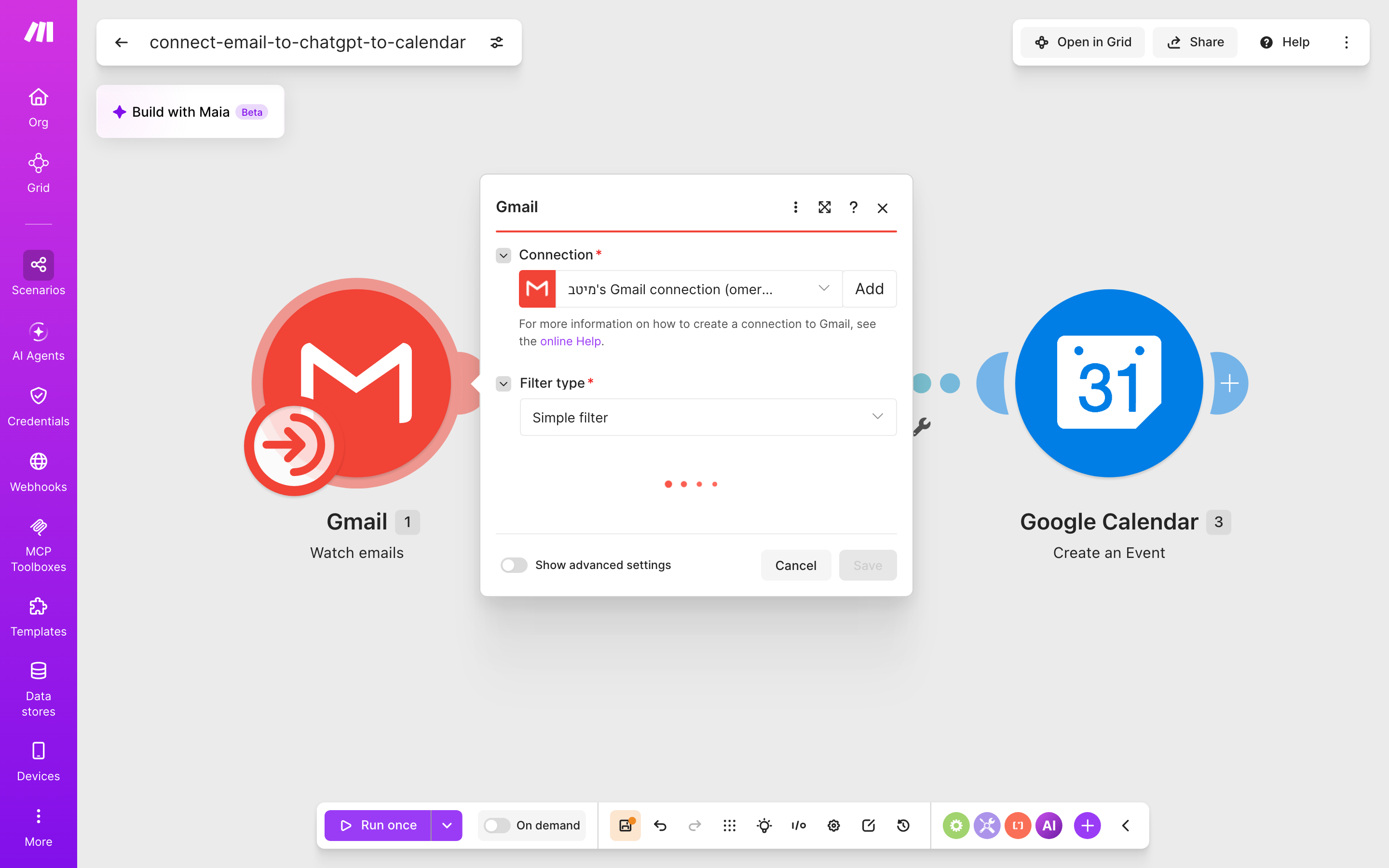
צעד 2 — מגדירים את Gmail: איזה מייל מפעיל את התרחיש
לוחצים על מודול ה-Gmail ומחברים את חשבון ה-Google שלכם. Make יבקש אישור גישה לתיבה. בוחרים את התיקייה שבה רוצים לצפות (בדרך כלל תיבת-הדואר הנכנס) ומשאירים את סוג-הסינון על Simple filter, סינון פשוט לפי קריטריונים. כאן מגבילים את המיילים שיהפכו לאירועים, למשל רק כאלה שלא נקראו, או רק מכתובת או נושא מסוימים. בלי סינון, גם הניוזלטר של רשת-השיווק יקבל פגישה ביומן. זכרו שזה טריגר מסוג watch: Make בודק את התיבה במרווחים קבועים, ולא מקבל התראה ברגע שהמייל נוחת.
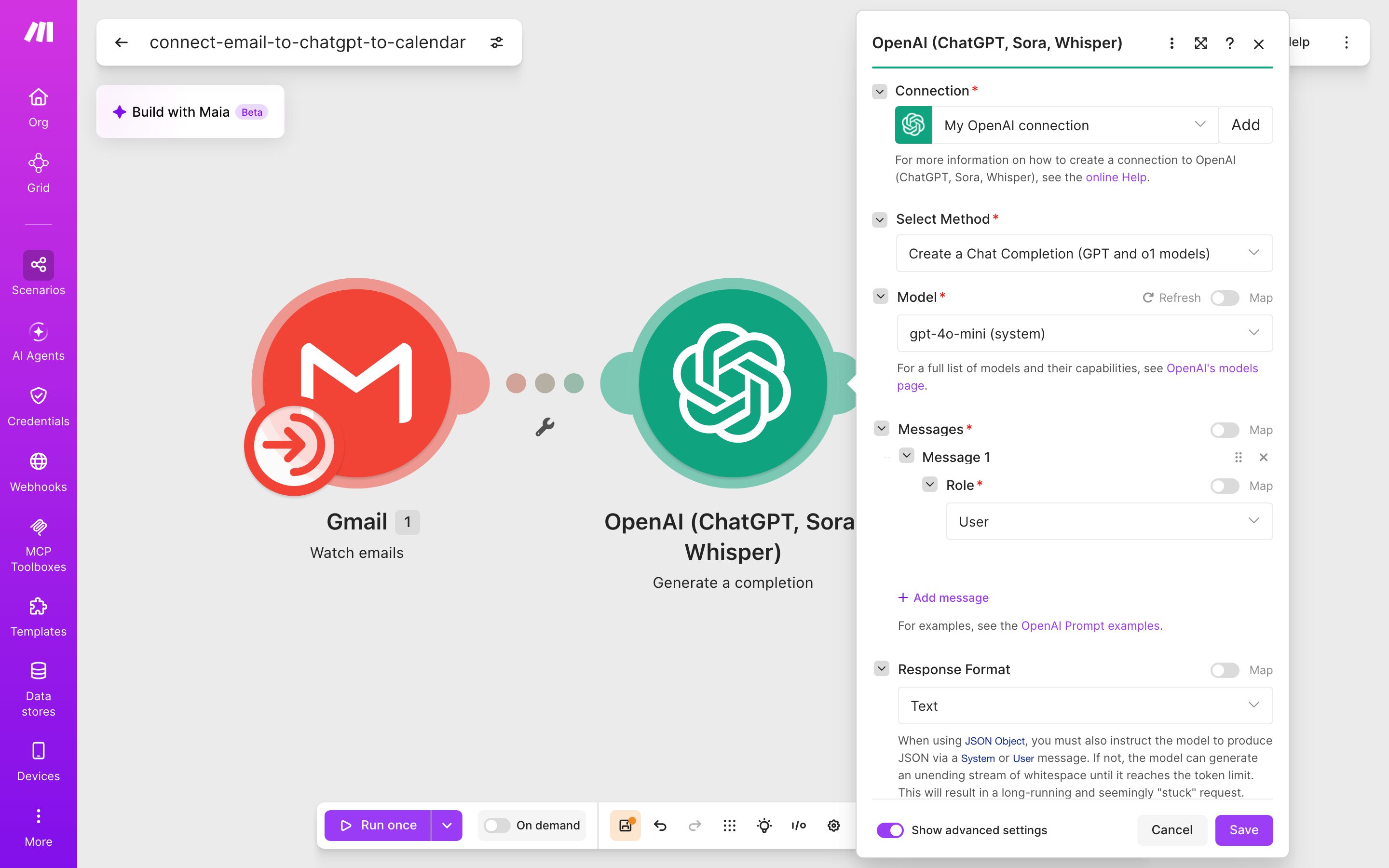
צעד 3 — מגדירים את ChatGPT: הניסוח בעברית
במודול OpenAI מחברים חשבון עם מפתח-API (קוד-גישה שמפיקים בחשבון OpenAI, שחייב אמצעי-תשלום). בוחרים את המודל gpt-4o-mini, זול ומהיר מספיק לסיכום מייל. בהודעה 1 משאירים Role: User וכותבים הוראה פשוטה, למשל: ״סכם בעברית, בשלוש שורות, מי פנה, מה הוא מבקש ומה צריך להכין לקראת הפגישה״. אחרי ההוראה ממפים (גוררים מהמודול הקודם) את השולח, את הנושא ואת טקסט-המייל. את פורמט-התשובה משאירים על Text: ChatGPT מחזיר פסקת-טקסט אחת, וזה כל מה שהיומן צריך בשביל שדה-התיאור.
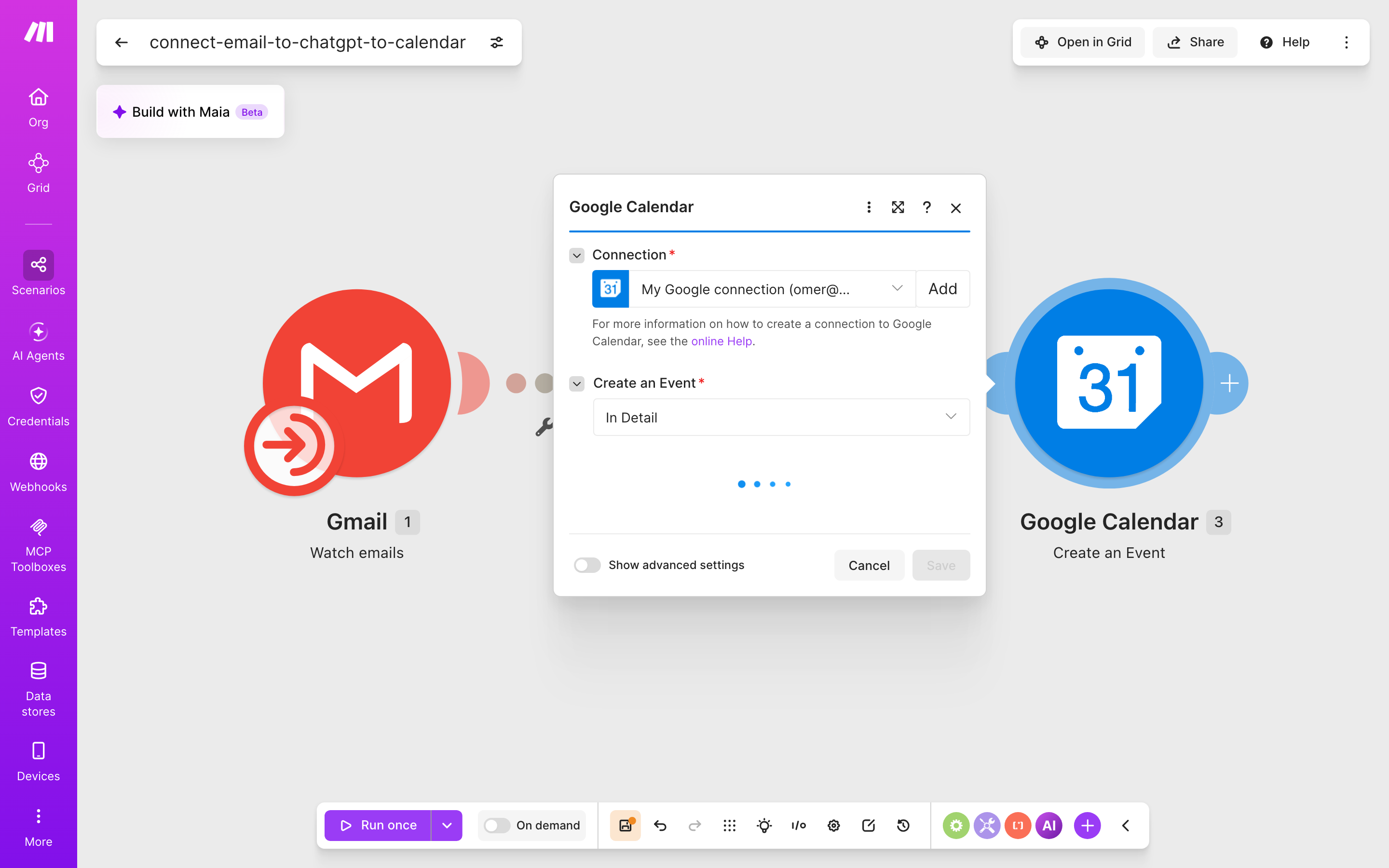
צעד 4 — מגדירים את Google Calendar: יצירת האירוע
במודול היומן מחברים את חשבון ה-Google ובוחרים באפשרות של אירוע מפורט (In Detail), שמציגה את כל השדות. בוחרים את היומן שאליו האירוע ייכנס. בשם-האירוע ממפים את נושא-המייל מ-Gmail, ובתיאור ממפים את התשובה שחזרה מ-ChatGPT. למועד-ההתחלה ממפים את תאריך-הקבלה של המייל וקובעים משך קצר. כך האירוע נוחת ביומן ביום שהפנייה הגיעה, כתזכורת מנוסחת, ואתם מזיזים אותו למועד שסוכם. בדקו בהגדרות-הפרופיל ב-Make שאזור-הזמן הוא ירושלים, אחרת הפגישה עלולה לנחות שלוש שעות לפני הקפה.
צעד 5 — מריצים, בודקים בהיסטוריה ומפעילים
שולחים לעצמכם מייל-בדיקה שעובר את הסינון ולוחצים Run once בתחתית העורך. אחרי שהריצה מסתיימת, פותחים את היסטוריית-הריצות של התרחיש. אצלנו הופיעה ריצה ירוקה מ-14.9.2026 עם 5 פעולות, וזה המדד שכדאי לעקוב אחריו מול מכסת-הקרדיטים. פותחים את היומן ומוודאים שהאירוע נוצר, שהכותרת היא נושא-המייל ושבתיאור מופיע הסיכום בעברית. אם הכל נראה נכון, מפעילים את התרחיש במתג בתחתית העורך, ומעכשיו הוא בודק את התיבה לבד.
מתכונים נוספים — שלוש וריאציות על אותה שרשרת
אותם שלושה מודולים, עם שינוי קטן בהגדרות, פותרים בעיות קרובות. אין צורך באפליקציה נוספת לאף אחת מהן:
- רק פניות מלקוחות קבועים: בסינון של Gmail מגבילים לכתובת של לקוח מסוים או לתווית שאתם כבר מסמנים בה לקוחות. ההוראה ל-ChatGPT משתנה ל״מה הלקוח מבקש ומה ההיסטוריה שהוזכרה במייל״. מתאים למי שמחזיק כמה לקוחות גדולים ורוצה שכל פנייה שלהם תקבל מקום ביומן, ולא כל מייל שנכנס.
- אירוע עם טיוטת-תשובה: במקום סיכום, מבקשים מ-ChatGPT לנסח בעברית טיוטת-תשובה קצרה ומנומסת לפונה. הטיוטה נכנסת לתיאור האירוע, וכשהתזכורת קופצת יש לכם כבר נוסח מוכן להעתקה, במקום לפתוח מסמך ריק ולבהות בו.
- הגרסה בלי ChatGPT: מוחקים את המודול האמצעי וממפים ישר מ-Gmail ליומן: נושא לכותרת, קטע-הפתיחה של המייל לתיאור. זו הדרך הבסיסית מבלוק ״בקצרה״. היא זולה יותר כי אין צריכת טוקנים, אבל התיאור נשאר גולמי. כדאי להתחיל ממנה אם כמות המיילים גדולה ואתם רוצים לבדוק קודם שהסינון מדויק.
מתי לא לחבר — המגבלות האמיתיות של השרשרת
קודם כל, ChatGPT בתרחיש הזה מחזיר טקסט, לא מועד. הוא כותב סיכום מצוין, אבל לא קובע מתי הפגישה תתקיים. האירוע נוצר לפי תאריך שמיפיתם, בדרך כלל יום קבלת המייל, ואת המועד שסוכם עם הלקוח אתם מזיזים בעצמכם. אם אתם מצפים שהמערכת תבין לבד ש״שלישי הבא אחרי החג״ הוא תאריך מסוים, הבנייה הזו לא תעשה את זה.
שנית, הטריגר בודק ולא מקשיב. Make מציץ בתיבה פעם ב-15 דקות בחבילה החינמית, או עד פעם בדקה בחבילה בתשלום. לפנייה דחופה מלקוח שעומד מחוץ לדלת, זה איטי מדי.
שלישית, פרטיות. גוף-המייל נשלח לשרתי OpenAI כדי שיסוכם. אם אתם מקבלים במייל מידע רפואי, פיננסי או כל מידע רגיש אחר על לקוחות, בדקו קודם מה מותר לכם להעביר לשירות חיצוני לפי חוק הגנת הפרטיות ולפי ההתחייבויות שלכם ללקוחות. ומתי עוד לא לחבר? כשרוב המיילים שלכם הם פרסומות. סינון רופף יהפוך את היומן לתיבת-הדואר השנייה שלכם, רק עם תזכורות קופצות, בדיוק מה שחסר לכם.
העלות — מה חינם ואיפה זה נשבר לתשלום
| כלי | מה זה עולה | המגבלה שחשובה כאן |
|---|---|---|
| Make חינם | $0/חודש | 1,000 קרדיטים, בדיקה כל 15 דקות לכל היותר, עד 2 תרחישים פעילים |
| Make Core | $9/חודש | 10,000 קרדיטים, בדיקה עד פעם בדקה, תרחישים ללא הגבלה |
| Gmail | ₪0/חודש | כלול בחשבון Google אישי |
| Google Calendar | ₪0/חודש | אין עלות נפרדת ליומן |
| OpenAI API | לפי טוקנים | אין מסלול חינם, נדרש אמצעי-תשלום |
נכון ליולי 2026, Gmail ו-Google Calendar חינם בחשבון Google אישי. ל-Gmail יש תקרה של 500 נמענים ביום, אבל התרחיש הזה רק קורא מיילים ולא שולח, כך שהיא לא נוגעת בו. Make מתחיל בחינם. הנקודה שבה זה נשבר היא מכסת-הקרדיטים: ריצה אחת אצלנו צרכה 5 פעולות, אז עקבו בהיסטוריה כמה כל מייל שורף מתוך 1,000 הקרדיטים החודשיים. המעבר ל-Core, ב-$9 לחודש, קונה גם בדיקה תכופה יותר. OpenAI מחויב לפי שימוש בפועל. הדוגמה במחירון הרשמי היא $0.20 לקלט ו-$1.20 לפלט לכל מיליון טוקנים עבור מודל אחר (gpt-5.6-luna), ואת המחיר של gpt-4o-mini בודקים באותו עמוד. הדבר היחיד בשרשרת שעולה כסף הוא החלק שכותב, כמו בחיים.
חלופות — שלוש דרכים אחרות לאותה תוצאה
- ידני, בשיטה: מקצים עשר דקות בסוף כל יום, עוברים על המיילים שסומנו בכוכב ויוצרים אירועים. בלי עלות ובלי חשבון API. עובד מצוין למי שמקבל מעט פניות ובאמת עומד בהרגל, וזה פחות אנשים ממה שכל אחד מאיתנו חושב על עצמו.
- Zapier: כלי-אוטומציה מתחרה שבונה אותה שרשרת, מייל ← ChatGPT ← יומן, בממשק שונה. ההיגיון זהה: טריגר, ניסוח, יצירת אירוע. ההבדל הוא במודל-התמחור ובמכסות, ולכן כדאי להשוות לפי מספר המיילים שלכם לפני שמחליטים.
- היכולת המובנית של Google: יומן Google יודע להוסיף מעצמו אירועים מסוגים מסוימים של מיילים, כמו הזמנות טיסה או מסעדה. זה חינם ולא דורש כלום, אבל לא עובד על פנייה חופשית של לקוח, ובטח לא מסכם אותה בעברית.
שאלות נפוצות — מה שואלים לפני שמחברים
האם האירוע נוצר ברגע שהמייל מגיע?
לא. הטריגר הוא מסוג watch, כלומר בדיקה תקופתית של התיבה. בחבילה החינמית של Make המרווח המינימלי הוא 15 דקות, ובחבילת Core הוא יורד לדקה אחת. מייל שהגיע רגע אחרי בדיקה יחכה לבדיקה הבאה.
ChatGPT יכול לקבוע את תאריך הפגישה לבד?
לא בבנייה הזו. המודול מחזיר טקסט חופשי, והטקסט נכנס לתיאור האירוע. המועד נקבע לפי השדה שמיפיתם ביומן, למשל תאריך-הקבלה של המייל, ואתם מזיזים את האירוע למועד שסוכם.
צריך מנוי ChatGPT Plus כדי שזה יעבוד?
לא. צריך חשבון OpenAI API עם אמצעי-תשלום מוגדר, וזה חשבון נפרד מהמנוי לצ׳אט. החיוב הוא לפי טוקנים ואין מסלול חינם ל-API, נכון ליולי 2026.
הסיכום יוצא בעברית גם כשהמייל באנגלית?
כן, אם ההוראה בהודעה ל-ChatGPT מבקשת במפורש סיכום בעברית. כדאי לכתוב את ההוראה עצמה בעברית ולציין את אורך הסיכום הרצוי, למשל שלוש שורות.
מה קורה אם מייל פרסומי עובר את הסינון?
נוצר עבורו אירוע ביומן, ונצרכים קרדיטים וטוקנים. לכן כדאי להדק את הסינון ב-Gmail לפני שמפעילים את התרחיש, ולא אחרי שבוע של תזכורות על מבצעי סוף-עונה.
מקורות: Make — מחירון רשמי — נכון ל-יולי 2026 · Gmail — מגבלות שליחה — נכון ל-יולי 2026 · OpenAI API — מחירון רשמי — נכון ל-יולי 2026 · Google One — חבילות אחסון (כולל Calendar ו-Gmail) — נכון ל-יולי 2026
מה זה אומר עליך? זה אומר שאתה כבר לא הגשר בין המייל ליומן. השרשרת של שלושה מודולים לא מחליטה בשבילך מתי להיפגש, והיא גם לא מתיימרת לעשות את זה. היא רק דואגת שאף פנייה לא תישאר קבורה מתחת לקבלה מהסופר ולעדכון-המדיניות השלישי החודש מאותה חברת-סליקה.
כל מייל שעובר את הסינון מגיע ליומן כשהוא כבר מנוסח בעברית, עם שם הפונה, מה הוא ביקש ומה להכין. הריצה הירוקה מ-14.9.2026 הוכיחה שזה עובד. מה שנשאר לך הוא החלק שאף מערכת עדיין לא יודעת לעשות: לחזור ללקוח ולקבוע איתו מועד. התחל בחבילה החינמית, הדק את הסינון, ותן ליומן לעשות את מה שתמיד חשבת שהוא עושה ממילא.