קח את זה איתך — בשתי לחיצות
לוחצים כאן, מתחברים ל-Make ומאשרים את החיבורים — והתרחיש נפתח בחשבון שלך עם המודולים כבר מחוברים זה לזה. בלי לבנות כלום מאפס.
או: הורדת קובץ ה-blueprint — לייבוא ידני ל-Make
 8 שנ'
8 שנ'כך זה עובד — הדגמה קצרה על חיבור לדוגמה
- לוחצים על הכפתור
- מתחברים ל-Make (או נרשמים)
- מאשרים את החיבורים — וזה רץ
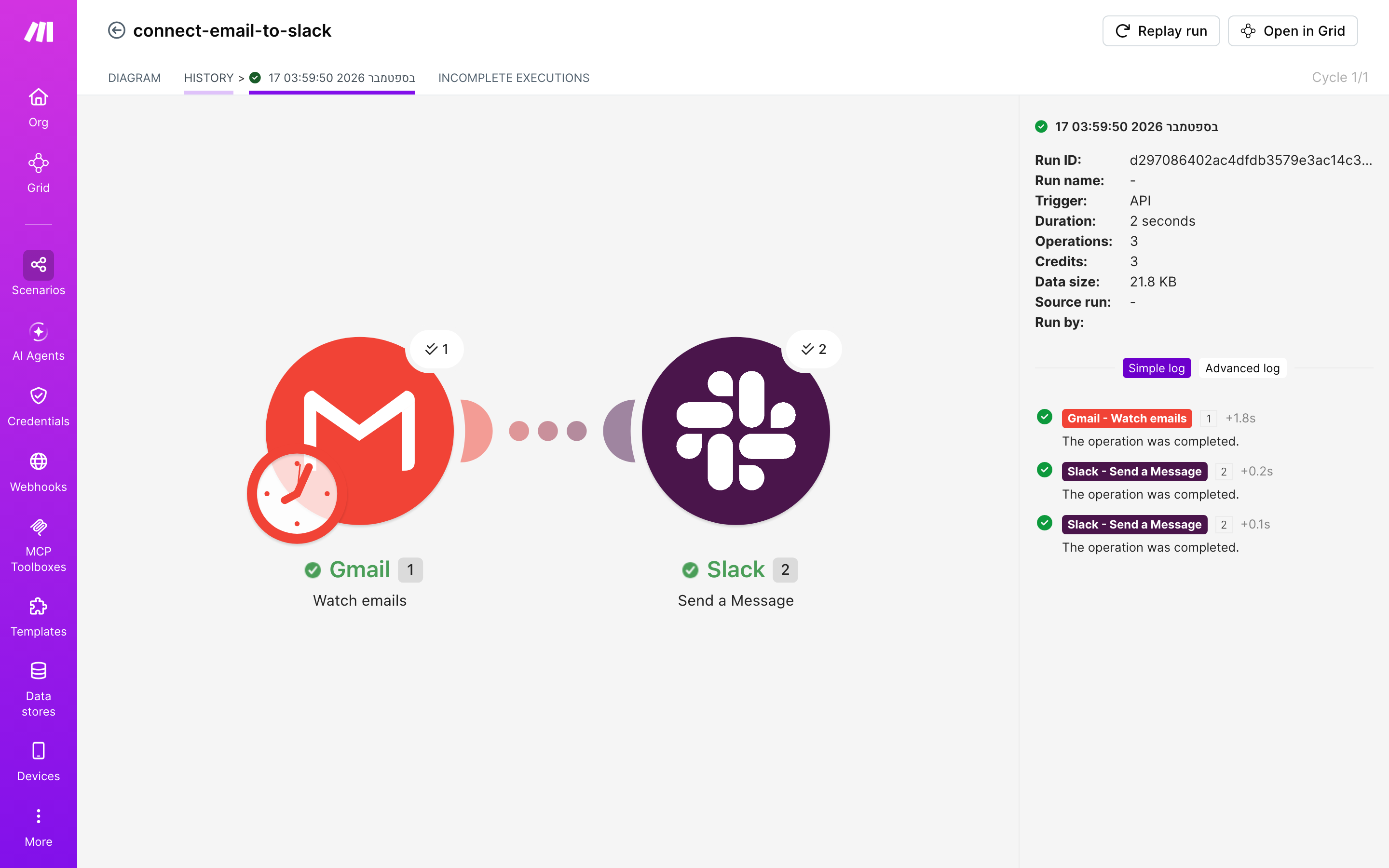
ריצה אמיתית מ-17.9.2026 — ירוק, 3 פעולות, שני מודולים.
גילוי נאות: בחלק מהעמודים יש קישור להרשמה ל-Make דרך תוכנית-השותפים שלנו — אם נרשמת דרכו, ייתכן שנקבל עמלה, בלי שזה מייקר לך משהו. זה לא משנה את מה שכתוב כאן: כל תרחיש בעמוד נבנה והורץ אצלנו בפועל, והצילומים הם מהריצה האמיתית. אנחנו ממליצים על Make כי בדקנו אותו, לא להפך.
בקצרה — שלוש דרכים להעביר מייל לערוץ
- הידנית: מישהו בצוות פותח את Gmail, מעתיק את המייל ומדביק אותו בערוץ ה-Slack. זה עובד מצוין עד היום שבו אותו מישהו בחופש, בחולי או פשוט עמוס, ואז המייל מחכה בתיבה בשקט.
- הבסיסית: מעבירים (Forward) מיילים באופן ידני או לפי כלל ב-Gmail לכתובת של ערוץ או לחבר צוות, אם החבילה שלכם תומכת בזה. זה חוסך את ההדבקה, אבל עדיין דורש מישהו שיזכור, או הגדרה שמתאימה רק לחלק מהמקרים.
- המלאה (העמוד הזה): תרחיש של 2 מודולים ב-Make. מודול Gmail בודק את התיבה כל פרק זמן קבוע, ומודול Slack מפרסם הודעה בערוץ שבחרתם, עם השולח, הנושא ותחילת המייל. אין הקלדה כפולה, וכל מייל שנכנס לתיקייה שהגדרתם מגיע לערוץ מעצמו.
התרחיש — הלקוח כתב למייל, הצוות יושב ב-Slack
אתה מנהל עסק קטן, נגיד סטודיו לעיצוב ברמת גן או חנות אונליין לציוד קפה מחיפה. הלקוחות כותבים למייל, כי ככה הם רגילים. הצוות שלך מדבר ב-Slack, כי ככה אתם רגילים. באמצע עומד אדם אחד, לרוב אתה, שבודק את Gmail, מעתיק, מדביק בערוץ ומוסיף ״מי לוקח?״. המייל הוא עדיין הדרך הרשמית של העולם לומר ״דחוף״, גם כשאף אחד בצוות לא פותח אותו לפני הצהריים.
התרחיש שבנינו, הרצנו וצילמנו פשוט בכוונה. יש בו 2 מודולים בלבד. הראשון הוא Gmail (Watch emails), שבודק אם נכנס מייל חדש לתיבה. השני הוא Slack (Create Message), שמפרסם עליו הודעה בערוץ שבחרת. אין שלב שלישי, אין מסנן ואין מערכת נוספת באמצע. המייל נכנס, וההודעה יוצאת.
חשוב לדעת מראש: הטריגר (המודול שמתחיל את התרחיש) הוא מסוג בדיקה תקופתית, לא התראה מיידית. Make ניגש לתיבה בכל פרק זמן קבוע ושואל ״יש משהו חדש?״. בחבילה החינמית המרווח הקצר ביותר בין בדיקות הוא 15 דקות, ולכן הודעה יכולה להגיע לערוץ עד כרבע שעה אחרי שהמייל נחת. לרוב העסקים זה מספיק. הרצנו את התרחיש ב-17.9.2026, והריצה הייתה ירוקה מההתחלה ועד הסוף.
ארבעה צעדים, לפי סדר הצילומים. בונים תרחיש של 2 מודולים, מגדירים מה Gmail בודק ומה Slack כותב, ומריצים פעם אחת כדי לוודא שהכול ירוק. מי שלא רוצה לבנות מאפס יכול לדלג לבלוק ״קח את זה איתך״ ולייבא את התרחיש המוכן.
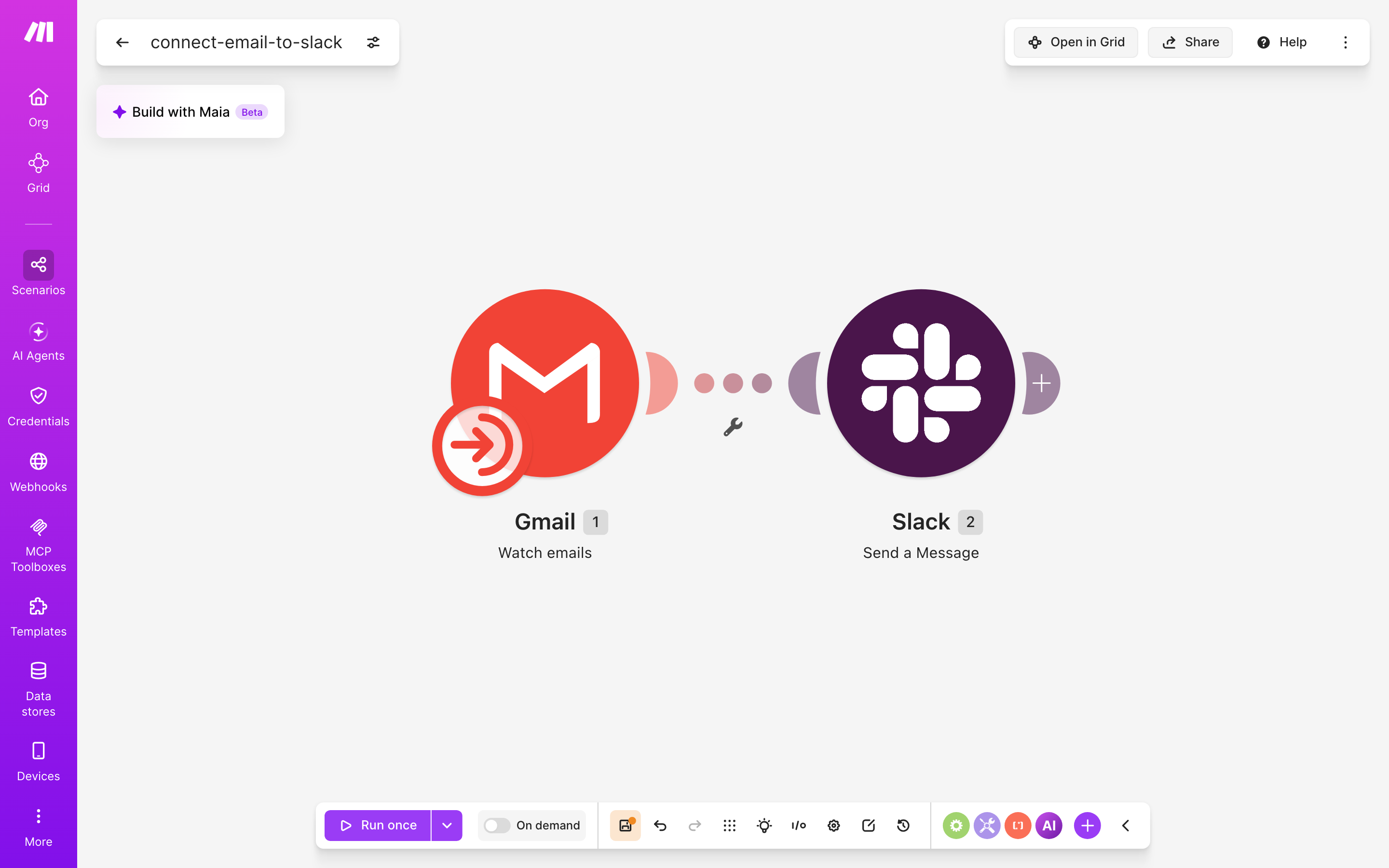
צעד 1 — מוסיפים את שני המודולים
ב-Make פותחים תרחיש חדש (Create a new scenario). בעורך לוחצים על סימן ה-+ הגדול, מחפשים ״Gmail״ ברשימת האפליקציות ובוחרים את הפעולה Watch emails. זה הטריגר, המודול שמתחיל את התרחיש. אחר כך לוחצים על ה-+ הקטן שמופיע מימין לעיגול של Gmail, מחפשים ״Slack״ ובוחרים את הפעולה Create Message. עכשיו על הקנבס (מסך העבודה) יש שני עיגולים שמחוברים בקו: Gmail משמאל ו-Slack מימין. זו המפה של כל התרחיש. מה ש-Gmail מוצא עובר ל-Slack, ואין שום דבר נוסף בדרך.
צעד 2 — אומרים ל-Gmail מה לבדוק
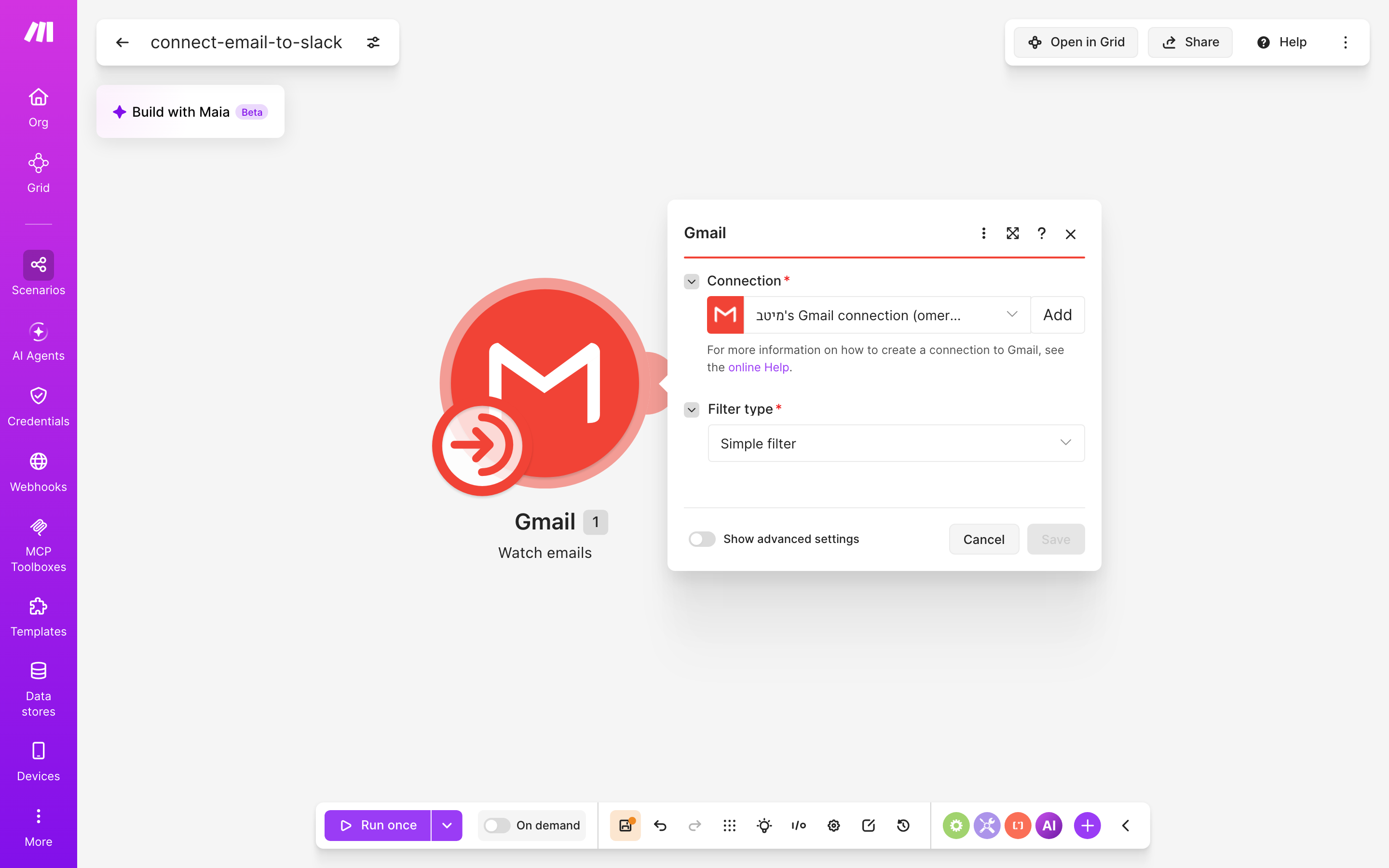
לוחצים על עיגול ה-Gmail ומחברים את חשבון Google שלכם. Make יבקש הרשאה, וצריך לאשר. אחר כך בוחרים איזו תיקייה לבדוק, למשל תיבת הדואר הנכנס, ומגדירים אילו מיילים לתפוס, למשל רק מיילים שלא נקראו. בשדה המגביל כמה מיילים לעבד בכל בדיקה כדאי להשאיר מספר סביר, כדי שבוקר עמוס לא יציף את הערוץ. ההגדרות האלה קובעות מה יגיע לצוות, ולכן זה הצעד שכדאי להשקיע בו דקה נוספת.
צעד 3 — אומרים ל-Slack מה לכתוב ואיפה
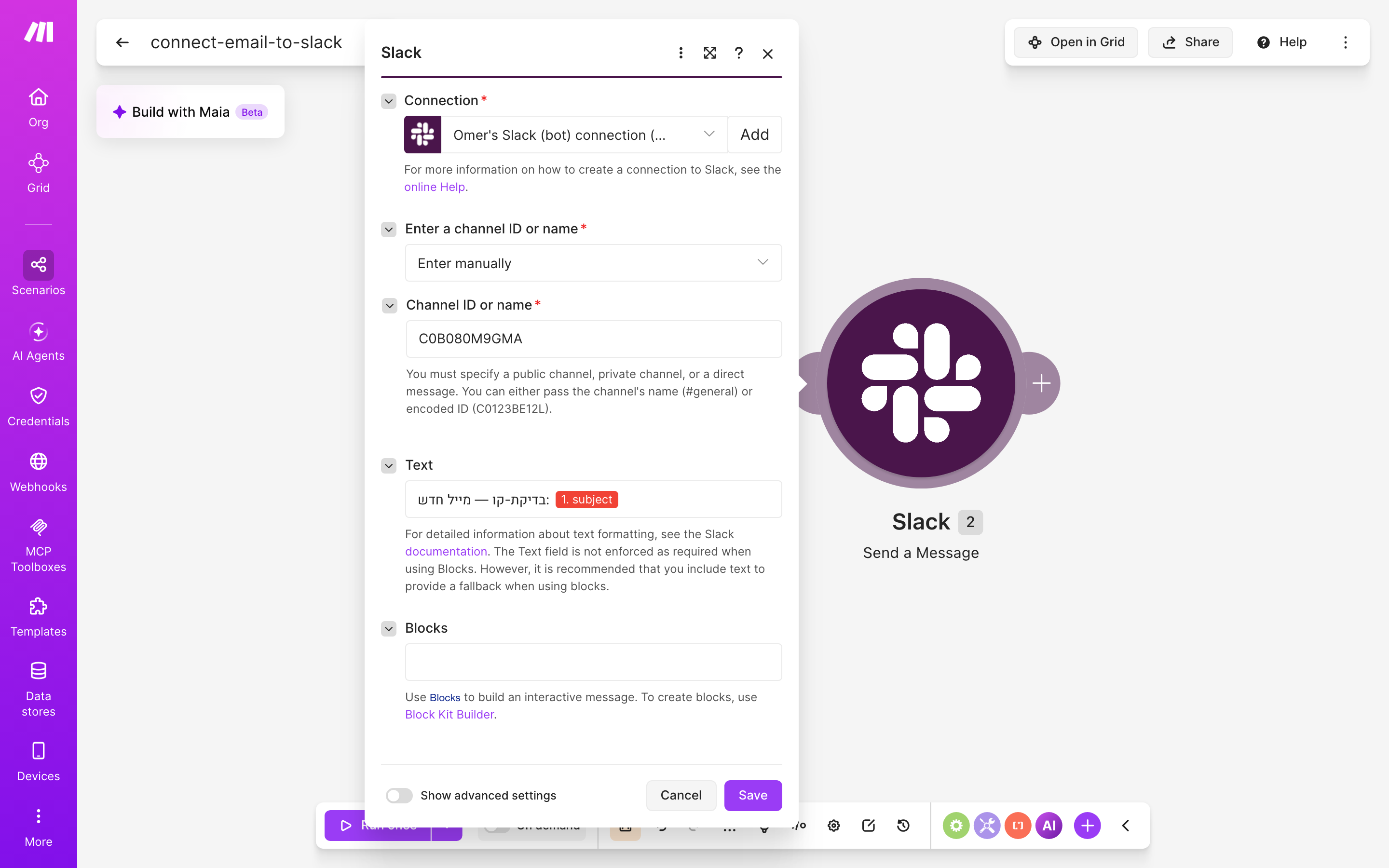
לוחצים על עיגול ה-Slack, מחברים את סביבת העבודה ובוחרים את הערוץ שאליו יגיעו ההודעות. בשדה הטקסט בונים את ההודעה מתוך הנתונים ש-Gmail מעביר. לוחצים בשדה ובוחרים מהרשימה את השולח, את הנושא ואת תחילת גוף המייל. אפשר להוסיף מילה קבועה כמו ״מייל חדש מ:״ לפני שם השולח. המטרה היא שמי שקורא בערוץ יבין תוך שנייה מי כתב ועל מה, בלי לפתוח את Gmail בכלל.
צעד 4 — מריצים פעם אחת ובודקים שהכול ירוק
שולחים לעצמכם מייל ניסיון, לוחצים על Run once ובודקים שההודעה הופיעה בערוץ. אחר כך נכנסים להיסטוריית הריצות, שם ריצה תקינה מסומנת בירוק. אל תיבהלו אם מספר הפעולות גדול ממספר המודולים. בריצה שלנו נרשמו 3 פעולות, אבל התרחיש עדיין בנוי מ-2 מודולים בלבד. Make סופר כל הפעלה של מודול, לא כל מודול. אם בבדיקה נמצאו כמה מיילים, מודול ה-Slack רץ פעם אחת לכל מייל, וכל הפעלה כזו נספרת בנפרד. אחרי שהכול ירוק, מפעילים את התרחיש כדי שירוץ לבד.
מתכונים נוספים — שלוש וריאציות על אותו חיבור
כל הווריאציות האלה משתמשות באותם שני מודולים, Gmail ו-Slack. ההבדל הוא רק בהגדרות, כך שאפשר לייבא את התרחיש המוכן ולשנות אותו תוך דקות.
- רק מיילים מלקוחות: ב-Gmail יוצרים תווית (Label), למשל ״לקוחות״, ומגדירים ש-Watch emails יבדוק רק אותה. ככה הערוץ מקבל פניות אמיתיות, ולא כל קבלה מחברת הסלולר. זו הווריאציה שהכי כדאי להתחיל ממנה אם התיבה שלכם עמוסה.
- שולח מסוים, ערוץ מסוים: מגדירים ב-Gmail תנאי לפי כתובת השולח, למשל ספק מרכזי או רואה החשבון, ובוחרים ב-Slack ערוץ ייעודי. אפשר לבנות שני תרחישים כאלה במקביל, אבל זכרו שבחבילה החינמית יש תקרה של 2 תרחישים פעילים.
- הודעה פרטית במקום ערוץ: במודול Create Message בוחרים לשלוח הודעה ישירה לאדם אחד במקום לפרסם בערוץ. זה מתאים לעסק של שניים-שלושה אנשים, שבו אחראי אחד מטפל בכל הפניות, ולא צריך ערוץ שלם כדי לבשר לו שהגיע מייל.
מתי לא לחבר — וגם המגבלה האמיתית
החיבור הזה לא מתאים לכל תיבה. הנה המקרים שבהם עדיף לעצור ולחשוב פעמיים:
- מיילים רגישים: אם מגיעים אליכם מסמכים אישיים של לקוחות, פרטי תשלום או מידע רפואי, פרסום אוטומטי שלהם בערוץ שכל הצוות רואה הוא לא רעיון טוב. במקרה כזה הגבילו את Watch emails לתווית מסוימת, או אל תחברו בכלל.
- תיבה מוצפת: בלי הגדרה של תיקייה או תנאי, התרחיש יתפוס הכול. ערוץ שמקבל כל ניוזלטר של רשת שיווק הופך מהר מאוד לתיבת ספאם עם אימוג׳ים.
- כשצריך תגובה מיידית: אם השירות שלכם נמדד בדקות, בדיקה שרצה עד פעם ב-15 דקות בחבילה החינמית לא תספיק.
המגבלה האמיתית: זה חיבור בכיוון אחד. Slack מודיע שהגיע מייל, אבל תגובה בערוץ לא נשלחת ללקוח, והמייל לא מסומן כמטופל. מישהו עדיין צריך לחזור ל-Gmail ולענות.
בנוסף, הטריגר הוא בדיקה תקופתית ולא התראה מיידית, כך שתמיד יש השהיה קטנה בין המייל להודעה. זה לא באג, זה איך שהמודול בנוי.
עלות — מה חינם ואיפה זה נשבר לתשלום
| כלי וחבילה | מחיר | מה חשוב כאן |
|---|---|---|
| Make חינם (Free) | $0/חודש | 1,000 קרדיטים לחודש · בדיקה לכל היותר פעם ב-15 דקות · עד 2 תרחישים פעילים |
| Make Core | $9/חודש | 10,000 קרדיטים לחודש · בדיקה עד פעם בדקה · תרחישים פעילים ללא הגבלה |
| Gmail בחשבון Google אישי | ₪0/חודש | עד 500 נמענים ביום, מגבלה על שליחה |
כל המחירים נכון ליולי 2026. לעסק קטן עם כמות מיילים סבירה, החבילה החינמית של Make מספיקה. התרחיש שלנו צורך קרדיטים לפי הפעולות שהוא מבצע, ובריצת הבדיקה נרשמו 3 פעולות. מגבלת 500 הנמענים של Gmail לא רלוונטית כאן בכלל, כי התרחיש רק קורא מיילים ולא שולח אותם.
זה נשבר לתשלום בשלושה מצבים: כשהקרדיטים החודשיים נגמרים, כשרוצים תרחיש פעיל שלישי, או כשרבע שעה של המתנה נהיית ארוכה מדי. אז עוברים ל-Core ב-$9 לחודש. בפועל, הדבר היחיד שעולה משהו בחבילה החינמית הוא הסבלנות, ואותה אף מחירון עוד לא הצליח לתמחר.
חלופות — דרכים אחרות לאותה תוצאה
- ידני: מישהו בצוות עובר על התיבה פעמיים ביום ומעתיק לערוץ את מה שחשוב. זה בחינם, וגם מסנן בעין אנושית מה באמת דורש טיפול. החיסרון ידוע: זה עובד בדיוק כל עוד אותו אדם זוכר ופנוי.
- העברה לכתובת של ערוץ: ב-Slack קיימת אפשרות לקבל מיילים שמועברים לכתובת ייעודית של ערוץ. בדקו אם היא זמינה בחבילה שלכם. בשילוב עם כלל העברה ב-Gmail זה פתרון בלי כלי חיצוני, אבל פחות גמיש בעיצוב ההודעה.
- Zapier: כלי אוטומציה אחר שמחבר את אותן שתי אפליקציות בצורה דומה. אם הצוות שלכם כבר עובד בו, אין סיבה לעבור ל-Make בשביל חיבור אחד. לא בדקנו את המחירון שלו לעמוד הזה, אז השוו בעצמכם לפני שאתם בוחרים.
שאלות נפוצות — מה שואלים לפני שמחברים
למה ההיסטוריה מראה 3 פעולות כשיש בתרחיש רק 2 מודולים?
כי Make סופר הפעלות ולא מודולים. הטריגר של Gmail נספר כשהוא בודק את התיבה, ומודול ה-Slack נספר בכל פעם שהוא מפרסם הודעה. אם בבדיקה אחת נמצאו כמה מיילים, Slack רץ פעם אחת לכל מייל, ולכן מספר הפעולות יכול להיות גדול ממספר המודולים. המבנה עצמו נשאר 2 מודולים.
ההודעה מגיעה לערוץ מיד כשהמייל נכנס?
לא. הטריגר בודק את התיבה בפרקי זמן קבועים, ובחבילה החינמית המרווח הקצר ביותר הוא 15 דקות. בחבילת Core אפשר לקצר אותו עד דקה.
אפשר לענות ללקוח מתוך Slack?
לא בתרחיש הזה. הוא עובד בכיוון אחד בלבד, מ-Gmail ל-Slack, והתשובה עצמה נכתבת ב-Gmail.
כל מייל בתיבה יגיע לערוץ?
רק מה שהגדרתם בצעד 2. אם בחרתם תיקייה, תווית או תנאי, רק מיילים שעומדים בהם יגיעו לערוץ. בלי הגדרה כזו, יגיע הכול.
צריך לדעת לתכנת?
לא. כל ההגדרות נעשות בלחיצות ובבחירה מרשימות. מי שמייבא את התרחיש המוכן רק מחבר חשבונות ובוחר ערוץ.
מקורות: מחירון Make — חבילות Free ו-Core — נכון ל-יולי 2026 · Gmail — מגבלות שליחה בחשבון Google — נכון ל-יולי 2026
מה זה אומר עליך? שאתה כבר לא צריך להיות הגשר האנושי בין תיבת המייל לצוות. תרחיש של 2 מודולים עושה את ההעתקה וההדבקה, וכל מייל שנכנס לתיקייה שבחרת מגיע לערוץ מעצמו, גם כשאתה בפגישה, בפקק באיילון או סתם לא בא לך לפתוח את Gmail. זה לא יענה ללקוחות במקומך, וזה גם לא אמור. אבל אף פנייה לא תישכח בתיבה רק כי אף אחד לא ראה אותה.
התחל מהחבילה החינמית, הגבל את הבדיקה לתווית של לקוחות, ותן לזה שבוע. אם רבע שעה של השהיה מפריעה לך, תדע בדיוק כמה עולה השדרוג. ואם היא לא מפריעה, גילית עוד מערכת שעובדת טוב יותר כשלא נוגעים בה.