קח את זה איתך — בשתי לחיצות
לוחצים כאן, מתחברים ל-Make ומאשרים את החיבורים — והתרחיש נפתח בחשבון שלך עם המודולים כבר מחוברים זה לזה. בלי לבנות כלום מאפס.
או: הורדת קובץ ה-blueprint — לייבוא ידני ל-Make
 8 שנ'
8 שנ'כך זה עובד — הדגמה קצרה על חיבור לדוגמה
- לוחצים על הכפתור
- מתחברים ל-Make (או נרשמים)
- מאשרים את החיבורים — וזה רץ
ריצה אמיתית מ-14.9.2026 — ירוק, 4 פעולות, שני מודולים.
גילוי נאות: בחלק מהעמודים יש קישור להרשמה ל-Make דרך תוכנית-השותפים שלנו — אם נרשמת דרכו, ייתכן שנקבל עמלה, בלי שזה מייקר לך משהו. זה לא משנה את מה שכתוב כאן: כל תרחיש בעמוד נבנה והורץ אצלנו בפועל, והצילומים הם מהריצה האמיתית. אנחנו ממליצים על Make כי בדקנו אותו, לא להפך.
החיבור הזה שולח מייל מחשבון ה-Gmail שלך על כל פריט חדש שנפתח בלוח monday.com: מודול אחד בודק את הלוח במרווחים קבועים ואוסף פריטים חדשים, ומודול שני שולח על כל אחד מהם הודעה — בלי שתפתח את הלוח כדי לראות מה נוסף.
- למי מגיע: לצוותים קטנים שעובדים בלוח monday.com אבל חיים בתיבת ה-Gmail — ומישהו צריך לגשר ביניהם ידנית.
- כמה: אפשר להריץ את כל התרחיש בלי לשלם: Make Free עולה $0 לחודש עם 1,000 קרדיטים לחודש ותרחיש של 2 מודולים, והחבילה החינמית של monday.com כוללת עד 2 משתמשים. Gmail כלול בכל חשבון Google. אם 15 הדקות בין בדיקות ארוכות לך מדי, Make Core עולה $9 לחודש.
- איך: שני מודולים בתרחיש אחד (monday.com ← Gmail) וארבעה צעדים — מפורטים במתכון שמתחת. בריצה האמיתית מ-14.9.2026 התרחיש רשם 4 פעולות והסתיים בירוק.
מקור: עמודי-המחירים הרשמיים של Make ו-monday.com · נכון ל-2026-09-14.
בקצרה — שלוש דרכים לדעת שנפתח פריט חדש
- הידני: נכנסים ללוח ב-monday.com כמה פעמים ביום, גוללים ומחפשים מה חדש.
- הבסיסי: מסתמכים על ההתראות של monday.com עצמה.
- המלא: תרחיש של 2 מודולים ב-Make שבודק את הלוח ושולח מייל על כל פריט חדש.
התרחיש — הלוח מתמלא, התיבה שותקת
נניח שיש לך משרד קטן לתכנון אירועים. שלושה אנשים בצוות מוסיפים פניות חדשות ללוח ב-monday.com. אתה חי ב-Gmail. הלוח מצוין בלהיות מסודר, אך פחות מצוין בלהודיע לך שמשהו השתנה בו.
התרחיש סוגר את הפער בשני מודולים. המודול הראשון בודק את הלוח שלך במרווחים קבועים ואוסף עד 10 פריטים חדשים בכל בדיקה. המודול השני לוקח כל פריט כזה ושולח עליו מייל מחשבון ה-Gmail שלך.
המתכון — ארבעה צילומים, ארבעה צעדים
כל צעד כאן מבוסס על צילום מסך מהתרחיש שבנינו והרצנו. מתחילים מתרחיש ריק, מוסיפים את שני המודולים, מגדירים איזה לוח נבדק ואיזה מייל יוצא.
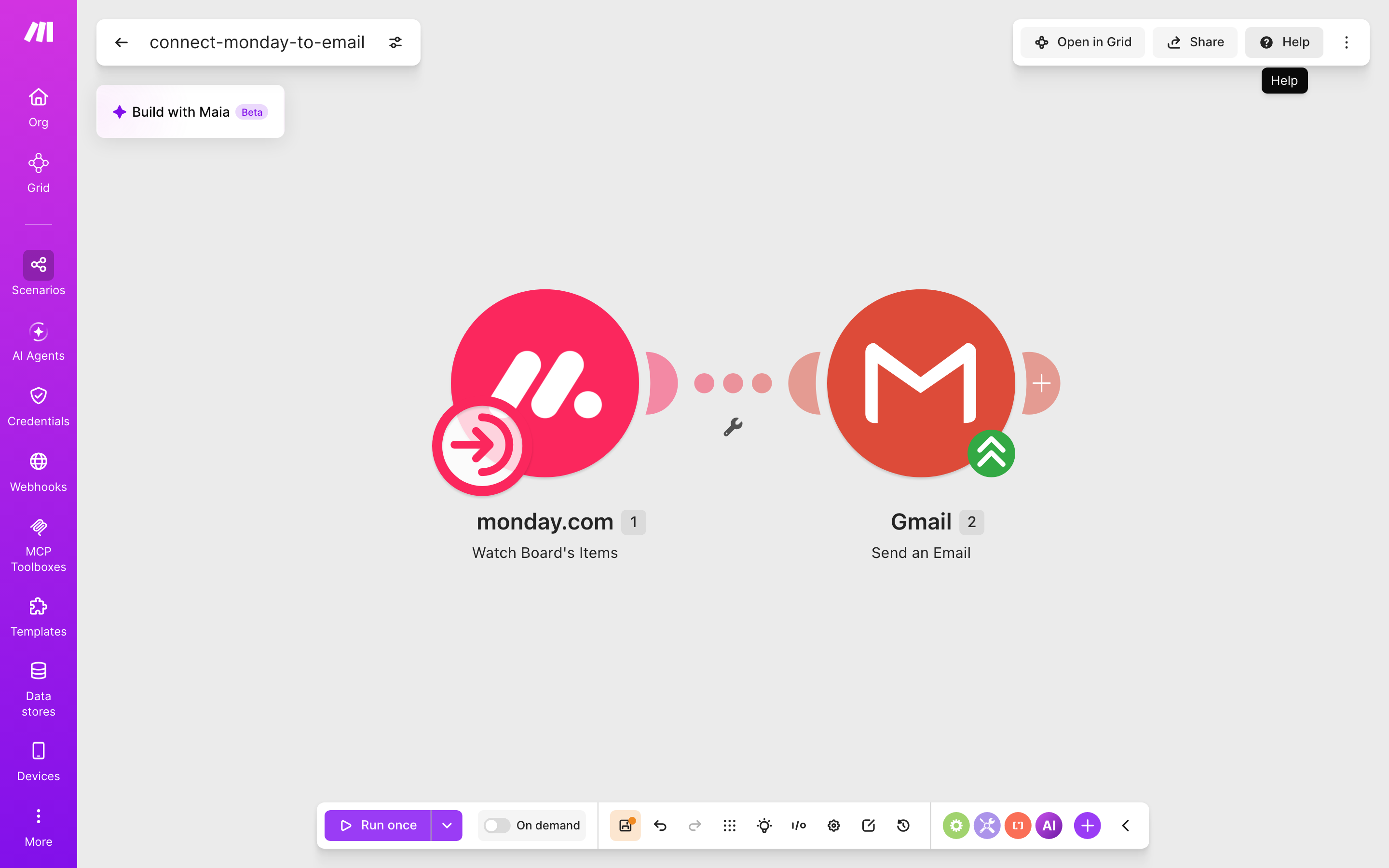
צעד 1 — מוסיפים את שני המודולים
פותחים ב-Make תרחיש חדש. בעורך לוחצים על סימן ה-+ הגדול, מחפשים ברשימת המודולים monday.com ובוחרים בפעולה Watch Board's Items. זה יהיה הטריגר. אחר כך לוחצים על ה-+ הקטן שמופיע לצדו, מחפשים Gmail ובוחרים ב-Send an Email.
צעד 2 — מגדירים איזה לוח נבדק
לוחצים על מודול ה-monday.com. בשדה החיבור מחברים את חשבון ה-monday.com שלך. בוחרים את הלוח שרוצים לעקוב אחריו, ובשדה המגבלה קובעים כמה פריטים ייקלטו לכל היותר בכל בדיקה. זו בדיקה תקופתית, לא הודעה מיידית.

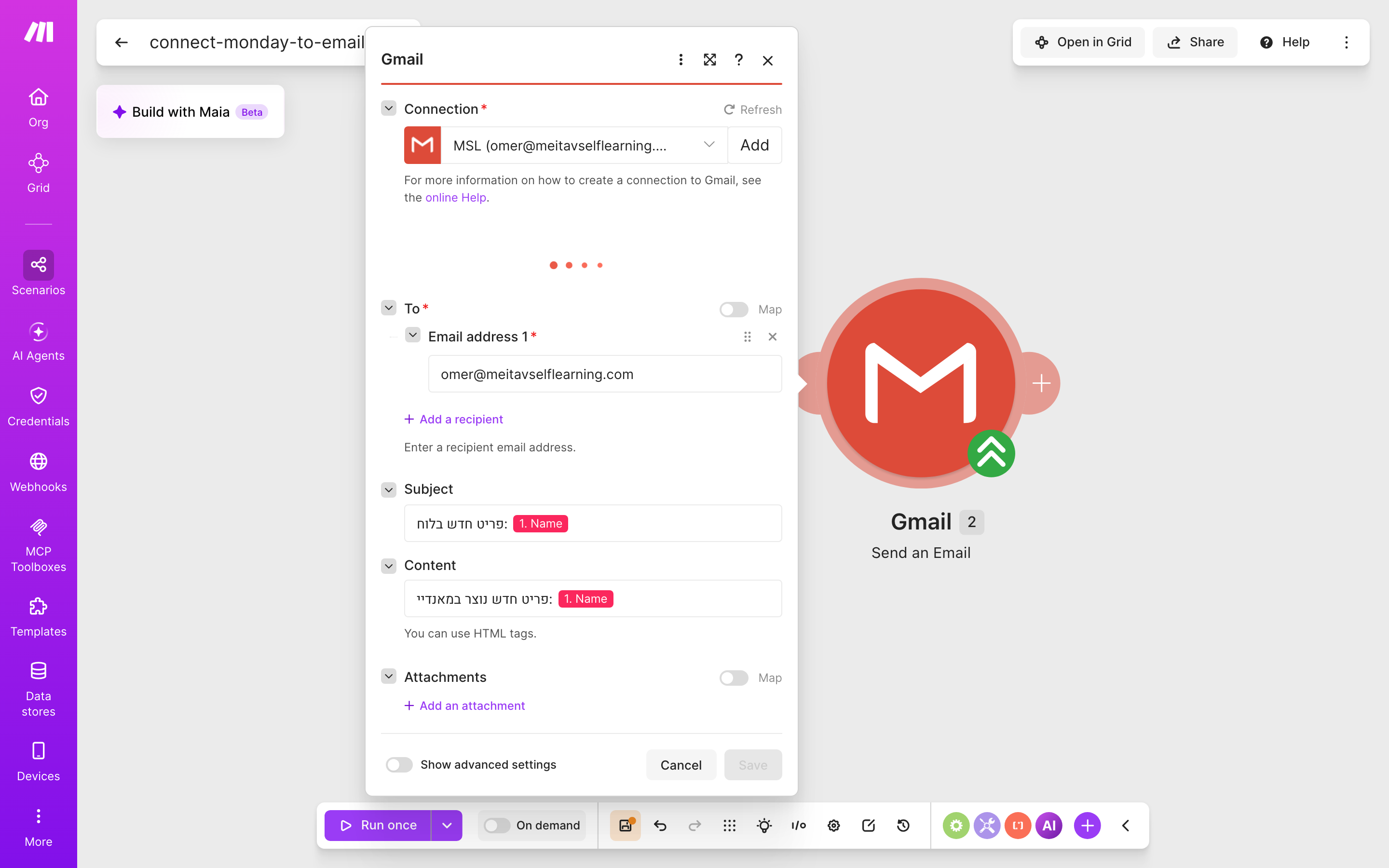
צעד 3 — מנסחים את המייל שיוצא
לוחצים על מודול ה-Gmail, מחברים את חשבון ה-Google שלך וממלאים נמען, נושא ותוכן. בשדות הנושא והתוכן אפשר לשבץ נתונים מהמודול הקודם, למשל את שם הפריט. כך כל מייל אומר בדיוק איזו פנייה נכנסה.
צעד 4 — בודקים שהריצה ירוקה
מוסיפים ללוח פריט-בדיקה, חוזרים ל-Make ולוחצים Run once כדי להריץ את התרחיש פעם אחת ידנית. אחר כך פותחים את היסטוריית הריצות. אם הריצה אדומה, לוחצים עליה ורואים באיזה מודול היא נעצרה. רק אחרי שהכול ירוק מפעילים את התזמון.

התוכן באתר אינו ייעוץ פיננסי, פנסיוני, מסים או השקעות. החלטות פיננסיות אישיות מומלץ לקבל בליווי בעל מקצוע מוסמך.
מתכונים נוספים — שלוש וריאציות על אותו לוח
- מייל לאחראי במקום אליך: אותו תרחיש, רק שבשדה הנמען של Gmail כותבים את הכתובת של מנהלת המשמרת.
- לוח לכל תחום, תרחיש לכל לוח: משכפלים את התרחיש ומחליפים את הלוח בצעד 2.
- מייל שאפשר להחליט ממנו: משבצים בתוכן המייל עוד עמודות מהפריט, כמו טלפון ותאריך האירוע.
מתי לא לחבר — הכנות שלפני הכפתור
קודם כל, זה לא מיידי. הטריגר הוא בדיקה תקופתית: Make ניגש ללוח לפי המרווח שקבעת, ובחבילה החינמית המרווח הקצר ביותר הוא 15 דקות.
שנית, התרחיש לא בוחר. יש בו 2 מודולים בלבד, ואין ביניהם שום שלב שמחליט איזה פריט חשוב. כל פריט חדש בלוח שנבחר הופך למייל.
ושלישית, יש תקרה. חשבון Gmail אישי מוגבל ל-500 נמענים ביום.
עלויות — מה חינם ואיפה זה נשבר
החדשות הטובות: אפשר להריץ את כל התרחיש הזה בלי לשלם שקל. בחבילה החינמית של Make מקבלים 1,000 קרדיטים לחודש ותרחיש אחד של 2 מודולים הוא בדיוק מה שהיא נבנתה בשבילו. החבילה החינמית של monday.com מאפשרת עד 2 משתמשים. Gmail כלול בכל חשבון Google אישי.
איפה זה נשבר? בשלושה מקומות. הראשון הוא הזמן: אם 15 דקות בין בדיקות ארוכות לך מדי, חבילת Core של Make עולה $9 לחודש. השני הוא הצוות: איש צוות שלישי שמצטרף ללוח כבר חורג מ-2 המשתמשים של monday.com החינמית. השלישי הוא Gmail: התקרה של 500 נמענים ביום.
חלופות — אותה תוצאה, דרך אחרת
- ידני: קובעים לעצמך שעות קבועות לבדיקת הלוח.
- Zapier: פלטפורמה דומה ל-Make עם אותה יכולת חיבור בין monday.com ל-Gmail.
- IFTTT: שירות פשוט יותר לאוטומציה בסיסית, אך עם פחות אפשרויות התאמה.
שאלות נפוצות — מה שכל אחד שואל
- האם זה עובד עם Outlook במקום Gmail? כן, Make תומך גם ב-Outlook. בצעד 3 בוחרים ב-Outlook במקום Gmail.
- מה קורה אם הלוח ריק? אם אין פריטים חדשים, התרחיש רץ אבל לא שולח מייל. זה בדיוק מה שרוצים.
- אפשר לשלוח מייל לכמה נמענים? כן, בשדה הנמען של Gmail אפשר להוסיף כתובות מרובות מופרדות בפסיק.
- מה אם אני רוצה לשנות את הנושא של המייל? בצעד 3 בשדה הנושא אפשר לכתוב כל טקסט שרוצים, וגם לשבץ נתונים מהלוח.
מקורות: Make Documentation — נכון ל-2026-09-14 · monday.com API — נכון ל-2026-09-14 · Gmail API — נכון ל-2026-09-14
בסוף — זה עובד, וזה חינם
התרחיש הזה הוא דוגמה קלאסית לאוטומציה שמחסכת זמן בלי להוציא כסף. שני מודולים, בדיקה תקופתית, מייל לכל פריט חדש. אם אתה משתמש ב-monday.com ו-Gmail, זה בדיוק מה שצריך כדי לא לפספס פנייה חדשה.