קח את זה איתך — בשתי לחיצות
לוחצים כאן, מתחברים ל-Make ומאשרים את החיבורים — והתרחיש נפתח בחשבון שלך עם המודולים כבר מחוברים זה לזה. בלי לבנות כלום מאפס.
או: הורדת קובץ ה-blueprint — לייבוא ידני ל-Make
 8 שנ'
8 שנ'כך זה עובד — הדגמה קצרה על חיבור לדוגמה
- לוחצים על הכפתור
- מתחברים ל-Make (או נרשמים)
- מאשרים את החיבורים — וזה רץ
ריצה אמיתית מ-17.9.2026 — ירוק, 3 פעולות, שני מודולים.
גילוי נאות: בחלק מהעמודים יש קישור להרשמה ל-Make דרך תוכנית-השותפים שלנו — אם נרשמת דרכו, ייתכן שנקבל עמלה, בלי שזה מייקר לך משהו. זה לא משנה את מה שכתוב כאן: כל תרחיש בעמוד נבנה והורץ אצלנו בפועל, והצילומים הם מהריצה האמיתית. אנחנו ממליצים על Make כי בדקנו אותו, לא להפך.
בקצרה — שלוש דרכים לאותו יומן
יש שלוש דרכים להעביר את מה שנרשם בדאטהבייס של Notion אל היומן שבאמת מצלצל לכם בטלפון. כולן מגיעות לאותה תוצאה. ההבדל הוא כמה פעמים תצטרכו לזכור לעשות משהו בעצמכם:
- הידני: פותחים פריט ב-Notion, מעתיקים את הכותרת ואת התאריך, עוברים ל-Google Calendar ויוצרים אירוע. זה עובד עד הפעם הראשונה שבה שוכחים. מאותו רגע הפגישה קיימת רק במקום שאף אחד לא מסתכל בו.
- הבסיסי: מציגים את הדאטהבייס בתצוגת לוח-שנה בתוך Notion עצמו. זה נוח לעין, אבל היומן בטלפון, זה ששולח לכם התראה לצאת מהבית, לא יודע על הפגישה כלום.
- המלא (העמוד הזה): תרחיש של 2 מודולים ב-Make. הוא בודק את הדאטהבייס בקביעות ויוצר אירוע ב-Google Calendar לכל פריט חדש. מגדירים אותו פעם אחת, ומשם היומן מתעדכן לבד.
התרחיש — שני מקומות, פגישה אחת
נניח שאתם מנהלים עסק קטן בישראל, סטודיו או משרד של שניים-שלושה אנשים. כל פגישת לקוח, ביקור בשטח או מועד מסירה נרשמים אצלכם בדאטהבייס של Notion: שם הלקוח, סוג הפגישה ותאריך. ב-Notion אתם מתכננים. אבל את היום עצמו אתם מנהלים ב-Google Calendar, בטלפון, עם ההתראה ששולחת אתכם לפקק בזמן.
התוצאה מוכרת: כל פגישה נכתבת פעמיים. ובפעם שבה היא נכתבת רק פעם אחת, היא נכתבת דווקא במקום הלא נכון. שתי מערכות, וכל אחת מהן משוכנעת שהיא מקור-האמת. בינתיים הלקוח מחכה בכתובת שרק Notion יודע עליה.
התרחיש שבנינו סוגר את הפער עם 2 מודולים בלבד. הראשון בודק את הדאטהבייס ומזהה פריטים חדשים. השני יוצר מכל פריט כזה אירוע ביומן, עם הכותרת והתאריך שכבר כתבתם. חשוב לדעת שזו בדיקה תקופתית ולא התראה מיידית. בחבילה החינמית של Make הבדיקה רצה לכל היותר כל 15 דקות, כך שפגישה שנרשמה ב-9:00 תופיע ביומן עד 9:15 לכל המאוחר. לפגישה של מחר זה לגמרי מספיק. לפגישה שמתחילה בעוד חמש דקות, כנראה שכבר לא.
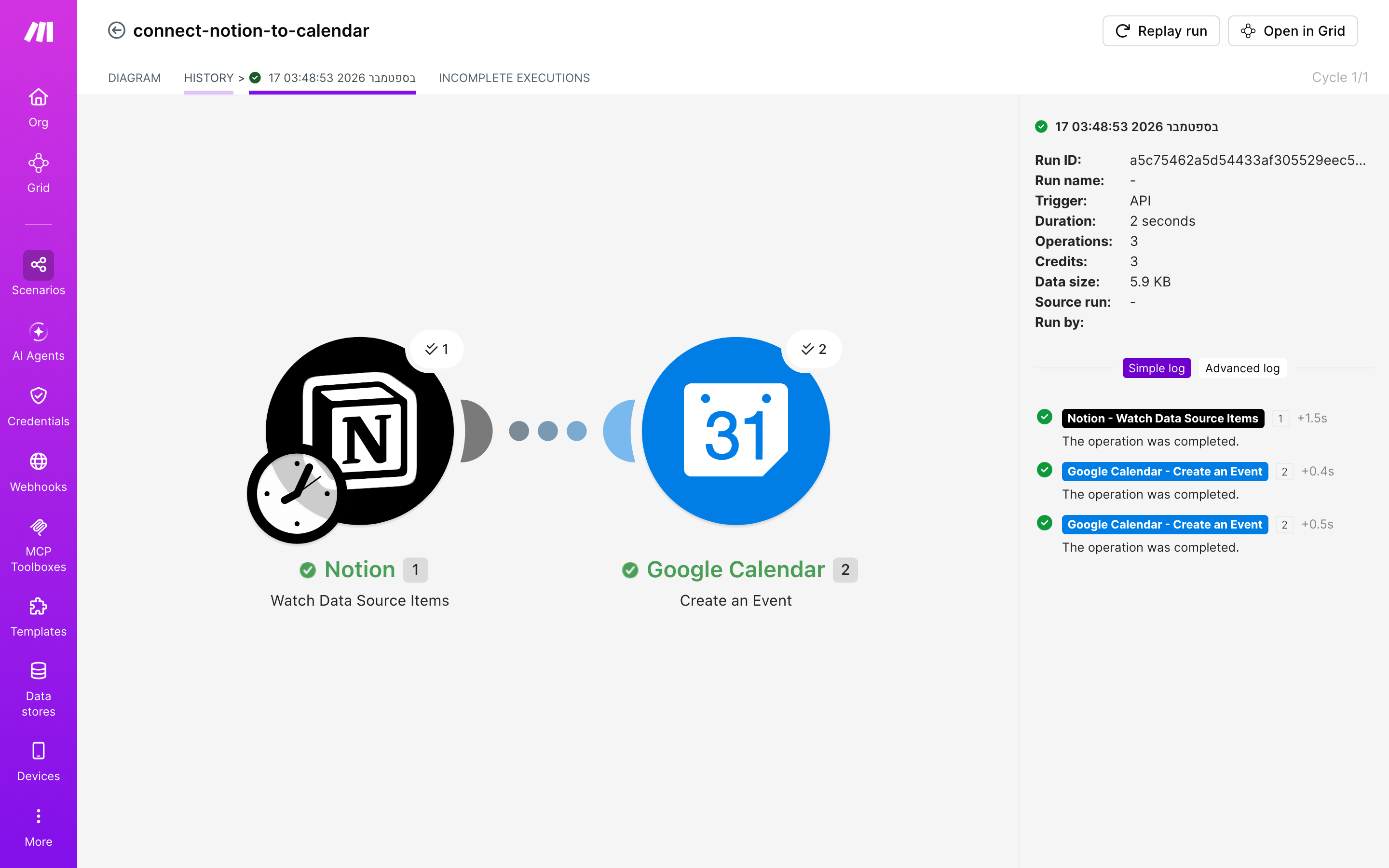
בדקנו את זה על ריצה אמיתית ב-17.9.2026: הריצה עברה בירוק, עם 3 פעולות רשומות בהיסטוריה, והאירוע הופיע ביומן בלי שאיש נגע במקלדת.
ארבעה צעדים, וכל אחד מהם מצולם מהתרחיש האמיתי. מתחילים מתרחיש ריק, מוסיפים את שני המודולים, מגדירים מה נבדק ב-Notion ומה נכתב ביומן, ובסוף מוודאים בהיסטוריית-הריצות שהכול עבר. אם אתם מעדיפים לדלג על הבנייה, התרחיש המוכן מחכה בהמשך העמוד.
צעד 1 — מוסיפים את שני המודולים
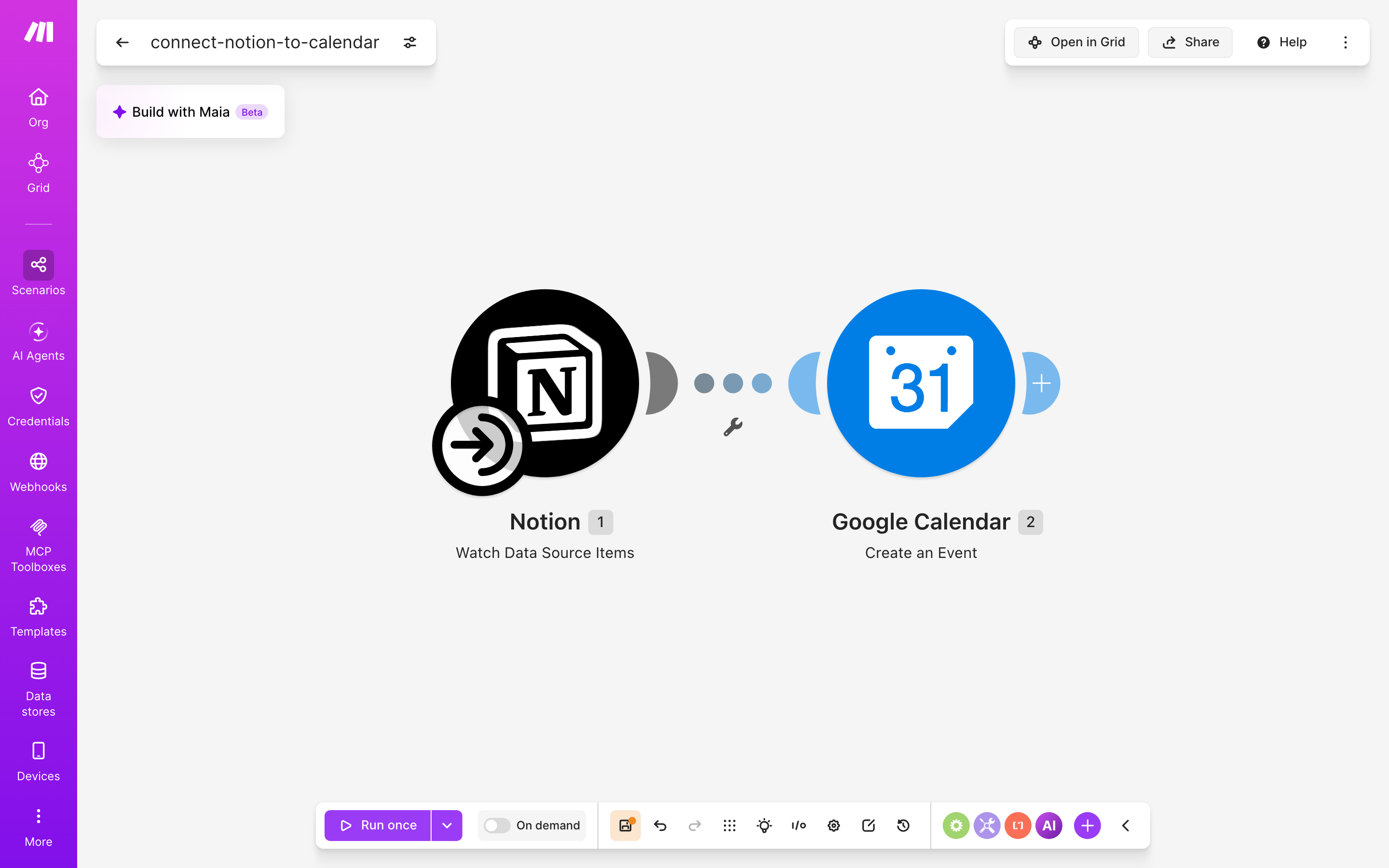
פותחים תרחיש חדש ב-Make. בעורך לוחצים על סימן ה-+, מחפשים ברשימת-המודולים את Notion ובוחרים בפעולה Watch Database Items. זה הטריגר, כלומר המודול שמתחיל כל ריצה. אחר כך לוחצים על ה-+ שמימין לו, מחפשים את Google Calendar ובוחרים ב-Create an Event. עכשיו על הקנבס (מפת-התרחיש) יש 2 עיגולים מחוברים בקו: משמאל Notion שבודק, מימין היומן שמקבל. הקו ביניהם הוא כל מה שקורה: מה שהראשון מוצא, השני הופך לאירוע.
צעד 2 — מגדירים מה Notion בודק
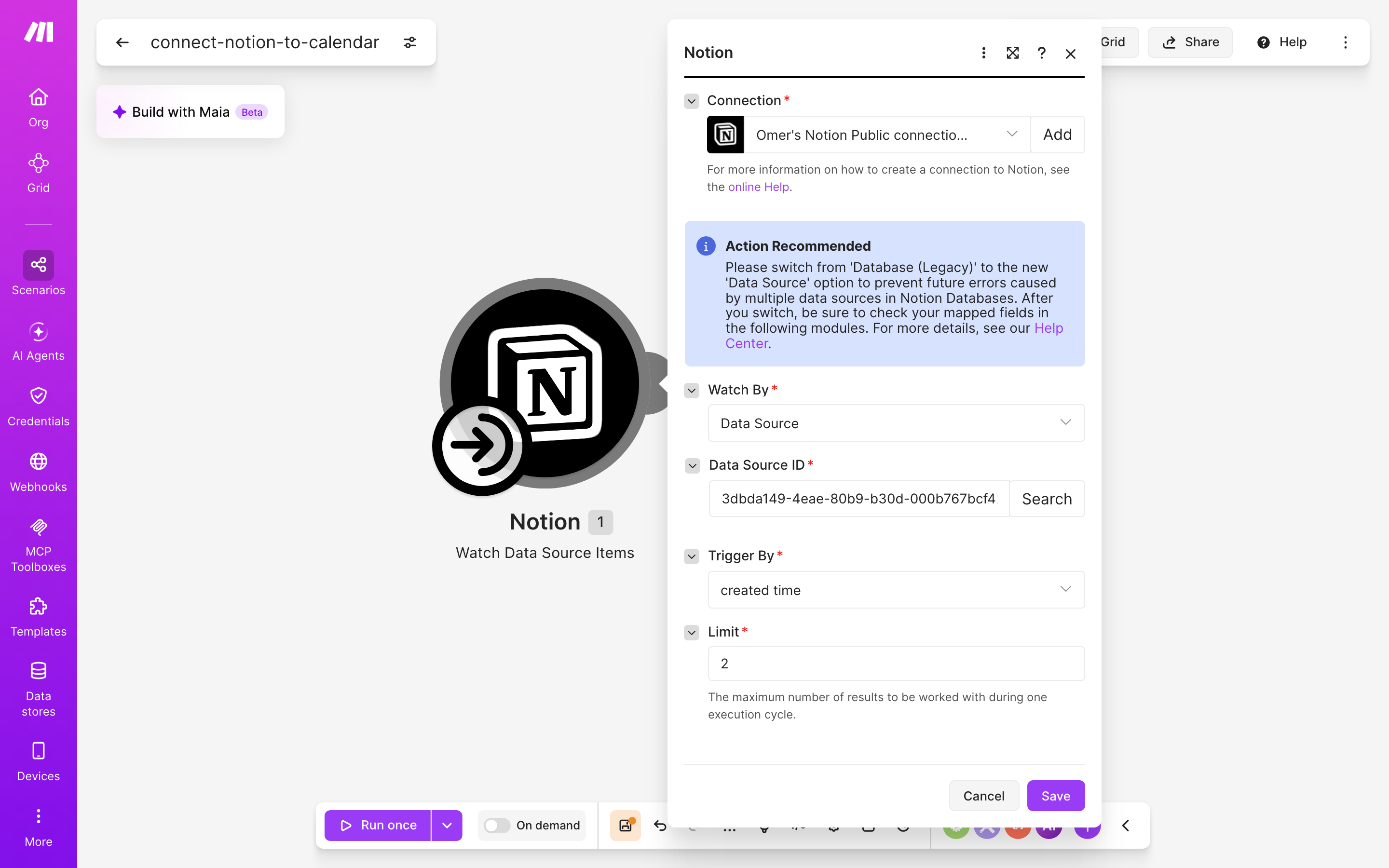
לוחצים על מודול ה-Notion ומחברים את חשבון ה-Notion שלכם. בשלב החיבור מאשרים ל-Make גישה לעמוד שבו נמצא הדאטהבייס. בלי האישור הזה הדאטהבייס פשוט לא יופיע ברשימה. אחרי זה בוחרים את הדאטהבייס של הפגישות ומגדירים שהמודול יחפש פריטים חדשים. כדאי לוודא שבדאטהבייס יש מאפיין תאריך (Date), כי ממנו היומן ישאב את מועד האירוע בצעד הבא.
צעד 3 — ממפים את האירוע ביומן
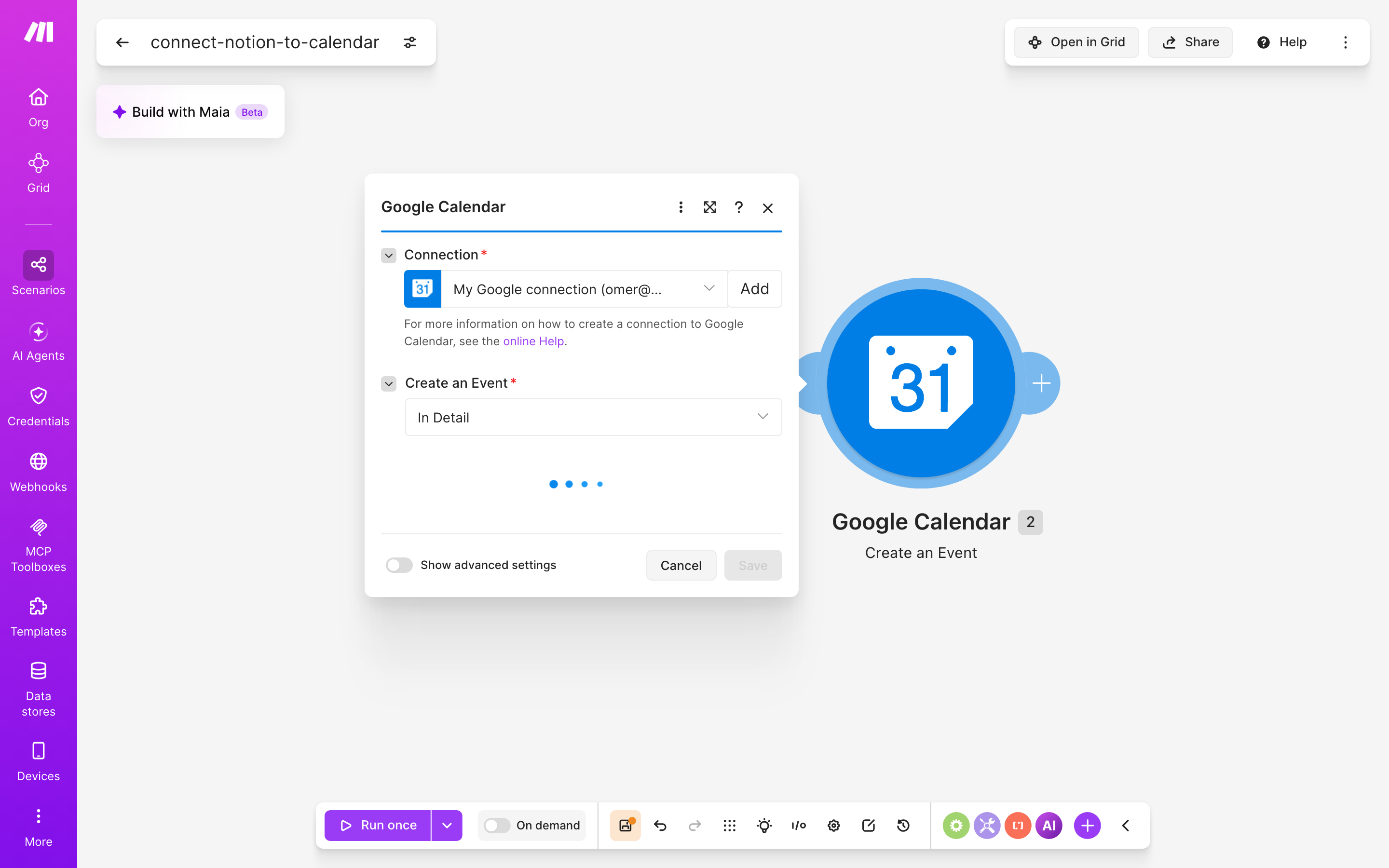
לוחצים על מודול ה-Google Calendar, מחברים את חשבון ה-Google ובוחרים את היומן שאליו ייכנסו האירועים. עכשיו ממפים, כלומר מושכים שדות מהפריט של Notion אל שדות האירוע: כותרת הפריט הופכת לשם האירוע, ומאפיין התאריך הופך למועד ההתחלה. קובעים גם מועד סיום או משך. בסוף כדאי לבדוק שאזור-הזמן של היומן הוא ישראל, כדי שפגישה של 10:00 לא תנחת ב-7:00.
צעד 4 — מריצים ובודקים בהיסטוריה
מוסיפים פריט-ניסיון לדאטהבייס ולוחצים על Run once (הרצה חד-פעמית). אחרי הריצה פותחים את היסטוריית-הריצות. כך נראית הריצה האמיתית שלנו מ-17.9.2026: ירוקה, עם 3 פעולות. אם גם אצלכם היא ירוקה והאירוע מופיע ביומן, מפעילים את התרחיש ובוחרים כל כמה זמן לבדוק. בחבילה החינמית אי אפשר לבדוק בתדירות גבוהה יותר מפעם ב-15 דקות.
מתכונים נוספים — שלוש וריאציות קרובות
אחרי שהתרחיש הבסיסי רץ, הוא מתאים לשינויים קטנים שהופכים אותו לכלי אחר לגמרי. שלוש וריאציות שכדאי להכיר:
- רק מה שאושר: מוסיפים מסנן בין שני המודולים, כך שייווצר אירוע רק לפריט שהסטטוס שלו הוא, למשל, מאושר. כך טיוטות ורעיונות לא ממלאים את היומן בפגישות שאולי יקרו ואולי לא.
- הכיוון ההפוך: כל אירוע חדש ב-Google Calendar יוצר פריט בדאטהבייס של Notion. זה שימושי כשלקוחות קובעים ישירות ביומן שלכם, ואתם רוצים שכל פגישה תקבל בבוא העת דף עם הערות וסיכום.
- אירוע עם הקשר: באותו תרחיש מוסיפים לשדה התיאור של האירוע את שם הלקוח, את סוג הפגישה ואת כתובת הדף ב-Notion. כשההתראה קופצת, כל מה שצריך לדעת כבר נמצא בתוכה, בלי לפתוח עוד אפליקציה בדרך.
כל אחת מהן היא שינוי של כמה דקות בתרחיש הקיים, לא בנייה מחדש.
מתי לא לחבר — המגבלות בכנות
המגבלה הראשונה חשובה במיוחד: התרחיש יוצר אירועים, הוא לא מעדכן אותם. יש בו 2 מודולים, והשני יודע רק ליצור. אם תזיזו את תאריך הפגישה ב-Notion, האירוע ביומן יישאר בתאריך הישן ויחכה לכם בנאמנות, כמו אורח שלא קיבל את ההודעה על שינוי המועד. גם פריט שנמחק ב-Notion לא מוחק את האירוע. אם אצלכם פגישות זזות הרבה, התרחיש הזה יציף אתכם באירועי-רפאים. תצטרכו גרסה עם מודול עדכון, או לעדכן ביד.
המגבלה השנייה היא הזמן. זה טריגר מסוג בדיקה תקופתית: Make בודק את הדאטהבייס בקביעות ולא מקבל התראה ברגע שנוצר פריט. בחבילה החינמית יכולים לעבור עד 15 דקות. פגישה שנקבעה עכשיו לעוד עשר דקות עלולה להגיע ליומן אחרי שכבר התחילה.
גם לא כדאי לחבר כשהדאטהבייס משמש לכל דבר חוץ מפגישות, כמו משימות בלי תאריך או רשימות קניות. בלי מסנן, כל פריט חדש יהפוך לאירוע, והיומן שלכם יתחיל להיראות כמו מחסן. ואם בכלל אין בדאטהבייס מאפיין תאריך, לאירוע אין ממה לקחת מועד. במקרה כזה קודם מסדרים את Notion, ורק אחר כך מחברים.
כמה זה עולה — חינם, עד שהקרדיטים נגמרים
| כלי | חבילה | מחיר (נכון ליולי 2026) | מה חשוב לדעת |
|---|---|---|---|
| Make | חינם (Free) | $0/חודש | 1,000 קרדיטים לחודש · בדיקה לכל היותר כל 15 דקות · עד 2 תרחישים פעילים |
| Make | Core | $9/חודש | 10,000 קרדיטים לחודש · בדיקה עד כל דקה · תרחישים פעילים ללא הגבלה |
| Google Calendar | חשבון Google אישי | ₪0/חודש | אין עלות נפרדת ליומן |
היומן חינם, נכון ליולי 2026. את המחיר של Notion לא בדקנו, ולכן לא נצטט אותו. בדקו אותו מול החבילה שכבר יש לכם.
בחבילה החינמית של Make, נכון ליולי 2026, השאלה שקובעת היא לא כמה פגישות יש לכם אלא כמה פעמים התרחיש בודק. בדיקה כל 15 דקות היא 96 בדיקות ביום. וב-Make גם בדיקה שלא מצאה שום דבר חדש נספרת בדרך כלל כפעולה. כך שבחודש של בדיקה רצופה, 1,000 הקרדיטים נגמרים הרבה לפני שנגמרות הפגישות. זה אולי העסק היחיד שבו לחכות לכלום עולה כסף. הפתרון הזול: בודקים בתדירות נמוכה יותר, או רק בשעות העבודה. הפתרון שעולה כסף: Core ב-$9 לחודש, נכון ליולי 2026, עם 10,000 קרדיטים ובדיקה עד כל דקה.
דרכים אחרות — לאותה תוצאה
Make הוא לא הדרך היחידה להביא פגישה מ-Notion ליומן. שלוש אפשרויות נוספות:
- ידני, בהרגל קבוע: פעם ביום, נניח בסוף יום העבודה, עוברים על הפריטים החדשים ומעתיקים אותם ליומן. בלי כלים ובלי הגדרות. מתאים אם נוספות אצלכם רק פגישות ספורות בשבוע, ואם אתם מסוג האנשים שזוכרים לעשות דברים כל יום.
- Zapier: כלי אוטומציה מתחרה שיודע לחבר את שתי האפליקציות באותו היגיון: פריט חדש, ואחריו אירוע חדש. את המחירון שלו לא בדקנו לעמוד הזה, אז השוו בעצמכם לפני שמחליטים.
- תצוגת לוח-שנה בתוך Notion: אם כל הצוות עובד בעיקר ב-Notion, אולי בכלל לא צריך יומן חיצוני. החיסרון הוא שאין שם את ההתראה בטלפון ואת ההזמנה ללקוח שהיומן של Google נותן.
שאלות — מה שואלים לפני שמחברים
אם אשנה את התאריך ב-Notion אחרי שהאירוע נוצר, היומן יתעדכן?
לא. התרחיש הזה רק יוצר אירועים. שינוי תאריך או מחיקת פריט ב-Notion לא יגיעו ליומן, ואת האירוע צריך לעדכן ביד, או להוסיף לתרחיש מודול עדכון.
תוך כמה זמן הפגישה מופיעה ביומן?
זה תלוי בתדירות הבדיקה שבחרתם. בחבילה החינמית של Make הבדיקה רצה לכל היותר כל 15 דקות, ובחבילת Core אפשר לרדת לבדיקה כל דקה, נכון ליולי 2026.
צריך לדעת לתכנת?
לא. בונים את הכול בעורך הגרפי של Make: מוסיפים 2 מודולים, מחברים חשבונות וממפים שדות בגרירה. ומי שלא רוצה לבנות, מייבא את התרחיש המוכן מהעמוד הזה.
למה הדאטהבייס שלי לא מופיע ברשימה במודול של Notion?
כמעט תמיד הסיבה היא שלא ניתנה ל-Make גישה לעמוד שבו הדאטהבייס נמצא. חוזרים לשלב החיבור ומאשרים גישה לעמוד הנכון.
כמה קרדיטים זה צורך?
הריצה שלנו מ-17.9.2026 רשמה 3 פעולות. אבל שימו לב: גם בדיקות שלא מצאו שום דבר חדש נצברות לאורך החודש, ולכן תדירות הבדיקה משפיעה על הצריכה יותר ממספר הפגישות.
מקורות: Make — עמוד המחירים הרשמי — נכון ל-יולי 2026 · Google One — חבילות אחסון וחשבון Google — נכון ל-יולי 2026
מה זה אומר עליך?
זה אומר שכבר יש לכם שיטה. הפגישות רשומות, הלקוחות מסודרים, והדאטהבייס ב-Notion עושה את העבודה. מה שחסר הוא רק גשר בין המקום שבו אתם מתכננים לבין המקום שבו אתם חיים את היום. שני מודולים ממלאים את החסר הזה, ומפסיקים את ההקלדה הכפולה שאף אחד לא הכניס לתיאור התפקיד, אבל כולם עושים.
קחו את התרחיש המוכן, חברו את החשבונות והריצו פריט-ניסיון אחד. אם הוא ירוק, כמו הריצה שלנו מ-17.9.2026, מהיום כל פריט חדש נכנס ליומן מעצמו. ואם פעם תזיזו פגישה, זכרו שהיומן עדיין מחכה בתאריך הישן. בינתיים זה הצד היחיד בסיפור שעוד דורש מכם לזכור משהו.