קח את זה איתך — בשתי לחיצות
לוחצים כאן, מתחברים ל-Make ומאשרים את החיבורים — והתרחיש נפתח בחשבון שלך עם המודולים כבר מחוברים זה לזה. בלי לבנות כלום מאפס.
או: הורדת קובץ ה-blueprint — לייבוא ידני ל-Make
 8 שנ'
8 שנ'כך זה עובד — הדגמה קצרה על חיבור לדוגמה
- לוחצים על הכפתור
- מתחברים ל-Make (או נרשמים)
- מאשרים את החיבורים — וזה רץ
ריצה אמיתית מ-14.9.2026 — ירוק, 3 פעולות, שני מודולים.
גילוי נאות: בחלק מהעמודים יש קישור להרשמה ל-Make דרך תוכנית-השותפים שלנו — אם נרשמת דרכו, ייתכן שנקבל עמלה, בלי שזה מייקר לך משהו. זה לא משנה את מה שכתוב כאן: כל תרחיש בעמוד נבנה והורץ אצלנו בפועל, והצילומים הם מהריצה האמיתית. אנחנו ממליצים על Make כי בדקנו אותו, לא להפך.
בקצרה — שלוש דרכים להגיע למסמך
בקצרה
- הידני: פותחים את הפריט ב-Notion ופותחים מסמך ריק ב-Google Docs. אחר כך מעתיקים את השם, מעתיקים את התוכן, מדביקים ומקווים שלא פספסתם שדה.
- הבסיסי: מחזיקים ב-Google Docs מסמך-תבנית ומשכפלים אותו לכל פריט חדש. זה חוסך את העיצוב אבל לא את ההקלדה.
- המלא (העמוד הזה): תרחיש של 2 מודולים ב-Make. המודול הראשון מזהה כל פריט חדש בדאטהבייס ומפעיל את התרחיש. המודול השני יוצר מסמך עם השם והתוכן של הפריט.
התרחיש — הפריט שנכנס והמסמך שמחכה לו
נניח שיש לך עסק קטן: סטודיו לעיצוב בפתח תקווה, משרד ייעוץ ברמת גן או כל עסק אחר. את כל העבודה החדשה אתה מתעד בדאטהבייס של Notion: לקוח חדש, פרויקט חדש, בריף חדש.
עד היום זה נראה כך: פריט נכנס ל-Notion, ומישהו אמור לזכור לפתוח לו מסמך. התרחיש שבנינו מחליף את הזיכרון ב-2 מודולים. הראשון, Notion — Watch Database Items, הוא הטריגר. הוא מזהה פריט חדש בדאטהבייס ומפעיל את התרחיש ברגע שהוא מוצא אותו. השני, Google Docs — Create a Document, פותח מסמך חדש שהשם והתוכן שלו נשלפים מהפריט.
המתכון — ארבעה צעדים, לפי הצילומים
ארבעה צעדים, בסדר של הצילומים מהתרחיש האמיתי: מוסיפים את שני המודולים, מגדירים את המודול של Notion, מגדירים את המודול של Google Docs, ובודקים בהיסטוריית-הריצות שהריצה הצליחה.
צעד 1 — מוסיפים את שני המודולים
ב-Make פותחים תרחיש חדש. בעורך לוחצים על סימן ה-+ הגדול, מקלידים Notion בחיפוש ובוחרים בפעולה Watch Database Items. זה הטריגר. אחר כך לוחצים על ה-+ שמופיע ליד המודול, מחפשים Google Docs ובוחרים בפעולה Create a Document.
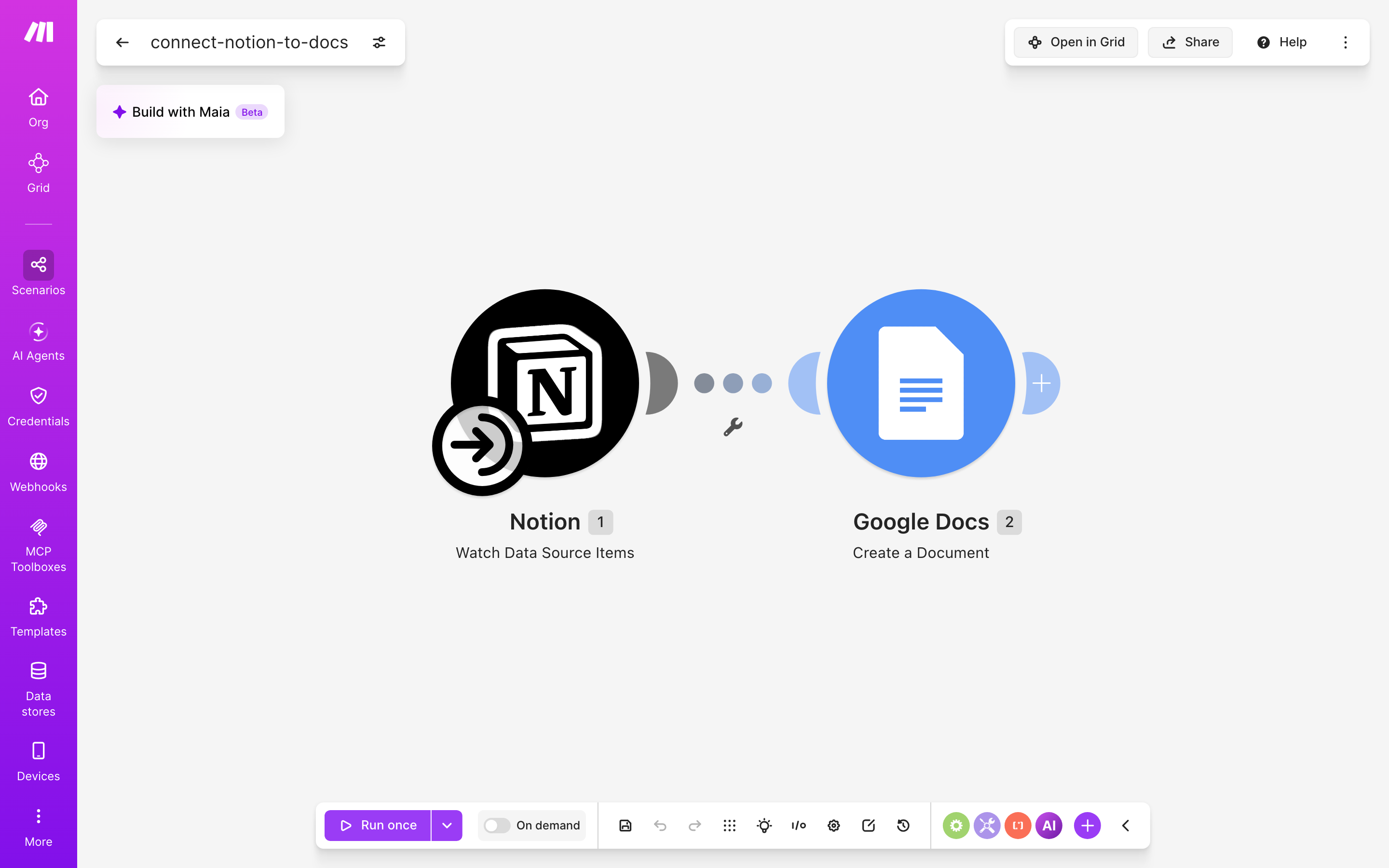
צעד 2 — מגדירים את Notion — Watch Database Items
לוחצים על מודול ה-Notion ומוסיפים חיבור. נכנסים לחשבון Notion ומאשרים ל-Make גישה לעמודים. אחר כך בוחרים את הדאטהבייס מהרשימה וקובעים ב-Limit כמה פריטים לכל היותר ייאספו בכל בדיקה.
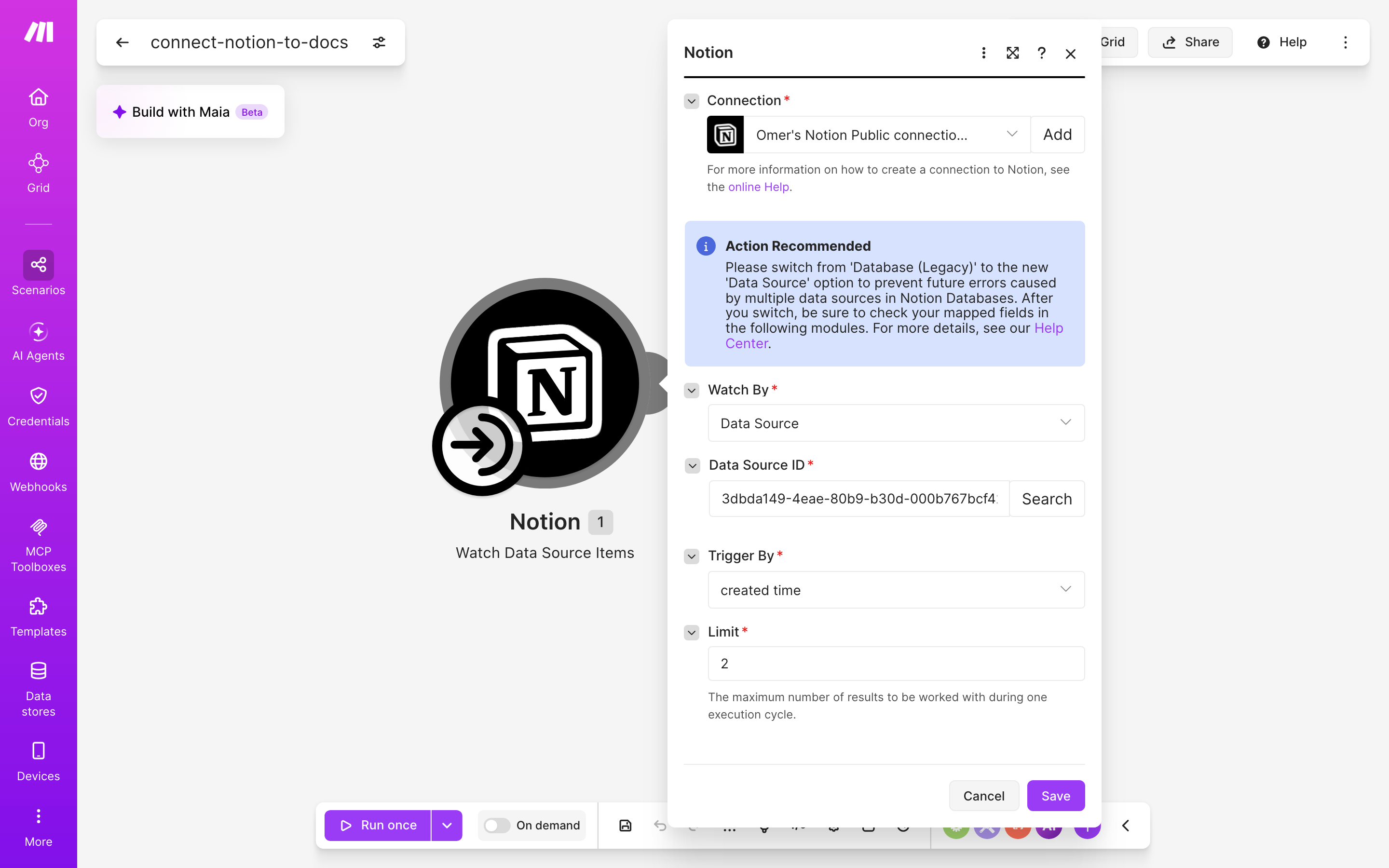
צעד 3 — מגדירים את Google Docs — Create a Document
לוחצים על מודול ה-Google Docs ומחברים את חשבון Google. בשדה Name לוחצים ובוחרים מתוך הנתונים שהגיעו מ-Notion את שם הפריט. בשדה Content ממפים את השדות מהפריט שצריכים להיכנס למסמך. בסוף בוחרים באיזו תיקייה ב-Drive המסמך יישמר.
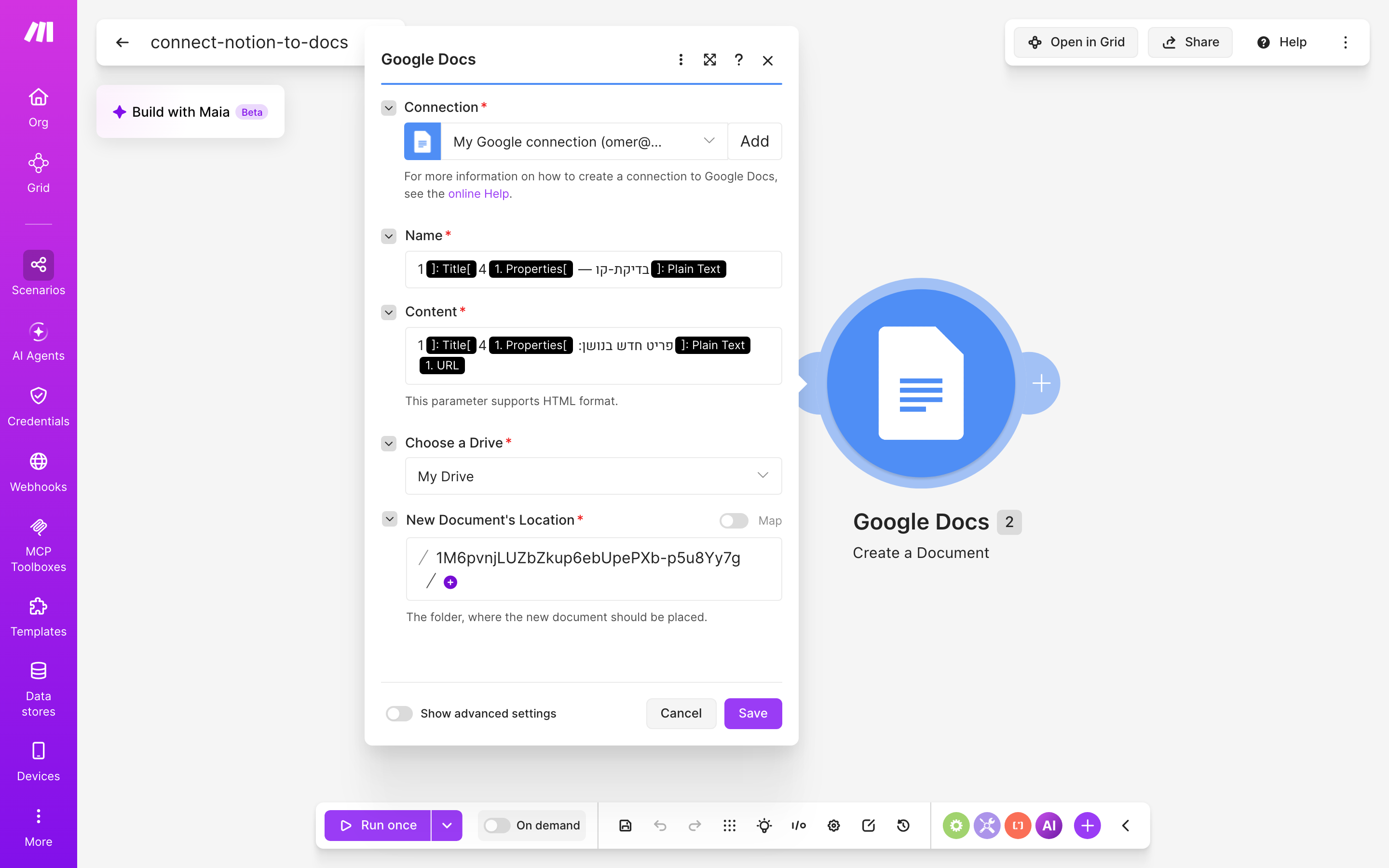
צעד 4 — בודקים בהיסטוריית-הריצות ומפעילים
מוסיפים פריט-בדיקה בדאטהבייס ב-Notion ולוחצים על Run once. אם הכול תקין, בהיסטוריית-הריצות של התרחיש מופיעה ריצה שהסתיימה בהצלחה. אחרי הבדיקה לוחצים על סמל השעון שליד הטריגר, קובעים כל כמה זמן תתבצע הבדיקה ומפעילים את התרחיש במתג ON.
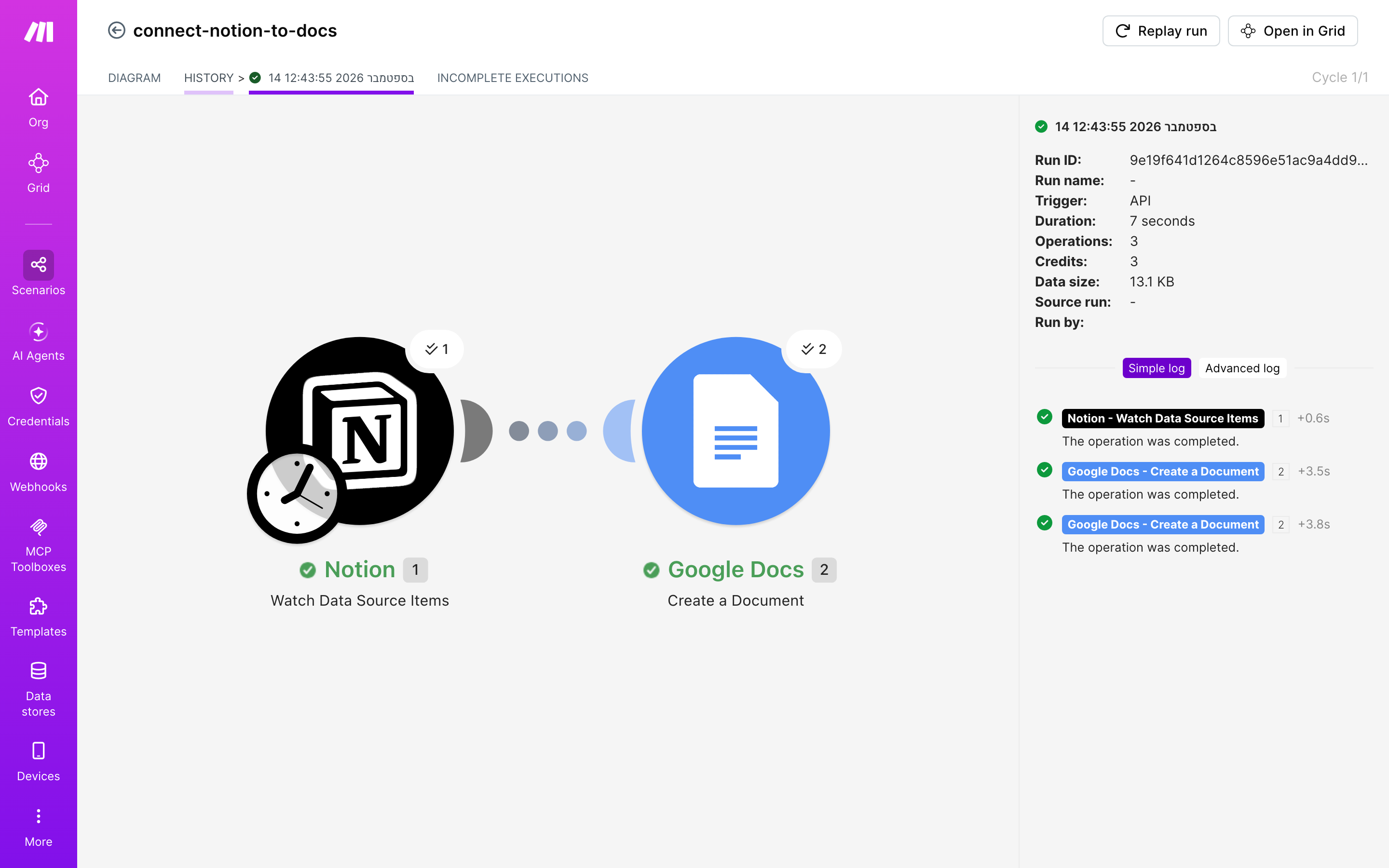
מתכונים נוספים — שלוש וריאציות קרובות
הווריאציות האלה לא צולמו ולא הורצו אצלנו. הן כיווני-המשך טבעיים לתרחיש הבסיסי.
- מסמך רק לפריטים מאושרים: מוסיפים מסנן על הקו שבין שני המודולים, למשל רק פריטים שהסטטוס שלהם הוא מאושר.
- מסמך מתבנית מעוצבת: משתמשים בפעולה של Google Docs שיוצרת מסמך מתוך תבנית.
- קישור חוזר ל-Notion: מוסיפים מודול שלישי של Notion שמעדכן את הפריט המקורי ורושם בו את הכתובת של המסמך שנוצר.
מתי לא לחבר — מה שאף מחירון לא יספר לכם
התרחיש הזה עושה דבר אחד וטוב: פריט חדש יוצר מסמך חדש. במצבים הבאים כדאי לעצור ולחשוב לפני שמחברים:
- כשצריך מיידיות: הטריגר מזהה פריט חדש בבדיקה חוזרת ולא ברגע היצירה. בחבילה החינמית הבדיקה מתבצעת לפחות כל 15 דקות.
- כשהמסמך צריך להתעדכן: המסמך נוצר פעם אחת, כשהפריט חדש. אם שיניתם את הפריט אחר כך, המסמך לא יודע על זה.
- כשעיקר התוכן כתוב בגוף העמוד: בתרחיש שצילמנו המיפוי נעשה משדות הפריט. אם הטקסט החשוב כתוב בתוך גוף העמוד של הפריט, צריך מודול נוסף.
- כשהמסמך ענק: מסמך Google Docs מוגבל ל-1.02 מיליון תווים.
- כשהמידע רגיש: הנתונים עוברים דרך Make בדרך מ-Notion ל-Google.
כמה זה עולה — חינם, עד שהעסק מתחיל
המחירים כאן לקוחים מהמחירונים הרשמיים בלבד, נכון ליולי 2026.
| כלי | חבילה | מחיר | המגבלה הרלוונטית |
|---|---|---|---|
| Make | חינם | $0/חודש | 1,000 קרדיטים לחודש · לפחות 15 דקות בין בדיקות |
| Make | Core | $9/חודש | 10,000 קרדיטים לחודש · לפחות דקה אחת בין בדיקות |
| Google Docs | כלול בחשבון Google | אין מחיר נפרד | מסמך עד 1.02 מיליון תווים |
דרכים אחרות — לאותו מסמך מוכן
מתאים כשנכנסים מעט פריטים בחודש. אין חשבון נוסף, אין חיבורים, ואין על מה להתקלקל.
פחות מתאים כשהפריטים נערמים. אז בדיוק הזיכרון האנושי נכשל.
גם ב-Zapier יש חיבורים ל-Notion ול-Google Docs. מתאים למי שכבר עובד ב-Zapier.
לא השווינו את המחירים שלו ולא הרצנו אצלו את התרחיש.
Notion מאפשר לייצא עמוד לקובץ. מספיק כשצריך צילום-מצב חד-פעמי של פריט.
זו פעולה ידנית, והקובץ שנוצר אינו מסמך Google Docs שאפשר להמשיך לערוך.
שאלות נפוצות — מה שואלים לפני שמחברים
למה המסמך מופיע רק אחרי כמה דקות?
הטריגר Watch Database Items מזהה פריטים חדשים בבדיקה חוזרת. בחבילה החינמית של Make הבדיקה מתבצעת לפחות כל 15 דקות. ברגע שהבדיקה מוצאת פריט חדש, התרחיש מופעל והמסמך נוצר.
התרחיש ייצור מסמכים לכל הפריטים הישנים בדאטהבייס?
לא, אם בוחרים נכון. ב-צעד 2 בוחרים להתחיל מעכשיו, ולא מהתחלת הדאטהבייס. כך טיוטות וניסיונות לא מייצרים מסמכים מיותרים.
אפשר לשנות את המסמך אחרי שנוצר?
כן, המסמך הוא מסמך Google Docs רגיל. אחרי שנוצר, אפשר לערוך אותו, להוסיף תמונות, לשנות עיצוב, וכל מה שעושים במסמך רגיל.
מה קורה אם הפריט מתחיל בתו מיוחד?
המסמך יקבל את השם כמו שהוא. Google Docs מטפל בתווים מיוחדים בשמות קבצים, ולכן לא צריך לדאוג.
מקורות: Make — Pricing — נכון ל-2026-07-15 · Google Docs — Limits — נכון ל-2026-07-15 · Notion — Database Items — נכון ל-2026-07-15
לסיום — מה שנשאר לעשות
התרחיש עובד. הוא עובד כשפריט חדש נכנס ל-Notion, וכשהבדיקה החוזרת מוצאת אותו, מסמך נוצר ב-Google Docs. מה שנשאר לעשות הוא להתאים אותו לצרכים שלכם: איזה שדות מ-Notion צריכים להיכנס למסמך, איך המסמך צריך להיראות, ובאיזו תיקייה ב-Drive הוא צריך להישמר. כל זה קורה בצעד 3, כשמגדירים את Google Docs — Create a Document. אחרי שהתאמתם, התרחיש רץ בעצמו, וכל פריט חדש מקבל מסמך מעצמו.