קח את זה איתך — בשתי לחיצות
לוחצים כאן, מתחברים ל-Make ומאשרים את החיבורים — והתרחיש נפתח בחשבון שלך עם המודולים כבר מחוברים זה לזה. בלי לבנות כלום מאפס.
או: הורדת קובץ ה-blueprint — לייבוא ידני ל-Make
 8 שנ'
8 שנ'כך זה עובד — הדגמה קצרה על חיבור לדוגמה
- לוחצים על הכפתור
- מתחברים ל-Make (או נרשמים)
- מאשרים את החיבורים — וזה רץ
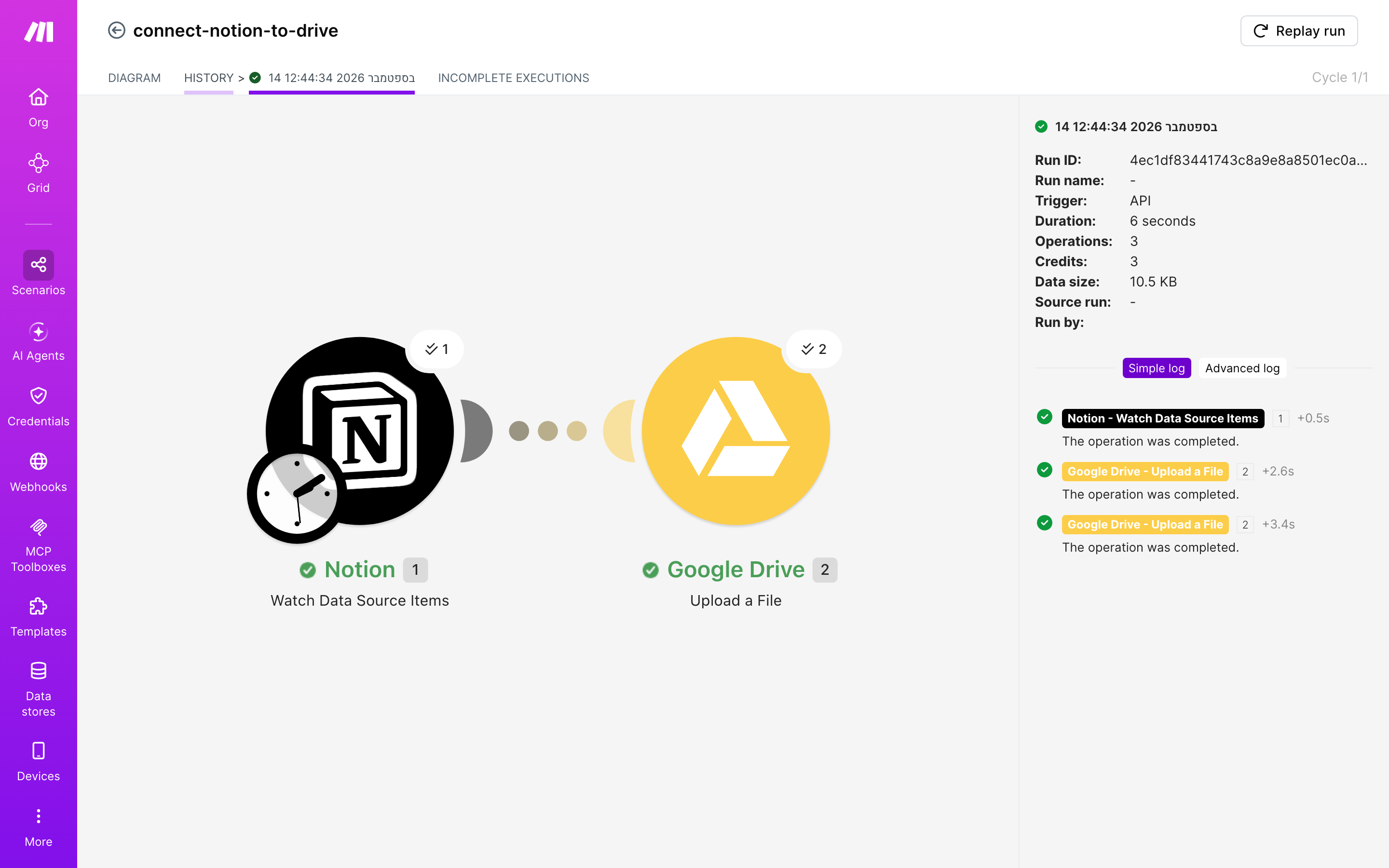
ריצה אמיתית מ-14.9.2026 — ירוק, 3 פעולות, שני מודולים.
גילוי נאות: בחלק מהעמודים יש קישור להרשמה ל-Make דרך תוכנית-השותפים שלנו — אם נרשמת דרכו, ייתכן שנקבל עמלה, בלי שזה מייקר לך משהו. זה לא משנה את מה שכתוב כאן: כל תרחיש בעמוד נבנה והורץ אצלנו בפועל, והצילומים הם מהריצה האמיתית. אנחנו ממליצים על Make כי בדקנו אותו, לא להפך.
שלוש דרכים — להעביר את הקובץ מ-Notion ל-Drive
- הידני: פותחים את הפריט ב-Notion, מורידים את הקובץ ויד גוררים אותו לתיקייה ב-Drive.
- הבסיסי: משתפים את התיקייה ב-Drive עם הצוות ומבקשים מכל מי שמוסיף פריט להעלות אותו.
- המלא: תרחיש של שני מודולים ב-Make שבודק את הדאטהבייס ומעלה כל פריט חדש לתיקייה.
התרחיש — הדאטהבייס מתמלא, והתיקייה נשארת ריקה
נניח שאתה מנהל סטודיו קטן לעיצוב פנים ברמת גן, ואת כל הפרויקטים אתה מנהל ב-Notion. לכל לקוח חדש נפתח פריט בדאטהבייס, ובו הקובץ שלו. הבעיה היא שהקבלן, מנהלת-החשבונות והשותפה לא עובדים ב-Notion. הם עובדים ב-Google Drive. לכן כל קובץ צריך לעבור עוד תחנה, והתחנה הזו היא אתה.
התרחיש שבנינו עושה את המעבר הזה במקומך, עם 2 מודולים בלבד. הראשון הוא Notion עם הפעולה Watch Database Items. הוא בודק את הדאטהבייס במרווחים קבועים. השני הוא Google Drive עם הפעולה Upload a File. הוא מעלה את הקובץ לתיקייה שבחרת.
המתכון — ארבעה צעדים, ארבעה צילומים
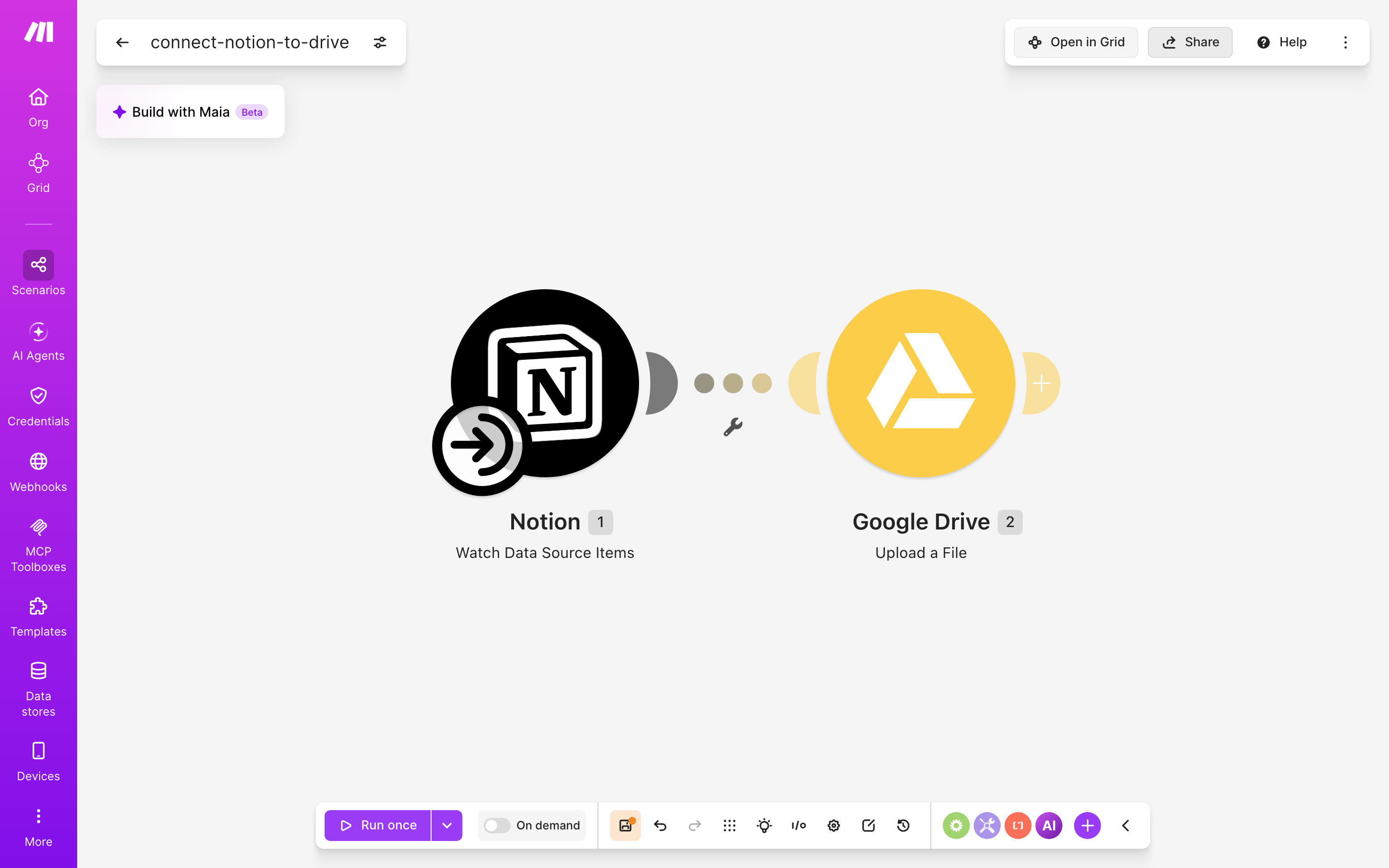
ארבעה צעדים בדיוק לפי ארבעת הצילומים מהתרחיש האמיתי: בונים את המפה, מגדירים מה Notion מחפש, מגדירים לאן Drive מעלה, ומריצים פעם אחת כדי לראות ירוק.
צעד 1 — מוסיפים את שני המודולים
פותחים ב-Make תרחיש חדש. בעורך לוחצים על סימן ה-+ הגדול, מחפשים ברשימת-המודולים Notion ובוחרים בפעולה Watch Database Items. אחר כך לוחצים על ה-+ שמופיע בצד המודול הראשון, מחפשים Google Drive ובוחרים בפעולה Upload a File. עכשיו יש לך מפה: שני עיגולים מחוברים בקו.
צעד 2 — מגדירים מה Notion מחפש
לוחצים על מודול ה-Notion ויוצרים חיבור לחשבון. בתהליך החיבור Notion שואל לאילו עמודים לתת גישה, ושם מסמנים את העמוד שבו נמצא הדאטהבייס. אחר כך בוחרים את הדאטהבייס עצמו מהרשימה.

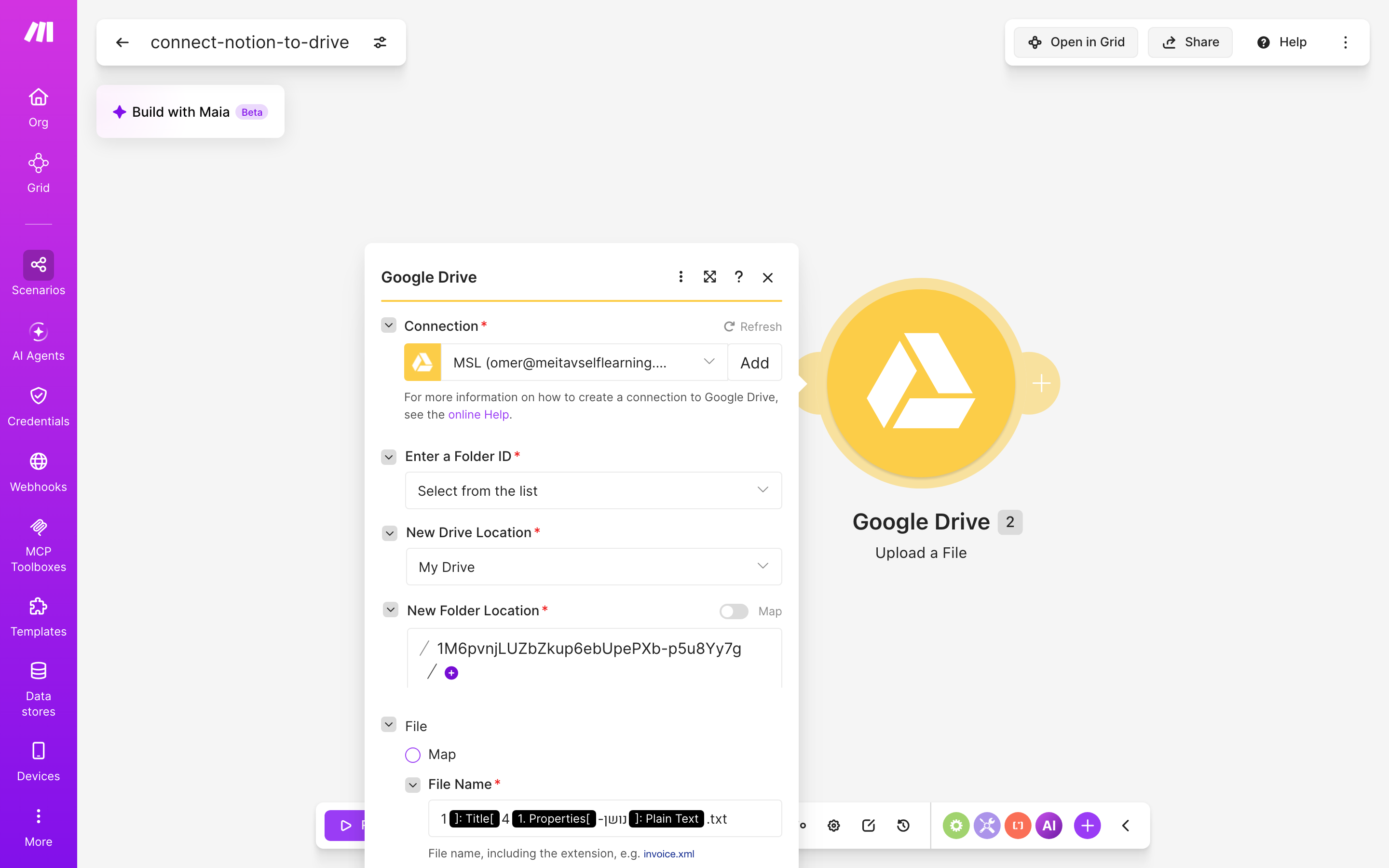
צעד 3 — מגדירים לאן Drive מעלה
לוחצים על מודול ה-Google Drive, מחברים את חשבון Google ובוחרים את התיקייה שאליה הקבצים יעלו. בשדות של שם-הקובץ ותוכן-הקובץ ממפים את מה שהגיע מ-Notion.
צעד 4 — מריצים פעם אחת ובודקים את היסטוריית-הריצות
מוסיפים פריט-ניסיון לדאטהבייס, לוחצים על Run once ופותחים את היסטוריית-הריצות. אחרי שרואים ירוק ואת הקובץ בתיקייה, מפעילים את התרחיש וקובעים כל כמה זמן הוא יבדוק.
מתכונים נוספים — שלוש וריאציות קרובות
- דאטהבייס אחד, תיקייה אחת, ועוד עותק. אם יש לך דאטהבייס לקוחות ודאטהבייס ספקים, משכפלים את התרחיש ומכוונים כל עותק לדאטהבייס ולתיקייה משלו.
- הכיוון ההפוך: מ-Drive ל-Notion. קובץ חדש שנכנס לתיקייה ב-Drive פותח פריט חדש בדאטהבייס ב-Notion.
- אותו תרחיש, קצב רגוע יותר. אם נכנסים רק כמה פריטים בשבוע, מגדירים בדיקה פעם בשעה או פעם ביום.
מתי לא לחבר — ואיפה הזוג הזה מוגבל באמת
- כשצריך את הקובץ עכשיו. הטריגר בודק כל פרק זמן קבוע, ובחבילה החינמית פעם ב-15 דקות לכל היותר.
- כשכמעט אין תנועה. כל בדיקה של הטריגר נספרת, גם כשהיא לא מוצאת כלום.
- כשמצפים לסנכרון. זו העתקה ולא סנכרון. עריכה של הקובץ ב-Notion אחרי שהוא עלה לא תעדכן את העותק ב-Drive.
- כשהאחסון כבר דחוס. 15GB של חשבון Google אישי משותפים בין Gmail, Drive ו-Photos.
כמה זה עולה — חינם, עד שהבדיקות מצטברות
| כלי | חבילה | מחיר | המגבלה הרלוונטית |
|---|---|---|---|
| Make | חינם | 0 דולר לחודש | 1,000 קרדיטים לחודש, מרווח מינימלי של 15 דקות |
| Make | Core | 9 דולר לחודש | 10,000 קרדיטים לחודש, מרווח מינימלי של דקה אחת |
| Google Drive | חשבון אישי | 0 שקל לחודש | 15GB משותפים בין Gmail, Drive ו-Photos |
| Google Drive | Google One Basic | 8 שקל לחודש | 100GB משותפים בין Gmail, Drive ו-Photos |
דרכים אחרות — לאותה תוצאה
- ידני, עם הרגל. פעם ביום, בסוף העבודה, עוברים על הפריטים החדשים ב-Notion ומעלים את הקבצים ל-Drive.
- Zapier. כלי אוטומציה מקביל ל-Make, עם אותו היגיון: טריגר מ-Notion ופעולה ב-Google Drive.
- ייצוא מ-Notion. Notion מאפשר לייצא עמודים לקבצים. ייצוא תקופתי ידני ושמירה בתיקייה מתאימים כשצריך גיבוי מדי פעם.
החיבור הזה מעלה קובץ ל-Google Drive מכל פריט חדש שנפתח בדאטהבייס Notion: מודול אחד בודק את הדאטהבייס ומזהה פריטים חדשים, ומודול שני מעלה את הקובץ שבתוכם לתיקייה שבחרת — בלי שאף אחד יוריד אותו מ-Notion ויגרור אותו ידנית ל-Drive.
- למי מגיע: למי שמנהל את הפרויקטים ב-Notion אבל מעביר את הקבצים לאנשים שעובדים ב-Google Drive — קבלנים, מנהלי-חשבונות ושותפים שלא נכנסים ל-Notion.
- כמה: Make Free עולה $0 לחודש עם 1,000 קרדיטים לחודש ובדיקה לכל 15 דקות, ו-Make Core עולה $9 לחודש עם 10,000 קרדיטים. Google Drive בחשבון אישי כלול ב-₪0 לחודש עם 15GB, ו-Google One Basic מוסיפה 100GB ב-₪8 לחודש. את מחיר Notion לא בדקנו לעמוד הזה, ולכן הוא אינו מופיע כאן.
- איך: שני מודולים (Notion ← Google Drive) וארבעה צעדים — מפורטים במתכון שמעל. בריצה האמיתית מ-14.9.2026 התרחיש רשם 3 פעולות והסתיים בירוק.
מקור: עמוד-המחירים הרשמי של Make ועמוד-התוכניות של Google One · נכון ל-יולי 2026.
שאלות — מה שואלים לפני שמחברים
למה הריצה צרכה 3 פעולות אם יש רק 2 מודולים?
כי ספירת-פעולות היא לא ספירת-מודולים. Make סופר כל הפעלה של מודול בריצה. בריצה שמטפלת ביותר מפריט אחד מודול יכול לפעול יותר מפעם אחת.
כל כמה זמן הקובץ מגיע ל-Drive?
זה תלוי במרווח הבדיקה שקבעת. בחבילה החינמית של Make המרווח הקצר ביותר הוא 15 דקות, וב-Core הוא דקה אחת.
מה קורה אם אני עורך את הפריט ב-Notion אחרי שהקובץ עלה?
העותק ב-Drive נשאר כמו שהיה. התרחיש מטפל בפריטים חדשים ומעלה עותק. הוא לא מסנכרן שינויים ולא מוחק.
האם Make רואה את כל ה-Notion שלי?
לא. כשמחברים את החשבון, Notion שואל לאילו עמודים לתת גישה. מספיק לסמן את העמוד של הדאטהבייס הרלוונטי.
צריך חשבון Google בתשלום?
לא. חשבון אישי חינמי עם 15GB מספיק כדי להתחיל. השדרוג ל-Google One Basic ב-8 שקל לחודש רלוונטי רק כשהאחסון המשותף מתמלא.
מקורות: Make — מחירון רשמי — נכון ל-יולי 2026 · Google One — חבילות אחסון — נכון ל-יולי 2026
מה זה אומר עליך? שאתה לא צריך להיות התחנה שבין Notion ל-Google Drive. שני מודולים, בדיקה קבועה ותיקייה אחת, וכל פריט חדש מגיע לשם בלי שתזכור. הקבלן ימצא את הסקיצה, מנהלת-החשבונות תמצא את הצעת-המחיר, ואתה תפסיק לענות על שלחת לי את זה. הכנות מחייבת לומר שזו לא קסם: זו העתקה בקצב של בדיקות, וכל בדיקה עולה קרדיט, גם כשהיא חוזרת ריקה.