קח את זה איתך — בשתי לחיצות
לוחצים כאן, מתחברים ל-Make ומאשרים את החיבורים — והתרחיש נפתח בחשבון שלך עם המודולים כבר מחוברים זה לזה. בלי לבנות כלום מאפס.
או: הורדת קובץ ה-blueprint — לייבוא ידני ל-Make
 8 שנ'
8 שנ'כך זה עובד — הדגמה קצרה על חיבור לדוגמה
- לוחצים על הכפתור
- מתחברים ל-Make (או נרשמים)
- מאשרים את החיבורים — וזה רץ
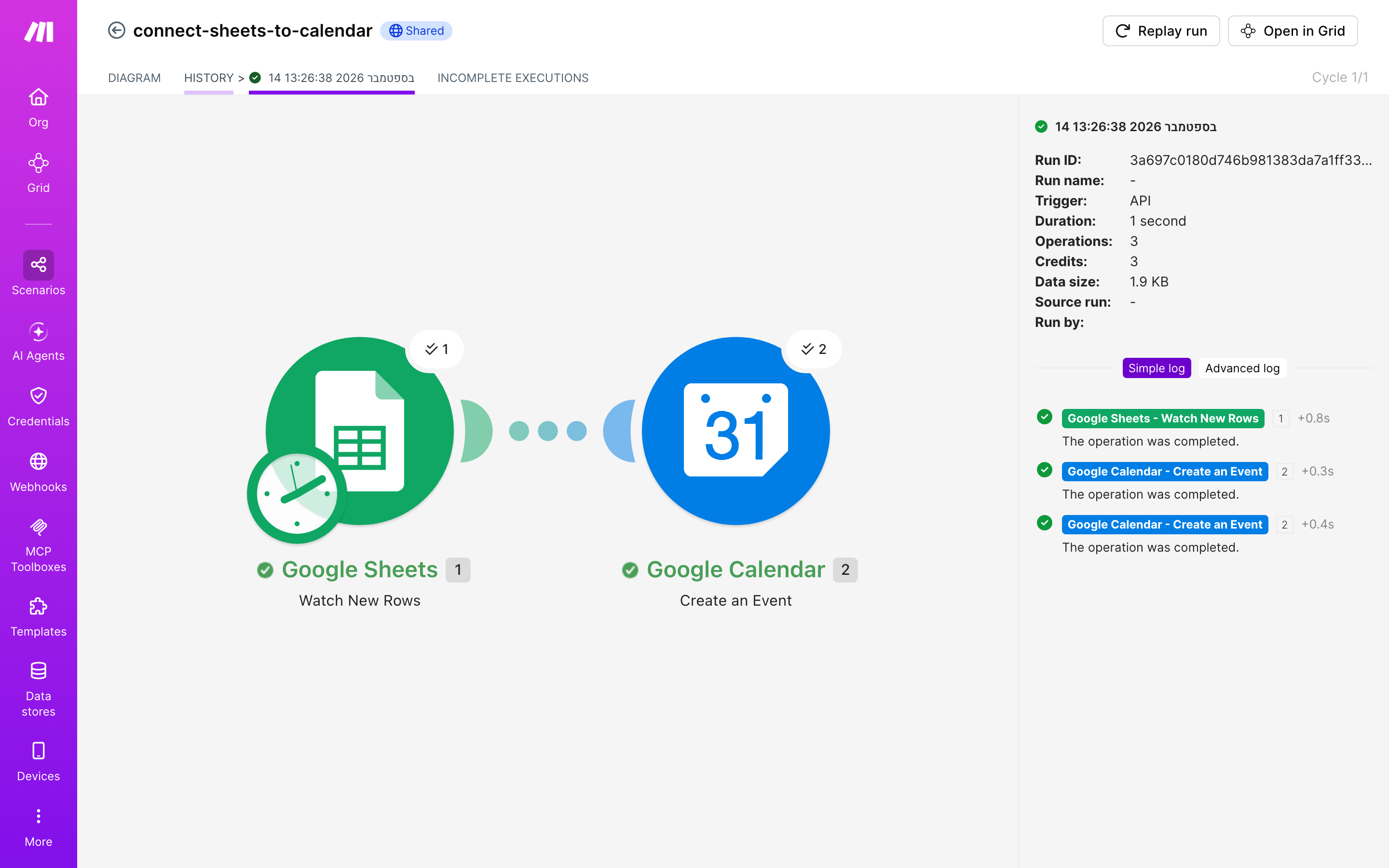
ריצה אמיתית מ-14.9.2026 — ירוק, 3 פעולות, שני מודולים.
גילוי נאות: בחלק מהעמודים יש קישור להרשמה ל-Make דרך תוכנית-השותפים שלנו — אם נרשמת דרכו, ייתכן שנקבל עמלה, בלי שזה מייקר לך משהו. זה לא משנה את מה שכתוב כאן: כל תרחיש בעמוד נבנה והורץ אצלנו בפועל, והצילומים הם מהריצה האמיתית. אנחנו ממליצים על Make כי בדקנו אותו, לא להפך.
בקצרה — שלוש דרכים להעביר שורה ליומן
- הידני. מקלידים הזמנה בגיליון, פותחים את Google Calendar ומקלידים אותה שוב: שם, תאריך, שעה, כתובת. זה עובד כל עוד אתה זוכר לעשות את זה בכל פעם. טעות בספרה אחת בשעה נגלית רק כשהלקוח מחכה ליד הדלת.
- הבסיסי. מייבאים ליומן קובץ CSV (קובץ טבלה פשוט) מהגיליון, פעם בכמה זמן, כמנה אחת. חוסך הקלדה בכמויות, אבל זו עדיין פעולה שמישהו צריך לזכור. כל שורה שנוספה אחרי הייבוא האחרון נשארת בחוץ עד הפעם הבאה.
- המלא (העמוד הזה). תרחיש של 2 מודולים ב-Make בודק את הגיליון בפרקי-זמן קבועים. מכל שורה חדשה הוא פותח אירוע מפורט ביומן. אתה ממשיך לעבוד רק בגיליון, והיומן מתעדכן אחריו מעצמו, בהשהיה של דקות ולא של ימים.
התרחיש — הגיליון יודע, היומן לא
נניח שאתה מנהל עסק קטן שחי על תיאומים. אולי סטודיו לצילום בפתח תקווה, מורה פרטית בחיפה או קבלן שיפוצים שקובע ביקורי-מדידה. כל הזמנה חדשה נרשמת אצלך כשורה ב-Google Sheets: שם הלקוח, תאריך, שעה, כתובת. הבעיה מתחילה ברגע הבא. את אותה שורה צריך להעתיק ידנית ל-Google Calendar, כי התזכורת בטלפון לפני הפגישה מגיעה מהיומן, לא מהגיליון. שני מוצרים של אותה חברה, באותו חשבון, עדיין צריכים מתווך אנושי כדי לספר זה לזה מה קרה.
התרחיש שבנינו והרצנו עושה את התיווך הזה ב-2 מודולים (קופסאות-פעולה בתוך Make). הראשון בודק את הגיליון בפרקי-זמן קבועים ומחפש שורות חדשות. השני פותח מכל שורה כזו אירוע מפורט ביומן. בריצה האמיתית מ-14.9.2026 כל הדרך מהשורה לאירוע עלתה 3 פעולות, והריצה הסתיימה בירוק.
חשוב להבין מראש מה זה לא: זה לא חיבור מיידי. Make ניגש לגיליון לפי מרווח קבוע, ובחבילה החינמית לפחות כל 15 דקות. שורה שהוקלדה בשמונה ודקה עשויה להופיע ביומן רק כמה דקות אחר כך. לרוב העסקים זה מספיק. לפגישה שנקבעה לעוד עשר דקות עדיף עדיין להרים טלפון.
המתכון — ארבעה צעדים, ארבעה צילומים
כל צעד מופיע מול צילום-מסך מהתרחיש האמיתי. בונים את שני המודולים, מגדירים מאיזה גיליון קוראים, מגדירים איך ייראה האירוע, ומריצים עד שהיסטוריית-הריצות מראה ירוק. לא צריך קוד. צריך גיליון מסודר עם שורת-כותרות, עמודות תאריך ושעה בפורמט אחיד, וחשבון Google אחד שמחזיק את שני הצדדים.
צעד 1 — בונים את שני המודולים
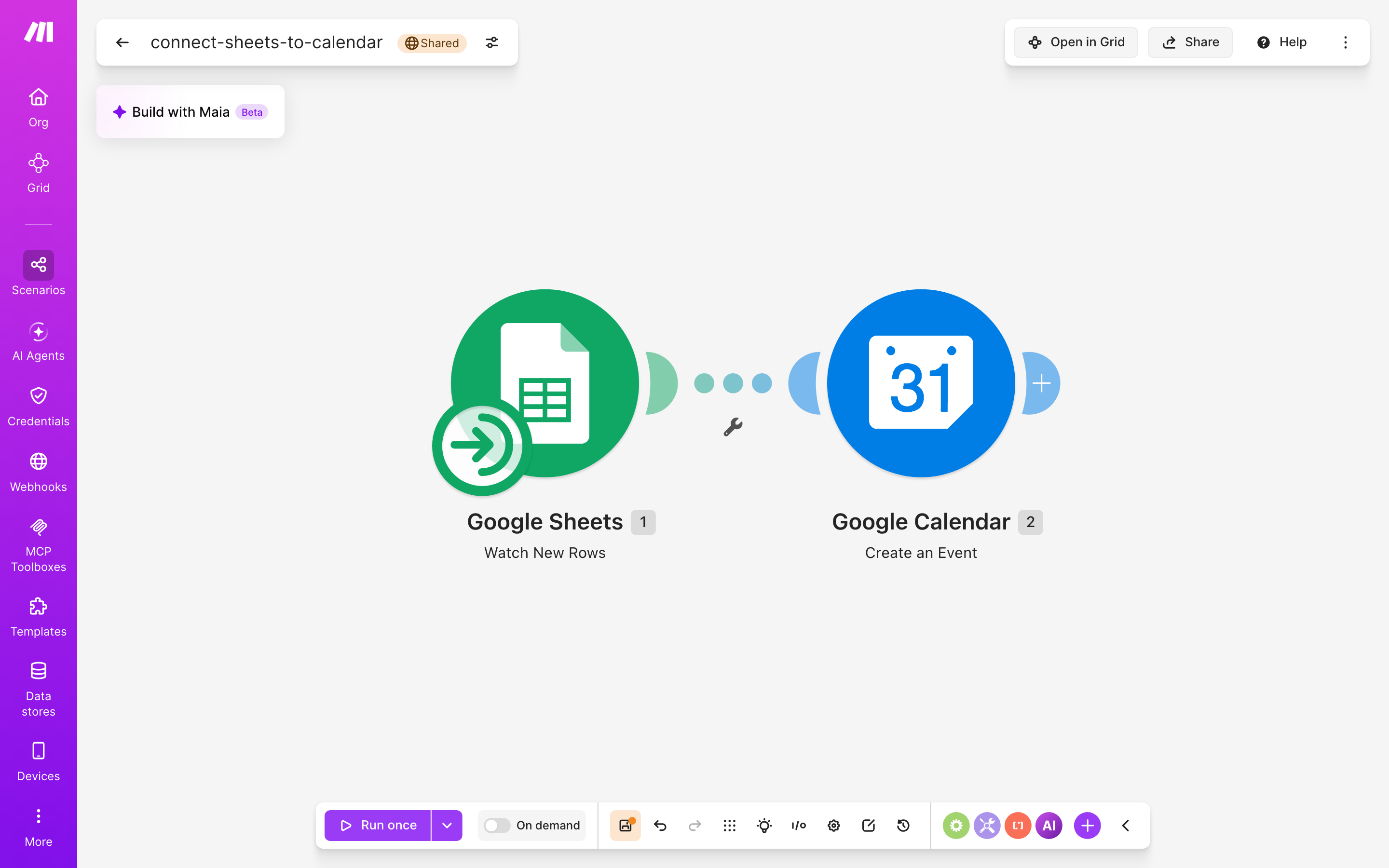
ב-Make פותחים תרחיש חדש. בעורך לוחצים על סימן ה-+ הגדול, מחפשים ברשימת-המודולים את "Google Sheets" ובוחרים מתוכה בפעולה Watch New Rows. זה הטריגר (הצעד שמתניע את התרחיש). אחר כך לוחצים על ה-+ הקטן שבצד המודול, מחפשים את "Google Calendar" ובוחרים בפעולה Create an Event. עכשיו יש על המפה שני עיגולים מחוברים בקו: הגיליון בצד אחד, היומן בצד השני. הקו ביניהם מייצג את הנתונים שעוברים משורה לאירוע. זה כל התרחיש: שני מודולים, בלי מסננים ובלי הסתעפויות.
צעד 2 — מגדירים את הגיליון שנבדק
לוחצים על מודול Google Sheets ומחברים את חשבון ה-Google שלכם. בוחרים את הקובץ ואת הלשונית שבה נרשמות ההזמנות, ומציינים שבשורה הראשונה יש כותרות. בזכות הכותרות Make מכיר כל עמודה בשמה ("שם לקוח", "תאריך", "שעה"), ובצעד הבא אפשר לגרור אותן לשדות האירוע. בפעם הראשונה Make ישאל מאיפה להתחיל. בוחרים להתחיל מעכשיו והלאה, כדי שהיומן לא יתמלא בבת אחת בכל ההיסטוריה של הגיליון.

צעד 3 — מגדירים את האירוע ביומן
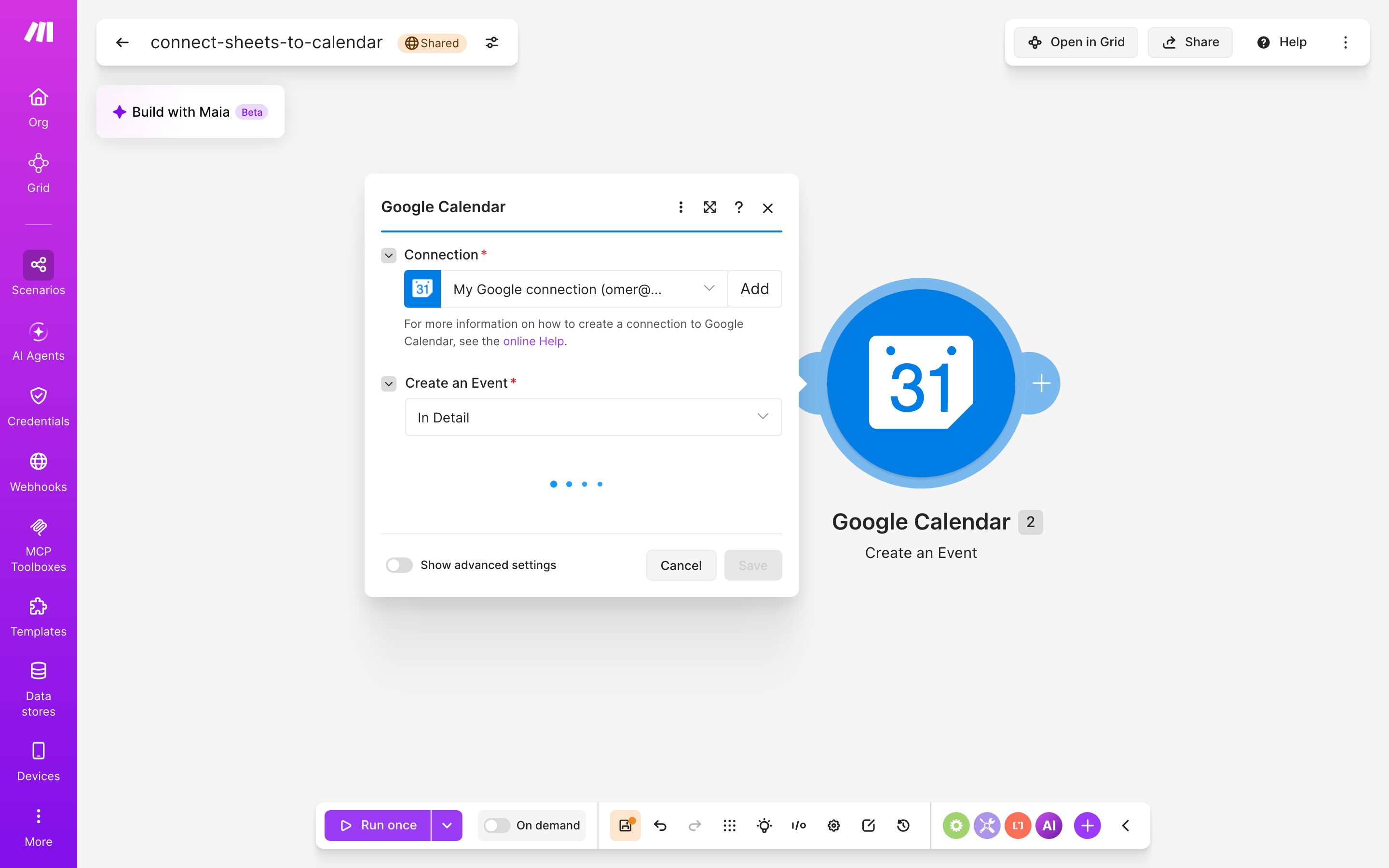
לוחצים על מודול Google Calendar. החיבור הוא אותו חשבון Google (בתרחיש שלנו: My Google connection). בוחרים במצב אירוע מפורט (In Detail), שבו כל פרט מקבל שדה משלו ולא נכתב כמשפט חופשי. בוחרים את היומן, ואז ממפים (משייכים עמודה לשדה): שם הלקוח לכותרת האירוע, התאריך והשעה לשדות ההתחלה והסיום, והכתובת או ההערות לתיאור. כדאי לוודא שבגיליון התאריך נשמר כתאריך אמיתי ולא כטקסט חופשי. אחרת האירוע עלול לנחות ביום הלא נכון.
צעד 4 — מריצים ובודקים שהיה ירוק
מוסיפים לגיליון שורת-בדיקה ולוחצים על Run once (ריצה חד-פעמית). אחר כך פותחים את היסטוריית-הריצות. אצלנו מופיעה ריצה ירוקה מ-14.9.2026 עם 3 פעולות, ובאותו רגע האירוע כבר עמד ביומן. רק אחרי שרואים ירוק מפעילים את התזמון וקובעים כל כמה זמן ייבדק הגיליון. בחבילה החינמית המרווח המינימלי הוא 15 דקות.
מתכונים נוספים — שלוש וריאציות קרובות
שלוש הווריאציות האלה לא צולמו כאן כתרחישים נפרדים. הן הרחבות טבעיות של אותו בסיס, למי שהגיליון שלו כבר עובד.
ואם אתם רוצים שהאירוע ביומן ייווצר מנוסח ומסודר ולא כפי שהוקלד בגיליון — יש הגרסה עם ניסוח-ChatGPT, שאותה בונים בשלושה מודולים במקום שניים.
- רק שורות מאושרות. מוסיפים לגיליון עמודת "סטטוס", ובין שני המודולים שמים מסנן שמעביר ליומן רק שורות שבהן כתוב "מאושר". כך הצעת-מחיר שעוד לא נסגרה לא תופסת לך שעה ביומן, ורק עסקה סגורה הופכת לאירוע.
- הזמנת הלקוח לאירוע. אם יש בגיליון עמודת מייל, ממפים אותה לשדה המשתתפים באירוע. הלקוח מקבל הזמנה ליומן שלו, עם אותו תאריך ואותה שעה שנרשמו בשורה.
- הכיוון ההפוך. אירוע חדש ביומן יוצר שורה בגיליון. זה מתאים למי שקובע פגישות ישר ביומן ורוצה מהן רשימה מסודרת לסוף החודש, לחשבונית או לדוח שעות.
מתי לא לחבר — הכנות החתימתית
החיבור הזה נאמן לשורה החדשה בדיוק כמו פקיד שמטפל רק בטופס שהוגש עכשיו. מה שקרה לשורה אחר כך כבר לא מעניין אותו.
- הזמנות של אותו יום ממש. בחבילה החינמית יכולות לעבור עד 15 דקות בין השורה לאירוע. לפגישה דחופה עדיף להקליד ישר ביומן.
- גיליון שמשנים בו הרבה. אם הזמנות נדחות, מתחלפות ומתבטלות כל הזמן, תמצא את עצמך מתקן ידנית ביומן בדיוק את מה שרצית לחסוך.
- תאריכים בכתב חופשי. "יום שלישי הבא אחה"צ" אולי מובן לך, אבל לא ליומן. בלי עמודת תאריך ושעה אחידה, האירועים ינחתו במקום הלא נכון.
- מערכת זימון שכבר מסונכרנת. אם כלי ההזמנות שלך כבר מדבר ישר עם Google Calendar, הגיליון הוא רק מדרגה מיותרת באמצע.
כמה זה עולה — חינם, עד נקודת השבירה
Google נותנת את הגיליון ואת היומן בחינם, ואת הגשר ביניהם משאירה לאחרים לגבות עליו. במקרה הזה הגשר הוא Make, והוא מתחיל בחינם. כל המחירים כאן נכונים ליולי 2026.
| כלי | חבילה | מחיר | מה שקובע בתרחיש הזה |
|---|---|---|---|
| Make | חינם (Free) | $0/חודש | 1,000 קרדיטים לחודש · בדיקה לכל היותר כל 15 דקות · עד 2 תרחישים פעילים |
| Make | Core | $9/חודש | 10,000 קרדיטים לחודש · בדיקה עד כל דקה · תרחישים ללא הגבלה |
| Google Sheets | חשבון Google אישי | כלול, בלי מחיר נפרד | עד 10 מיליון תאים לגיליון |
| Google Calendar | חשבון Google אישי | ₪0/חודש | אין עלות נפרדת ליומן |
הנקודה שבה זה נשבר לתשלום היא לא בהכרח כמות ההזמנות. לרוב זה הרגע שבו 15 דקות השהיה מרגישות לך ארוכות, או שהתרחיש הזה תופס את אחד משני המקומות הפנויים בחבילה החינמית ואתה רוצה עוד אוטומציה לידו. ריצה אמיתית צרכה אצלנו 3 פעולות. בדוק בחשבון שלך כמה קרדיטים נספרים לריצה, והכפל במספר השורות החודשי שלך. זה החשבון היחיד שקובע אם 1,000 קרדיטים מספיקים. ומי שמחזיק גיליון אחד לשנים יכול להירגע: לפני שתגיע ל-10 מיליון תאים, סביר שתחליף את העסק ולא את הגיליון.
דרכים אחרות — שלוש דרכים לאותו אירוע ביומן
- ידני או ייבוא CSV. מעתיקים כל שורה ליומן, או מייצאים מהגיליון קובץ CSV ומייבאים אותו ל-Google Calendar כמנה אחת. זה חינמי ולא דורש שום חשבון נוסף. הוא מתאים למי שמוסיף הזמנות פעם בשבוע ולא פעם בשעה.
- Zapier. כלי אוטומציה מתחרה שמחבר את אותם שני שירותים בהיגיון דומה: שורה חדשה, אירוע חדש. אם העסק כבר עובד שם, אין סיבה לפתוח חשבון Make רק בשביל החיבור הזה. את המחירון שלו כדאי לבדוק מול הצריכה שלך, כי לא בדקנו אותו לעמוד הזה.
- Google Apps Script. סקריפט קטן שנכתב בתוך הגיליון עצמו ופותח אירועים ביומן. אין צד שלישי ואין מכסת קרדיטים, אבל צריך לכתוב קוד ולתחזק אותו כשמשהו משתנה. זה מתאים למי שיש לו מישהו בצוות שלא נבהל מסוגריים מסולסלים.
שאלות — מה שואלים לפני שמחברים
שיניתי תאריך בשורה קיימת. למה היומן לא התעדכן?
כי הטריגר Watch New Rows מחפש רק שורות חדשות. שורה שכבר נקלטה לא נבדקת שוב, גם אם ערכת אותה. במקרה כזה מעדכנים את האירוע ביומן ידנית, או רושמים את השינוי כשורה חדשה ומוחקים את האירוע הישן.
למה האירוע הופיע רק כמה דקות אחרי שהקלדתי?
כי זה חיבור של בדיקה תקופתית ולא חיבור מיידי. Make ניגש לגיליון לפי מרווח קבוע: בחבילה החינמית לכל היותר כל 15 דקות, ובחבילת Core עד כל דקה.
צריך לדעת לתכנת?
לא. בונים שני מודולים, בוחרים גיליון ויומן, ומשייכים עמודות לשדות בגרירה. מי שמייבא את קובץ ה-Blueprint מדלג גם על הבנייה ורק מחבר חשבונות.
אפשר לחבר כמה גיליונות לאותו יומן?
אפשר, אבל כל גיליון דורש טריגר משלו, כלומר תרחיש נוסף. בחבילה החינמית יש מקום לעד 2 תרחישים פעילים, אז גיליון שלישי כבר מביא אותך לחבילה בתשלום.
מה קורה אם שורה נכנסה בלי תאריך?
Make ינסה לפתוח אירוע וייכשל על שדה ההתחלה. הריצה תסומן בהיסטוריה כשגיאה. לכן כדאי להוסיף ענייני-משמעת קטנים בגיליון, כמו עמודת תאריך מעוצבת כתאריך.
מקורות: Make — מחירון רשמי (חבילות Free ו-Core) — נכון ל-יולי 2026 · Google Drive Help — מגבלות גודל קבצים ב-Google Sheets — נכון ל-יולי 2026 · Google One — תוכניות אחסון לחשבון Google — נכון ל-יולי 2026
מה זה אומר עליך? שאתה כבר עושה את החלק הקשה. יש לך גיליון מסודר, עם הזמנות אמיתיות, בשורות שמישהו טרח למלא. מה שהיה חסר הוא רק שהיומן ידע סוף-סוף את מה שהגיליון ידע מזמן, בלי שתשמש כשליח בין שני מוצרים של אותה חברה.
התרחיש הזה לא יסדר לך את השבוע ולא יחליט מי קודם. הוא כן יבטל את ההקלדה הכפולה: כל שורה חדשה נכנסת ליומן מעצמה, בדיוק כפי שנכתבה, כולל הטעויות. אם אתה רוצה להתחיל, ייבא את הקובץ, חבר את חשבון ה-Google, הוסף שורת-בדיקה אחת וחכה לירוק. אחר כך פשוט תמשיך לעבוד בגיליון, כמו קודם.
כל החיבורים של Google Sheets במקום אחד → · כל החיבורים של Google Calendar במקום אחד →