קח את זה איתך — בשתי לחיצות
לוחצים כאן, מתחברים ל-Make ומאשרים את החיבורים — והתרחיש נפתח בחשבון שלך עם המודולים כבר מחוברים זה לזה. בלי לבנות כלום מאפס.
או: הורדת קובץ ה-blueprint — לייבוא ידני ל-Make
 8 שנ'
8 שנ'כך זה עובד — הדגמה קצרה על חיבור לדוגמה
- לוחצים על הכפתור
- מתחברים ל-Make (או נרשמים)
- מאשרים את החיבורים — וזה רץ
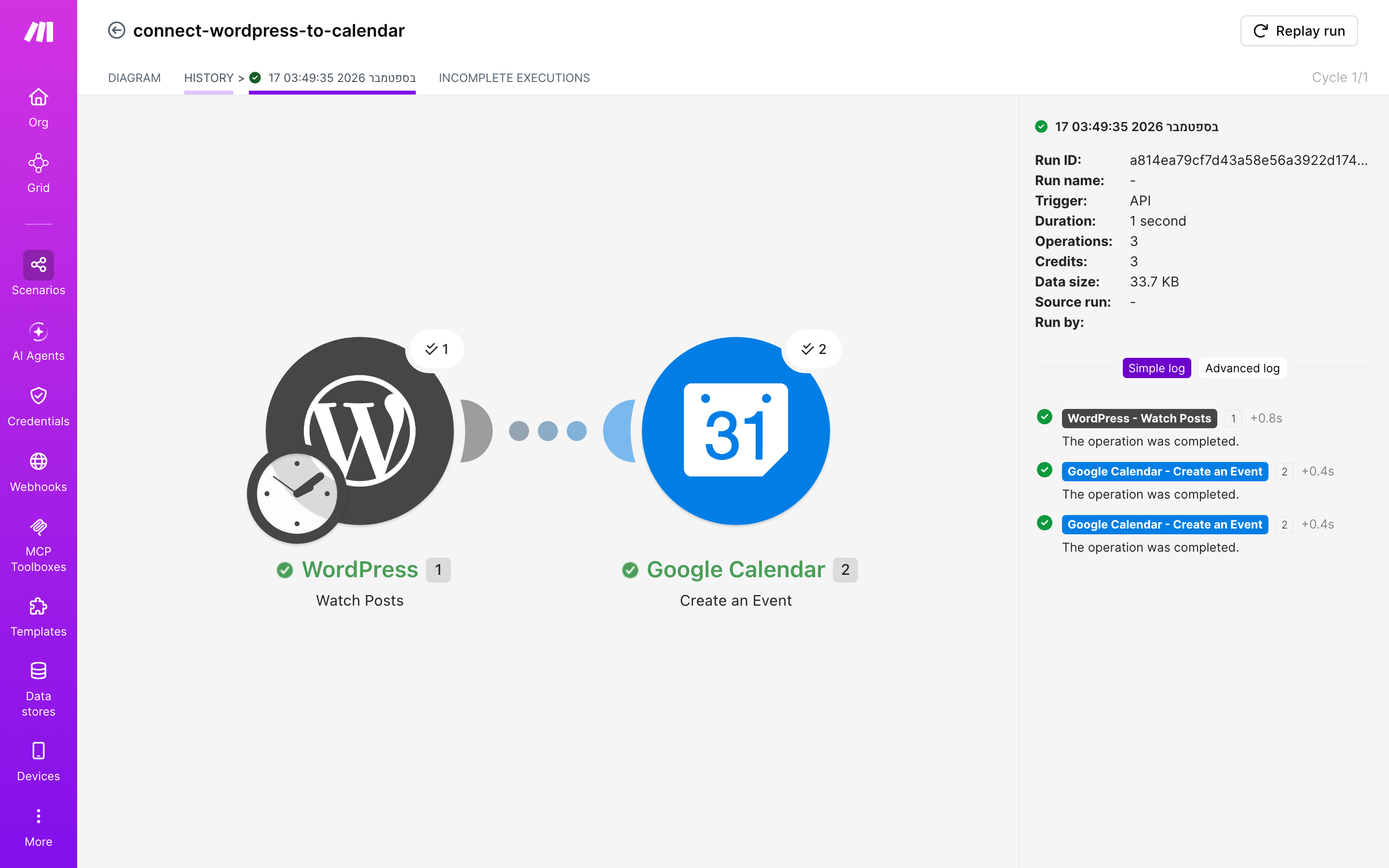
ריצה אמיתית מ-17.9.2026 — ירוק, 3 פעולות, שני מודולים.
גילוי נאות: בחלק מהעמודים יש קישור להרשמה ל-Make דרך תוכנית-השותפים שלנו — אם נרשמת דרכו, ייתכן שנקבל עמלה, בלי שזה מייקר לך משהו. זה לא משנה את מה שכתוב כאן: כל תרחיש בעמוד נבנה והורץ אצלנו בפועל, והצילומים הם מהריצה האמיתית. אנחנו ממליצים על Make כי בדקנו אותו, לא להפך.
בקצרה — שלוש דרכים להכניס פוסט ליומן
- הידני: אחרי כל פרסום פותחים את Google Calendar ומקלידים אירוע עם שם הפוסט. זה עובד מצוין עד היום הראשון שבו שוכחים. מאותו רגע היומן מספר רק חלק ממה שקרה באתר, ואף אחד לא יודע איזה חלק.
- הבסיסי: מסתפקים ברשימת הפוסטים של WordPress עצמו, שמראה מה פורסם ומתי. זה בחינם ובלי שום חיבור. החיסרון: המידע נשאר בממשק-הניהול של האתר ולא מופיע בלוח-הזמנים שבו אתה והצוות מתכננים את השבוע.
- המלא (העמוד הזה): תרחיש של 2 מודולים ב-Make. המודול WordPress Watch Posts בודק את האתר במרווחים קבועים ומאתר פוסטים שפורסמו. המודול Google Calendar Create an Event פותח לכל פוסט כזה אירוע ביומן. כל פוסט שמתפרסם נרשם מעצמו, בלי הקלדה כפולה.
התרחיש — האתר מפרסם, היומן לא יודע
נניח שאתה מנהל סטודיו קטן לסדנאות צילום. האתר שלך בנוי על WordPress, ופעם-פעמיים בשבוע עולה בו פוסט חדש: הכרזה על סדנה, מדריך קצר או סיכום של טיול-צילום. את השבוע אתה מתכנן ב-Google Calendar. שם יושבות הסדנאות, הפגישות עם הלקוחות והתזכורת השנתית לחדש את הביטוח. הדבר היחיד שלא מופיע שם הוא מה שפורסם אתמול באתר שלך.
לכן בנינו ב-Make תרחיש עם 2 מודולים, בדיוק כמו ברשימת-המודולים של התרחיש. הראשון הוא WordPress בפעולה Watch Posts. הוא מוגדר לסוג Posts ולסטטוס Publish בלבד, כך שטיוטה שאתה עדיין מלטש לא תיכנס ליומן. השני הוא Google Calendar בפעולה Create an Event. הוא פותח אירוע ביומן לכל פוסט שהראשון מצא.
חשוב לדעת: הטריגר מסומן בתרחיש כ-watch, כלומר בדיקה תקופתית ולא התראה מיידית. Make פונה לאתר במרווח קבוע ושואל אם יש משהו חדש. בחבילה החינמית המרווח הקצר ביותר הוא 15 דקות. זה הקצב שבו כמה משרדים ממשלתיים היו שמחים לענות לטלפון. את התרחיש הזה הרצנו בפועל: ב-17.9.2026 הוא רץ ירוק, והיסטוריית-הריצות רשמה 3 פעולות.
המתכון — ארבעה צעדים לפי הצילומים
הצעדים בנויים לפי סדר הצילומים מהתרחיש האמיתי. קודם מוסיפים את שני המודולים. אחר כך מגדירים מה נחשב פוסט חדש, ואז איזה אירוע ייפתח ביומן. בסוף בודקים בהיסטוריית-הריצות שהכול באמת עבד. אין כאן קוד, רק עורך התרחישים של Make ושני חשבונות מחוברים: חשבון האתר וחשבון Google.
צעד 1 — מוסיפים את שני המודולים
פותחים ב-Make תרחיש חדש. בעורך לוחצים על סימן ה-+, מחפשים ברשימת-המודולים את "WordPress" ובוחרים בפעולה Watch Posts. זה הטריגר. אחריו לוחצים שוב על ה-+ שמימין לו, מחפשים "Google Calendar" ובוחרים בפעולה Create an Event. בכל מודול מחברים את החשבון המתאים לפי ההנחיות שבחלון החיבור. עכשיו המפה מציגה את שני המודולים מחוברים בקו: משמאל WordPress שבודק את האתר, ומימין Google Calendar שיוצר את האירוע. זה כל התרחיש, 2 מודולים ולא יותר.

צעד 2 — מגדירים את Watch Posts
לוחצים על מודול ה-WordPress. בשדה הסוג בוחרים Posts, ובשדה הסטטוס בוחרים Publish בלבד. למה זה חשוב? בלי הסינון הזה גם טיוטות עלולות להיתפס, והיומן יתמלא בפוסטים שאף אחד עוד לא ראה. כזכור, הטריגר מסוג watch: הוא בודק את האתר במרווח שנקבע בתזמון התרחיש, ואינו מקבל הודעה ברגע הפרסום.
![הגדרות המודול WordPress — Watch Posts: סוג: Posts · סטטוס: ['Publish']](https://msl.org.il/wp-content/uploads/2026/09/connect-wordpress-to-calendar__9822133__s02-panel-wordpress-watchPosts-2026-10-03.png "איך מחברים WordPress ל-Google Calendar — פוסט חדש באתר → נוצר אירוע ביומן 3")
צעד 3 — מגדירים את Create an Event
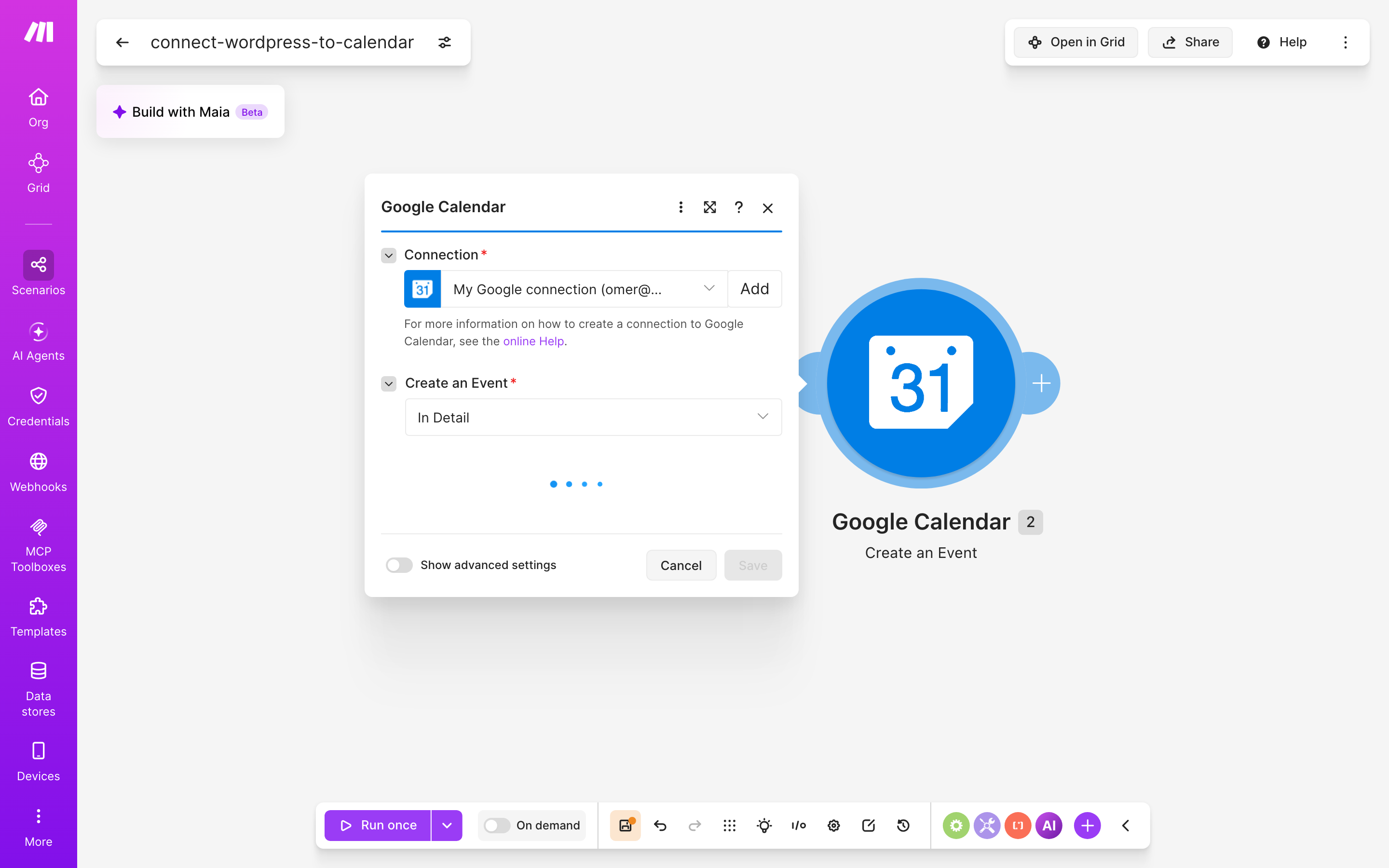
לוחצים על מודול ה-Google Calendar. בוחרים באיזה יומן ייפתח האירוע, ומשבצים בשדות האירוע את הנתונים שמגיעים מהפוסט. כותרת הפוסט מתאימה לשם האירוע, ותאריך הפרסום מתאים לזמן האירוע. כך כל מי שמסתכל ביומן יראה מה עלה לאתר ומתי, בלי להיכנס לממשק-הניהול של WordPress.
צעד 4 — בודקים בהיסטוריית-הריצות
מפעילים את התרחיש ומפרסמים פוסט לבדיקה, או מריצים את התרחיש פעם אחת ידנית. אחר כך פותחים את היסטוריית-הריצות. בתרחיש שלנו מופיעה שם ריצה ירוקה מ-17.9.2026 עם 3 פעולות. ריצה ירוקה בהיסטוריה ואירוע חדש ביומן הם הסימן שהחיבור עובד מקצה לקצה.
מתכונים נוספים — שלוש וריאציות קרובות
את אותו שלד של שני מודולים אפשר לכוונן למטרות אחרות, בלי לבנות הכול מחדש. שלושת השינויים האלה קטנים, ומשאירים את WordPress בתור המקור ואת היומן בתור היעד.
- עמודים במקום פוסטים: בהגדרות Watch Posts מחליפים את הסוג מ-Posts לסוג התוכן שמעניין אותך. זה מתאים לאתר שבו התוכן החשוב הוא עמודים, למשל עמוד נחיתה חדש לכל סדנה. היומן יציג מתי כל עמוד כזה עלה, וזה שימושי כשצריך לזכור מתי פתחת הרשמה למחזור מסוים.
- יומן ייעודי לתוכן: במקום להכניס את האירועים ליומן הראשי, פותחים ב-Google Calendar יומן נפרד בשם "פרסומים" ובוחרים בו במודול Create an Event. כך אפשר להדליק ולכבות את שכבת התוכן בלחיצה, והפגישות עם הלקוחות לא נקברות תחת עשרות מדריכים.
- אירוע תזכורת להפצה: אם אחרי כל פוסט אתה גם משתף אותו ברשתות או בניוזלטר, אפשר להגדיר את זמן האירוע ליום שאחרי הפרסום ולתת לו שם כמו "להפיץ את הפוסט". כך היומן הופך מתיעוד של מה שקרה לרשימת משימות שמזכירה מה עוד נשאר לעשות.
מתי לא — המגבלות האמיתיות של החיבור
בכנות: החיבור הזה לא מיידי. הטריגר מסוג watch, ולכן Make בודק את האתר במרווח קבוע ואינו מקבל הודעה ברגע הפרסום. (החלופה נקראת webhook: כתובת שמערכת אחת "צועקת" אליה ברגע שקורה משהו.) בחבילה החינמית המרווח הקצר ביותר הוא 15 דקות, ולכן אירוע יכול להופיע ביומן רבע שעה אחרי שהפוסט עלה. אם אתה צריך שמשהו יקרה בשנייה של הפרסום, למשל הודעה דחופה לצוות, הכלי הזה לא מתאים.
מגבלה שנייה: הפעולה היא Create an Event, כלומר יצירה בלבד. אם תשנה את כותרת הפוסט אחרי שפורסם, האירוע ביומן לא יתעדכן איתה. אם תמחק את הפוסט, האירוע יישאר ביומן כמו מזכרת ממשהו שכבר לא קיים. היומן שומר אמונים גם למה שהאתר כבר שכח.
ומגבלה שלישית: אם האתר מפרסם עשרות פוסטים ביום, למשל אתר חדשות או קטלוג מוצרים, היומן יהפוך לקיר של אירועים, וגם מכסת הקרדיטים תיגמר מהר יותר. החיבור הזה מתאים לעסק שמפרסם בקצב אנושי, לא למכונת תוכן.
כמה זה עולה — חינם, עד שהמרווח מפריע לך
כל המחירים נכונים ליולי 2026, לפי המחירונים הרשמיים.
| כלי | חבילה | מחיר | מה חשוב לדעת |
|---|---|---|---|
| Make | חינם (Free) | $0/חודש | 1,000 קרדיטים לחודש · בדיקה כל 15 דקות לכל היותר · עד 2 תרחישים פעילים |
| Make | Core | $9/חודש | 10,000 קרדיטים לחודש · בדיקה עד כל דקה · תרחישים פעילים ללא הגבלה |
| Google Calendar | חשבון Google אישי | ₪0/חודש | אין עלות נפרדת ליומן |
לעסק שמפרסם כמה פוסטים בשבוע, החבילה החינמית של Make מספיקה. החשבון שלה נשבר בשני מקומות. הראשון הוא המרווח: אם רבע שעה בין פרסום לאירוע ביומן מרגישה לך כמו נצח, החבילה Core מורידה אותו לדקה אחת. השני הוא מספר התרחישים: בחבילה החינמית אפשר להפעיל רק 2 במקביל. אחרי שתגלה כמה נוח שדברים קורים לבד, תרצה כנראה תרחיש שלישי, וזה בדיוק הרגע שבו המחירון חיכה לך. על WordPress לא בדקנו מחיר ולכן לא נצטט אחד. עלות האתר והאחסון שלך לא משתנה בגלל החיבור.
חלופות — דרכים אחרות לאותה תוצאה
- ידני: אחרי כל פרסום מקלידים אירוע ביומן. זה בחינם ולא דורש שום חשבון נוסף. מתאים למי שמפרסם פעם בחודש וזוכר הכול, וזה כנראה פחות אנשים ממה שכל אחד מאיתנו חושב על עצמו.
- Zapier: כלי אוטומציה אחר שמחבר בין WordPress לבין Google Calendar באותו היגיון של טריגר ופעולה. את המחירון והמגבלות שלו לא בדקנו לעמוד הזה, ולכן אין כאן השוואת עלויות. כדאי לבדוק אותו אם אתה כבר עובד איתו בחיבורים אחרים.
- כלי ייעודי: תוספי לוח-עריכה ל-WordPress מציגים את הפוסטים על לוח שנה בתוך ממשק-הניהול. זה נוח לעורכים, אבל המידע נשאר בתוך האתר ולא מגיע ליומן שבו מתנהל השבוע שלך.
שאלות — מה שואלים לפני שמחברים
האירוע נוצר ברגע שאני לוחץ "פרסם"?
לא. הטריגר WordPress Watch Posts הוא מסוג watch, כלומר בדיקה תקופתית. Make בודק את האתר במרווח קבוע: בחבילה החינמית כל 15 דקות לכל היותר, וב-Core עד כל דקה. האירוע ייפתח בבדיקה הראשונה אחרי הפרסום.
טיוטות ייכנסו ליומן?
לא, אם משאירים את ההגדרה מהצילום: סוג Posts וסטטוס Publish בלבד. רק פוסט שפורסם נתפס.
מה קורה אם אני עורך פוסט שכבר פורסם?
האירוע הקיים לא משתנה. המודול הוא Google Calendar Create an Event, והוא יוצר אירועים ולא מעדכן אותם. שינוי כותרת באתר לא יגיע ליומן.
כמה מודולים יש בתרחיש, ולמה בהיסטוריה רשומות 3 פעולות?
בתרחיש יש 2 מודולים בדיוק: WordPress Watch Posts ו-Google Calendar Create an Event. מספר הפעולות שמופיע בהיסטוריה הוא מה ש-Make רשם בריצה עצמה. בריצה האמיתית מ-17.9.2026 הוא עמד על 3. כדי לדעת כמה פעולות התרחיש צורך אצלך, בדוק את היסטוריית-הריצות שלך מול מכסת הקרדיטים.
זה עובד עם חשבון Google אישי?
כן. Google Calendar כלול בחשבון Google אישי בלי עלות נפרדת, נכון ליולי 2026.
מקורות: Make — מחירון רשמי — נכון ל-יולי 2026 · Google One — חבילות ואחסון — נכון ל-יולי 2026
מה זה אומר עליך? שאתה כבר עושה את החלק הקשה: כותב, מצלם ומפרסם. החלק שנשאר הוא לזכור מה פרסמת ומתי, וזה בדיוק סוג המשימה שמכונה עושה טוב יותר מבן אדם עייף ביום חמישי בערב. שני מודולים, בדיקה כל רבע שעה לכל היותר, ויומן שסוף-סוף יודע מה קורה באתר שלך.
זה לא יהפוך את האתר לפעיל יותר, ולא יכתוב בשבילך את הפוסט הבא. מה שהוא כן יעשה: בפעם הבאה שמישהו ישאל "מתי בעצם הכרזנו על הסדנה ההיא?", התשובה תחכה ביומן ולא בזיכרון של מי שבמקרה היה שם. וזה כבר יותר ממה שרוב מערכות התיוק הממשלתיות מבטיחות.