קח את זה איתך — בשתי לחיצות
לוחצים כאן, מתחברים ל-Make ומאשרים את החיבורים — והתרחיש נפתח בחשבון שלך עם המודולים כבר מחוברים זה לזה. בלי לבנות כלום מאפס.
או: הורדת קובץ ה-blueprint — לייבוא ידני ל-Make

כך זה עובד — הדגמה קצרה על חיבור לדוגמה
- לוחצים על הכפתור
- מתחברים ל-Make (או נרשמים)
- מאשרים את החיבורים — וזה רץ
ריצה אמיתית מ-17.9.2026 — ירוק, 5 פעולות, 3 מודולים.
גילוי נאות: בחלק מהעמודים יש קישור להרשמה ל-Make דרך תוכנית-השותפים שלנו — אם נרשמת דרכו, ייתכן שנקבל עמלה, בלי שזה מייקר לך משהו. זה לא משנה את מה שכתוב כאן: כל תרחיש בעמוד נבנה והורץ אצלנו בפועל, והצילומים הם מהריצה האמיתית. אנחנו ממליצים על Make כי בדקנו אותו, לא להפך.
בקצרה — שלוש דרכים להגיע לאותו יומן
- הידני: מפרסמים פוסט, פותחים את היומן, מעתיקים את הכותרת, מנסחים בעצמכם תיאור קצר וקובעים תזכורת להפצה. זה עובד מצוין עד השבוע העמוס הראשון, ואז הפוסט עולה והיומן נשאר ריק.
- הבסיסי: מחברים את WordPress ישירות ל-Google Calendar בלי שלב ניסוח. כל פוסט חדש יוצר אירוע עם הכותרת כמו שהיא. זה מהיר, אבל האירוע נראה כמו העתק-הדבק, כי זה בדיוק מה שהוא.
- המלא (העמוד הזה): 3 מודולים ב-Make. WordPress נבדק כל כמה דקות כדי לראות אם עלה פוסט חדש בסטטוס "פורסם". ChatGPT מנסח ממנו טקסט קצר וברור בעברית, ו-Google Calendar יוצר אירוע עם הניסוח הזה. מהרגע שלחצתם "פרסם", אין לכם יותר מה לעשות.
ההבדל בין הבסיסי למלא הוא שלב הניסוח. האירוע ביומן מספר לכם מה צריך לעשות, ולא רק חוזר על כותרת שכבר ראיתם.
התרחיש — הפוסט שעלה ונשכח
נניח שיש לכם עסק קטן עם בלוג פעיל: סטודיו לעיצוב בחיפה, חנות קפה מקוונת בפתח תקווה, או משרד שמעדכן לקוחות פעם בשבוע. כל פוסט שעולה הוא בעצם התחלה של עבודה. צריך לשתף אותו, להזכיר אותו בניוזלטר ולספר עליו ללקוחות. בפועל הפוסט עולה ביום חמישי בצהריים, ועד יום ראשון הוא כבר "הפוסט ההוא מפעם". וורדפרס יודע לפרסם, היומן יודע להזכיר, ושניהם מניחים בנימוס שאתם תהיו הכבל שמחבר ביניהם.
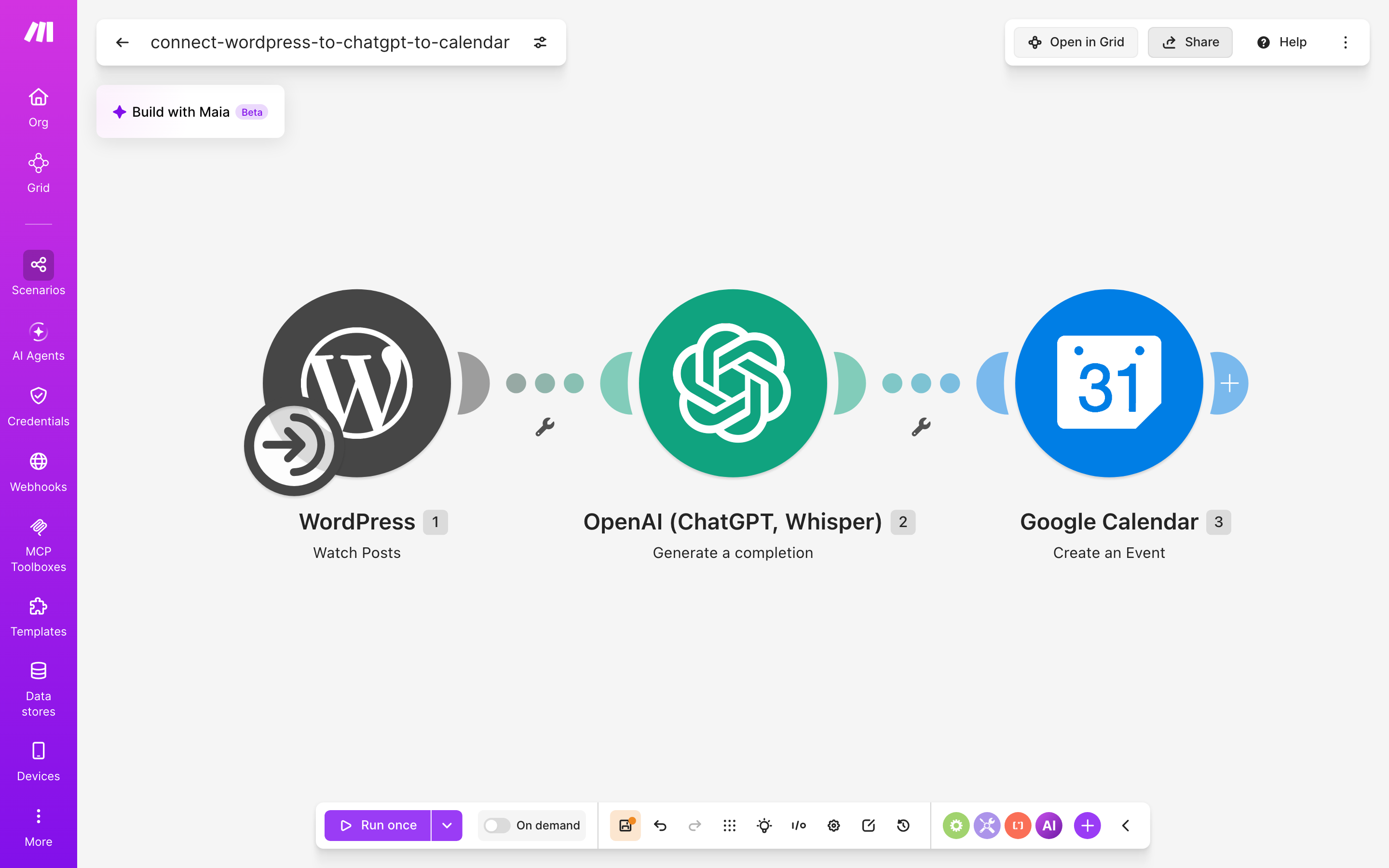
התרחיש שבנינו והרצנו מחליף את הכבל הזה ב-3 מודולים. הראשון, WordPress מסוג Watch Posts, בודק את האתר מדי פעם ומחפש רק פוסטים בסטטוס Publish. טיוטה שעדיין לא סיימתם לא תפעיל כלום. השני, ChatGPT, מקבל את פרטי הפוסט ומנסח מהם טקסט קצר בעברית. השלישי, Google Calendar, יוצר אירוע ביומן שלכם עם הניסוח הזה.
בריצה האמיתית מ-17.9.2026 התרחיש הסתיים בירוק, עם 5 פעולות רשומות בהיסטוריה. כל פוסט שמתפרסם מקבל אירוע ביומן מעצמו, בלי הקלדה כפולה ובלי פתק צהוב על המסך שאומר "לשתף!!!".
המתכון עוקב בדיוק אחרי התרחיש שצילמנו, בחמישה צעדים: בונים את המפה, מגדירים כל אחד מ-3 המודולים, ובודקים בהיסטוריה שהריצה ירוקה. אפשר לבנות הכול בעצמכם לפי הצעדים, או להוריד את הקובץ המוכן מהבלוק שאחריהם ולדלג ישר לחיבור החשבונות.
צעד 1 — מוסיפים את 3 המודולים ובונים את המפה
ב-Make פותחים תרחיש חדש. בעורך לוחצים על סימן ה-+ הגדול, מחפשים "WordPress" ברשימת האפליקציות ובוחרים בפעולה Watch Posts. זה הטריגר, כלומר המודול שמתניע את כל השרשרת. אחר כך לוחצים על ה-+ הקטן מימין לו, מחפשים "ChatGPT" (או "OpenAI") ובוחרים Generate a completion. בפעם השלישית מחפשים "Google Calendar" ובוחרים Create an Event. עכשיו המפה מראה את השרשרת המלאה: פוסט נכנס משמאל, עובר ניסוח באמצע ויוצא כאירוע ביומן. הסדר הזה חשוב, כי כל מודול משתמש במה שהמודול שלפניו החזיר.
צעד 2 — מגדירים את WordPress: רק פוסטים שפורסמו
לוחצים על מודול ה-WordPress ומחברים את האתר. Make ידריך אתכם בחלון החיבור, ובדרך כלל זה כולל התקנת תוסף-חיבור בצד של וורדפרס. בהגדרות בוחרים סוג Posts וסטטוס Publish בלבד, כפי שרואים בצילום. כך טיוטות ופוסטים שממתינים לאישור לא מייצרים אירועים מיותרים. חשוב לזכור שזה טריגר מסוג watch, כלומר בדיקה תקופתית: Make פונה לאתר בכל מרווח זמן שתגדירו ושואל אם יש משהו חדש. הוא לא מקבל הודעה מיידית ברגע הפרסום.
![הגדרות המודול WordPress — Watch Posts: סוג: Posts · סטטוס: ['Publish']](https://msl.org.il/wp-content/uploads/2026/09/connect-wordpress-to-chatgpt-to-calendar__9822135__s02-panel-wordpress-watchPosts-2026-10-03.png "איך מחברים WordPress ל-Google Calendar — פוסט חדש באתר → ChatGPT מנסח בעברית → נוצר אירוע ביומן 3")
צעד 3 — מגדירים את ChatGPT: הוראה ברורה בעברית
במודול Generate a completion מחברים חשבון OpenAI עם מפתח API (קוד גישה שמאפשר ל-Make להשתמש בחשבון שלכם) ובוחרים מודל. בשדה ההוראה כותבים בעברית מה אתם רוצים לקבל, ומשבצים לתוכו את כותרת הפוסט ואת תוכנו מתוך מודול ה-WordPress. לדוגמה: "נסח בעברית כותרת קצרה למשימת הפצה ושתי שורות שמסבירות על מה הפוסט". ככל שההוראה מדויקת יותר, יהיה לכם פחות לתקן ביומן.

צעד 4 — מגדירים את Google Calendar: לאן נכנס האירוע
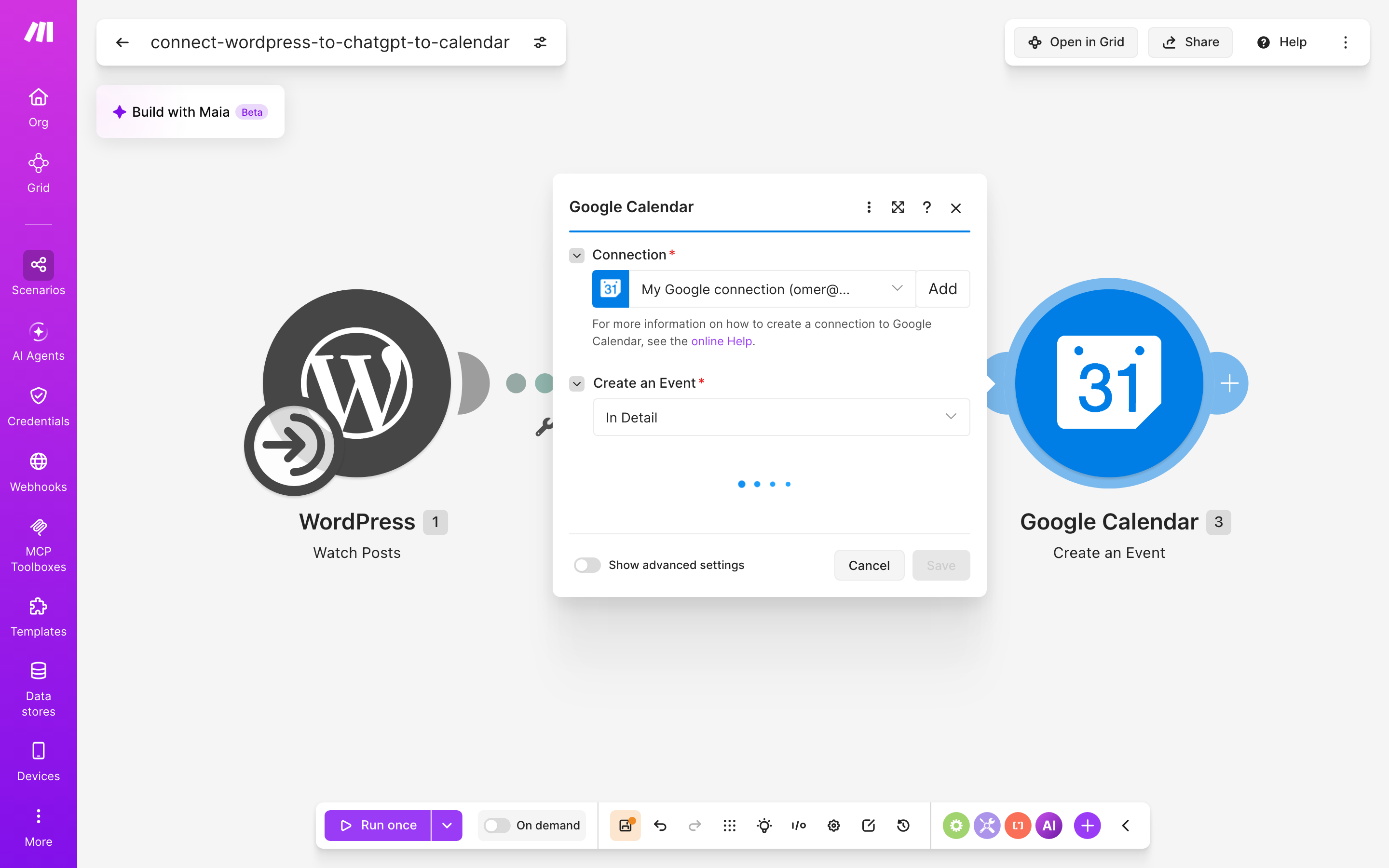
במודול Create an Event מחברים את חשבון ה-Google ובוחרים לאיזה יומן ייכנס האירוע. אפשר לבחור את היומן האישי או יומן משותף של הצוות. את שם האירוע ואת התיאור ממפים מהתשובה של ChatGPT, ואת מועד ההתחלה ומשך האירוע קובעים לפי הצורך. למשל, בלוק קצר למחרת הפרסום, שמוקדש להפצת הפוסט. זה הצעד שבו טקסט הופך למשימה עם שעה, ולכן כדאי להחליט מראש מתי אתם באמת פנויים לטפל בה.
צעד 5 — מריצים פעם אחת ובודקים בהיסטוריה
שומרים, מפרסמים פוסט ניסיון ולוחצים Run once. אחר כך פותחים את היסטוריית הריצות. בריצה האמיתית שלנו מ-17.9.2026 רואים ריצה ירוקה עם 5 פעולות. אם אחד המודולים נכשל, ההיסטוריה מראה בדיוק איפה הריצה נעצרה ומה כל מודול קיבל. רק אחרי שהריצה ירוקה מפעילים את התרחיש ובוחרים כל כמה זמן הוא יבדוק את האתר.

התוכן באתר אינו ייעוץ פיננסי, פנסיוני, מסים או השקעות. החלטות פיננסיות אישיות מומלץ לקבל בליווי בעל מקצוע מוסמך.
מתכונים נוספים — שלוש וריאציות על אותם 3 מודולים
- עמודים במקום פוסטים: במודול ה-WordPress משנים את הסוג מ-Posts ל-Pages. כל עמוד חדש שמתפרסם, למשל עמוד שירות או עמוד מבצע, יוצר אירוע "לבדוק את העמוד ולעדכן קישורים". זה שימושי לעסקים שבונים את האתר בהדרגה ושוכחים לקשר לעמוד החדש מהתפריט.
- תזכורת מעקב אחרי שבוע: אותה שרשרת, אבל במודול היומן קובעים את מועד האירוע שבוע אחרי הפרסום, וההוראה ל-ChatGPT מבקשת רשימת בדיקה קצרה בעברית: האם הפוסט שותף, האם הגיבו עליו, האם צריך לרענן אותו. כך הפוסט מקבל גם פגישה שנייה, לא רק את הראשונה.
- יומן משותף לצוות: במקום היומן האישי בוחרים יומן משותף, ומבקשים מ-ChatGPT לנסח את התיאור כהנחיה קצרה למי שמטפל בהפצה. כל מי שמחובר ליומן רואה מיד שיש פוסט חדש שמחכה לטיפול, בלי הודעת וואטסאפ "ראיתם שעלה פוסט?".
מתי לא לחבר — המגבלות האמיתיות של הזוג הזה
אם אתם מפרסמים שני פוסטים בחודש, תרחיש בן 3 מודולים הוא כנראה תשתית גדולה מדי לבעיה קטנה. שתי דקות ביומן פעמיים בחודש הן לא צוואר בקבוק. אוטומציה שמתחזקים יותר זמן ממה שהיא חוסכת היא תחביב, לא כלי עבודה.
- זה לא מיידי: הטריגר הוא בדיקה תקופתית. בחבילה החינמית של Make המרווח המינימלי הוא 15 דקות, נכון ליולי 2026. אם אתם צריכים להגיב ברגע הפרסום, זה לא הכלי.
- הניסוח דורש עין אנושית: ChatGPT כותב עברית סבירה, אבל לפעמים מתבלבל במגדר, ממציא הקשר שלא היה בפוסט או מתרגם מונחים של הענף. האירוע ביומן הוא טיוטה טובה, לא טקסט שמפרסמים כמו שהוא.
- פוסטים חדשים בלבד: התרחיש בנוי סביב פוסטים שעולים בסטטוס Publish. עריכה של פוסט ישן היא לא המקרה שבנינו ובדקנו.
ומבחינת פרטיות: תוכן הפוסט נשלח ל-OpenAI לצורך הניסוח. מאחר שמדובר בפוסט ציבורי, הוא ממילא כבר סיפר את עצמו לכל האינטרנט. אבל אם אתם מפרסמים באתר גם תוכן פנימי או מוגן בסיסמה, עדיף לא להעביר אותו בשרשרת הזו.
כמה זה עולה — איפה זה חינם ואיפה זה נשבר
| כלי | מה כלול | מחיר (נכון ליולי 2026) |
|---|---|---|
| Make, חבילה חינמית | 1,000 קרדיטים לחודש, מרווח מינימלי של 15 דקות, עד 2 תרחישים פעילים | $0/חודש |
| Make, חבילת Core | 10,000 קרדיטים לחודש, מרווח מינימלי של דקה אחת, תרחישים פעילים ללא הגבלה | $9/חודש |
| OpenAI API | תשלום לפי צריכה, בלי מסלול חינמי ל-API, נדרש אמצעי תשלום | למשל $0.20 לקלט ו-$1.20 לפלט לכל מיליון טוקנים (gpt-5.6-luna) |
| Google Calendar | כלול בחשבון Google אישי | ₪0/חודש |
השרשרת כמעט חינמית, חוץ מהחוליה האמצעית. ChatGPT הוא היחיד שגובה כסף מהפוסט הראשון, כי ל-API אין מסלול חינמי, נכון ליולי 2026. מצד שני, ניסוח של כמה שורות לכל פוסט צורך כמות קטנה של טוקנים. את עלות האתר עצמו לא בדקנו, ולכן היא לא מופיעה כאן.
המקום שבו זה באמת עלול להישבר הוא המכסה של Make. בדיקה כל 15 דקות היא 96 בדיקות ביום. אם כל בדיקה נספרת מול הקרדיטים, 1,000 הקרדיטים החינמיים ייגמרו הרבה לפני סוף החודש, גם בחודש שבו לא פרסמתם כלום. התרחיש ישרוף מכסה רק כדי לשאול שוב ושוב "יש משהו חדש?". הפתרון הזול: להאריך את מרווח הבדיקה לשעה או יותר, ולבדוק בהיסטוריה כמה כל בדיקה צורכת בפועל.
דרכים אחרות — לאותה תוצאה בלי התרחיש הזה
- ידני עם הרגל קבוע: אחרי כל לחיצה על "פרסם" פותחים את Google Calendar ויוצרים אירוע הפצה. זה חינמי, בלי שום חיבור ובלי הפתעות בחשבון. הוא מתאים למי שמפרסם מעט וזוכר הרבה, וזה שילוב נדיר יותר ממה שנדמה.
- Zapier: אותו רעיון בכלי אוטומציה מתחרה, עם חיבורים ל-WordPress, ל-ChatGPT ול-Google Calendar. הלוגיקה זהה: טריגר, ניסוח ויצירת אירוע. ההבדל הוא בממשק ובמחירון, שלא בדקנו לעמוד הזה, ולכן כדאי להשוות לפני שבוחרים.
- כלי ייעודי בתוך וורדפרס: קיימים תוספי לוח-תוכן שמנהלים את תכנון הפרסומים ישירות בממשק הניהול של האתר. זה מתאים למי שהכול קורה אצלו בתוך וורדפרס ממילא, פחות למי שחי ב-Google Calendar ורוצה לראות שם את המשימה לצד שאר היום.
שאלות נפוצות — מה שואלים לפני שמחברים
כמה זמן אחרי הפרסום יופיע האירוע ביומן?
זה תלוי במרווח הבדיקה שתגדירו. הטריגר הוא בדיקה תקופתית, כלומר Make פונה לאתר בכל מרווח קבוע. בחבילה החינמית המרווח המינימלי הוא 15 דקות, ובחבילת Core הוא יורד לדקה אחת, נכון ליולי 2026.
יש לי מנוי ChatGPT. זה מספיק?
לא. התרחיש משתמש ב-API של OpenAI, שמחויב בנפרד לפי צריכה. אין לו מסלול חינמי, ונדרש חשבון OpenAI עם אמצעי תשלום מוגדר, נכון ליולי 2026. המנוי לממשק הצ'אט והחיוב על ה-API הם שני חשבונות נפרדים.
מה קורה עם טיוטות ופוסטים מתוזמנים?
מודול ה-WordPress מוגדר לסטטוס Publish בלבד, ולכן טיוטה לא יוצרת אירוע. פוסט שתזמנתם לעתיד ייכנס ליומן רק אחרי שהוא באמת מתפרסם ואחרי שהבדיקה התקופתית הבאה מוצאת אותו.
אפשר לשלוח את האירוע ליומן של הצוות ולא שלי?
כן. במודול Create an Event בוחרים מבין היומנים שהחשבון המחובר יכול לכתוב אליהם, כולל יומן משותף.
ChatGPT באמת כותב עברית טובה מספיק ליומן?
לרוב כן, במיוחד אם ההוראה עצמה כתובה בעברית ומבקשת במפורש טקסט קצר. אבל הוא עלול לטעות במגדר או לנסח בצורה מליצית מדי. לאירוע ביומן זה מספיק. לפני שמעתיקים משם טקסט לפרסום, כדאי לעבור עליו.
מקורות: Make — מחירון רשמי — נכון ל-יולי 2026 · OpenAI API — מחירון רשמי — נכון ל-יולי 2026 · Google One — תוכניות אחסון וחשבון Google — נכון ל-יולי 2026
מה זה אומר עליך? זה אומר שעשית את החלק הקשה. כתבת פוסט, ערכת אותו ולחצת "פרסם". החלק המתסכל תמיד הגיע אחר כך: לזכור שהעבודה רק מתחילה, באמצע שבוע שבו הכול דחוף חוץ מהבלוג.
3 המודולים האלה לא יכתבו במקומך ולא יפיצו במקומך. הם רק דואגים שהפוסט לא ייעלם בין יום חמישי ליום ראשון. האתר ממשיך לפרסם, היומן ממשיך להזכיר, ובפעם הראשונה הם מדברים זה עם זה בלי שתצטרך לתווך ביניהם. הריצה הירוקה מ-17.9.2026 מראה שזה עובד. השאר הוא החלטה אחת: כל כמה זמן לבדוק, ובאיזה יומן לראות את התזכורת.