קח את זה איתך — בשתי לחיצות
לוחצים כאן, מתחברים ל-Make ומאשרים את החיבורים — והתרחיש נפתח בחשבון שלך עם המודולים כבר מחוברים זה לזה. בלי לבנות כלום מאפס.
או: הורדת קובץ ה-blueprint — לייבוא ידני ל-Make
 8 שנ'
8 שנ'כך זה עובד — הדגמה קצרה על חיבור לדוגמה
- לוחצים על הכפתור
- מתחברים ל-Make (או נרשמים)
- מאשרים את החיבורים — וזה רץ
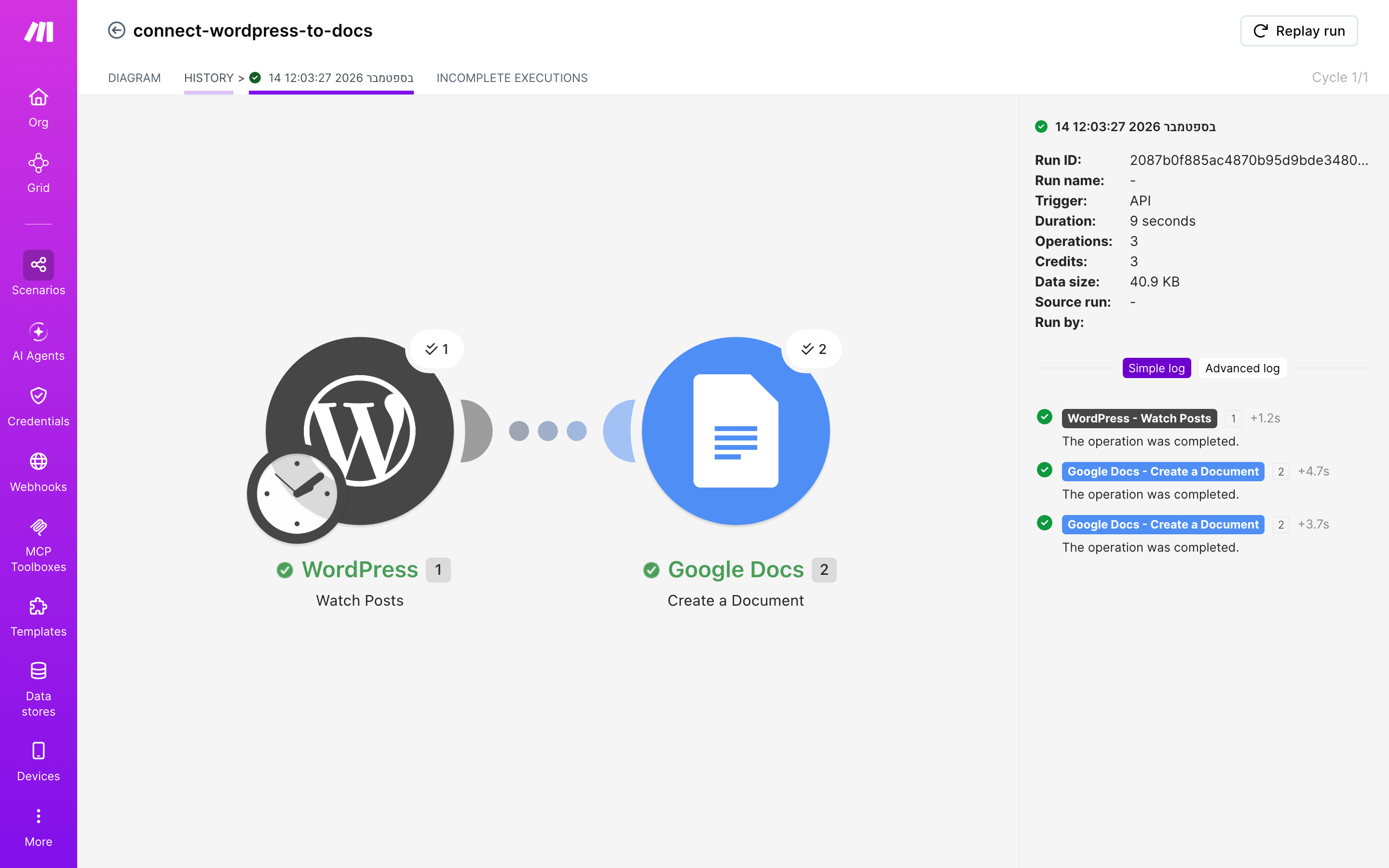
ריצה אמיתית מ-14.9.2026 — ירוק, 3 פעולות, שני מודולים.
גילוי נאות: בחלק מהעמודים יש קישור להרשמה ל-Make דרך תוכנית-השותפים שלנו — אם נרשמת דרכו, ייתכן שנקבל עמלה, בלי שזה מייקר לך משהו. זה לא משנה את מה שכתוב כאן: כל תרחיש בעמוד נבנה והורץ אצלנו בפועל, והצילומים הם מהריצה האמיתית. אנחנו ממליצים על Make כי בדקנו אותו, לא להפך.
בקצרה — שלוש דרכים להגיע לאותו מסמך
בקצרה
- הידני: מפרסמים פוסט, פותחים מסמך חדש ב-Google Docs, מעתיקים את הכותרת ואת התוכן ומדביקים.
- הבסיסי: כלי הייצוא שמובנה ב-WordPress מוציא בבת אחת קובץ עם כל התוכן של האתר.
- המלא: תרחיש של שני מודולים ב-Make, כלי-אוטומציה שמחבר בין אפליקציות בלי קוד.
התרחיש — הפוסט עולה, המסמך כבר מחכה
נניח שאתה מנהל סטודיו קטן לתוכן. כל מאמר שעולה לבלוג של הלקוח ב-WordPress צריך להגיע גם כמסמך Google Docs. התרחיש שבנינו מחליף את כל הטקס הזה ב-2 מודולים ב-Make.
המתכון — ארבעה צעדים
ארבעה צעדים: בונים את המפה, מגדירים את WordPress, מגדירים את Google Docs ובודקים בהיסטוריה שהכול ירוק.
צעד 1 — מוסיפים את שני המודולים
ב-Make פותחים תרחיש חדש. בעורך לוחצים על סימן ה-+, מחפשים ברשימת-המודולים WordPress ובוחרים בפעולה Watch Posts. אחר כך מוסיפים מודול Google Docs ובוחרים Create a Document.

צעד 2 — מגדירים את WordPress
לוחצים על מודול ה-WordPress ויוצרים חיבור לאתר. Make יבקש להתקין באתר תוסף-חיבור משלו. אחרי החיבור מגדירים את המודול ובוחרים From now on כדי שהתרחיש יתייחס רק לפוסטים חדשים.
![הגדרות המודול WordPress — Watch Posts: סוג: Posts · סטטוס: ['Publish']](https://msl.org.il/wp-content/uploads/2026/09/connect-wordpress-to-docs__9805024__s02-panel-wordpress-watchPosts-2026-10-03.png "איך מחברים WordPress ל-Google Docs — פוסט חדש באתר → נוצר מסמך מוכן 3")
צעד 3 — מגדירים את Google Docs
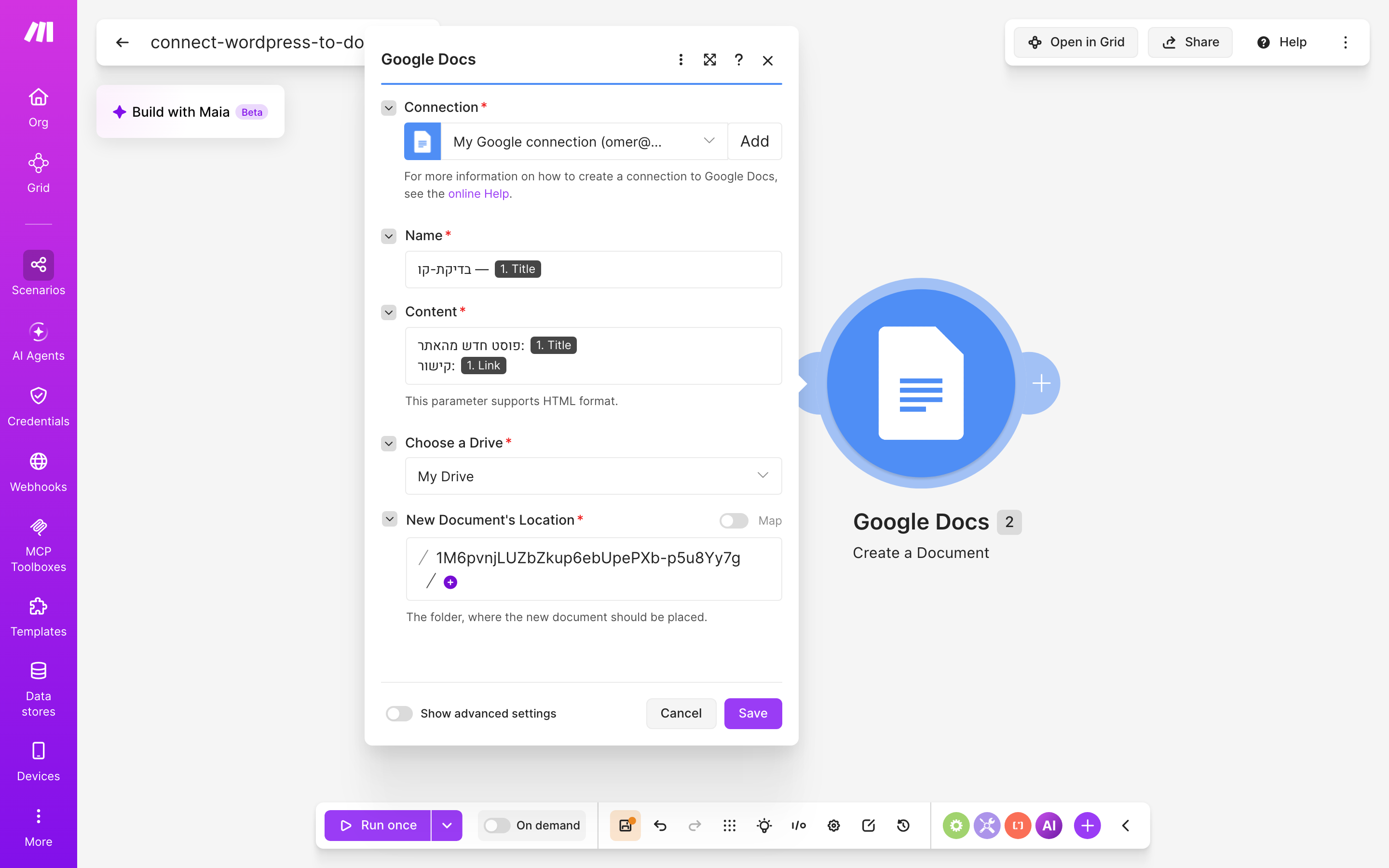
לוחצים על מודול ה-Google Docs ומחברים את חשבון ה-Google. בשדה שם-המסמך ממפים את כותרת הפוסט. בשדה התוכן ממפים את גוף הפוסט. בוחרים תיקייה בדרייב כדי שכל המסמכים ינחתו במקום אחד.
צעד 4 — מריצים ובודקים בהיסטוריה
מפרסמים פוסט ניסיון באתר, לוחצים Run once ואחרי הריצה פותחים את היסטוריית-הריצות. אם הכול ירוק, מפעילים את התזמון בתחתית העורך וקובעים כל כמה זמן לבדוק את האתר.
מתכונים נוספים — שלוש וריאציות קרובות
- מסמך עם תאריך בשם: אותו תרחיש בדיוק, אבל בשדה שם-המסמך מצרפים לכותרת גם את תאריך הפרסום.
- פוסט חדש ← שורה בגיליון: במקום מסמך מלא נכתבת שורה ב-Google Sheets עם כותרת, קישור ותאריך.
- פוסט חדש ← מסמך ומייל: מוסיפים מודול שמודיע ללקוח במייל שהמסמך מחכה לו.
מתי לא — המסמך הוא צילום-רגע, לא מראה
המגבלה החשובה ביותר: המסמך נוצר פעם אחת, ברגע שהתרחיש מזהה את הפוסט, ולא מתעדכן אחר כך.
- אם אתה צריך את המסמך בשנייה שהפוסט עולה: זה טריגר של בדיקה תקופתית, לא התראה מיידית.
- אם כל מה שאתה רוצה זה גיבוי: כלי הייצוא המובנה של WordPress עושה את זה בלי לצרוך קרדיטים.
- אם העיצוב קריטי: גוף פוסט ב-WordPress כתוב ב-HTML, ומה שמגיע ל-Docs לא תמיד נראה זהה לאתר.
- אם הפוסטים ענקיים: מסמך Google Docs מוגבל ל-1.02 מיליון תווים.
כמה זה עולה — חינם, עד שהסבלנות נגמרת
כל המחירים כאן לקוחים מהמחירונים הרשמיים, נכון ליולי 2026.
| כלי וחבילה | מחיר | מה קובע |
|---|---|---|
| Make — חינם | $0/חודש | 1,000 קרדיטים לחודש |
| Make — Core | $9/חודש | 10,000 קרדיטים לחודש |
| Google Docs | כלול בחשבון Google | מסמך של עד 1.02 מיליון תווים |
חלופות — כלים אחרים שעושים דבר דומה
- Zapier: כלי-אוטומציה דומה ל-Make, עם ממשק שונה ותמחור שונה. יותר יקר בחבילה החינמית, אבל יש לו יותר אפליקציות מחוברות.
- IFTTT: כלי-אוטומציה פשוט יותר, טוב לתרחישים בסיסיים. פחות גמיש מ-Make או Zapier.
- קוד מותאם: אם אתה בקיא בתכנות, אפשר לכתוב סקריפט ב-Google Apps Script שמתחבר ל-WordPress API ויוצר מסמכים.
שאלות נפוצות — מה שכולם שואלים
האם זה עובד גם עם Wix או Squarespace?
Make תומך בהרבה פלטפורמות, אבל לא בכולן. בדוק את רשימת-המודולים של Make כדי לראות אם הפלטפורמה שלך תומכת בטריגר Watch Posts או דומה לו.
מה אם אני רוצה לשנות את המסמך אחרי שהוא נוצר?
אתה יכול לערוך את המסמך ידנית ב-Google Docs. התרחיש לא יעדכן אותו, אבל גם לא יחזור עליו.
כמה זמן לוקח עד שהמסמך מופיע?
בחבילה החינמית של Make, בדיקה מתבצעת כל 15 דקות. אז עלול להיות עיכוב של עד 15 דקות בין הפרסום לבין יצירת המסמך.
האם אני יכול להוסיף עוד מודולים לתרחיש?
כן, אתה יכול להוסיף מודולים נוספים, למשל לשלוח מייל או לעדכן גיליון. כל מודול נוסף יצרוך קרדיטים נוספים.
מקורות: Make Documentation — נכון ל-2026-07-01 · Google Docs API — נכון ל-2026-07-01 · WordPress REST API — נכון ל-2026-07-01
לסיום — אוטומציה שלא דורשת קוד
התרחיש הזה הוא דוגמה פשוטה לכוחה של אוטומציה ללא קוד. שני מודולים, שלוש פעולות, וכל פוסט שמתפרסם מקבל מסמך מעצמו. אין צורך בתכנות, אין צורך בשרת, ואין צורך לזכור. רק חיבור בין שתי אפליקציות שכבר משתמשים בהן.