יש לך תמונה — נעל על השולחן במטבח, מנה על מפית, מוצר על רקע קיר מתקלף — ואתה רוצה רק את האובייקט. בלי השולחן, בלי המפית, בלי הקיר. זו בדיוק המשימה שאליה נכנסת הסרת הרקע, ולפי מיפוי השימושים בכלי עריכת תמונות AI היא אחת המשימות הפופולריות ביותר בתחום. הסיבה פשוטה: זו הפעולה שהופכת צילום סמארטפון אקראי לנכס גרפי שאפשר להניח על כל רקע.
בקצרה
- המטרה: קובץ PNG עם רקע שקוף — פורמט שמאפשר להניח את האובייקט על כל רקע אחר בלי ריבוע לבן מסביב.
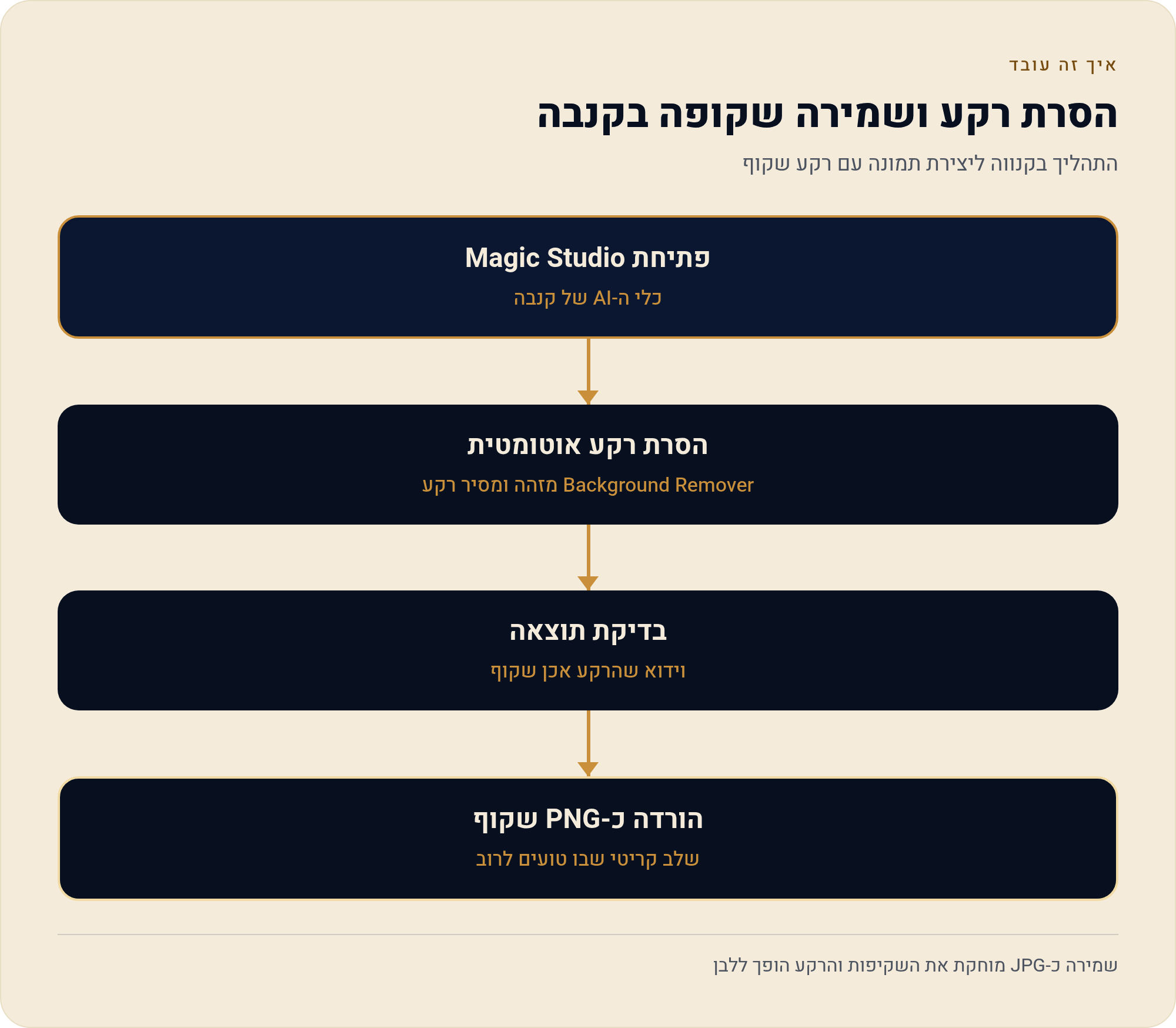
- בקנבה: בוחרים תמונה ← Edit Image ← BG Remover. המערכת מנתחת ומסירה את הרקע.
- תיקון ידני: מברשות Erase ו-Restore מחזירות או מוחקות חלקים שהאלגוריתם פספס — בעיקר בקצוות.
- Adobe Firefly: כלי Remove מאפשר לסמן אזור במברשת ולהסיר אותו, עם התאמת תאורה ופרספקטיבה.
- לפני שמעלים: שתי שאלות — מי רואה את התמונה בענן, ולמי שייכות הזכויות בתמונה המקורית.
לפני הכפתור: מה זה בכלל PNG שקוף
רוב הקוראים מגיעים לכאן בלי רקע טכני, אז נתחיל מהיסוד. תמונה רגילה — JPG שיוצא מהטלפון — היא תמיד מלבן מלא. אין בה מושג של "ריק". גם אם האובייקט שלך עגול, סביבו יש פיקסלים, ומישהו צריך להחליט איזה צבע הם. ב-JPG הם יהיו לבנים, אפורים, או צבע הרקע המקורי — אבל הם תמיד יהיו משהו.
פורמט קובץ שבו לכל פיקסל יש, מלבד צבע, גם ערך שקיפות. פיקסל שקוף פשוט לא מצויר — מה שנמצא מתחתיו נראה דרכו. זו הסיבה שלוגו ב-PNG אפשר להניח על רקע שחור או על תמונת נוף בלי ריבוע לבן מסביבו, ולוגו ב-JPG תמיד יגרור איתו את הריבוע.
המסקנה המעשית: כשאתה "מסיר רקע", אתה בעצם עושה שתי פעולות בבת אחת. הראשונה היא סגמנטציה — האלגוריתם מחליט איפה נגמר האובייקט ואיפה מתחיל הרקע. השנייה היא שמירה בפורמט שיודע לשמור על השקיפות הזו. אם תסיר רקע ותשמור כ-JPG, כל העבודה הולכת לפח והרקע השקוף יהפוך ללבן. זו הטעות הנפוצה ביותר של מתחילים, והיא לא שגיאה של הכלי — היא שגיאה של שלב ההורדה.
המסלול הקצר בקנבה: שלושה כפתורים עד PNG שקוף
Canva היא פלטפורמת עיצוב מקוונת שהפכה לברירת המחדל של עסקים קטנים בלי מעצב קבוע. אוסף כלי ה-AI שלה נקרא Magic Studio, ובתוכו יושב ה-Background Remover. הזרימה עצמה קצרה, אבל כדאי להבין מה קורה בכל שלב כדי לדעת איפה לתקן כשמשהו יוצא עקום.
- מעלים את התמונה פותחים עיצוב חדש בגודל כלשהו, גוררים את קובץ התמונה לתוך הקנבס ולוחצים עליו כדי לבחור אותו. חשוב — הכלי עובד על תמונה נבחרת, לא על העיצוב כולו.
- נכנסים ל-Edit Image בסרגל העליון מופיע כפתור Edit Image. הוא נפתח רק כשתמונה מסומנת; אם אינך רואה אותו, לא לחצת על התמונה.
- בוחרים BG Remover מתוך רשימת כלי ה-AI בוחרים את BG Remover. המערכת מנתחת את התמונה, מזהה את האובייקט המרכזי ומסירה את הרקע אוטומטית.
- בודקים בקצוות מגדילים את התצוגה לאזורי שיער, ידית, פינות ומשטחים שקופים. שם האלגוריתם טועה, ולא במרכז.
- מורידים כ-PNG עם שקיפות בתפריט ההורדה בוחרים סוג קובץ PNG ומסמנים את אפשרות הרקע השקוף. בלי הסימון הזה — קיבלת תמונה עם רקע לבן.
Erase ו-Restore: איפה האלגוריתם טועה ואיך מתקנים
האוטומט טוב, אבל הוא לא קורא מחשבות. הוא מנחש מה "האובייקט המרכזי", וההנחה הזו נשברת כשיש שני אובייקטים, כשהאובייקט חופף לרקע בצבע, או כשיש חורים ופרטים דקים. בדיוק לשם כך קנבה מציעה שיפור ידני של התוצאה בעזרת שתי מברשות: Erase ו-Restore.
- Erase מוחקת חלקים שהמערכת השאירה בטעות. שימוש טיפוסי: פיסת שולחן שנשארה דבוקה לתחתית המוצר, או צל שהאלגוריתם חשב שהוא חלק מהאובייקט.
- Restore מחזירה חלקים שהמערכת מחקה בטעות. שימוש טיפוסי: קצה שרוול בהיר שנעלם על רקע בהיר, או רגל דקה של כיסא שנחתכה.
שיטת עבודה שחוסכת זמן: אל תתקן בזום רגיל. הגדל את התצוגה, הקטן את גודל המברשת, ועבור לאורך קו המתאר בלבד — 90% מהטעויות יושבות בשני-שלושה פיקסלים סביב הגבול. אם אתה מוצא את עצמך מסמן שטחים גדולים במרכז, סימן שהתמונה המקורית לא מתאימה לחיתוך אוטומטי, וכדאי לצלם מחדש על רקע נקי יותר במקום להילחם בכלי.
Adobe Firefly: כשאתה רוצה להסיר משהו ולא הכול
Adobe Firefly הוא מנוע התמונות הגנרטיבי של אדובי, ופועל גם כאתר עצמאי שאליו מעלים תמונה. הוא מציע גישה שונה למשימה: במקום להסיר את כל הרקע בבת אחת, כלי Remove מאפשר לסמן בעזרת מברשת אזור מסוים ולהסיר רק אותו.
ההבדל בין שתי הגישות מהותי ולא סגנוני. BG Remover בקנבה מייצר חור שקוף — הרקע פשוט נעלם. Remove ב-Firefly מייצר מילוי חדש — המערכת מנחשת מה היה מאחורי האובייקט וממלאת את המקום ברקע מתאים, תוך התאמת התאורה והפרספקטיבה. שתי הפעולות נשמעות דומות, אבל התוצר שונה לגמרי.
בפועל, שני הכלים משלימים זה את זה בתהליך אחד: קודם מנקים מהתמונה את מה שמפריע, ורק אחר כך חותכים את האובייקט. אם אתה מסיר רקע ראשון, המילוי הגנרטיבי כבר לא יידע להתייחס לסביבה שנמחקה.
מגבלות החינם: מה בודקים לפני שמסתמכים על כלי
כאן צריך לדבר בכנות. כלי עריכת תמונות AI פועלים כמעט כולם במודל Freemium — שכבת בסיס חינמית ושכבת תשלום מעליה. השכבה החינמית אמיתית ושימושית, אבל היא מוגבלת, והמגבלות משתנות מעת לעת בהחלטה של החברה. לכן אין טעם לשנן מספרים; יש טעם לדעת מה לבדוק. שלושת החסמים שכמעט תמיד קיימים, בצורה כזו או אחרת, הם אלה:
| מה מוגבל | איך זה מרגיש בפועל | איפה בודקים |
|---|---|---|
| כמות שימושים | מספר תמונות מוגבל לחודש או קרדיטים שנגמרים. אחרי שהם נגמרים הכפתור פשוט מפסיק לעבוד עד תחילת התקופה הבאה. | מסך התמחור והחשבון בכלי עצמו |
| רזולוציית ההורדה | אפשר לחתוך יפה אבל להוריד רק בגודל קטן. מספיק לרשת חברתית, לא תמיד מספיק לדפוס או לבאנר רחב. | תפריט ההורדה — האפשרויות שאפורות |
| סימן מים | לוגו של הפלטפורמה מוטבע על התוצאה או על נכסים מסוימים בעיצוב. | תצוגה מקדימה לפני הורדה |
בדיקה מעשית שלוקחת חמש דקות: העלה תמונה אחת אמיתית שלך, בצע את החיתוך המלא, ונסה להוריד. אל תסתמך על דף השיווק — הורד קובץ, פתח אותו, בדוק את הגודל בפיקסלים ובדוק אם יש סימן מים. את התוצאה הזו תיעד. מאחר שרוב המשתמשים בכלי AI נשענים על גרסאות חינמיות, השאלה "מה בדיוק אני מקבל בלי לשלם" היא לא שאלה שולית אלא לב התהליך. הרחבנו על כך בעמוד הייעודי בסדרה — מגבלות החינם בכלי עריכת תמונות AI.
פרטיות וזכויות: שתי שאלות לפני שאתה לוחץ העלאה
הסרת רקע נראית פעולה תמימה, אבל מבחינה טכנית אתה מעלה קובץ לשרת של חברה זרה ומבקש ממנה לעבד אותו. שתי שאלות צריכות להישאל לפני כל העלאה, במיוחד בעסק.
- מי בתמונה, והאם הוא הסכים? תמונת מוצר על שולחן — פשוט. תמונה של לקוח, של עובד, של ילד — לא. העלאת תמונה של אדם מזוהה למערכת חיצונית לצורך עיבוד היא פעולה שדורשת מחשבה והסכמה, לא לחיצה אוטומטית.
- למי שייכת התמונה המקורית? חיתוך אובייקט מתמונה שמצאת בגוגל לא הופך אותה לשלך. אם אתה מתכוון להשתמש בתוצאה בחומר שיווקי — התמונה צריכה להיות שלך, בתשלום, או ברישיון שמתיר שימוש מסחרי.
- מה קורה לקובץ אחרי העיבוד? תנאי השימוש של כל כלי מגדירים אם הקבצים נשמרים, לכמה זמן, והאם הם עשויים לשמש לאימון מודלים. זה כתוב, וכדאי לקרוא לפחות פעם אחת.
הנושא רחב מדי לעמוד הזה, ויש לו עמוד משלו בסדרה: פרטיות וזכויות יוצרים בעריכת תמונות AI. הערה כללית ולא ייעוץ משפטי — בשימוש עסקי בתמונות של אנשים כדאי להתייעץ עם עורך דין לפני שקובעים נוהל.
מהתמונה הבודדת לספרייה: איך זה מייצר ערך לעסק קטן
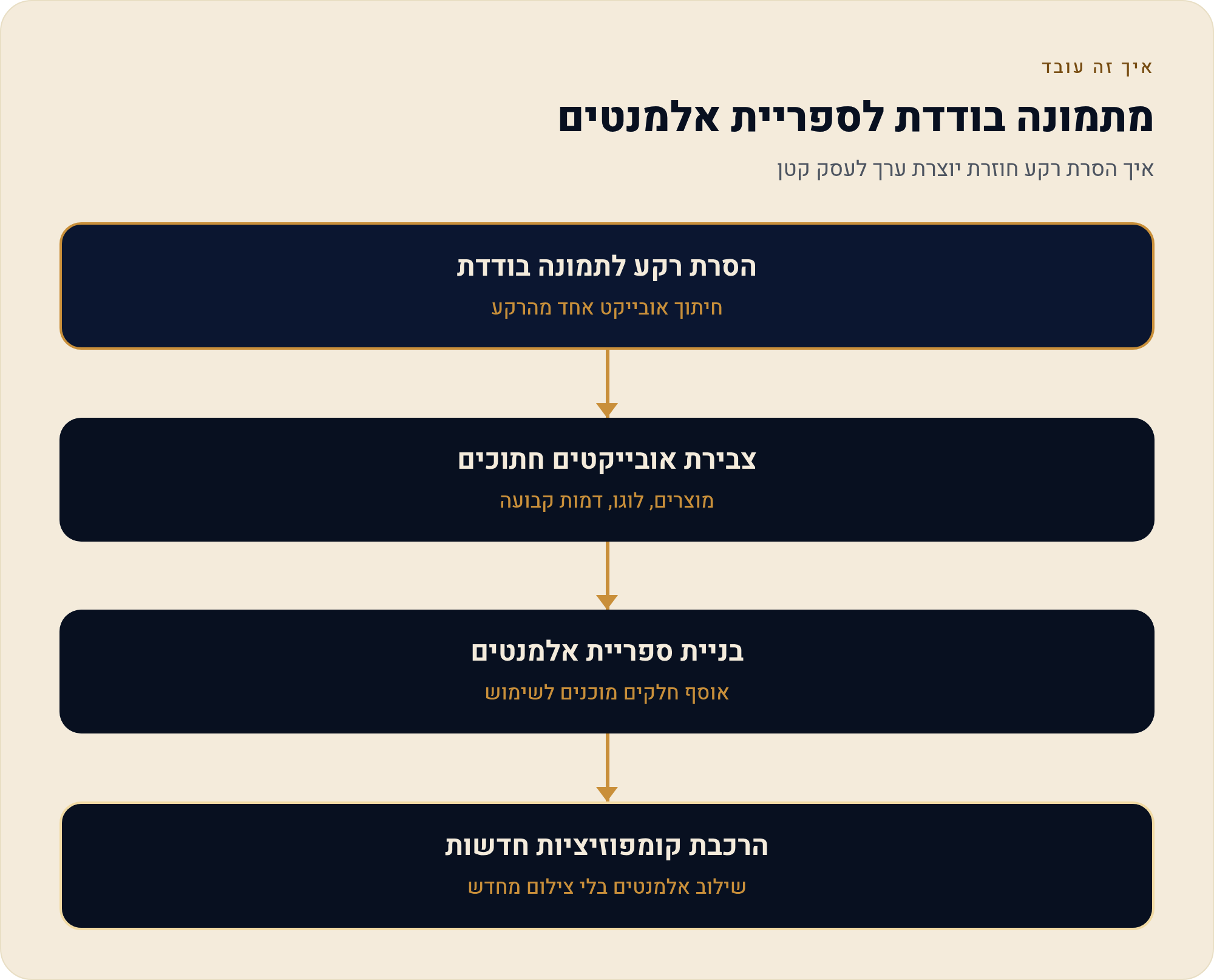
הערך האמיתי של הסרת רקע לא מתגלה בתמונה הראשונה אלא בעשירית. ברגע שיש לך אוסף של אובייקטים חתוכים — המוצרים שלך, לוגו, אולי דמות אחת קבועה — אתה יכול להרכיב מהם קומפוזיציות חדשות בלי לצלם מחדש. זו בדיוק הבנייה של ספריית אלמנטים חתוכים.
- בוחרים יום אחד ומצלמים את כל המוצרים על אותו רקע נקי ובאותה תאורה.
- מעבירים את כולם דרך הסרת רקע ברצף — כשהרקע זהה, הכלי טועה פחות ואתה עובד מהר יותר.
- שומרים כל אחד כ-PNG שקוף בתיקייה מסודרת, עם שם ברור ולא IMG_2841.
- מרכיבים מהם באנרים, פוסטים ומצגות — כל פעם על רקע אחר, בלי צילום חדש.
התוצאה, מעבר לחיסכון בזמן, היא אחידות ויזואלית: כל התמונות של העסק פתאום נראות כאילו יצאו מאותו סטודיו, כי הן באמת יצאו מאותו רגע צילום. זו ההערכה שלנו על סמך אופן העבודה עם הכלים; התוצאה בפועל תלויה באיכות הצילום המקורי.
איפה זה יושב בתוך הסדרה
העמוד הזה הוא תת-משימה אחת בתוך מדריך רחב יותר. אם הגעת לכאן ישירות, כדאי לחזור לעמוד המרכז — עריכת תמונות עם AI בחינם: לשפר, לשנות ולהפוך תמונה לציור — שם מוסבר ההקשר הכולל של כלי עריכת התמונות ומה עוד אפשר לעשות איתם.
- מחיקת אובייקט או אדם מתמונה עם AI — כשרוצים לנקות את הסצנה ולא לחתוך ממנה
- שיפור איכות ורזולוציה של תמונה עם AI בחינם — כשהקובץ שיצא קטן מדי
- התאמת תמונה לרשתות: שינוי יחס גובה-רוחב והרחבת תמונה — אחרי שיש PNG שקוף
- עריכת תמונות AI לעסק קטן בישראל: תהליך עבודה מההתחלה — בניית הספרייה בפועל
מקורות
- Canva Help Center — מרכז העזרה הרשמי של Canva (Magic Studio, Edit Image, BG Remover). נכון ל-22/08/2026.
- Adobe Firefly — תיעוד רשמי לכלי Generative Fill ו-Remove. נכון ל-22/08/2026.
- Canva — עמוד התמחור הרשמי (מגבלות הגרסה החינמית). נכון ל-22/08/2026.