נניח מנהלת תפעול במוקד שירות בפתח תקווה, עם 40 נציגים לדוגמה. חלק מהנציגים עובדים מהבית יומיים בשבוע. היא מגיעה לפגישת ההדגמה עם דף ועליו שלוש שאלות. השאלה הראשונה: האם הכלי יכול לתפוס את מקומו של השעון שתלוי ליד המטבחון. השנייה: מה קורה ביום שבו נציג שוכח להחתים. השלישית: איך זה נראה אצל מי שעובד מהסלון. העמוד עונה על שלושתן לפי התיעוד הרשמי של Insightful, וכולל גם את המקרים שבהם התשובה היא לא.
נקודת המוצא שלנו: מדובר בנתוני-עבודה שהצוות יודע עליהם, ולא במעקב סמוי. מי שמתלבט בשאלה הזאת ימצא את הרקע בעמוד מצב גלוי או מצב חשאי.
בקצרה
- יש שני סוגים של מצבי נוכחות. מצב ידני ומצב לפי פרויקט זמינים לכל מחשב. ארבעה מצבים אוטומטיים (Unlimited, Fixed, Network-based ו-VPN-based) מיועדים למחשבי חברה בלבד.
- שכחה להחתים יציאה מטופלת במצב Unlimited בעזרת Shift Threshold. זו יציאה אוטומטית אחרי פרק זמן קבוע בלי פעילות, וברירת המחדל שלו היא 4 שעות.
- אצל עובד מהבית המצב שבחרתם קובע הכול. במצב Network-based נרשם זמן רק כשהמחשב מחובר לרשת ה-Wi-Fi שהוגדרה.
- זו שכבת בקרה ולא מערכת שכר. התיעוד לא עוסק בחישובי שכר.
מי לוחץ על השעון: ידני, אוטומטי ולפי פרויקט
במצב הידני העובד לוחץ בעצמו על כפתור Clock-in כשהוא מתחיל לעבוד ועל Clock-out כשהוא מסיים. לפי תיעוד המצב הידני, הכפתור ופרטי המשמרת מופיעים לעובד ב-Insightful widget. כל עוד העובד מחובר, המערכת רושמת את האפליקציות והאתרים שבהם השתמש, את זמן ה-Idle (זמן ללא פעילות במחשב) ואת צילומי המסך. אחרי שהוא לוחץ על Clock-out, שום דבר מזה לא נרשם. מבחינת השקיפות זה המצב הברור ביותר: העובד יודע בדיוק מתי הרישום פועל.
המצב לפי פרויקט דומה למצב הידני בהרבה דברים. התיעוד מציין שיש ביניהם גם הבדלים מהותיים, ואנחנו מרחיבים עליהם בעמוד דוח שעות לפי פרויקט. ארבעת המצבים האוטומטיים בנויים, לפי תיעוד הנוכחות האוטומטית, למחשבי חברה בלבד.
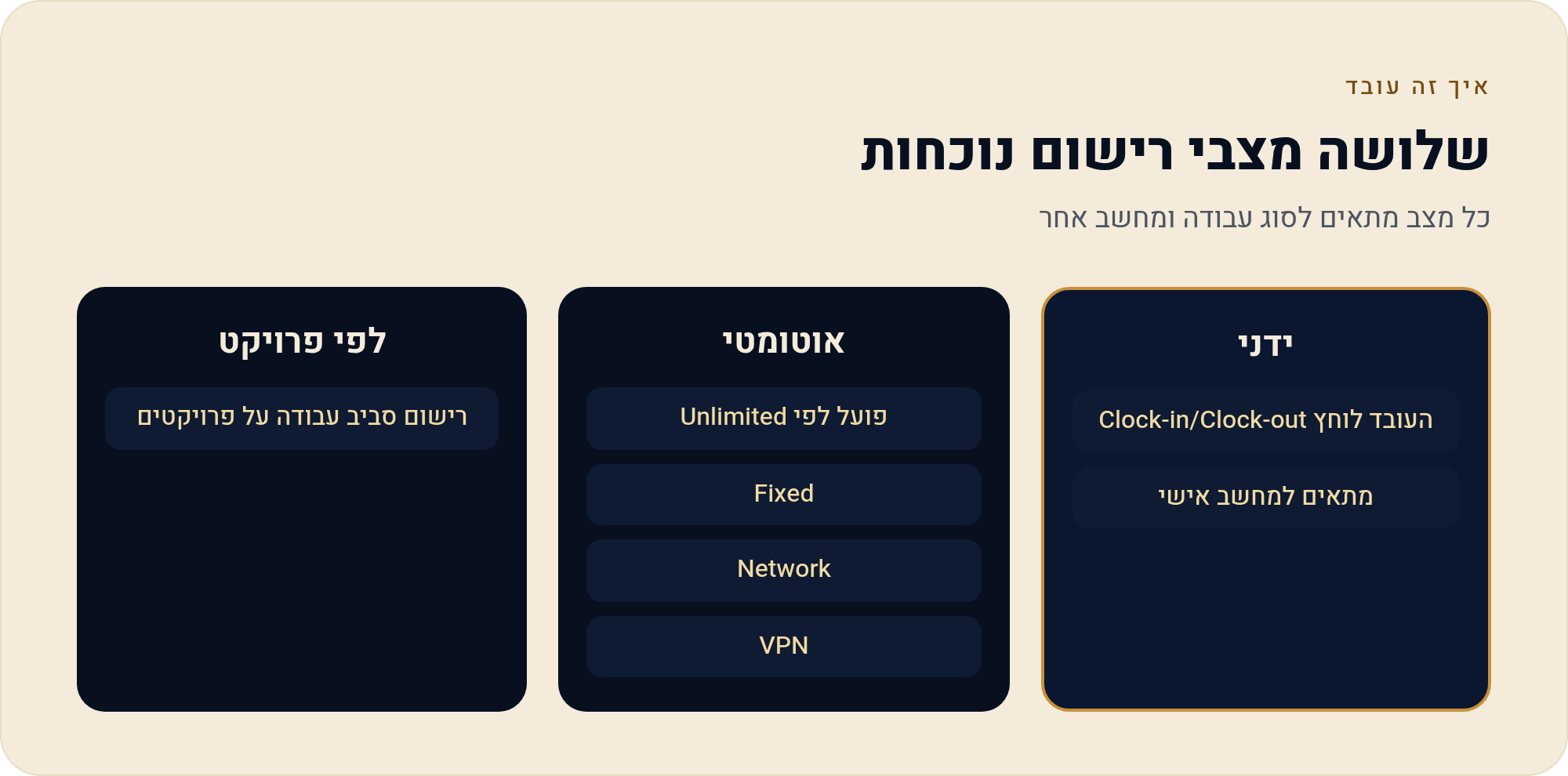
| מצב | מתי נרשמת כניסה | מתי נרשמת יציאה | למי מתאים |
|---|---|---|---|
| Manual | כשהעובד לוחץ Clock-in | כשהעובד לוחץ Clock-out | מחשב אישי, ומי שרוצה שליטה מלאה בידי העובד |
| Unlimited | בפעילות הראשונה במחשב באותו יום, בדרך כלל כשהמחשב נדלק | בפעילות האחרונה: כיבוי המחשב, או חוסר פעילות לאורך ה-Shift Threshold | מחשב חברה ושעות גמישות |
| Fixed | בשעה שהוגדרה, למשל 9:00 | בשעה שהוגדרה, למשל 17:00 | שעות קבועות. שימוש במחשב מחוץ לשעות האלה לא נרשם |
| Network-based | כשהמחשב מתחבר לרשת ה-Wi-Fi שהוגדרה | כשהמחשב מתנתק ממנה | עבודה מהמשרד בלבד |
| VPN-based | הזמן נרשם כל עוד המחשב מחובר ל-VPN של החברה | צוות שעובד דרך VPN ארגוני | |
- נכנסים להגדרות פותחים את Settings ובוחרים Tracking Settings.
- בוחרים קבוצת הגדרות לוחצים על שלוש הנקודות בקצה השורה של קבוצת ההגדרות המשותפת שרוצים לשנות.
- מגדירים את מצב הנוכחות בוחרים את המצב המתאים. רק Admin יכול לבצע את השינוי הזה.
במצב Unlimited: מה נרשם כשהמחשב נדלק
במצב Unlimited המערכת רושמת נוכחות בכל זמן שהמחשב דולק, אבל רק בימי השבוע שסימנתם. הפעילות הראשונה של היום נרשמת ככניסה, והפעילות האחרונה נרשמת כיציאה. החלק החשוב: גם מחשב שלא כובה ייסגר, ושעת היציאה שתירשם היא שעת הפעילות האחרונה. זה קורה כשהמחשב נשאר בלי פעילות לאורך פרק הזמן שנקרא Shift Threshold.
ערך ה-Shift Threshold נע בין 30 דקות ל-6 שעות, וברירת המחדל היא 4 שעות. כך משנים אותו:
- פותחים הגדרות מתקדמות בוחרים Settings ואז Tracking Settings, ולוחצים על Advanced Settings בפינה העליונה של המסך.
- מאתרים את ההגדרה מחפשים את האפשרות Shift Threshold.
- קובעים ערך לפי אופי העבודה בצוות שיש בו שיחות ארוכות בלי מקלדת ערך נמוך מדי יסגור משמרות שעדיין פעילות. בדקו את הערך בפיילוט לפני שאתם מחליטים.
שתי הגנות נוספות שכדאי להכיר. הראשונה: לפי התיעוד, אי אפשר לערוך ידנית את שעת היציאה, כדי שהרישום ישקף את השימוש בפועל. השנייה: אפשר להגדיר כמה התראות Inactivity Alerts, כל אחת לימים אחרים. למשל התראה אחרי 30 דקות בלי פעילות בימי עבודה, והתראה אחרי שעה בסוף השבוע. כך לא מקבלים התראות מיותרות בלילה.
כשהעובד שוכח להחתים: מה עושה כל מצב
| מצב | שכח להחתים כניסה | שכח להחתים יציאה |
|---|---|---|
| Manual | שום דבר לא נרשם עד שהעובד לוחץ Clock-in | התיעוד שסקרנו לא מתאר יציאה אוטומטית במצב הזה. בדקו את זה בפיילוט |
| Unlimited | אין צורך להחתים. הפעילות הראשונה נרשמת ככניסה | ה-Shift Threshold סוגר את המשמרת בשעת הפעילות האחרונה |
| Fixed | אין צורך להחתים. הכניסה נרשמת בשעה שהוגדרה | אין צורך להחתים. היציאה נרשמת בשעה שהוגדרה |
| Network-based | החיבור לרשת הוא הכניסה | הניתוק מהרשת הוא היציאה |
במצב הידני אתם תגלו את השכחה בדוח ה-Attendance: יום בלי רישום מופיע בו כעיגול ריק. התיעוד מזכיר גם את התכונה Strict time. היא משווה בין השעה במחשב המקומי לשעה בשרת, כדי שאי אפשר יהיה לשנות את השעון של המחשב ולהזיז כך את הרישום.
Network, VPN ו-Fixed: עובד מרחוק ועובד במשרד
אם העובד מהבית עובד על מחשב אישי, יש לו שתי אפשרויות: Manual או לפי פרויקט. לפי תיעוד ההבדל בין מחשב אישי למחשב חברה, ב-Insightful המצבים האוטומטיים מיועדים למחשבי חברה, וההבדלים בין שני סוגי המחשבים מוסברים בעמוד מחשב של החברה או מחשב של העובד. אם העובד מהבית עובד על מחשב נייד של החברה, הבחירה בין המצבים מקבלת משמעות מעשית:
- Unlimited ו-Fixed לא תלויים ברשת שהמחשב מחובר אליה. הם פועלים לפי המחשב הדולק או לפי השעות שהוגדרו.
- VPN-based רושם זמן רק כל עוד המחשב מחובר ל-VPN של החברה. זה מתאים לצוות שממילא נכנס למערכות הארגון דרך VPN.
- Network-based רושם זמן רק בחיבור לרשת ה-Wi-Fi שהוגדרה. ביום עבודה מהבית לא יירשם זמן בכלל, ולכן המצב הזה לא מתאים לצוות היברידי.
לפי תיעוד הנוכחות האוטומטית, כדי להפעיל את מצב Network-based צריך שלושה דברים: לרשום את כתובות ה-MAC של הנתבים במשרד, ליצור רשת Wi-Fi עם שם ייחודי ולחבר אליה את המחשבים. מי שרוצה לדעת מי עבד מהמשרד ומי מהבית, בלי לוותר על רישום הזמן מהבית, ימצא את זה בעמוד עבודה היברידית.
לקרוא את דוח ה-Attendance
הדוח נמצא במסך Time and Attendance, בלשונית Attendance. לפי תיעוד דוח הנוכחות הוא מציג תקופה של עד חודש, והתצוגה הרגילה היא החודש הנוכחי. העובדים ממוינים לפי מספר הימים הפעילים, ומי שיש לו אותו מספר ימים ממוין לפי סדר האלף-בית.
- עיגול ריק מסמן היעדרות באותו יום.
- משולש כתום מסמן יום שבו שעות העבודה היו מתחת לסף המינימום שהגדרתם.
- עיגול סגול מלא מסמן יום שבו העבודה עברה את הסף. ככל שהעיגול גדול יותר, היו יותר שעות.
- ברק ירוק מסמן עובד שהתחיל משמרת היום ועדיין עובד.
- קו צהוב בתחילת השורה או בסופה מסמן את היום הראשון או האחרון של העובד ב-Insightful.
אפשר לצמצם את התצוגה לפי Date, Employees, Teams, Org Groups, Work Locations ו-Scheduled Work. לחיצה על עיגול פותחת את פרטי המשמרת: סך זמן העבודה, אחוז הניצולת, זמן פעיל וזמן Idle, זמן הפסקות וזמן ידני (רק במצב Manual). שימו לב שהפרטים האלה לא מוצגים לנתונים בני יותר משלושה חודשים. את הדוח המפורט ברמת המשמרת תמצאו בעמוד דף-השעות.
מתי זה לא הכלי הנכון: Insightful אינו שעון-נוכחות לשכר
התשובה לשאלה הראשונה שעל הדף היא לא, לפחות לא לבד. התיעוד מתאר רישום נוכחות ופעילות במחשב. הוא לא עוסק בחישוב שעות נוספות, בחגים או בהכנת תלוש. את כל אלה בודקים מול ספק השכר ורואה-החשבון. יש עוד כמה מצבים שבהם הכלי פחות מתאים:
- Fixed רושם את לוח הזמנים ולא את שעת ההגעה. לפי התיעוד, עובד בשעות 9:00 עד 17:00 נרשם ככניסה ב-9:00. מכאן שהרישום עצמו לא משקף איחור, ואם איחורים חשובים לכם, בדקו את זה בפיילוט.
- עבודה מחוץ למחשב לא נרשמת. שיחת טלפון, פגישה בלי מחשב נייד או עבודה בשטח לא מופיעות כנוכחות. על זמן לא-פעיל יש עמוד נפרד: זמן לא-פעיל.
- אי אפשר לערוך ידנית את שעת היציאה במצב Unlimited. לפי התיעוד זה שומר על שלמות הרישום. אם צריך תיקון לצורכי שכר, ההנחה שלנו היא שהוא ייעשה במערכת אחרת, וכדאי לוודא את זה מול הספק.
- צוות שלא עובד מול מחשב, כמו מחסנאים, נהגים או עובדי שטח, לא יקבל מהכלי תמונה אמינה.
השימוש הנכון בדוח הנוכחות של Insightful הוא לאתר פערים לפני שמכינים את השכר. הוא לא מחליף את רשומת השכר עצמה.
שילוב עם המערכת שכבר יש לך: תקופת חפיפה ולא החלפה
- בוחרים מצב לכל צוות לדוגמה Manual למחשבים אישיים, ו-Unlimited או VPN-based למחשבי חברה.
- מפעילים את שתי המערכות במקביל במשך חודש אחד משאירים את שעון-הנוכחות הקיים ומשווים אותו לדוח ה-Attendance יום אחר יום.
- מגדירים מי מטפל בפערים קובעים מי מברר עיגול ריק או משולש כתום, ומתי. הבירור הוא שיחה עם העובד ולא מסקנה אוטומטית.
- מעבירים את הנתונים הלאה ייצוא ודוח קבוע מוסברים בעמוד דוח שעות חודשי, ומשמרות מוסברות בעמוד ניהול משמרות.
השורה התחתונה: מה זה אומר עליך
אם הצוות שלך עובד על מחשבי חברה, מצב Unlimited עם Shift Threshold מכויל יפתור לך את רוב ימי השכחה. אם חלק מהעובדים עובדים מהבית, כדאי לבדוק מראש אם בחרת מצב שתלוי ברשת של המשרד. ואם אתה מחפש תחליף מלא לשעון-הנוכחות של השכר, עדיף שתגלה כבר עכשיו שאתה צריך שתי מערכות ולא אחת. ספר לצוות מה נרשם ומתי, והתחל בתקופת חפיפה. המדריך המלא נמצא בעמוד Insightful בעברית.