בקצרה
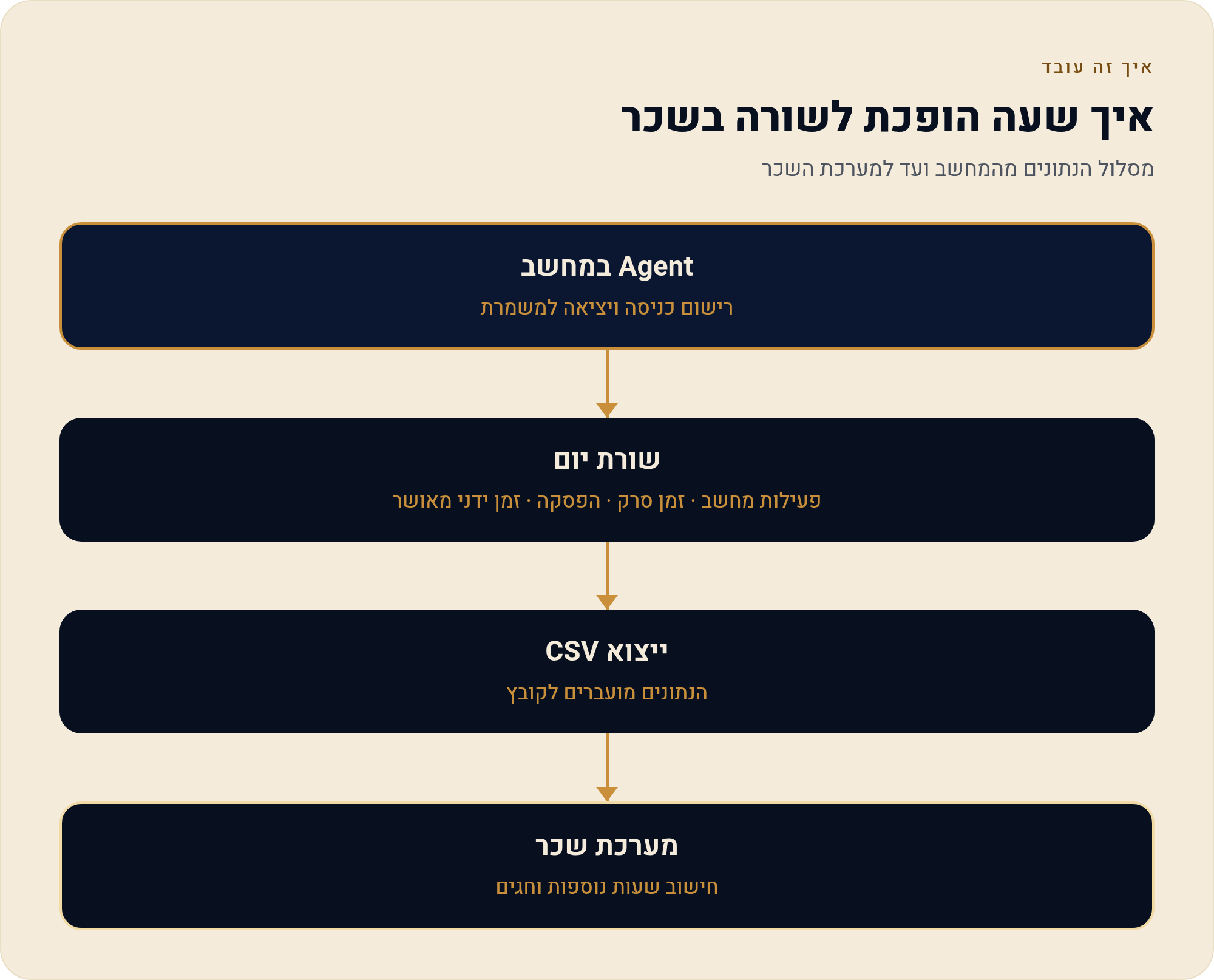
- Work Time הוא הזמן שנרשם בין כניסה ליציאה. ב-Day View הוא סכום תקופות העבודה בפועל, והזמן החופף לא נספר פעמיים.
- Idle Time הוא זמן בתוך שעות העבודה שבו לא הייתה פעילות במחשב. הוא לא מוכיח שהעובד לא עבד.
- Manual Time מכניס לדף עבודה שנעשתה מחוץ למחשב. ההזנה מופיעה בעמודה רק אחרי שהיא מטופלת.
- הייצוא הוא חומר גלם לשכר ולא תלוש. שעות נוספות וחגים מחושבים במערכת השכר.
נניח, לדוגמה, מוקד שירות בפתח תקווה עם 40 נציגים. בסוף כל חודש מנהלת התפעול צריכה להעביר לחשב השכר קובץ שעות שאפשר לסמוך עליו. Insightful כבר אוסף את הזמנים לבד, אבל הקובץ האוטומטי מעלה שלוש שאלות: מאיפה מגיע כל מספר בדף, מה קורה עם נציגה שהעבירה שעתיים בהדרכה בלי מחשב, ואיך כל זה מגיע לתלוש. העמוד הזה עונה עליהן בסדר הזה.
חשוב להגדיר מראש מה דף-השעות הוא ומה הוא לא. הוא רישום של זמני עבודה, שהעובד יכול לראות בעצמו לפי ההרשאות שלו. הוא לא כלי לצפייה סמויה. הוא נותן למנהל ולעובד אותם מספרים לשיחה, במקום תחושות. אם עוד לא הגדרתם איך היום נפתח ואיך הוא נסגר, התחילו בעמוד שעון הנוכחות. התמונה המלאה נמצאת במדריך Insightful בעברית.
לפני שמתחילים מה בדיוק מופיע בעמודות של Timesheets
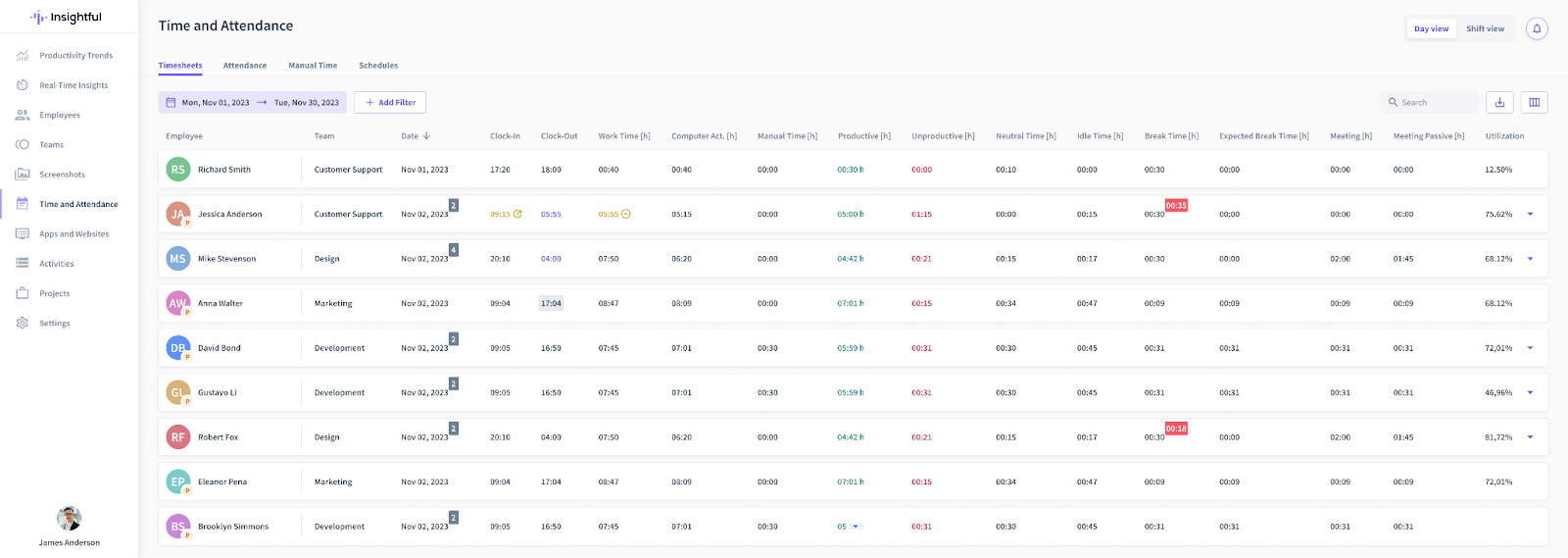
המסך נמצא בתפריט Time and Attendance, בלשונית Timesheets. אפשר לצמצם את התצוגה לפי עובד, צוות, Org Group או מיקום עבודה. בצוות של 40 נציגים זה ההבדל בין רשימה ארוכה מדי לבין שורות שאפשר באמת לבדוק. כך נבנה כל מספר בדף:
- Work Time סך הזמן שנרשם בין הכניסה (Clock-In) ליציאה (Clock-Out). זה המספר שממנו מתחילים.
- Computer Activity הזמן שבו העובד עבד בפועל במחשב בתוך Work Time. הזמן הלא-פעיל לא נכלל בו.
- Manual Time עבודה שנעשתה מחוץ למחשב או בלי מחשב, והוזנה ידנית. היא מופיעה כאן אחרי שהיא מטופלת.
- Productive · Unproductive · Neutral פירוק של Work Time לפי התיוג שהגדרתם לאפליקציות ולאתרים. פעילות שלא סווגה נחשבת Neutral.
- Idle Time זמן בתוך שעות העבודה שבו לא הייתה פעילות במחשב.
- Break Time הזמן שנרשם כהפסקה בתוך שעות העבודה.
- Scheduled Meeting Time · Meeting Passive Time זמני פגישות. העמודות האלה מופיעות רק כשיש חיבור פעיל ליומן הפגישות.
לפי תיעוד Timesheets, החישוב הוא: Work Time = Computer Activity + Idle Time + Manual Time + Break Time, ו-Computer Activity מתפרק ל-Productive, Unproductive ו-Neutral.
בצד העובד: בלשונית Timesheets הוא רואה את השם, הצוות, התאריך, המיקום, שעות הכניסה והיציאה, Work Time, Computer Activity ו-Break Time. את Manual Time ו-Idle Time הוא רואה רק אם קיבל את ההרשאות המתאימות. כשהעובד רואה את אותם מספרים כמו המנהל, השיחה על חריגה מתחילה מעובדות ולא מחשד. מי רואה מה מפורט בעמוד ההרשאות.
יום מסוכם או משמרת בודדת מתי עוברים לתצוגת Shift View
בפינה הימנית העליונה של Timesheets יש מתג שעובר בין Day View ל-Shift View. Day View מאחד את כל המשמרות של עובד ביום קלנדרי אחד לשורה אחת ומסכם את הזמנים לבד. המספר שמופיע מעל התאריך הוא מספר המשמרות שאוחדו. בכפתור ההרחבה בצד השורה אפשר לפתוח את המשמרות עצמן, וגם כמה ימים במקביל כדי להשוות ביניהם.
ב-Day View עמודת Clock-In מציגה את הכניסה המוקדמת ביותר באותו יום, ועמודת Clock-Out את היציאה המאוחרת ביותר. משמרת לילה שחוצה את חצות משויכת ליום שבו התחילה. Shift View מציג כל רצף עבודה רציף בשורה נפרדת, עם שעות כניסה ויציאה מדויקות. זו התצוגה הנכונה כשבודקים עמידה במשמרת. סימני איחור, שעות נוספות או חוסר שעות מול משמרת מתוכננת מופיעים רק על המשמרות עצמן, כלומר אחרי שמרחיבים את היום.
יש גם עמודות שמוסתרות כברירת מחדל: Alias ID, Computer, Team Description ו-Job Title. אם מספר העובד במערכת השכר שמור כ-Alias ID, כדאי להציג את העמודה הזו לפני הייצוא. Day View זמין למנהלי מערכת ולמי שקיבל את ההרשאה Can review Time and Attendance.
זמן פעיל, לא-פעיל והפסקות איך לא לטעות ב-Idle Time
Work Time ב-Day View הוא לא סתם ההפרש בין הכניסה הראשונה ליציאה האחרונה. הוא סכום תקופות העבודה בפועל. כשעובד עובד על שני מחשבים במקביל, למשל במחשב מקומי ובשולחן עבודה מרוחק, הזמן החופף מוסר כדי שלא ייספר פעמיים. לפי תיעוד Day View, זה מועיל במיוחד בארגונים שעובדים עם VDI או שולחן עבודה מרוחק. במקרה כזה עמודת Computer מציגה Multiple Computers, ומעבר עם העכבר מציג את רשימת המכשירים.
שלושה סימנים שכדאי לחפש לפני שמסכמים חודש:
- שעת יציאה מודגשת באפור: העובד שכח לצאת, והמערכת רשמה שעת יציאה משוערת כדי לסגור את המשמרת. השעה הזו היא הנחה, לא עובדה, וכדאי לאמת אותה מול העובד.
- Break Time באדום: סך ההפסקות חרג מהמותר. החריגה מוצגת גם במשמרת וגם בשורת היום.
- מיקום Undetermined: לא נרשמה פעילות, היו רק פגישות פסיביות בלי מיקום מוגדר, או שלא זוהו כתובות רשת. אחרי שמגדירים את כתובות ה-IP וה-MAC של המשרד בהגדרות, יופיע במקום זה שם הסניף.
עבד בלי מחשב? אישור הזנה של Manual Time
Manual Time נועד לעבודה שקרתה מחוץ למחשב: הדרכה בחדר ישיבות, ביקור אצל לקוח ברמת גן, או תקלה שהשביתה את המחשב. לפי תיעוד Manual Time Entry, עובד שקיבל הרשאה להוסיף זמן ידני מגיש רשומה, והיא נשארת במצב ממתין עד שמנהל או Admin מאשרים או דוחים אותה. אחרי שהיא מעובדת השעות מופיעות בעמודת Manual Time ובשאר טבלאות הדשבורד. רשומה שהוגשה על ידי Admin או מנהל מאושרת אוטומטית. שמות הכפתורים במסך הבקשה עשויים להשתנות לפי גרסת הממשק, ולכן בדקו אותם אצלכם. סדר הבדיקה עצמו קבוע:
- קוראים את הבקשה תאריך, שעות ההתחלה והסיום, והסיבה שהעובד כתב.
- משווים ל-Day View מרחיבים את אותו יום ובודקים שהשעות המבוקשות לא חופפות לזמן מחשב שכבר נרשם.
- מצליבים עם מה שידוע משמרת מתוכננת, פגישה ביומן או משימה שהוטלה.
- מחליטים ומתעדים מאשרים, או מחזירים לעובד עם שאלה. לפי התיעוד, אחרי אישור או דחייה אי אפשר לשנות את הרשומה, ולכן עדיף לשאול לפני ההחלטה מאשר לתקן אחרי שהשכר יצא.
מהמסך למערכת השכר מה בודקים לפני ייצוא
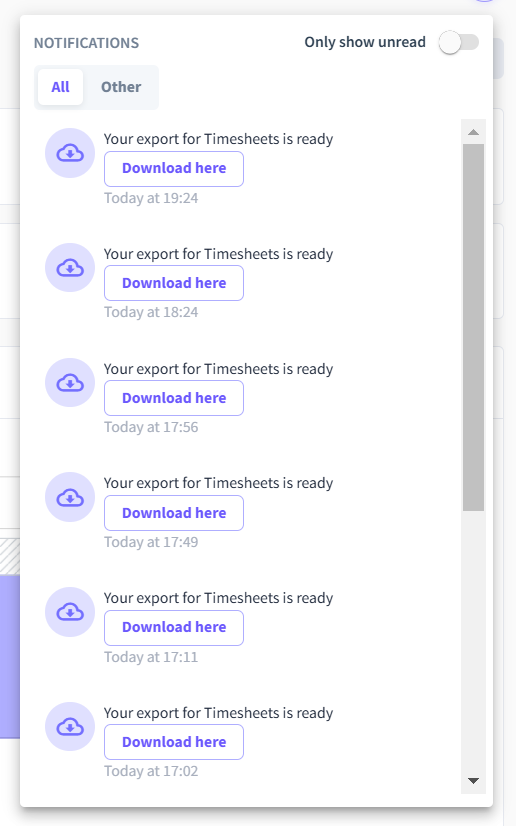
לפי התיעוד, ב-Timesheets הזמן מוצג בפורמט שעות:דקות, ואילו בחלק מהמסכים בדשבורד הוא מוצג כשעות עשרוניות (33.7 שעות הן 33:42). בדקו באיזה פורמט מערכת השכר שלכם מצפה לקבל נתונים. לפי תיעוד Day View, ייצוא CSV מ-Day View כולל שורה לכל יום, וייצוא מ-Shift View כולל שורה לכל משמרת. הייצוא כולל רק את העמודות שגלויות בטבלה בזמן ההורדה, והקובץ מוכן אחרי בקשת הורדה. התיעוד של Insightful לא מתאר התאמה לדיני השכר בישראל. שעות נוספות, מנוחה שבועית, חגים והסכמים קיבוציים מחושבים במערכת השכר או הנוכחות שלכם, ובבדיקה מול יועץ השכר. סדר עבודה מומלץ לסוף החודש:
- קובעים מועד חיתוך יום קבוע שאחריו לא מאשרים עוד זמן ידני לאותו חודש.
- סוגרים חריגות שעות יציאה מודגשות באפור, הפסקות באדום ובקשות Manual Time פתוחות.
- בוחרים תצוגה Day View לסך יומי, או Shift View אם מערכת השכר צריכה כל משמרת בנפרד.
- מייצאים ומשווים לנתוני מערכת הנוכחות או השכר, לפני שהקובץ עובר לחשב השכר.
דוח קבוע שמגיע לבד בכל חודש מתואר בעמוד ייצוא ודוח חודשי.
בכנות מתי לא לבנות את הנוכחות על Insightful
- רוב העבודה לא נעשית במחשב: אצל נהגים, מחסנאים או עובדי שטח, Manual Time יהפוך למקור העיקרי, והאוטומציה תאבד את הערך שלה.
- אתם צריכים מערכת שכר מלאה: התיעוד מתאר זמנים, ולא חישוב שעות נוספות או תוספות לפי הדין הישראלי.
- המחשב הוא מחשב אישי של העובד ואין דרך אמינה להפריד בו בין עבודה לחיים פרטיים.
- אין לכם תכלית ברורה ושקופה שאפשר להסביר לצוות במשפט אחד.
בשורה התחתונה מה זה אומר עליך
אם אתה מנהל צוות שעובד מול מחשב, דף-השעות יכול לחסוך לך את הגיליון הידני של סוף החודש. זה קורה רק אם אתה יודע מאיפה כל מספר מגיע: Work Time מהכניסה ומהיציאה, Computer Activity מהעבודה במחשב, ו-Manual Time מבקשות שאישרת בעצמך. השקעה של כמה דקות בשבוע בבדיקת חריגות עשויה להיות קלה בהרבה מתיקון בדיעבד. זו הערכה, ובפועל זה תלוי בצוות ובהגדרות שלך.
העמוד מסביר את הממשק לפי תיעוד הספק. הוא אינו ייעוץ משפטי או ייעוץ שכר. את חישובי השכר והחובות כלפי העובדים בדקו מול יועץ השכר או רואה החשבון.
מקורות
- Insightful Help Center — Understanding employee Timesheets (נכון ל-29/10/2026)
- Insightful Help Center — Day View on Timesheets (נכון ל-29/10/2026)
- Insightful Help Center — Manual Time Entry: Overview (נכון ל-29/10/2026)