בקצרה
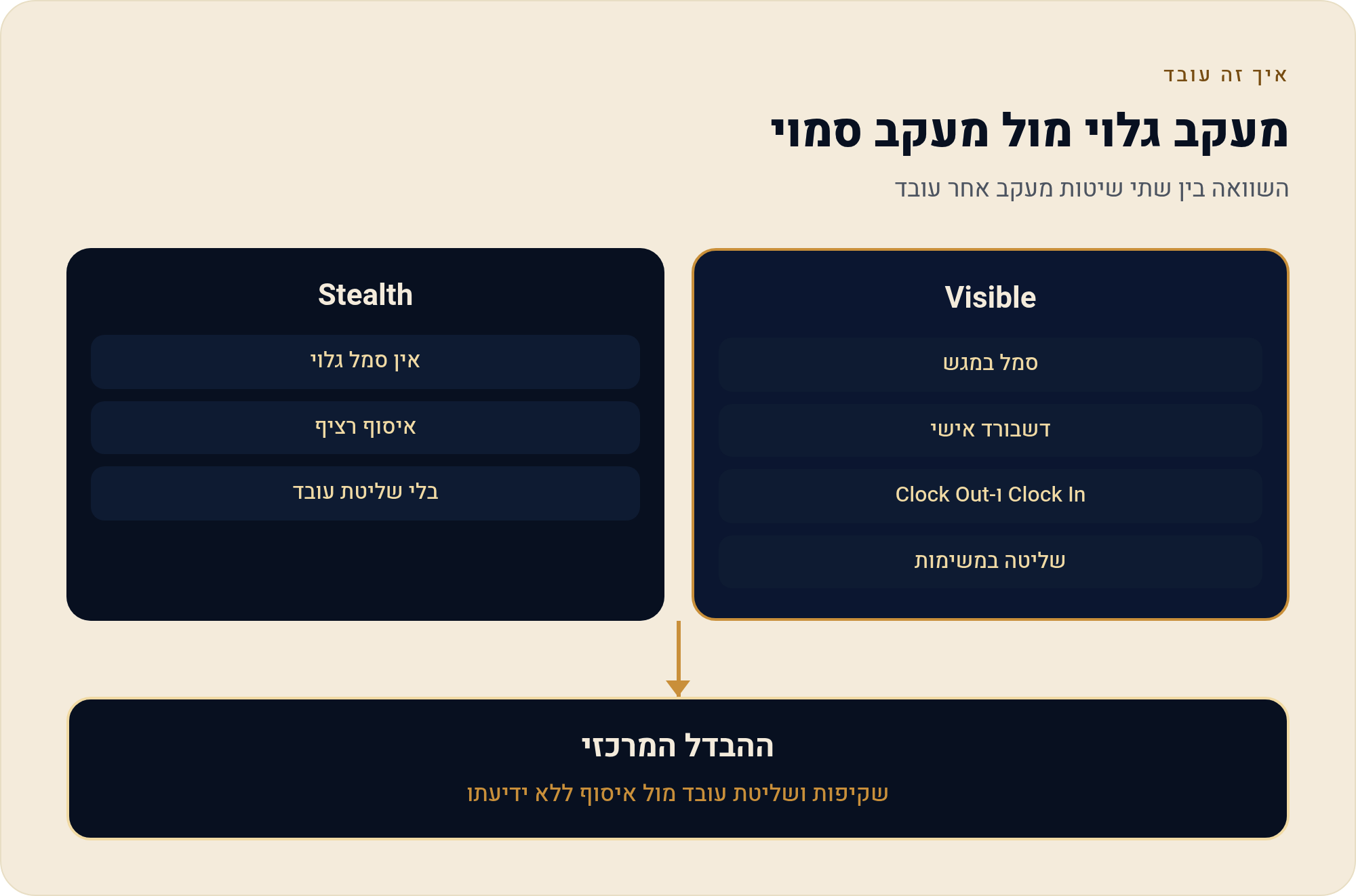
- Visible: הסמל מופיע במחשב, העובד נכנס ויוצא בעצמו ורואה את הנתונים של עצמו.
- Stealth: איסוף רציף ברקע, בלי סמל, בלי ממשק ובלי שליטה של העובד.
- במחשב אישי המצב הוא Visible כברירת מחדל, ואי אפשר לשנות אותו.
- Stealth אינו היתר משפטי. בישראל מתחילים בגלוי, ועוברים לחשאי רק אחרי בדיקה משפטית פרטנית.
לדוגמה: מוקד שירות בפתח תקווה עם 40 נציגים, שני מנהלי משמרת ובעלים שקרא על Insightful בסוף השבוע. לפני שהוא מתקין משהו, יש לו שלוש שאלות. מה באמת ההבדל בין המצב הגלוי למצב החשאי? האם מותר לו בכלל להפעיל את החשאי? ואיך מספרים לצוות בלי שכל הקומה תתחיל ללחוש ליד המקרר? העמוד הזה בנוי לפי שלוש השאלות האלה, בסדר הזה.
זה עמוד אחד מתוך סדרה. התמונה הרחבה נמצאת במדריך המלא ל-Insightful בעברית.
שתי שורות, שני עולמות: Visible מול Stealth
Insightful עובד דרך תוכנה קטנה שמותקנת במחשב העובד ואוספת נתוני-עבודה: זמני כניסה ויציאה, פעילות במחשב ושימוש באפליקציות. לתוכנה הזאת יש שני מצבי נראות (Visibility modes), והם קובעים אם העובד רואה אותה ויכול לפעול מולה.
- Visible — המצב הגלוי הסמל של Insightful מופיע במחשב, והעובד יכול לבצע Clock In ו-Clock Out בעצמו. הנוכחות נמדדת ידנית או אוטומטית, והעובד נכנס לדשבורד שבו הוא רואה את הנתונים של עצמו.
- Stealth — המצב החשאי הכלי עולה לבד ואוסף ברקע כל עוד המחשב דולק. אין סמל, אין ממשק, והעובד לא יכול להפעיל או לעצור אותו.
מהצד של המחשב: מה רואה העובד
ההבדל מורגש קודם כול אצל העובד. כך זה נראה לפי התיעוד הרשמי של הספק:
| מה העובד חווה | Visible | Stealth |
|---|---|---|
| סמל Insightful במחשב | גלוי | לא מופיע במגש ולא על שולחן העבודה |
| Clock In / Clock Out | העובד מפעיל ועוצר בעצמו | אין. האיסוף רץ כל עוד המחשב דולק |
| דשבורד אישי (Open Dashboard) | זמין, לפי ההרשאות שנפתחו לו | אין גישה |
| רישום זמן על משימות | דרך Time Tracking on Tasks | לא זמין |
| שליטה של העובד | יש | אין |
במחשב Windows הסמל נמצא בין הסמלים המוסתרים במגש המערכת, בפינה הימנית התחתונה. ב-macOS הוא נמצא בשורת התפריטים, בפינה הימנית העליונה. העובד נכנס לדשבורד דרך Open Dashboard, או בלחיצה ימנית על הסמל. שווה לומר לו מראש שקיצור דרך שמור בדפדפן עלול לא לעבוד, ושכל כניסה צריכה לעבור דרך הסמל.
מהצד של הדשבורד: מה מקבל ומה מפסיד המנהל
הספק מציג את Stealth כאיסוף רציף ודיסקרטי עם רישום נוכחות אוטומטי, בלי הפרעה לעובד ובלי שליטה שלו. על הנייר זה נשמע כמו תמונה שלמה יותר. בפועל יש לזה מחיר:
מה מקבלים ב-Stealth
- איסוף רציף, בלי תלות בכך שהעובד זכר לבצע Clock In.
- נוכחות שנרשמת אוטומטית.
- פחות התעסקות של העובד בכלי.
מה מפסידים ב-Stealth
- מעקב זמן על משימות ופרויקטים, שלפי התיעוד מחייב Visible.
- מחשבים אישיים, שבהם המצב קבוע על Visible.
- הדשבורד האישי, ואיתו האפשרות של העובד לראות ולתקן את התמונה שלו. בקשות Manual Time נשלחות מהדשבורד לאישור המנהל.
- לפי התיעוד, גם התאמת תדירות צילומי המסך מופיעה בין יכולות המצב הגלוי.
במילים אחרות, המצב הגלוי מוותר על קצת רציפות ומקבל בתמורה שיתוף פעולה. עובד שרואה את הנתונים של עצמו יכול לומר לך שהשעה "הלא-פעילה" הייתה בעצם שיחה עם לקוח. ב-Stealth לא תשמע את זה, ותישאר עם מספר בלי הקשר.
השאלה המשפטית: יכולת טכנית היא לא היתר
הספק עצמו כותב שארגונים בוחרים את המצב שמתאים להעדפותיהם ולדרישות הרגולטוריות שחלות עליהם. כלומר, העובדה שהכפתור קיים לא אומרת שמותר ללחוץ עליו.
בישראל, איסוף מידע על עובד כפוף לחוק הגנת הפרטיות ולעקרונות שהתגבשו בפסיקה: תכלית לגיטימית, שקיפות, מידתיות וצמצום הפגיעה. גם העובדה שהמחשב שייך לחברה לא מבטלת את פרטיות העובד. לכן נקודת הפתיחה הסבירה היא Visible. ל-Stealth עוברים רק אם יש צורך קונקרטי ומוגדר, ורק אחרי בדיקה של עורך דין לדיני עבודה ופרטיות.
למה מתחילים בגלוי: עקרון השקיפות
שקיפות היא לא רק סעיף במדיניות. במצב הגלוי היא מובנית במוצר עצמו: הסמל מזכיר לעובד שהכלי פועל, כפתור ה-Clock Out נותן לו שליטה על גבולות יום העבודה, והדשבורד מראה לו את אותן עמודות שהמנהל רואה בדף השעות. זמן עבודה, פעילות במחשב, הפסקות, ובהרשאה המתאימה גם Idle ו-Manual Time.
יש כאן גם יתרון מעשי. בישראל, סוד במשרד מחזיק בערך עד הפסקת הקפה הראשונה. כלי חשאי שמתגלה מאוחר יותר עולה הרבה יותר באמון מכלי גלוי שהוצג מהיום הראשון.
המטרה היא נתוני-עבודה שהצוות מכיר ויכול לתקן, לא מעקב סמוי שמנהלים מסתירים.
איך מספרים לצוות בלי לייצר חשדנות
- מספרים לפני ההתקנה ולא אחריה. בישיבת צוות, לא בהודעה שנשלחת ביום חמישי בערב.
- מתחילים מהשאלה העסקית לדוגמה: "אנחנו רוצים להבין איפה הולך הזמן שאחרי שיחה". לא "אנחנו רוצים לראות מה אתם עושים".
- מראים את המסך פותחים מול כולם את הדשבורד של עובד לדוגמה, כדי שכל אחד יראה מה הוא עצמו יקבל.
- אומרים מה לא נאסף ומי רואה מה. השאלות האלה יעלו גם אם לא תעלו אותן.
- פותחים ערוץ לתיקון ומסבירים איך מגישים Manual Time לאישור כשהמחשב לא שיקף את העבודה.
בפועל: חמישה צעדים להפעלת המצב הגלוי
- פותחים את פרופיל המעקב נכנסים ל-Settings ומשם ל-Tracking Settings. ליד הפרופיל של מחשבי החברה לוחצים על שלוש הנקודות ועל Edit, ובוחרים Visible. הפירוט נמצא במאמר העזרה על מצבי הנראות.
- מחליטים איך נמדדת הנוכחות במצב הגלוי אפשר לבחור בין כניסה ויציאה ידנית לבין מדידה אוטומטית.
- פותחים לעובד הרשאות באותו חלון, תחת Permissions, מפעילים את Employees can analyze their own utilization. שוקלים גם את Apps & Websites Usage ואת Add Manual Time. ההסבר נמצא במאמר העזרה על מה שהעובד רואה.
- מטפלים במחשבים אישיים שם המצב קבוע על Visible. לפי התיעוד, כדאי לשלב אותו עם מעקב ידני, כדי ששימוש פרטי מחוץ לשעות העבודה לא יימדד.
- בודקים על מחשב אחד חריגים לעובד בודד מגדירים בדף העובד, דרך Settings בפינה הימנית העליונה. לפני הפריסה לכולם, מוודאים במחשב עובד אחד שהסמל מופיע ושהדשבורד נפתח.
בכנות: מתי זה לא הכלי הנכון בשבילך
- אם הדרך היחידה שבה הפרויקט "עובד" היא Stealth, כנראה שמה שאתה מחפש הוא חקירה ולא נתוני-עבודה. זה דורש עורך דין, לא תוכנה.
- אם רוב העבודה של הצוות נעשית מחוץ למחשב, למשל בטלפון, בשטח או מול לקוח, המספרים יספרו רק חלק מהסיפור.
- אם אין לך תכלית שאפשר לנסח במשפט אחד, אין לך עדיין מה למדוד.
- אם אתה לא מתכוון להראות לעובדים את הנתונים שלהם, אתה מוותר על היתרון המרכזי של המצב הגלוי.
בשורה התחתונה: מה זה אומר עליך
אם אתה מנהל צוות של 10 עד 200 אנשים שעובדים מול מחשב, הבחירה בין Visible ל-Stealth היא קודם כול בחירה איזה מנהל אתה רוצה להיות בעיני הצוות. המצב הגלוי מאפשר לך לומר: "אלה הנתונים, אתם רואים אותם כמוני, ואם הם טועים בואו נתקן." ככה בונים אמון, וככה המספרים גם נעשים מדויקים יותר. מתחילים בגלוי, מצמצמים את מה שנאסף, ומשאירים את החשאי לחריג שעבר בדיקה משפטית.
מקורות
- Insightful Help Center — Insightful Visibility Settings (נכון ל-28/10/2026)
- Insightful Help Center — Employee user role: Info employees can see (נכון ל-28/10/2026)