בחלק הזה
בקצרה
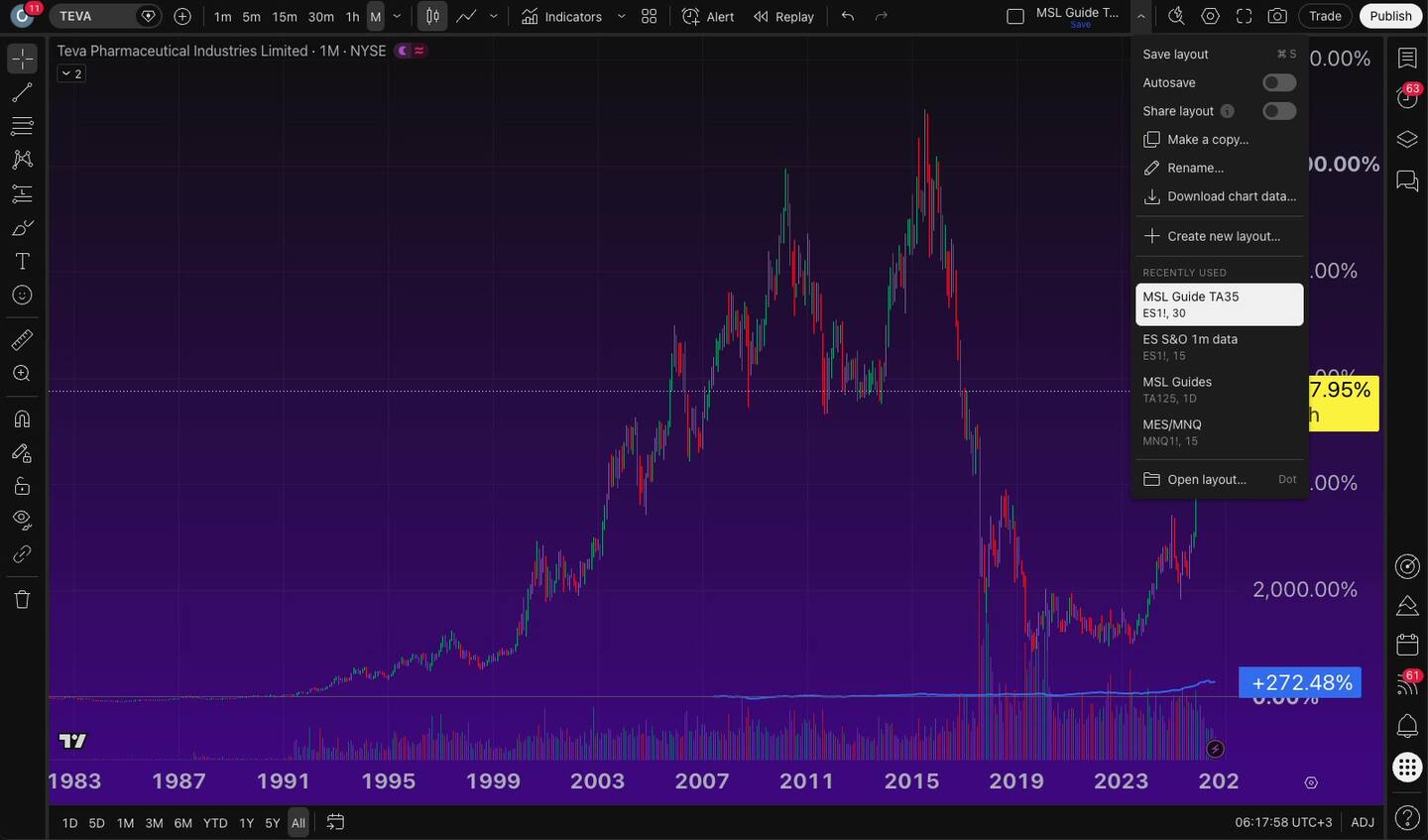
- איפה זה: בתפריט העליון של מסך הגרף, בכפתור התפריט (שלוש נקודות / חץ) — הפריט נקרא Export chart data….
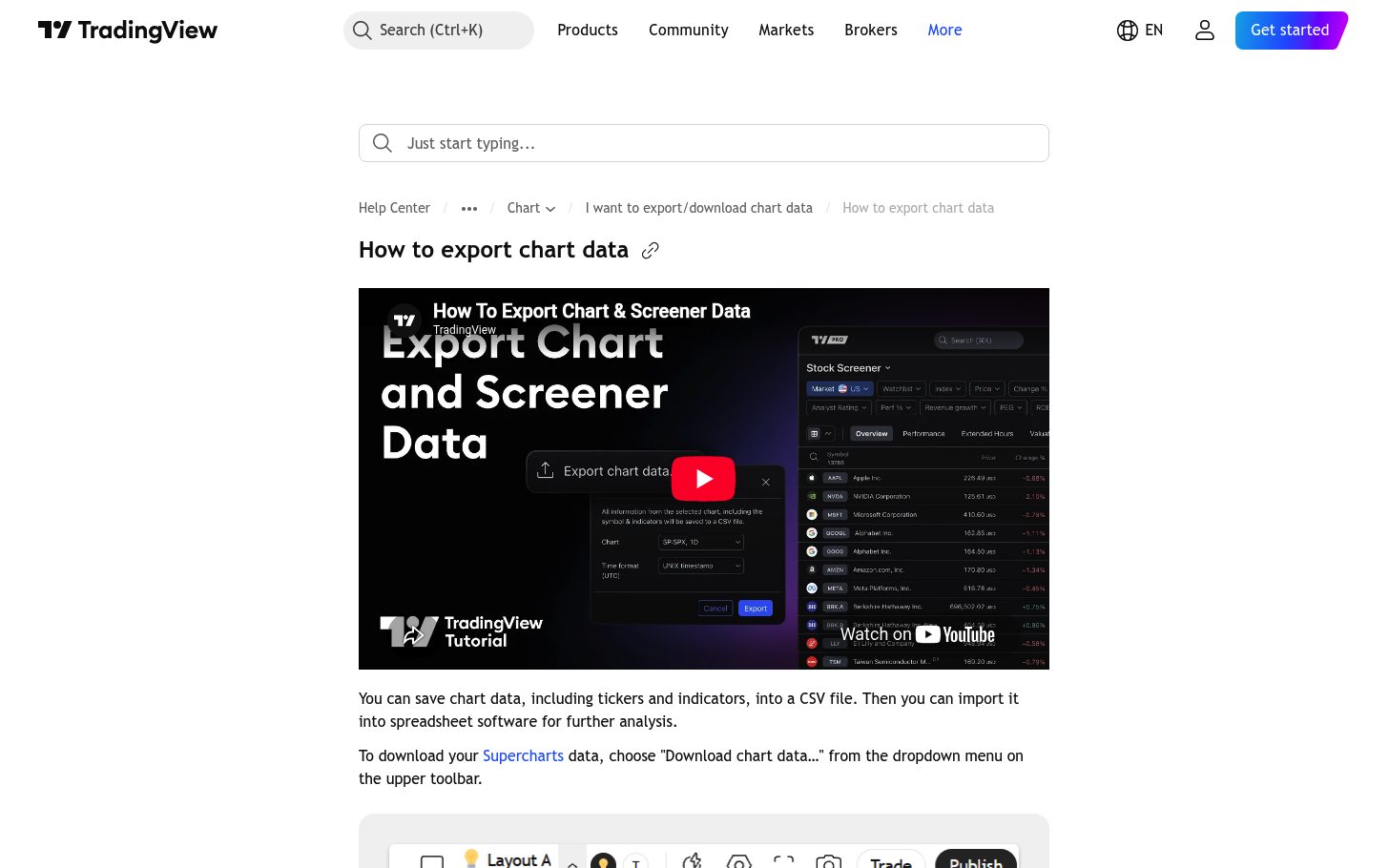
- מה יוצא: קובץ CSV עם עמודת זמן ועמודות המחיר של הסימול, ובנוסף — ערכי האינדיקטורים שכבר מוצגים על הגרף, כל אחד בעמודה משלו.
- מה לא יוצא: קווי מגמה וציורים, הערות טקסט, התראות, רשימת מעקב, וספר הפקודות — כל אלה נשארים בממשק.
- מגבלה שחשוב להכיר: הקובץ מכיל את מה שנטען בגרף באותו רגע, לא את כל ההיסטוריה הקיימת של הנייר.
מוקדם או מאוחר כל משקיע ישראלי מתחיל מגיע לרגע שבו הוא רוצה מספרים, לא תמונה. הוא מסתכל על הגרף היפה של מדד תל אביב 35, רוצה לחשב תשואה בגיליון משלו, ושואל את השאלה הכי מעשית שיש: אפשר להוציא את זה החוצה? התשובה היא כן, וייצוא נתוני גרף הוא הפעולה שעושה את זה — אבל לפני שאתה מתלהב, כדאי שתדע מראש מה בדיוק ייכנס לקובץ הזה, ומה יישאר מאחור על המסך.
לפני שמסבירים איפה לוחצים: מה זה בכלל קובץ CSV
אם אתה פותח חשבון TradingView בפעם הראשונה, יש סיכוי טוב שהמונח CSV לא אומר לך כלום. אז נתחיל מההתחלה: CSV הוא קובץ טקסט שבו כל שורה היא רשומה אחת, והערכים בתוך השורה מופרדים בפסיק (ראשי התיבות הם Comma-Separated Values — ערכים מופרדים בפסיקים). זה הפורמט הכי נפוץ בעולם להעברת טבלאות בין תוכנות, מפני שכל תוכנת גיליון יודעת לקרוא אותו: Excel, Google Sheets, LibreOffice, וגם כלי ניתוח מתקדמים יותר.
מבחינתך, המשמעות המעשית היא שאחרי הייצוא אתה מקבל קובץ שמופיע בתיקיית ההורדות של הדפדפן, ולחיצה כפולה עליו פותחת אותו כטבלה. השורה הראשונה בקובץ היא שורת הכותרות — שמות העמודות. השורות שאחריה הן הנתונים עצמם, שורה אחת לכל נר (bar) על הגרף. אם הגרף שלך היה בתצוגה יומית, כל שורה היא יום מסחר. אם הוא היה בתצוגה של שעה, כל שורה היא שעה.
איפה בדיוק לוחצים: מציאת פעולת הייצוא בממשק
פעולת הייצוא לא יושבת בתפריט הראשי הבולט, וזו בדיוק הסיבה שמשתמשים חדשים לא מוצאים אותה. היא מסתתרת בתפריט המשני של מסך הגרף. הנה המסלול, שלב אחר שלב:
- פתח את מסך הגרף היכנס ל-Supercharts — זה מסך הגרף המרכזי של TradingView, המקום שבו אתה רואה את הגרף, את סרגל הכלים בצד שמאל ואת רשימת המעקב בצד ימין.
- טען את הסימול והטווח שאתה רוצה הקובץ יכיל את מה שטעון בגרף באותו רגע. אם אתה רוצה חמש שנים של מדד תל אביב 35, גלול אחורה עד שהגרף באמת מציג חמש שנים לפני שאתה מייצא.
- אתר את תפריט הפעולות הנוסף בסרגל העליון של הגרף, בצד, יש כפתור תפריט נוסף — מסומן בדרך כלל בסימן חץ או בשלוש נקודות. זהו התפריט שאוסף את הפעולות שאינן מופיעות ישירות בסרגל.
- בחר Export chart data… זהו שם הפריט כפי שהוא מופיע על המסך, גם כשממשק TradingView מוגדר לעברית — חלק מהמונחים הטכניים נשארים באנגלית. לחיצה עליו פותחת חלון ייצוא נפרד.
חלון הייצוא: מה אתה בוחר לפני ההורדה
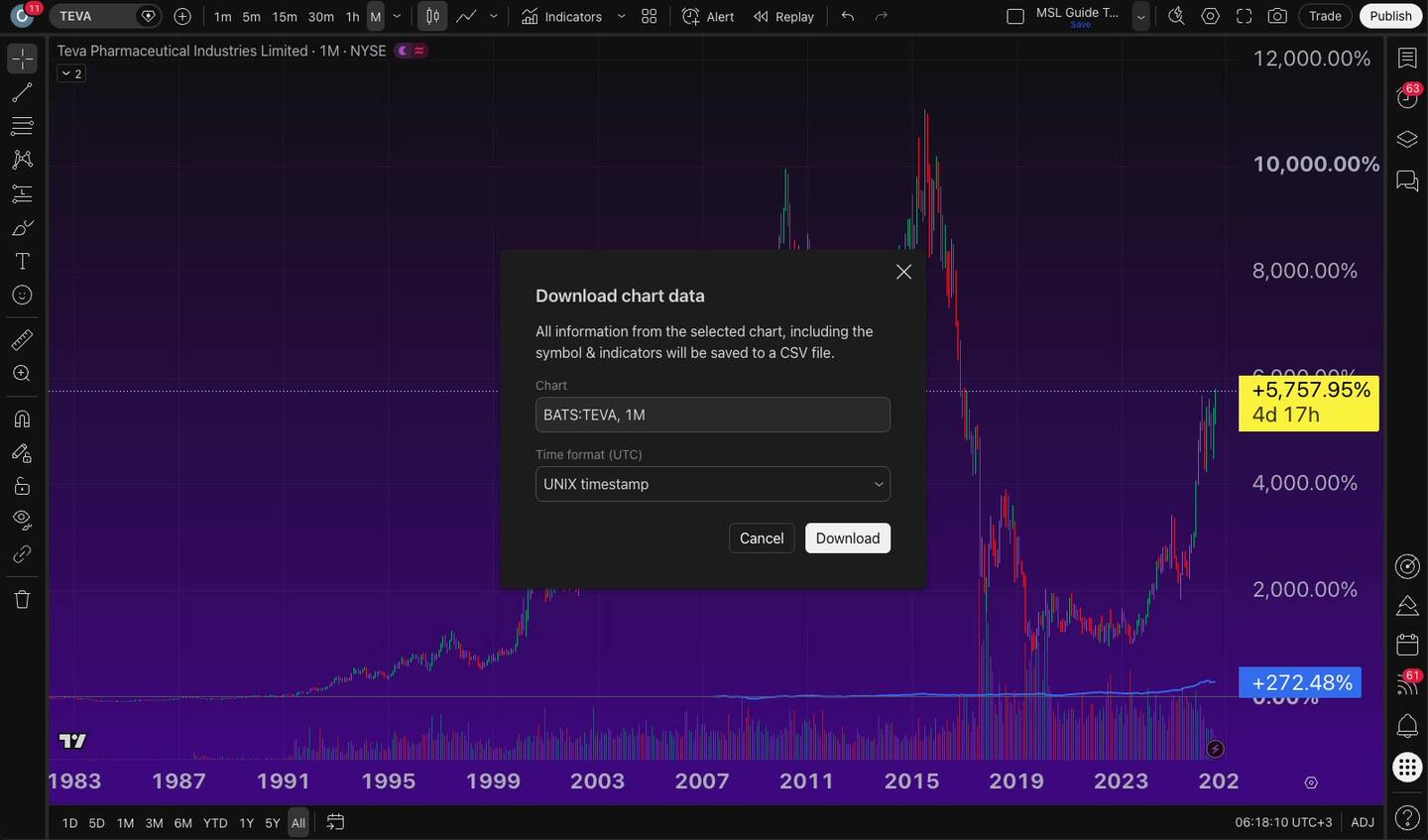
החלון שנפתח אחרי הלחיצה הוא קטן ולא מאיים, אבל שתי הבחירות שבו קובעות איך ייראה הקובץ. הראשונה היא טווח הזמן של הייצוא, והשנייה היא פורמט התאריך והזמן.
בבחירת הטווח יש בדרך כלל שתי אפשרויות עקרוניות: לייצא את כל הנתונים שנטענו בגרף, או לייצא רק את הקטע שנראה כרגע על המסך. ההבדל דרמטי. אם אתה מסתכל על שלושה חודשים אחרונים של מניה ישראלית, אבל הגרף טען מאחורי הקלעים עשר שנים של היסטוריה, בחירת "כל הנתונים" תיתן לך קובץ עם אלפי שורות, ובחירת "מה שנראה" תיתן לך כמה עשרות. אף אחת מהן לא נכונה יותר — זה תלוי במה שאתה עומד לעשות עם הקובץ.
| מה אתה רוצה לעשות | בחירת טווח מומלצת |
|---|---|
| לבדוק את התנהגות המניה בחודש האחרון | רק הטווח הנראה על המסך |
| לבנות טבלת מחירים היסטורית ארוכה בגיליון | כל הנתונים שנטענו בגרף |
| לחשב תשואה בין שני תאריכים ספציפיים | הטווח הנראה, אחרי שכיוונת את הגרף בדיוק לתאריכים |
| לשמור עותק עבודה של ערכי אינדיקטור | הטווח הנראה — קובץ קטן מספיק כדי לעבוד איתו |
הבחירה השנייה, פורמט התאריך, נראית טכנית אבל היא זו שהכי מבלבלת משקיעים ישראליים. TradingView מציעה בדרך כלל להוציא את הזמן בפורמט ISO (שנה-חודש-יום ואחריו השעה) או כ-timestamp — מספר שלם שסופר שניות מנקודת ייחוס. הפורמט הראשון קריא לבני אדם ונפתח יפה באקסל; השני נוח לתוכנות אבל נראה כמו רצף ספרות חסר משמעות. למשקיע מתחיל, ISO הוא הבחירה ההגיונית.
השורה הראשונה בקובץ: אילו עמודות באמת יוצאות
זה החלק שכדאי לספור עם העיניים. אחרי שהקובץ נפתח, השורה הראשונה מציגה את שמות העמודות — וזו התשובה המדויקת לשאלה "מה בדיוק יוצא בקובץ". במקרה הבסיסי, כשעל הגרף מוצג רק הסימול עצמו בלי שום אינדיקטור, מדובר בחמש עמודות ליבה:
- 1 time — חותמת התאריך והשעה של הנר, בפורמט שבחרת בחלון הייצוא.
- 2 open — מחיר הפתיחה של אותה יחידת זמן.
- 3 high — המחיר הגבוה ביותר שנרשם בה.
- 4 low — המחיר הנמוך ביותר שנרשם בה.
- 5 close — מחיר הסגירה של אותה יחידת זמן.
בסימולים שיש להם נתוני מחזור, מתווספת עמודת Volume — כמות ניירות הערך שהוחלפו בפועל באותה יחידת זמן. לא לכל סימול יש אותה; מדדים, למשל, לא תמיד נושאים נתון מחזור משלהם, ואז העמודה פשוט לא תופיע או תופיע ריקה.
וכאן מגיעה התכונה שרוב המשתמשים החדשים לא מכירים, והיא בדיוק החלק המעניין: האינדיקטורים שמוצגים על הגרף יוצאים גם הם לקובץ, כל אחד בעמודה נפרדת משלו. אם הוספת ממוצע נע של 200 יום לגרף של מניה ישראלית, הקובץ יכלול עמודה נוספת עם הערך המחושב של אותו ממוצע לכל שורה. אם הוספת אינדיקטור עם כמה קווים, כל קו יקבל עמודה משלו.
ההשלכה המעשית של זה חזקה יותר ממה שהיא נשמעת. אם אתה רוצה לבדוק היפותזה פשוטה — למשל, כמה פעמים בחמש השנים האחרונות מחיר הסגירה של מדד מסוים היה מעל הממוצע הנע שלו — אתה לא צריך לדעת לתכנת. אתה מוציא קובץ אחד, פותח אותו בגיליון, ומשווה שתי עמודות. זה סוג הדבר שחברה חיצונית תגבה עליו כסף, והוא נמצא בתפריט במרחק שתי לחיצות.
מה נשאר על המסך: השדות שלא נכנסים לקובץ
כאן חשוב לכייל ציפיות. הייצוא מוציא נתוני סדרה — מספרים שיש להם ערך לכל נקודת זמן. כל מה שאינו סדרת מספרים לאורך זמן נשאר בממשק, ולא משנה כמה תלחץ. אלה הדברים שלא תמצא בקובץ:
- ציורים וקווי מגמה — כל מה שציירת ידנית עם סרגל הכלים השמאלי: קווי תמיכה, תעלות, פיבונאצ'י, מלבנים וחצים. הם שייכים לשכבת התצוגה, לא לנתונים. הם נשמרים עם פריסת הגרף, וניתן לנהל אותם דרך עץ האובייקטים.
- הערות טקסט — התוויות והמלל שהוספת על הגרף (למשל "כאן פורסם הדוח") אינם עמודה בקובץ.
- התראות — התראות מחיר או תנאי לוגי שהגדרת חיות במנהל ההתראות, ואינן חלק מנתוני הגרף.
- רשימת המעקב — הסימולים שאספת בצד ימין הם ישות נפרדת. לייצוא רשימת מעקב יש מסלול משלה, לא דרך תפריט הגרף.
- סימוני אירועים על הגרף — הסמלים של דוח, דיבידנד או פיצול שמופיעים מתחת לנרות הם שכבת סימון ויזואלית, לא עמודות נתונים.
- עומק שוק וספר פקודות — נתוני הצעות הקנייה והמכירה בזמן אמת מוצגים בלוח המסחר, ואינם חלק מסדרת ההיסטוריה שמיוצאת.
והמגבלה החשובה מכולן: הקובץ מכיל רק את מה שנטען בגרף
זו הנקודה שמפילה הכי הרבה משתמשים חדשים. הגרף לא מחזיק בזיכרון את כל ההיסטוריה של הנייר מהיום שנרשם למסחר. הוא טוען כמות נרות מסוימת, וכשאתה גולל אחורה הוא טוען עוד. כמות הנרות ההיסטוריים שאפשר לטעון תלויה בסוג החשבון שלך — בחשבון חינמי היא מוגבלת יותר, ובתוכניות המתקדמות היא גדלה. המספרים המדויקים משתנים מדי פעם — לכן כדאי לבדוק אותם בעמוד התמחור הרשמי של TradingView ולא להסתמך על מספר משוער.
המשמעות המעשית: אם אתה מייצא בלי לגלול אחורה קודם, תקבל קובץ עם פחות היסטוריה ממה שציפית, ותחשוב שהנתונים "חסרים". הם לא חסרים — הם פשוט עוד לא נטענו. הפעולה הנכונה היא לגלול אחורה עד שהגרף מציג את התאריך המוקדם ביותר שאתה צריך, לתת לו רגע להשלים טעינה, ורק אז לייצא.
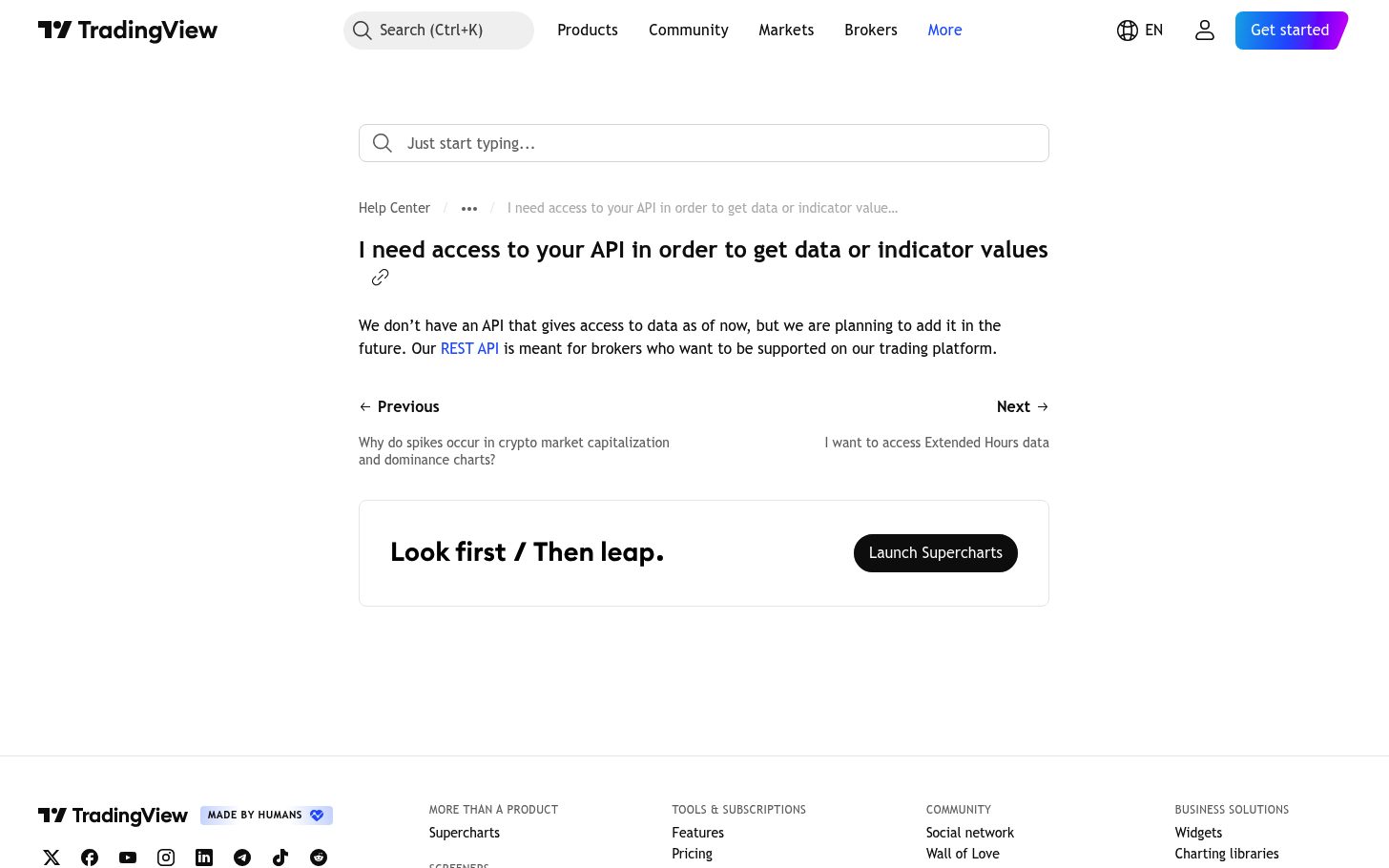
בלי לייפות: מתי הייצוא לא ייתן לך מה שצריך
יש מצבים שבהם התשובה הכנה היא שהכלי הזה לא מיועד למה שאתה מחפש. זו לא ביקורת על TradingView — זו הבחנה בין סוגי כלים.
ויש עוד נקודה שאף אחד לא אומר בקול: הקובץ שקיבלת נושא את איכות הנתונים שהייתה על המסך. אם צפית בנתון מושהה, הקובץ מכיל נתון מושהה. אם ספק הנתונים של הסימול הוא לא הבורסה הראשית שבה הנייר נסחר, הקובץ ישקף את אותו ספק. הייצוא נאמן למסך — לטוב ולרע.
אחרי ההורדה: לפתוח את הקובץ בגיליון בלי שיישבר
שני דברים נוטים להשתבש כשפותחים CSV באקסל בעברית, ושניהם פתירים בשלושים שניות.
- כל השורה נדחסת לתא אחד. זה קורה כשהגיליון לא זיהה שהמפריד הוא פסיק. באקסל, השתמש ב"נתונים → טקסט לעמודות" ובחר "מופרד בתו" עם פסיק. ב-Google Sheets — ייבוא הקובץ במקום פתיחה ישירה פותר את זה לבד.
- התאריכים נראים כמספרים או מתהפכים. זה עניין של פורמט אזורי. סמן את עמודת ה-time, קבע לה פורמט תאריך-ושעה מפורש, ובדוק שורה אחת ידנית מול הגרף כדי לוודא שהיא תואמת.
- בדיקת שפיות אחת, תמיד. קח את השורה האחרונה בקובץ והשווה את מחיר הסגירה שלה למספר שאתה רואה על הגרף. אם הם זהים — הייצוא תקין ואתה יכול לסמוך על השאר.
שורה תחתונה: מה זה אומר עליך
אתה משקיע ישראלי שפתח חשבון TradingView בפעם הראשונה, ואתה כנראה לא מתכוון לכתוב קוד או לבנות מודל. בשבילך, הייצוא הוא בעיקר שלושה דברים: דרך לשמור לעצמך תמונת מצב מספרית של נייר שאתה עוקב אחריו, דרך לבדוק בגיליון שאלה פשוטה שהגרף לא עונה עליה בעין, ודרך לקבל בחינם ערכי אינדיקטור מחושבים שלא היית יודע לחשב לבד.
מה שאתה לא אמור לעשות איתו זה להתייחס אליו כמסמך. הקובץ הזה לא מדבר בשם הבורסה לניירות ערך בתל אביב, לא בשם הברוקר שלך ובוודאי לא בשם רשות המסים. הוא צילום של מסך אחד ברגע אחד. אם ההחלטה שאתה עומד לקבל היא כספית ומחייבת — בדוק את המספר גם במקום שבו הוא רשמי. אם היא לימודית, סקרנית או תכנונית — הקובץ הזה שווה בדיוק את שתי הלחיצות שהוא דורש.
מקורות
- TradingView Help Center — Export chart data — עמוד התיעוד הרשמי על ייצוא נתוני גרף. נכון ל-25/08/2026.
- TradingView Help Center — גישה לנתונים דרך ממשק תכנות — המסלול החלופי כשייצוא חד-פעמי לא מספיק. נכון ל-25/08/2026.
- TradingView — Getting Started — מרכז הידע למשתמשים חדשים, כולל מבנה מסך הגרף. נכון ל-25/08/2026.
- TradingView Supercharts — מסך הגרף שממנו מבוצעת פעולת הייצוא. נצפה ב-25/08/2026.
- TradingView — קיצורי מקלדת — רשימת הפעולות המהירות במסך הגרף. נכון ל-25/08/2026.