קח את זה איתך — בשתי לחיצות
לוחצים כאן, מתחברים ל-Make ומאשרים את החיבורים — והתרחיש נפתח בחשבון שלך עם המודולים כבר מחוברים זה לזה. בלי לבנות כלום מאפס.
או: הורדת קובץ ה-blueprint — לייבוא ידני ל-Make
 8 שנ'
8 שנ'כך זה עובד — הדגמה קצרה על חיבור לדוגמה
- לוחצים על הכפתור
- מתחברים ל-Make (או נרשמים)
- מאשרים את החיבורים — וזה רץ
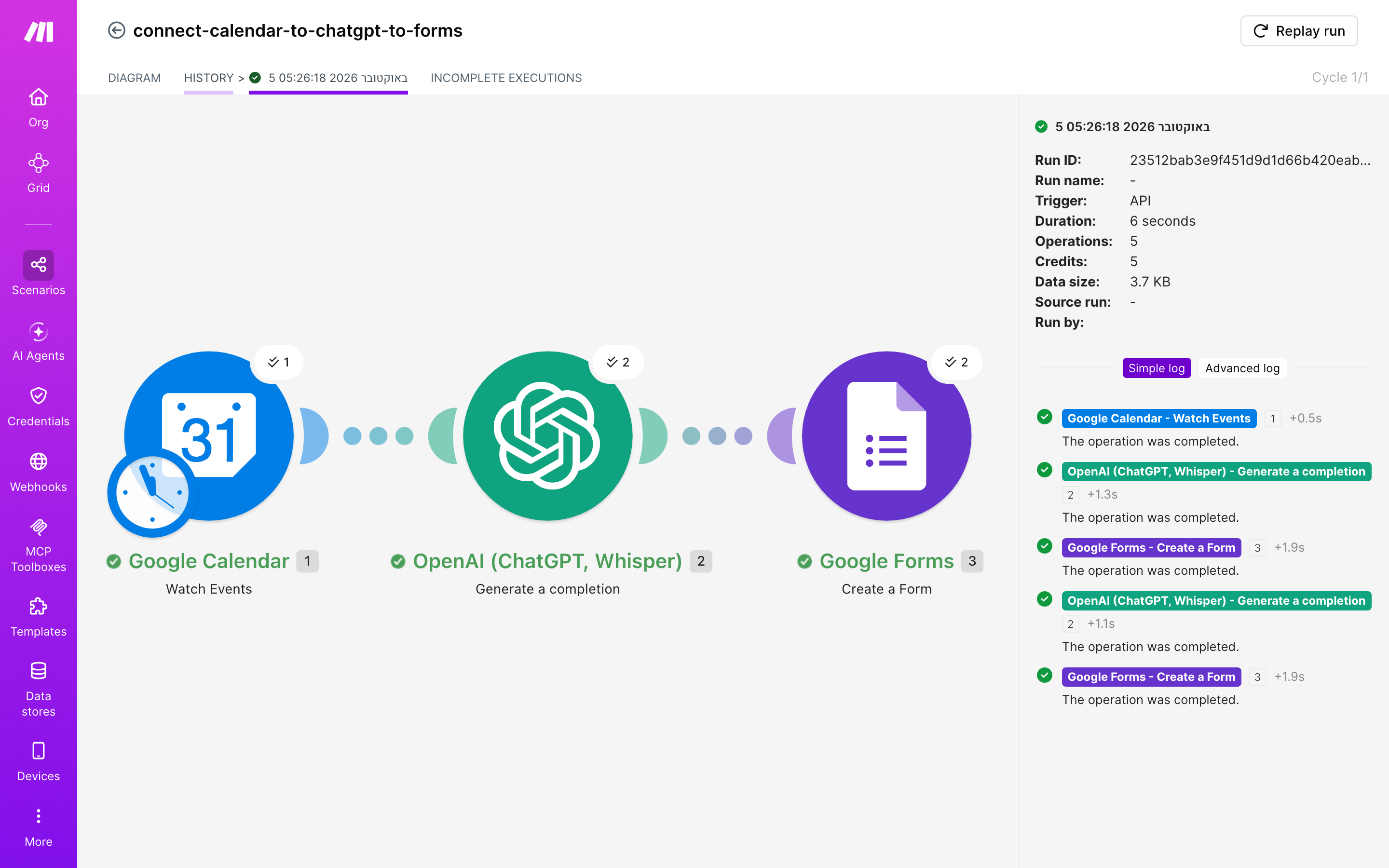
ריצה אמיתית מ-5.10.2026 — ירוק, 5 פעולות, 3 מודולים.
גילוי נאות: בחלק מהעמודים יש קישור להרשמה ל-Make דרך תוכנית-השותפים שלנו — אם נרשמת דרכו, ייתכן שנקבל עמלה, בלי שזה מייקר לך משהו. זה לא משנה את מה שכתוב כאן: כל תרחיש בעמוד נבנה והורץ אצלנו בפועל, והצילומים הם מהריצה האמיתית. אנחנו ממליצים על Make כי בדקנו אותו, לא להפך.
בקצרה — שלוש דרכים להגיע לאותו טופס
- הדרך הידנית: רואים אירוע חדש ביומן, פותחים את Google Forms, מקלידים כותרת, מנסחים אותה מחדש כי הנוסח הראשון יצא עקום, ושומרים. זה עובד מצוין עד הסדנה השלישית בשבוע. אחר כך הטופס של יום חמישי נזכר בעצמו ביום רביעי בלילה.
- הדרך הבסיסית: תרחיש קצר יותר, בלי ChatGPT באמצע. היומן מעביר את שם-האירוע ישר ליצירת הטופס. הטופס אמנם נפתח לבד, אבל הכותרת שלו היא בדיוק מה שהקלדת ביומן, כולל הקיצורים שרק אתה מבין.
- הדרך המלאה (העמוד הזה): שלושה מודולים. Google Calendar בודק אם נוספו אירועים חדשים. ChatGPT מנסח מפרטי האירוע כותרת בעברית נקייה. Google Forms יוצר טופס חדש עם הכותרת הזו. זה התרחיש שבנינו, הרצנו ירוק וצילמנו צעד אחר צעד. כל מה שכתוב למטה מבוסס עליו בלבד.
התרחיש — סדנה נכנסת ליומן, טופס יוצא ממנו
נניח שאתה מנהל סטודיו קטן לסדנאות קרמיקה ביפו. כל סדנה חדשה נרשמת קודם ב-Google Calendar: שם, תאריך, שעה ואולי שורת הערות. לכל סדנה אתה צריך גם טופס, להרשמה, להעדפות או למשוב אחרי הערב. עד היום זה עבד כך: היומן יודע שיש סדנה ביום חמישי, הטופס לא יודע, ואתה מתווך ביניהם בהתנדבות, בין שיחה עם ספק החומרים לניקוי התנור.
בתרחיש שבנינו יש בדיוק 3 מודולים:
- Google Calendar — Watch Events בודק את היומן בכל הפעלה של התרחיש. בחבילה החינמית של Make המרווח המינימלי בין הפעלות הוא 15 דקות. אירוע שהוספת ב-10:00 ייקלט לכל המאוחר בבדיקה של 10:15 בערך.
- ChatGPT — Generate a completion מקבל את פרטי האירוע ומנסח מהם כותרת בעברית לטופס. בלי ״קרמ׳ מתח׳ חמ׳״ שהקלדת ביומן בשתיים בלילה.
- Google Forms — Create Form יוצר טופס חדש עם הניסוח הזה.
התרחיש הורץ ירוק ב-Make ב-5.10.2026, וכל הצילומים בעמוד הזה לקוחים מאותה ריצה. כל סדנה חדשה ביומן מקבלת טופס משלה, בלי הקלדה כפולה. מה שנשאר לך הוא להחליט אילו שאלות לשאול בטופס. את זה אף מודול עוד לא יודע בשבילך.
חמישה צעדים, וכל אחד מהם צולם מהתרחיש האמיתי. בונים את המפה, מגדירים כל אחד משלושת המודולים לפי הסדר, ומריצים פעם אחת כדי לראות שהכול ירוק. אם אתה מעדיף לדלג על הבנייה, קובץ ה-blueprint (קובץ המתכון של התרחיש) מחכה בהמשך, בבלוק ״קח את זה איתך״.
צעד 1 — מוסיפים את המודולים ובונים את המפה
ב-Make פותחים תרחיש חדש. בעורך לוחצים על סימן ה-+ ומחפשים ״Google Calendar״ ברשימת האפליקציות. מתוכה בוחרים בפעולה Watch Events, וזה הטריגר. אחריו לוחצים שוב על ה-+ שמימין למודול, מחפשים ״ChatGPT״ ובוחרים Generate a completion. בפעם השלישית מחפשים ״Google Forms״ ובוחרים Create Form.
זו המפה שנוצרת: שלוש בועות מחוברות בקו, משמאל לימין. היומן מזין את ChatGPT, ו-ChatGPT מזין את הטופס. הסדר חשוב, כי כל מודול יכול להשתמש רק במידע שהגיע מהמודולים שלפניו.
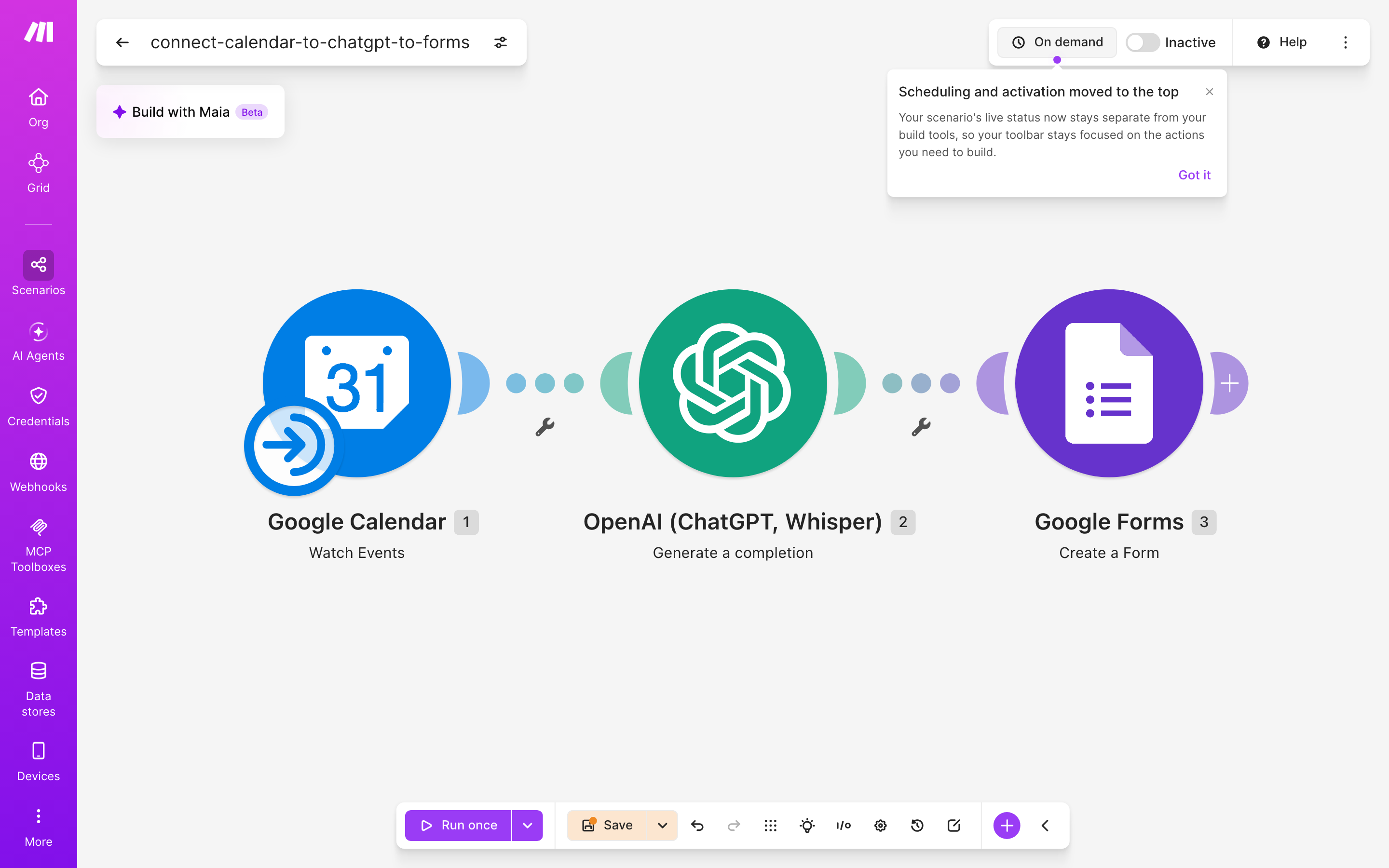
צעד 2 — מגדירים את Google Calendar — Watch Events
לוחצים על מודול היומן ומחברים את חשבון Google שבו מנוהל היומן של העסק. בוחרים את היומן הספציפי, למשל יומן הסדנאות ולא היומן האישי עם תורי רופא השיניים. המודול הזה לא מקבל התראה מיידית. הוא בודק את היומן בכל הפעלה של התרחיש ושולף אירועים שנוספו מאז הבדיקה הקודמת. לכן קצב ההפעלה, שנקבע בתזמון התרחיש, הוא שקובע כמה מהר יופיע הטופס.
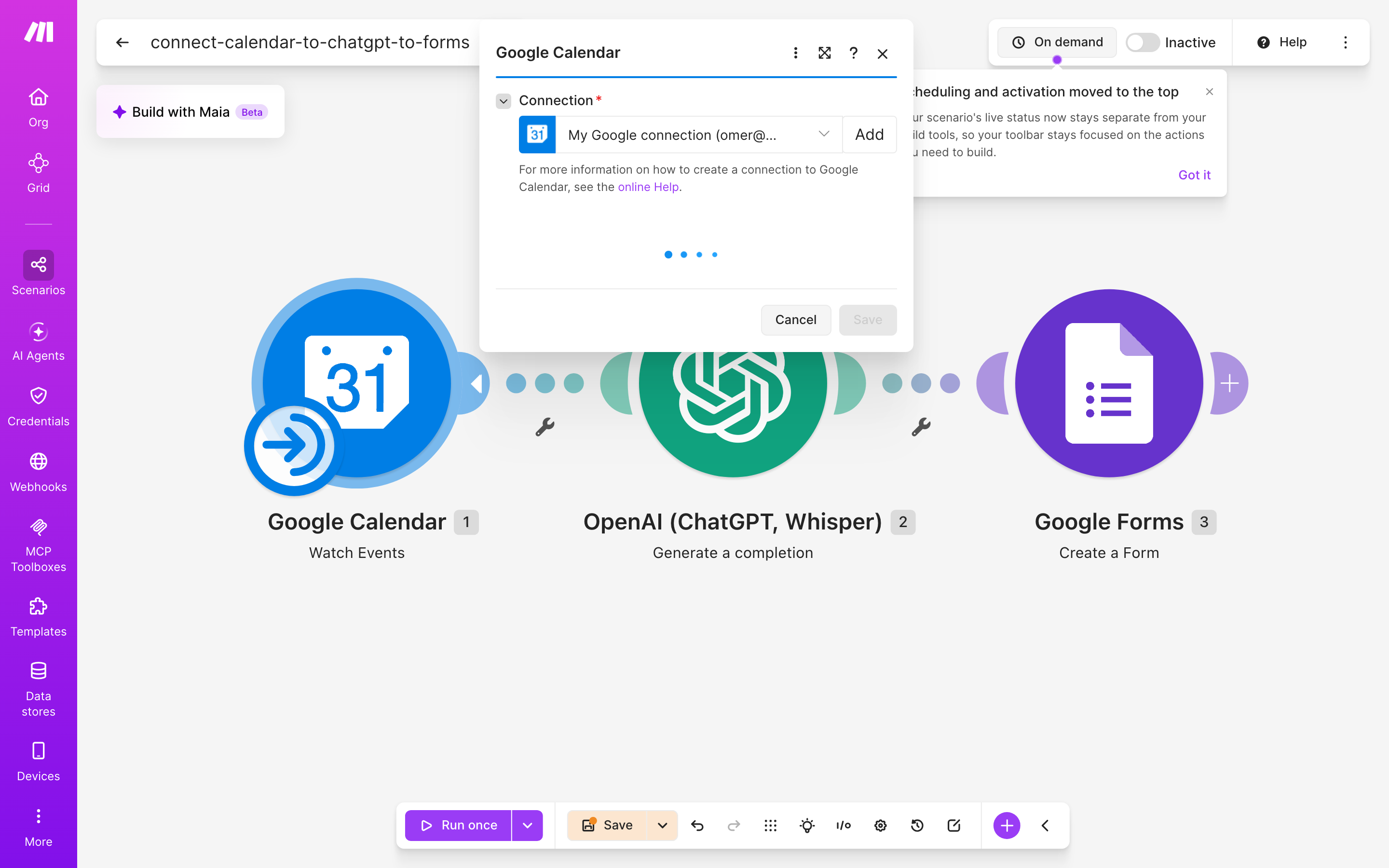
צעד 3 — מגדירים את ChatGPT — Generate a completion
מחברים חשבון OpenAI עם מפתח גישה ל-API (ממשק שדרכו תוכנה מדברת עם תוכנה). את המודל בוחרים מהרשימה בתוך המודול. בשדה ההוראה (prompt) כותבים בעברית מה רוצים, למשל: ״נסח כותרת קצרה וברורה לטופס הרשמה לסדנה הבאה״. בתוך ההוראה ממפים את שם האירוע והתאריך שהגיעו מהיומן. ככל שההוראה מדויקת יותר, הכותרת שתתקבל צריכה פחות תיקונים.
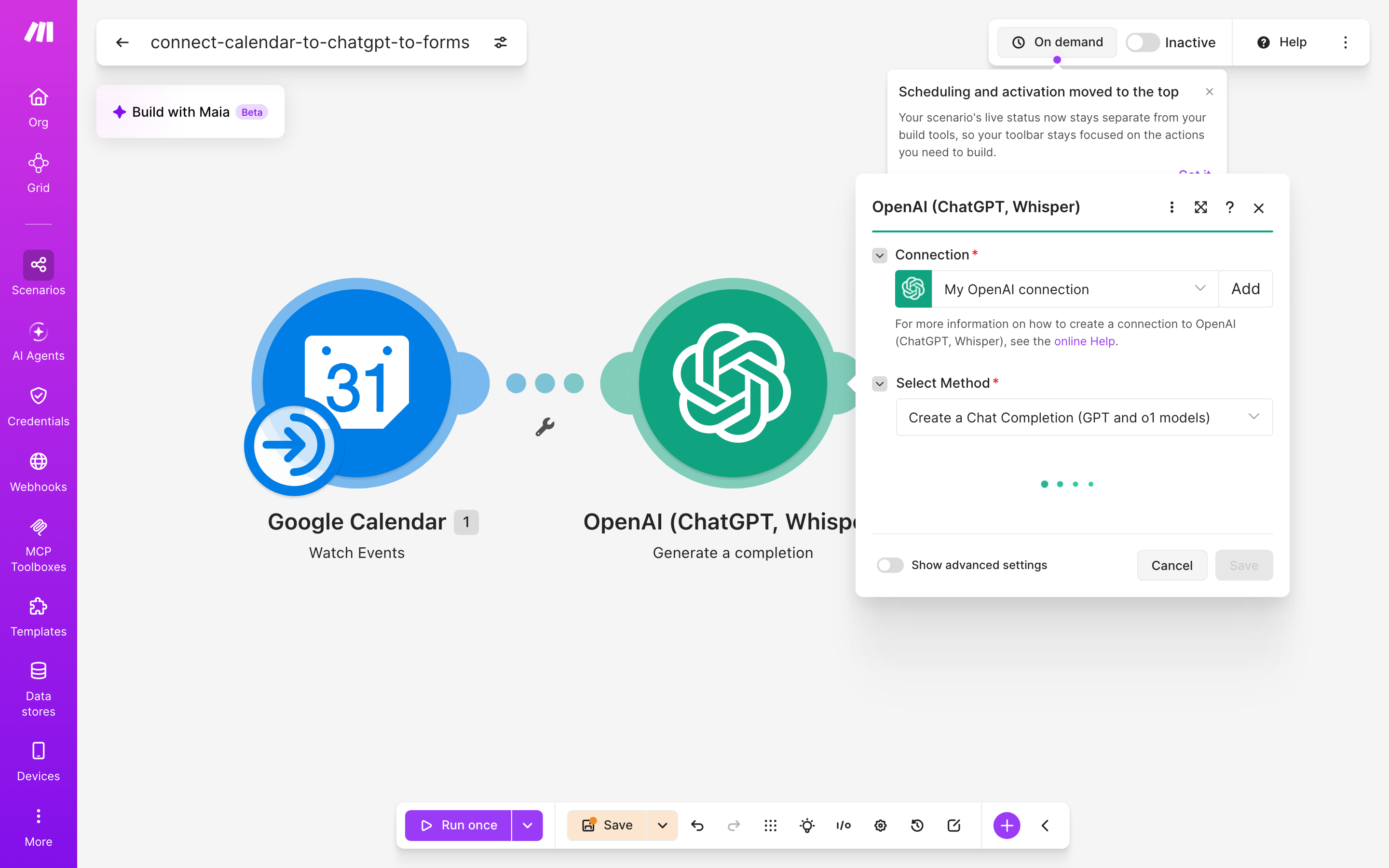
צעד 4 — מגדירים את Google Forms — Create Form
מחברים את חשבון Google שבו יישמרו הטפסים. בשדה הכותרת של הטופס ממפים את הטקסט שהחזיר ChatGPT במקום להקליד כותרת קבועה. כך כל אירוע מקבל טופס עם שם משלו. המודול הזה יוצר טופס חדש בכל ריצה. הוא לא מחפש טופס קיים ולא מעדכן אותו.
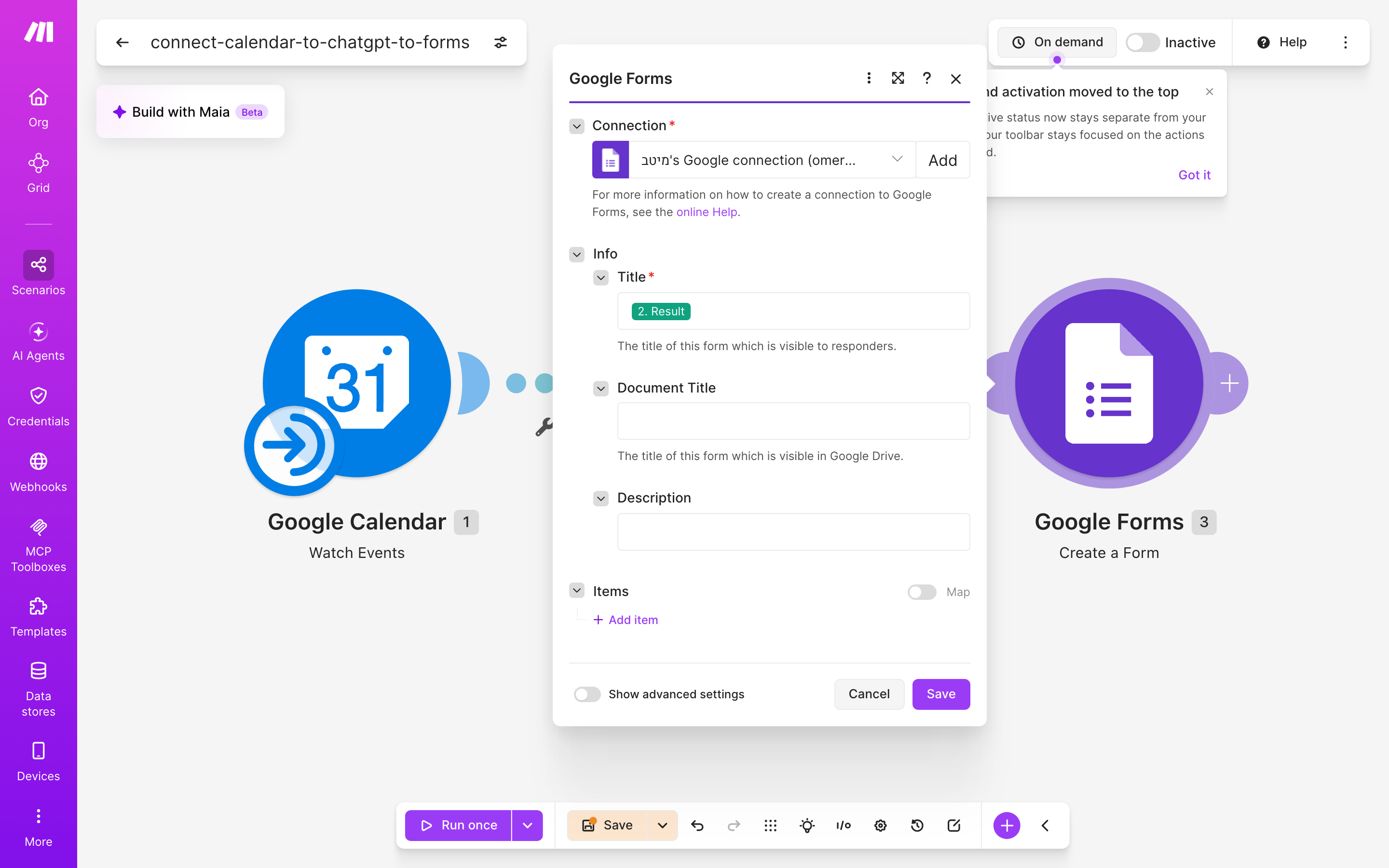
צעד 5 — מריצים פעם אחת ובודקים את היסטוריית הריצות
מוסיפים ליומן אירוע לבדיקה, לוחצים על Run once ופותחים את היסטוריית הריצות. ריצה תקינה מסומנת בירוק. בצילום רואים את הריצה האמיתית שלנו מ-5.10.2026. אחרי ריצה ירוקה כדאי לבדוק ב-Google Forms שהטופס החדש אכן נוצר ושהכותרת נקראת טוב. רק אז מפעילים את התרחיש לעבודה קבועה.
מתכונים נוספים — שלוש וריאציות קרובות
- רק סדנאות, לא פגישות. אם היומן משמש גם לפגישות עם רואה החשבון ולאיסוף חומרים מהספק, לא כל אירוע צריך טופס. מוסיפים ב-Make מסנן (filter, תנאי שעוצר את הריצה) בין מודול היומן ל-ChatGPT. המסנן מעביר הלאה רק אירועים שבשם שלהם מופיעה המילה ״סדנה״. כך לא תמצא בתיקייה טופס הרשמה לבירור מול מס הכנסה.
- טון אחר לקהל אחר. אותם מודולים בדיוק, רק עם הוראה אחרת ל-ChatGPT. למשל כותרת באנגלית לסדנאות לתיירים, או כותרת חגיגית יותר לסדנת ערב שבת. משנים רק את שדה ההוראה בצעד 3, והמבנה נשאר כמו שהוא.
- יומן נפרד לכל סוג פעילות. מודול היומן מקשיב ליומן אחד שבוחרים בהגדרות. אם יש לך יומן לסדנאות ויומן לחוגים קבועים, אפשר לשכפל את התרחיש ולכוון כל עותק ליומן אחר. שים לב: בחבילה החינמית של Make מותרים עד שני תרחישים פעילים בלבד.
מתי לא לחבר — והמגבלה האמיתית של הזוג
נתחיל במגבלה החשובה: התרחיש הזה יוצר טופס חדש, הוא לא מעדכן טופס קיים. אם הזזת סדנה מיום חמישי לראשון, הטופס שכבר נוצר לא יודע על זה. את התיקון עושים ביד. הכותרת בעמוד הזה מבטיחה ״נוצר או עודכן״, אבל בתרחיש שצילמנו יש רק יצירה, ואנחנו מעדיפים לומר את זה כאן מאשר שתגלה את זה מול לקוחה מבולבלת.
מקרים נוספים שבהם עדיף לא לחבר:
- שתי סדנאות בחודש. הקמה, חיבור מפתח API ותחזוקה הם מאמץ גדול יותר מלפתוח טופס ביד פעמיים בחודש.
- צריך טופס תוך שניות. מודול היומן בודק מדי פרק זמן ולא מגיב מיד. בחבילה החינמית המרווח הוא 15 דקות לפחות.
- פרטים אישיים בתיאור האירוע. כל מה שבאירוע נשלח ל-OpenAI לניסוח. שם מלא וטלפון של משתתפת לא צריכים לעבור דרך מודל שפה רק כדי לייצר כותרת.
- שאלות הטופס עצמן. בתרחיש שלנו נוצר טופס עם הכותרת ש-ChatGPT ניסח. את השאלות מוסיפים אחר כך.
וזכור: ChatGPT מנסח יפה, אבל הוא לא יודע שסדנת ״זיגוג למתחילים״ מיועדת דווקא למתקדמים. כדאי להציץ בכותרת לפני ששולחים את הקישור.
העלות — מה חינם ואיפה זה נשבר לתשלום
כל המחירים בעמוד נכונים ליולי 2026, לפי המחירונים הרשמיים:
| כלי | מה מקבלים | מחיר |
|---|---|---|
| Make חינם | 1,000 קרדיטים לחודש, מרווח מינימלי של 15 דקות בין הפעלות, עד 2 תרחישים פעילים | $0 |
| Make Core | 10,000 קרדיטים לחודש, מרווח של דקה אחת, תרחישים ללא הגבלה | $9 לחודש |
| Google Calendar | כלול בחשבון Google אישי | ₪0 |
| ChatGPT (OpenAI API) | תשלום לפי טוקנים (יחידות טקסט שלפיהן OpenAI מחייבת), בלי מסלול חינם | לפי צריכה |
היומן חינם, ול-Make יש חבילה חינמית שמספיקה לעסק עם קצב סדנאות סביר. הנקודה שבה זה נשבר לתשלום היא דווקא האמצע: ל-API של OpenAI אין מסלול חינם, וצריך חשבון עם אמצעי תשלום מוגדר כבר מהריצה הראשונה. במחירון מופיע לדוגמה מודל שעולה $0.20 לכל מיליון טוקנים של קלט ו-$1.20 לכל מיליון טוקנים של פלט. המחיר בפועל תלוי במודל שתבחר בתוך המודול. כותרת אחת לטופס היא טקסט קצר מאוד, אבל ״קצר מאוד״ עדיין לא ״חינם״, גם לא בעברית. את המחיר של Google Forms לא בדקנו, ולכן לא נצטט אותו. אם אתה צריך שהטופס יופיע תוך דקה ולא תוך רבע שעה, זו הסיבה לעבור ל-Core.
דרכים אחרות — לאותה תוצאה בלי התרחיש הזה
- ידני, עם תבנית. שומרים טופס אחד מוכן כתבנית, ולכל סדנה חדשה יוצרים ממנו עותק ב-Google Forms ומשנים את הכותרת. בלי עלות ובלי מפתחות API, ועדיף אם יש לך מעט אירועים. החיסרון: זה תלוי בזיכרון שלך, שכבר עמוס בהזמנות חומר.
- Zapier. כלי אוטומציה מתחרה ל-Make, שעובד בגישה דומה של טריגר ופעולות. לפני שבונים, כדאי לוודא שיש בו פעולה של יצירת טופס ב-Google Forms. את זה לא בדקנו, ולא הרצנו שם את התרחיש.
- Google Apps Script. שפת הסקריפטים המובנית של Google. בה אפשר לכתוב קוד שיוצר טפסים מתוך אירועי יומן, בלי כלי חיצוני. מתאים למי שנוח לו עם קוד. את ניסוח הכותרת בעברית תצטרך לכתוב בעצמך או לחבר בנפרד.
שאלות נפוצות — ארבע שאלות על החיבור
כמה מהר מופיע הטופס אחרי שהוספתי אירוע?
זה תלוי בתזמון התרחיש. מודול היומן בודק מדי פרק זמן ולא מגיב מיד. בחבילה החינמית של Make המרווח המינימלי הוא 15 דקות, ובחבילת Core הוא יורד לדקה אחת. אירוע שהוספת באמצע מרווח ייקלט בבדיקה הבאה.
למה נוצר טופס חדש ולא מתעדכן טופס קיים?
כי המודול האחרון בתרחיש שלנו הוא Create Form, שתפקידו ליצור. אין בתרחיש מודול שמחפש טופס קיים ומעדכן אותו. אם הזזת סדנה, את הטופס שכבר נוצר מתקנים ביד. אם עדכון אוטומטי חשוב לך, מדובר בתרחיש אחר, לא בזה שצילמנו והרצנו.
האם אפשר לוותר על ChatGPT כדי לחסוך?
כן. מחברים את היומן ישירות ליצירת הטופס, וכותרת הטופס תהיה שם האירוע כמו שהוא. זו בדיוק הדרך הבסיסית מהתקציר למעלה. חוסכים את התשלום ל-OpenAI, אבל מוותרים על הניסוח בעברית נקייה.
מה עושים אם הריצה לא ירוקה?
פותחים את היסטוריית הריצות ב-Make ולוחצים על הריצה שנכשלה. שם מסומן המודול שבו זה נעצר. ברוב המקרים מדובר בחיבור שפג, במפתח API לא תקין, או בחשבון OpenAI בלי אמצעי תשלום. מתקנים ומריצים שוב פעם אחת לבדיקה.
מקורות: Make — מחירון רשמי — נכון ל-יולי 2026 · Google One — חבילות אחסון וחשבון Google — נכון ל-יולי 2026 · OpenAI API — מחירון רשמי — נכון ל-יולי 2026
מה זה אומר עליך? שאתה כבר מנהל את העסק מתוך היומן, גם אם לא קראת לזה כך. כל סדנה, חוג או ערב פתוח מתחילים אצלך כשורה ביומן, ועד היום הייתה אחריה עוד משימה קטנה ושקטה: לפתוח טופס, לנסח, לשמור, ולקוות שלא שכחת אף אחד. התרחיש הזה לוקח את המשימה הזו ממך, בלי להבטיח שהוא יודע מה לשאול את המשתתפים. זה עדיין התפקיד שלך, וטוב שכך. בזמן שהמערכות בארץ עוד מבקשות טופס כדי לבקש טופס, לפחות אצלך הטופס יופיע לבד, כמה דקות אחרי שהסדנה נכנסה ליומן. התחל עם הדרך החינמית, תראה ריצה ירוקה אחת, ורק אז תחליט אם רבע שעה של המתנה מצדיקה תשלום.
כל החיבורים של Google Calendar במקום אחד → · כל החיבורים של ChatGPT במקום אחד → · כל החיבורים של Google Forms במקום אחד →