קח את זה איתך — בשתי לחיצות
לוחצים כאן, מתחברים ל-Make ומאשרים את החיבורים — והתרחיש נפתח בחשבון שלך עם המודולים כבר מחוברים זה לזה. בלי לבנות כלום מאפס.
או: הורדת קובץ ה-blueprint — לייבוא ידני ל-Make
 8 שנ'
8 שנ'כך זה עובד — הדגמה קצרה על חיבור לדוגמה
- לוחצים על הכפתור
- מתחברים ל-Make (או נרשמים)
- מאשרים את החיבורים — וזה רץ
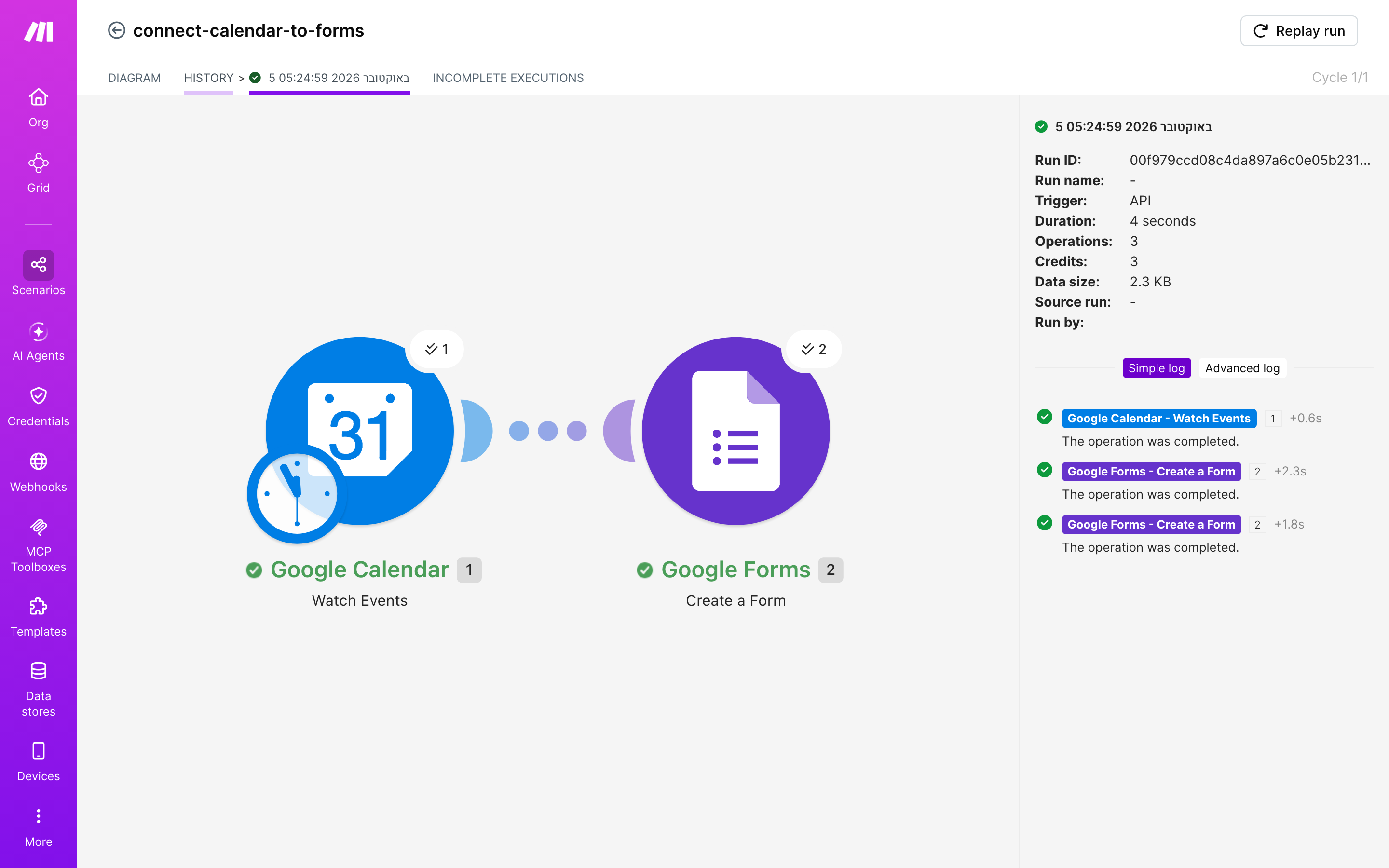
ריצה אמיתית מ-5.10.2026 — ירוק, 3 פעולות, שני מודולים.
גילוי נאות: בחלק מהעמודים יש קישור להרשמה ל-Make דרך תוכנית-השותפים שלנו — אם נרשמת דרכו, ייתכן שנקבל עמלה, בלי שזה מייקר לך משהו. זה לא משנה את מה שכתוב כאן: כל תרחיש בעמוד נבנה והורץ אצלנו בפועל, והצילומים הם מהריצה האמיתית. אנחנו ממליצים על Make כי בדקנו אותו, לא להפך.
בקצרה — שלוש דרכים להגיע לטופס
בקצרה
- הדרך הידנית: בכל פעם שאתה קובע אירוע חדש ביומן, אתה פותח את Google Forms, יוצר טופס ריק, מעתיק את שם האירוע ומקווה שזכרת לעשות את זה לפני שהמשתתפים כבר הלכו הביתה. זה עובד כל עוד אתה זוכר, וזה בדיוק החלק שנשבר בשבוע עמוס.
- הדרך הבסיסית: טופס-אב אחד שאתה משכפל ידנית לכל אירוע ומשנה לו את הכותרת. כך אתה לא מעצב את הטופס מחדש בכל פעם, אבל עדיין צריך לזכור, לשכפל ולשנות שם בכל פעם.
- הדרך המלאה (העמוד הזה): תרחיש ב-Make עם 2 מודולים. Google Calendar בפעולה Watch Events בודק את היומן במרווח קבוע, וכשמופיע אירוע חדש, Google Forms בפעולה Create Form יוצר טופס חדש שנקרא על שם האירוע. התרחיש רץ ירוק ב-5.10.2026.
התרחיש — כל סדנה ביומן, טופס משלה
נניח שאתה מנהל סטודיו קטן לסדנאות, בתל אביב, בחיפה או בבאר שבע. כל מפגש נקבע אצלך ב-Google Calendar, וכל מפגש צריך טופס משלו: טופס הרשמה, טופס משוב או רשימת שאלות שהמשתתפים ממלאים בסוף.
בפועל, האירוע נכנס ליומן בשנייה, והטופס נכנס לרשימת המשימות שבראש שלך. שם הוא מחכה בסבלנות עד יום ראשון בבוקר, כשהסדנה כבר הסתיימה ואף אחד לא זוכר מה היה הכי טוב בה. המערכות של Google יודעות לסנכרן את היומן לשלושה מכשירים במקביל, אבל לא לפתוח טופס אחד בלי שתבקש.
התרחיש שבנינו, הרצנו וצילמנו סוגר את הפער הזה עם 2 מודולים בלבד. הראשון הוא Google Calendar בפעולה Watch Events, שבודק את היומן במרווח קבוע. השני הוא Google Forms בפעולה Create Form, שיוצר טופס חדש ונותן לו את שם האירוע. בריצה האמיתית מ-5.10.2026 נרשמה ריצה ירוקה עם 3 פעולות, והטופס הופיע ב-Google Forms בלי שאיש פתח את האפליקציה.
מה שנשאר לך הוא לקבוע את האירוע, וזה הדבר שאתה עושה ממילא. אין הקלדה כפולה ואין "אני אעשה את זה אחר כך": כל אירוע חדש ביומן מקבל טופס, גם בשבוע שבו קבעת שבע סדנאות ושכחת לאכול צהריים.
המתכון — ארבעה צעדים, ארבעה צילומים
המתכון בנוי בדיוק כמו התרחיש שצולם: ארבעה צעדים, ארבעה צילומים ו-2 מודולים. קודם מוסיפים את הטריגר שבודק את היומן ואת הפעולה שיוצרת את הטופס. אחר כך מגדירים כל אחד מהם, ובסוף מריצים ובודקים בהיסטוריה שהכול ירוק. אין צורך בקוד: מחברים חשבון Google וממפים שדה אחד.
צעד 1 — מוסיפים את שני המודולים
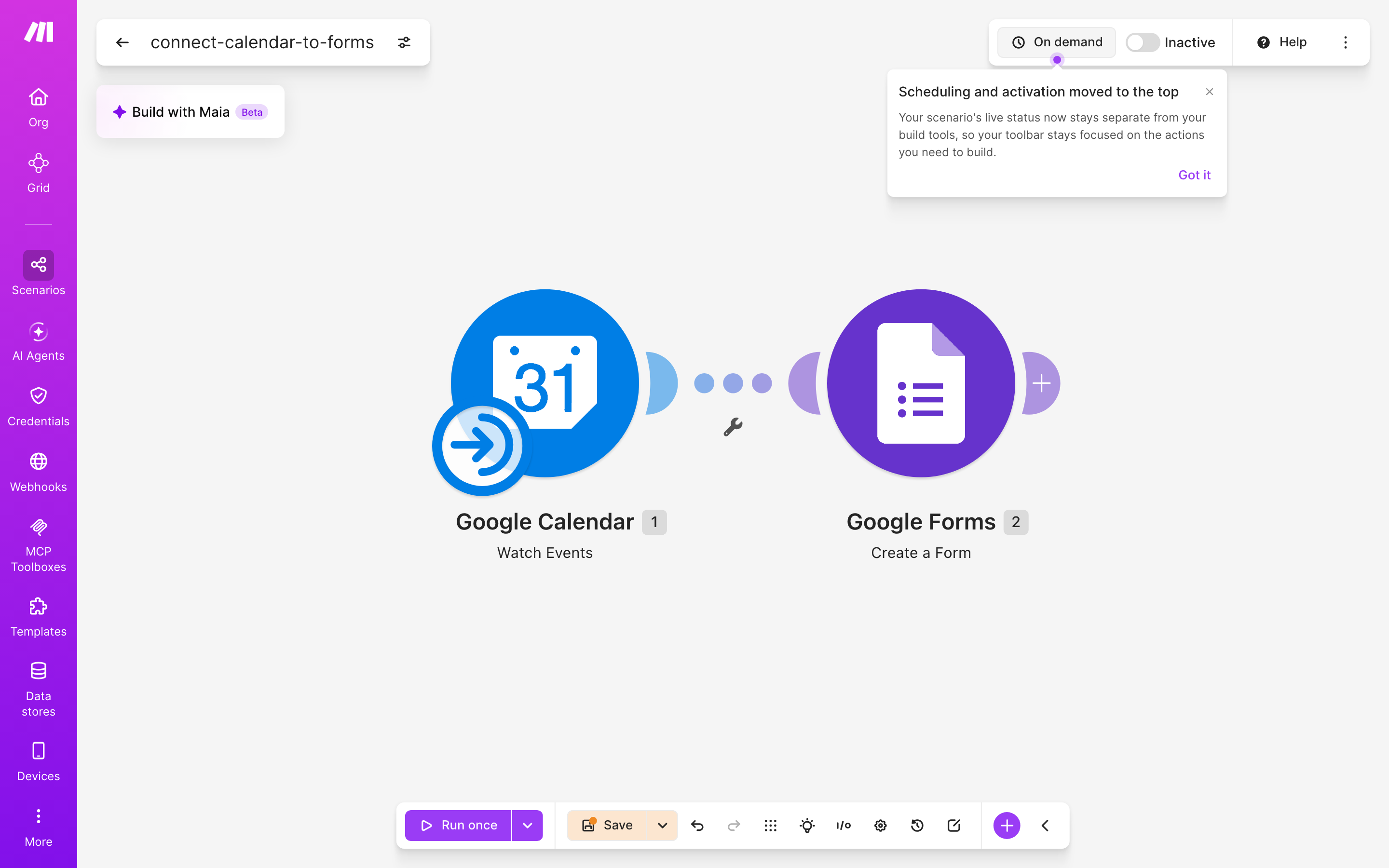
פותחים ב-Make תרחיש חדש (Create a new scenario). בעורך לוחצים על סימן ה-+ הגדול שבמרכז, מחפשים ברשימת המודולים "Google Calendar" ובוחרים מתוכה בפעולה Watch Events (צפייה באירועים). זה הטריגר, החוליה הראשונה בשרשרת. אחר כך לוחצים על ה-+ שבצד המודול, מחפשים "Google Forms" ובוחרים מתוכה בפעולה Create Form (יצירת טופס). בעורך ובצילום המודול הזה מופיע בשם google-forms עם הפעולה Create Form, וזה אותו מודול בדיוק. עכשיו מופיעים על המפה שני עיגולים מחוברים בקו: קודם Google Calendar (Watch Events) ואחריו google-forms (Create Form). זה כל התרחיש: 2 מודולים, לא יותר.
צעד 2 — מגדירים את Google Calendar (Watch Events)
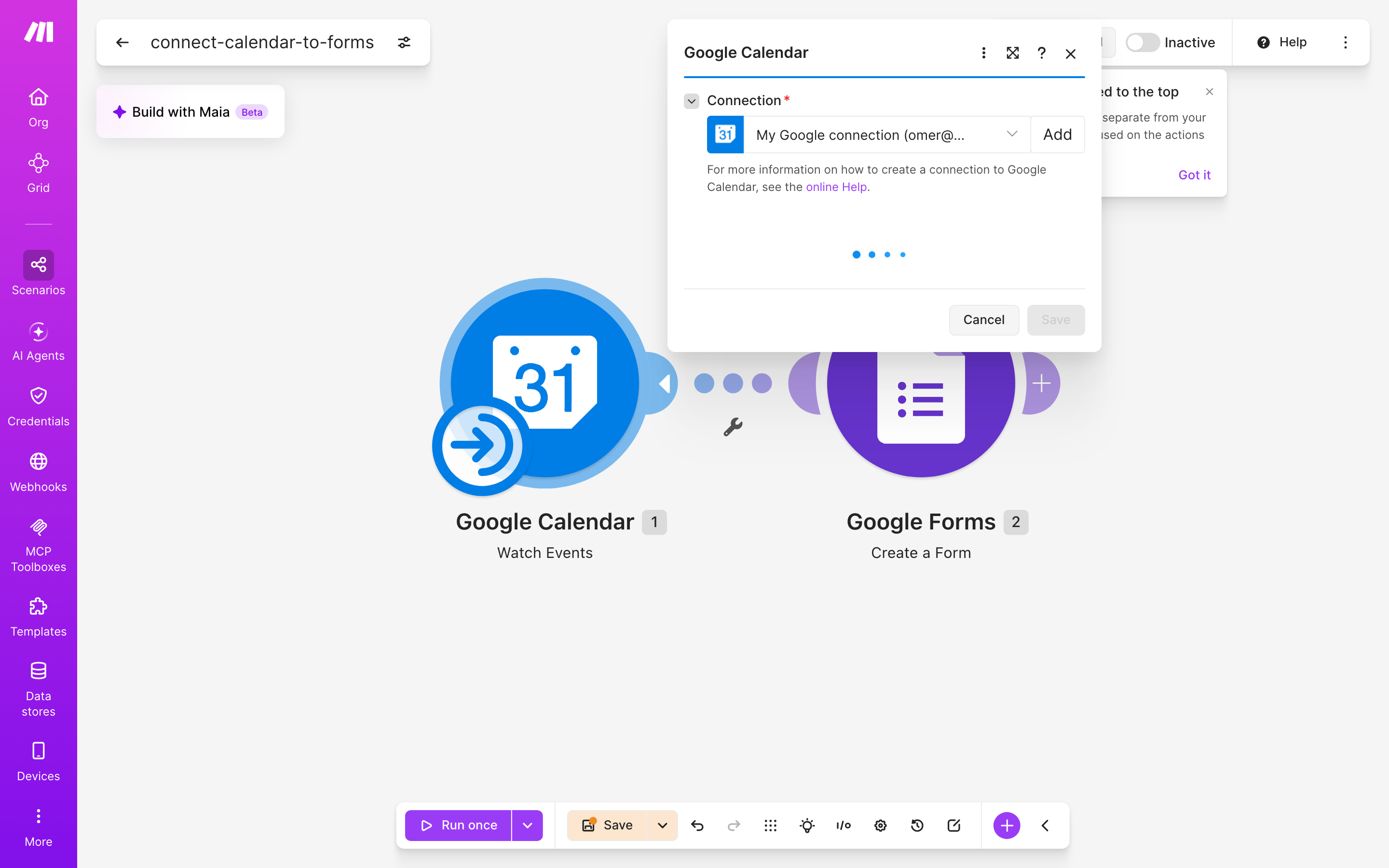
לוחצים על מודול היומן, מחברים את חשבון Google שלך (Connection) ומאשרים ל-Make גישה ליומן. אחר כך בוחרים את היומן שממנו ייקלטו האירועים. אם יש לך יומן נפרד לסדנאות, בחר דווקא בו ולא ביומן האישי, אחרת גם תור לרופא השיניים יקבל טופס משלו. חשוב להבין ש-Watch Events לא מקבל הודעה מיידית. הוא בודק את היומן במרווח קבוע ושואל אם נוסף משהו חדש מאז הבדיקה הקודמת.
צעד 3 — מגדירים את google-forms (Create Form)
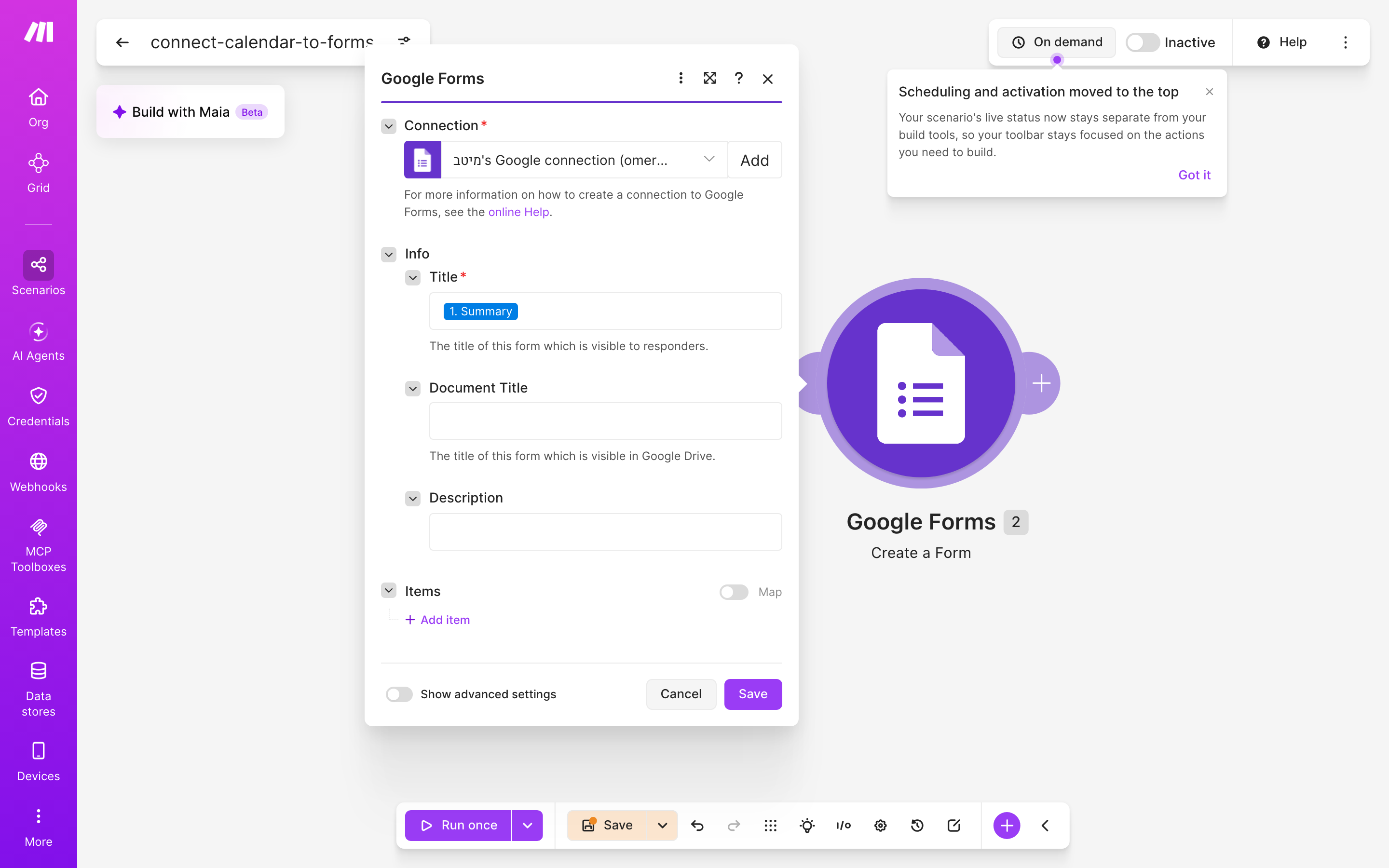
לוחצים על המודול השני, זה שמופיע בעורך בשם google-forms עם הפעולה Create Form, ומחברים את אותו חשבון Google. בשדה כותרת הטופס ממפים את כותרת האירוע שהגיעה מהמודול הקודם: לוחצים בתוך השדה ובוחרים אותה מרשימת הנתונים שעלתה מהיומן. אפשר להוסיף לפניה מילה קבועה, למשל "משוב —", כדי שיהיה קל למצוא את הטפסים ברשימה. כך כל טופס נקרא על שם האירוע שבזכותו נוצר.
צעד 4 — מריצים ובודקים בהיסטוריה
יוצרים ביומן אירוע לבדיקה, לוחצים על Run once ופותחים את היסטוריית הריצות (History). בריצה האמיתית שצולמה ב-5.10.2026 רואים ריצה ירוקה עם 3 פעולות, והטופס החדש כבר מחכה ב-Google Forms. רק אחרי שראית ירוק ווידאת ב-Google Forms שהטופס באמת שם, מפעילים את התרחיש (ON), כדי שירוץ לבד במרווח הקבוע.
מתכונים נוספים — שלוש וריאציות קרובות
- טופס רק לאירועים מסוימים: מוסיפים על הקו שבין שני המודולים מסנן (Filter, תנאי שקובע אילו נתונים עוברים הלאה), שמעביר רק אירועים שבכותרתם מופיעה המילה "סדנה". כך פגישה עם רואה החשבון לא מקבלת טופס משוב, גם אם היא מעוררת בך כמה רגשות שראויים לתיעוד.
- יומן ייעודי לכל סוג אירוע: שני עותקים של אותו תרחיש, שכל אחד מהם בודק יומן אחר: אחד לסדנאות ציבוריות ואחד לסדנאות פרטיות לחברות. כל עותק נותן לטופס קידומת אחרת בכותרת. שים לב שבחבילה החינמית של Make אפשר להפעיל עד 2 תרחישים פעילים, ושני העותקים ינצלו את שתיהם.
- הכיוון ההפוך: טופס שמישהו ממלא יוצר אירוע ביומן, למשל בקשה לתיאום סדנה פרטית. זה תרחיש אחר עם מבנה אחר, ולא היפוך פשוט של התרחיש הזה. לא בנינו ולא צילמנו אותו כאן, ולכן אנחנו לא מתארים אותו צעד אחר צעד.
מתי לא לחבר — הכנות החתימתית
התרחיש הזה פותר בעיה אחת היטב, אבל לא כל בעיה. הנה המקרים שבהם עדיף לוותר או לבנות אחרת:
- אתה צריך טופס ברגע שהאירוע נקבע. Watch Events בודק במרווח קבוע ולא מיידית. בחבילה החינמית של Make המרווח המינימלי הוא 15 דקות, כך שאירוע שנקבע ברגע שאחרי בדיקה יקבל טופס רק בבדיקה הבאה.
- אתה מצפה שהטופס יתעדכן. למרות שהזוג נקרא "נוצר או עודכן", התרחיש שצולם רק יוצר טופס חדש ואינו מעדכן טופס קיים. אם תזיז אירוע או תשנה את שמו, הטופס שכבר נוצר יישאר עם השם הישן.
- היומן שלך מלא אירועים חוזרים. ישיבת צוות יומית תייצר טופס בכל פעם שמופע חדש שלה ייקלט, ותוך חודש תצטרך לנקות את Google Forms.
- אתה מצפה לשאלות מוכנות. התרחיש שצולם יוצר טופס עם כותרת. את השאלות עצמן הוא לא כותב בשבילך.
ועוד הערה: הטופס לא יודע שהסדנה בוטלה. הוא יודע רק שהוא נוצר, ומבחינתו זה מספיק כדי לחכות לתשובות לנצח.
כמה זה עולה — חינם, עד שהיומן מתמלא
שני הכלים שאת המחיר שלהם בדקנו מתחילים באפס. המחירים כאן נכונים ליולי 2026:
| כלי | חבילה | מחיר | המגבלה שחשובה כאן |
|---|---|---|---|
| Make | חינם (Free) | $0/חודש | 1,000 קרדיטים לחודש · בדיקה לכל היותר פעם ב-15 דקות · עד 2 תרחישים פעילים |
| Make | Core | $9/חודש | 10,000 קרדיטים לחודש · בדיקה עד פעם בדקה · תרחישים פעילים ללא הגבלה |
| Google Calendar | חשבון Google אישי | ₪0/חודש | אין עלות נפרדת ליומן · 15GB אחסון משותף ל-Drive, Gmail ו-Photos |
את המחיר של Google Forms לא בדקנו, ולכן לא נצטט אותו. הנקודה שבה החשבון משתנה היא Make: אם 15 דקות בין בדיקות איטיות מדי בשבילך, או שכבר יש לך שני תרחישים פעילים, החבילה הראשונה בתשלום היא Core ב-$9 לחודש (נכון ליולי 2026). הריצה שצולמה רשמה 3 פעולות. כדי לדעת כמה קרדיטים נגרעים בחודש אמיתי, בדוק בהיסטוריה אחרי שבוע של שימוש, ובדוק גם אם בדיקות ריקות נספרות אצלך. Google, מצידה, לא גובה על היומן. היא רק מזכירה לך שה-15GB משותפים ל-Gmail שלא ניקית מאז הקורונה.
דרכים אחרות — לאותה תוצאה בלי התרחיש הזה
- ידני עם טופס-אב: שומרים טופס אחד מעוצב, ולכל אירוע חדש משכפלים אותו ומשנים כותרת. אם יש לך שתיים-שלוש סדנאות בחודש, זה פתרון לגיטימי לגמרי ולא דורש שום חשבון נוסף. הוא נשבר כשהקצב עולה והזיכרון לא.
- Zapier: כלי אוטומציה מקביל ל-Make, שבו אפשר לבנות חיבור דומה בין היומן לטפסים. לא בנינו ולא צילמנו את הגרסה הזו, ולכן אנחנו לא מתחייבים לפעולות המדויקות או למחיר שלה. אם אתה כבר עובד ב-Zapier, כדאי לבדוק שם לפני שאתה פותח חשבון חדש.
- Google Apps Script: סביבת התסריטים של Google עצמה, שבה אפשר לכתוב קוד שמחבר בין שירותי Google בלי כלי חיצוני. זה מתאים למי שנוח לו לכתוב קוד ולתחזק אותו. לכל השאר, שני מודולים בגרירה הם כנראה דרך קצרה יותר לאותה תוצאה.
שאלות — מה שואלים לפני שמחברים
הטופס נוצר מיד כשאני קובע אירוע?
לא מיד. Watch Events הוא טריגר מסוג watch, כלומר הוא בודק את היומן במרווח קבוע. בחבילה החינמית של Make המרווח המינימלי הוא 15 דקות, ובחבילת Core הוא יורד לדקה אחת (נכון ליולי 2026).
הטופס שנוצר כולל שאלות?
התרחיש שצולם יוצר טופס חדש שכותרתו נלקחת מהאירוע. את השאלות אתה מוסיף בעצמך. לכן הוא מתאים במיוחד כשאתה רוצה שלכל אירוע יהיה טופס מוכן לעריכה ולא תצטרך לזכור לפתוח אותו.
מה קורה כשאני מזיז או משנה אירוע קיים?
הטופס שכבר נוצר לא יתעדכן. במבנה שצולם התרחיש יוצר טפסים חדשים בלבד, ואינו עורך טפסים קיימים. אם שינית את שם האירוע, תצטרך לתקן את שם הטופס ידנית.
כמה תרחישים כאלה אפשר להפעיל בחינם?
בחבילה החינמית של Make אפשר להפעיל עד 2 תרחישים פעילים, עם 1,000 קרדיטים לחודש (נכון ליולי 2026). אם כבר יש לך תרחיש אחר פעיל, נשאר לך מקום אחד בלבד.
צריך חשבון Google בתשלום כדי שזה יעבוד?
היומן כלול בחשבון Google אישי בלי עלות נפרדת, ב-₪0 לחודש (נכון ליולי 2026). את המחיר של Google Forms לא בדקנו, ולכן לא נצטט אותו. כדאי לבדוק את החשבון שלך לפני שמתחילים.
מקורות: Make — מחירון רשמי — נכון ל-יולי 2026 · Google One — חבילות אחסון (חשבון Google אישי) — נכון ל-יולי 2026
מה זה אומר עליך? שאתה מנהל עסק שבו כל מפגש שווה משהו: הרשמה, משוב או לקוח שיחזור. ושעד היום החלק הזה היה תלוי בזיכרון שלך באחת עשרה בלילה. התרחיש הזה לא הופך אותך לאדם מאורגן יותר. הוא פשוט מוציא את המשימה הזו מהראש שלך, כי במערכת שמסנכרנת יומן לשלושה מכשירים, הטופס לא צריך לחכות לבן אדם.
שני מודולים, ריצה ירוקה אחת מ-5.10.2026 ו-3 פעולות: זה כל מה שעומד בין אירוע ביומן לטופס שמחכה לו. תתחיל ביומן אחד וטופס אחד ותראה שזה עובד. רק אחר כך תחליט אם 15 דקות בין בדיקות מספיקות לך, או שהגיע הזמן לשלם $9 בחודש כדי שהטופס יקדים אותך.
כל החיבורים של Google Calendar במקום אחד → · כל החיבורים של Google Forms במקום אחד →