קח את זה איתך — בשתי לחיצות
לוחצים כאן, מתחברים ל-Make ומאשרים את החיבורים — והתרחיש נפתח בחשבון שלך עם המודולים כבר מחוברים זה לזה. בלי לבנות כלום מאפס.
או: הורדת קובץ ה-blueprint — לייבוא ידני ל-Make
 8 שנ'
8 שנ'כך זה עובד — הדגמה קצרה על חיבור לדוגמה
- לוחצים על הכפתור
- מתחברים ל-Make (או נרשמים)
- מאשרים את החיבורים — וזה רץ
ריצה אמיתית מ-5.10.2026 — ירוק, 11 פעולות, שני מודולים.
גילוי נאות: בחלק מהעמודים יש קישור להרשמה ל-Make דרך תוכנית-השותפים שלנו — אם נרשמת דרכו, ייתכן שנקבל עמלה, בלי שזה מייקר לך משהו. זה לא משנה את מה שכתוב כאן: כל תרחיש בעמוד נבנה והורץ אצלנו בפועל, והצילומים הם מהריצה האמיתית. אנחנו ממליצים על Make כי בדקנו אותו, לא להפך.
שלוש דרכים — לטופס לכל פריט
- הידנית: בכל פעם שנוסף פריט ללוח ב-monday.com, פותחים את Google Forms, יוצרים טופס חדש, מקלידים שוב את שם הלקוח או הפרויקט, ומקווים שאף פריט לא נשכח בעומס של יום חמישי בצהריים.
- הבסיסית: שומרים ב-Google Forms טופס-תבנית אחד ומשכפלים אותו ידנית לכל פריט חדש. זה מהיר יותר, אבל עדיין צריך שמישהו יזכור לשכפל, ישנה את הכותרת וישמור את הטופס במקום הנכון.
- המלאה (העמוד הזה): תרחיש של 2 מודולים ב-Make. הוא בודק את הלוח בפרקי-זמן קבועים, ולכל פריט חדש שנמצא יוצר טופס Google חדש שהכותרת שלו נלקחת מהפריט. אין הקלדה-כפולה ואין צורך לזכור. כל פריט שנכנס ללוח מקבל טופס משלו.
התרחיש — הלוח יודע, הטופס עוד לא
נניח שאתה מנהל עסק קטן של סדנאות לעסקים, ולקוח חדש נכנס כמעט כל שבוע. לכל סדנה חדשה פותחים פריט בלוח ב-monday.com. לכל סדנה צריך גם טופס נפרד ב-Google Forms, להרשמה או למשוב. עד היום עשית את זה בעצמך: העתקת את שם הסדנה מהלוח, פתחת טופס חדש והדבקת. monday.com כבר יודעת שיש סדנה חדשה, ו-Google Forms עדיין לא שמעה עליה. שתיהן מחכות שתעביר ביניהן את המידע, כמו פקיד שרץ בין שתי קומות באותו בניין.
התרחיש שבנינו מבטל את הריצה הזו. זה כל התרחיש: 2 מודולים, בלי מסננים ובלי ענפים. המודול הראשון בודק את הלוח שלך ב-monday.com בפרקי-זמן קבועים ומחפש פריטים שנוספו מאז הבדיקה הקודמת. המודול השני יוצר טופס Google חדש לכל פריט שנמצא.
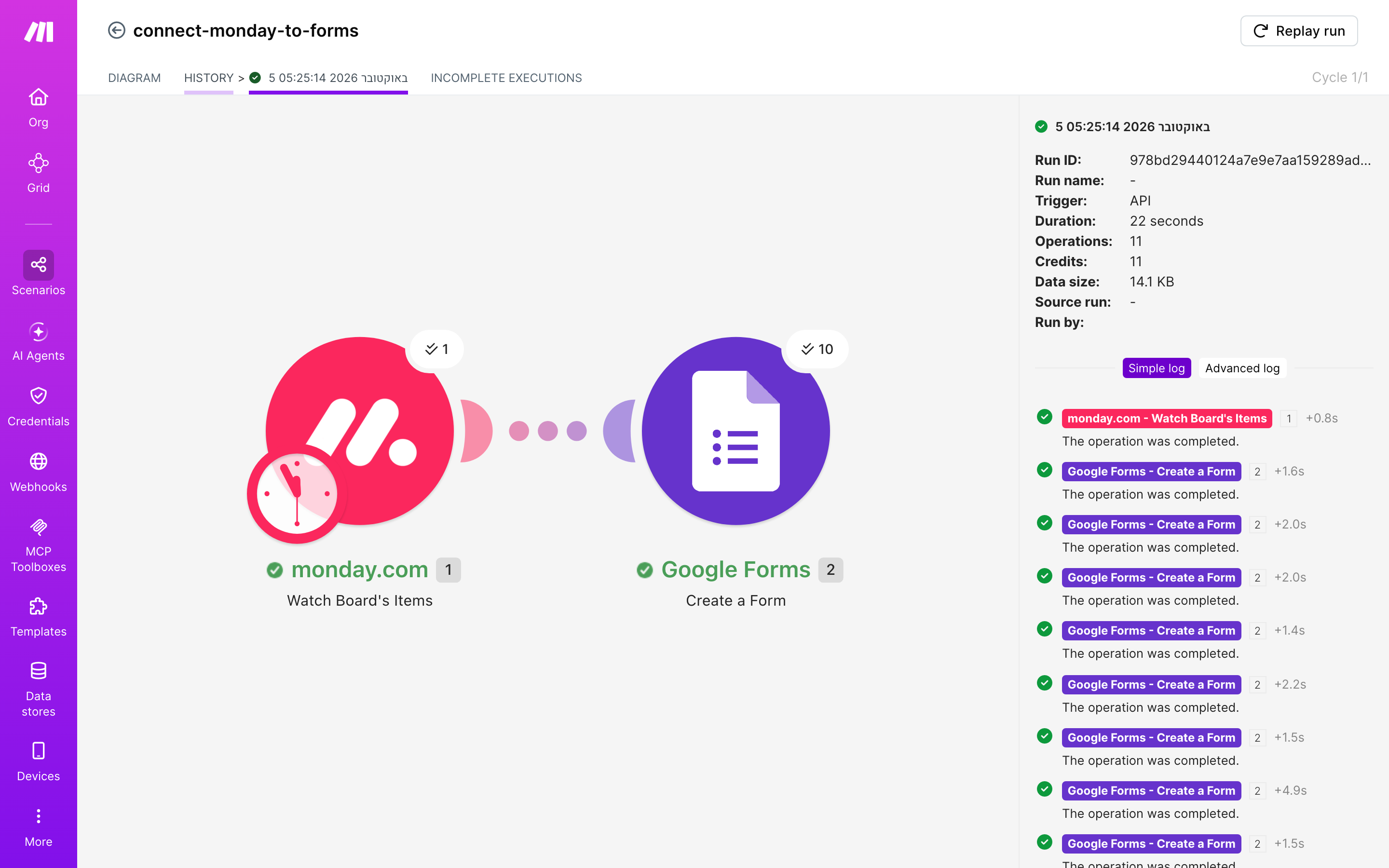
חשוב להבין שזו בדיקה תקופתית (watch, כלומר Make ניגש ללוח ושואל אם יש משהו חדש) ולא התראה מיידית. בחבילה החינמית של Make הלוח נבדק לכל היותר פעם ב-15 דקות, כך שהטופס עשוי להופיע רבע שעה אחרי הפריט. לרוב העסקים זה מספיק. הרצנו את התרחיש באמת ב-5.10.2026: הריצה עברה בירוק ונרשמה בהיסטוריה כ-11 פעולות.
המתכון — ארבעה צעדים, ארבעה צילומים
כל צעד כאן מבוסס על צילום מהתרחיש האמיתי שהורץ. בונים מאפס: מוסיפים את שני המודולים, מגדירים את monday.com, מגדירים את Google Forms ובודקים את הריצה בהיסטוריה. אם תעדיף לדלג על הבנייה, קובץ ה-blueprint שבהמשך עושה את רוב העבודה בשבילך.
צעד 1 — מוסיפים את שני המודולים
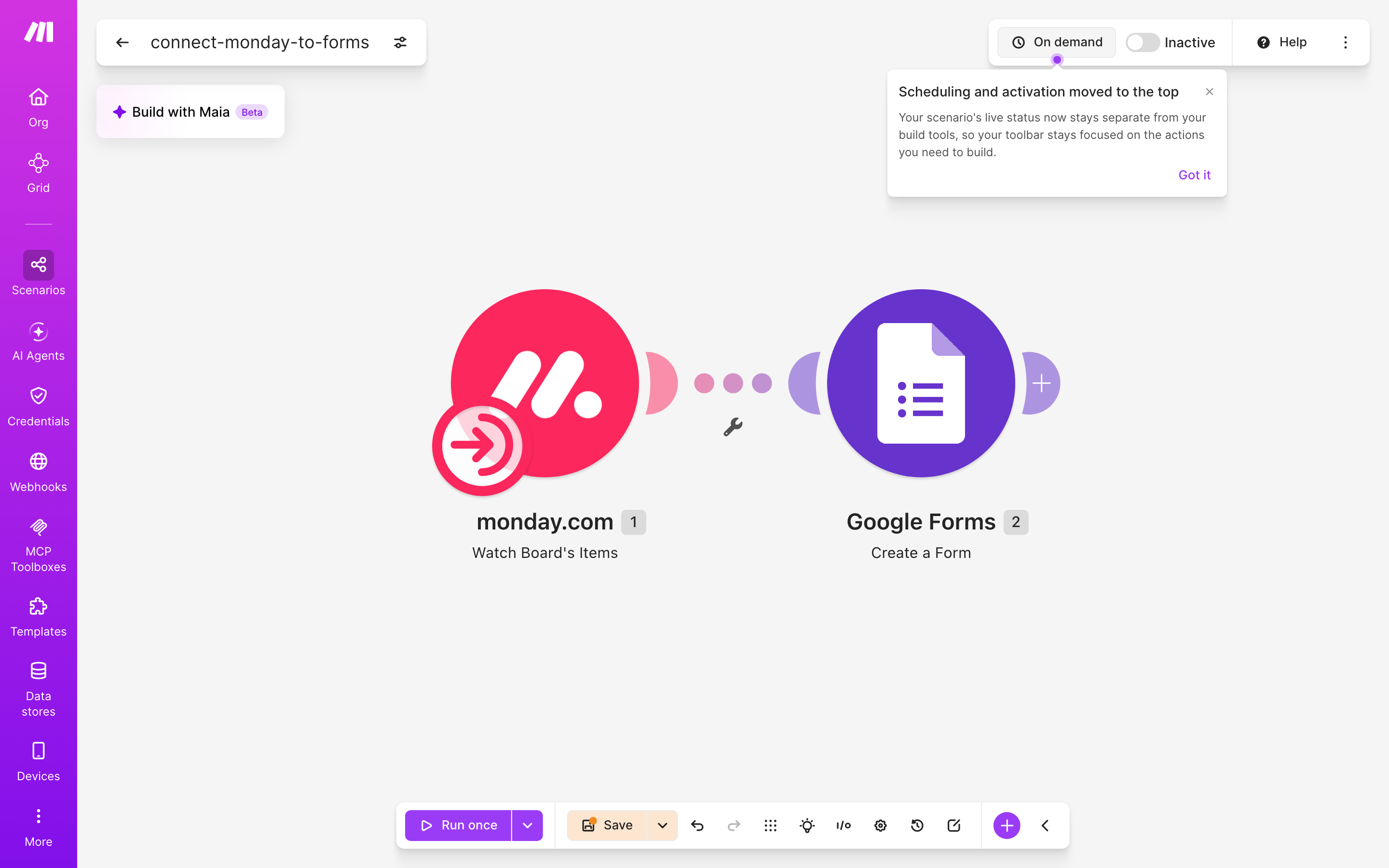
פותחים ב-Make תרחיש חדש (Create a new scenario). בעורך לוחצים על סימן ה-+ הגדול, מקלידים בחיפוש ״monday.com״ ובוחרים מרשימת-הפעולות שלה את Watch Board's Items. זה הטריגר, המודול שמתחיל כל ריצה. אחר כך מרחפים מעל המודול, לוחצים על ה-+ שמופיע לצדו, מחפשים ״Google Forms״ ובוחרים Create Form. עכשיו מופיעה על הקנבס מפה של שני עיגולים שמחוברים בקו: הראשון בודק את הלוח והשני יוצר את הטופס. אין ביניהם מסנן ואין ענפים. המבנה פשוט בכוונה.
צעד 2 — מגדירים את monday.com
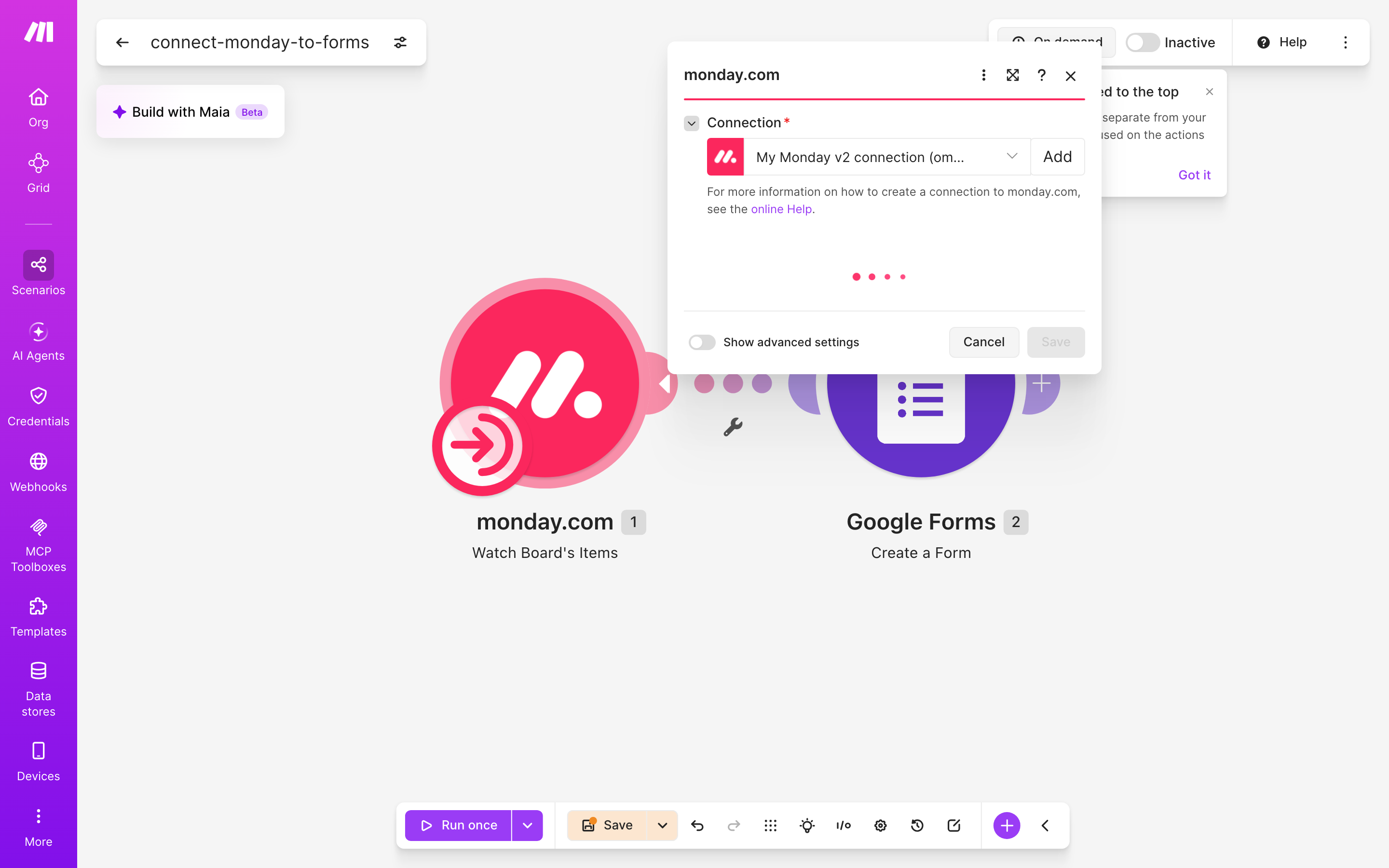
לוחצים על מודול monday.com ומחברים את החשבון. יוצרים חיבור חדש ומאשרים ל-Make גישה. אחר כך בוחרים את הלוח שממנו נכנסים הפריטים, ובשדה Limit קובעים כמה פריטים לכל היותר יטופלו בבדיקה אחת. אם Make שואל מאיפה להתחיל, בחרו להתחיל מעכשיו. אחרת כל פריט ישן בלוח יקבל טופס, ותמצאו את עצמכם עם ערימת טפסים שאף אחד לא ביקש.
צעד 3 — מגדירים את Google Forms
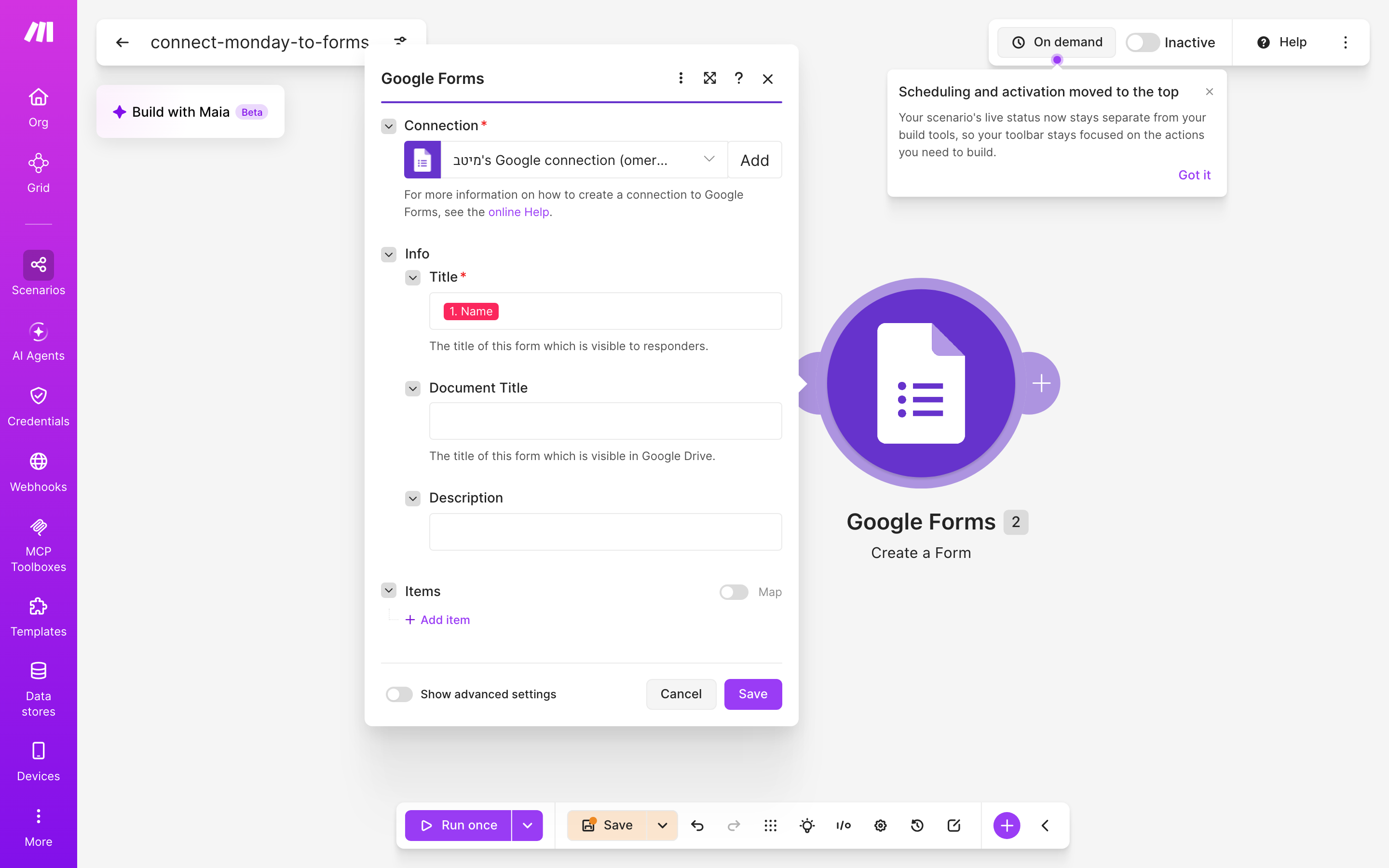
לוחצים על מודול Google Forms ומחברים את חשבון Google שבו יישמרו הטפסים. בשדה הכותרת לוחצים, ומחלונית הנתונים שנפתחת בוחרים את שם הפריט מהמודול של monday.com. זה המיפוי (חיבור שדה מהמודול הקודם לשדה במודול הבא). בלי המיפוי הזה כל הטפסים ייצאו עם אותה כותרת, ולא תוכלו לדעת איזה טופס שייך לאיזו סדנה.
צעד 4 — מריצים ובודקים בהיסטוריה
מוסיפים פריט-ניסיון ללוח, חוזרים ל-Make ולוחצים על Run once. בהיסטוריית-הריצות אמורה להופיע ריצה ירוקה. אצלנו, ב-5.10.2026, היא נרשמה כ-11 פעולות. אחר כך בודקים ב-Google Forms שהטופס נוצר עם השם הנכון, מפעילים את התזמון וקובעים כל כמה זמן ייבדק הלוח. בחבילה החינמית אפשר לבדוק לכל היותר פעם ב-15 דקות.
מתכונים נוספים — שלוש וריאציות קרובות
התרחיש שצילמנו הוא הבסיס. אלה שלושה כיוונים שבהם אפשר להמשיך ממנו. אף אחד מהם לא נבנה בעמוד הזה.
- הקישור חוזר ללוח: מוסיפים מודול שלישי של monday.com שמעדכן את הפריט המקורי ומכניס אליו את הקישור לטופס שנוצר. זו ההרחבה הטבעית. מי שעובד מהלוח לא צריך לחפש את הטופס ב-Google Drive, הקישור כבר יושב ליד שם הסדנה.
- רק פריטים מקבוצה מסוימת: מוסיפים מסנן בין שני המודולים, כך שרק פריטים בסטטוס או בקבוצה שבחרתם יקבלו טופס. זה שימושי כשאותו לוח משמש גם למשימות פנימיות שלא צריכות טופס.
- הכיוון ההפוך: כל תשובה חדשה שמגיעה לטופס Google הופכת לפריט חדש בלוח ב-monday.com. זה מתאים לטופס הרשמה כללי שבו כל נרשם צריך להפוך למשימת מעקב. זה תרחיש אחר לגמרי, אבל אותו זוג אפליקציות.
מתי לא — המגבלות, בכנות
התרחיש הזה יוצר טפסים חדשים ולא מעדכן טפסים קיימים. אם שיניתם את שם הסדנה בלוח אחרי שהטופס נוצר, הטופס ימשיך עם השם הישן. גם מחיקת פריט מהלוח לא מוחקת את הטופס. ה-Drive שלכם יזכור כל סדנה שבוטלה בנאמנות שלא הייתה מביישת ארכיון ממשלתי.
- כשצריך תגובה מיידית: זו בדיקה תקופתית. בחבילה החינמית של Make הלוח נבדק לכל היותר פעם ב-15 דקות. אם הלקוח מחכה לטופס בזמן שהוא עוד על הקו, זו לא הדרך.
- כשהטופס צריך שאלות מותאמות: בתרחיש שצילמנו אין מודול שמוסיף שאלות. נוצר טופס עם כותרת, ואת התוכן משלימים בנפרד.
- כשנוספים מעט פריטים: אם נכנסים שלושה פריטים בחודש, שכפול ידני של טופס-תבנית לוקח פחות זמן מבניית התרחיש.
- כשהלוח עמוס פריטים לא רלוונטיים: בלי מסנן כל פריט מקבל טופס, גם תזכורת לקנות קפה למשרד.
העלות — חינם, עד שהעסק גדל
כל המחירים כאן נכונים ליולי 2026, לפי המחירונים הרשמיים.
- Make חינם ($0/חודש): 1,000 קרדיטים לחודש ועד 2 תרחישים פעילים. המרווח המינימלי בין הפעלות מתוזמנות הוא 15 דקות, וזה מה שקובע כל כמה זמן הלוח נבדק.
- Make Core ($9/חודש): 10,000 קרדיטים, תרחישים פעילים ללא הגבלה, והמרווח בין בדיקות יורד לדקה אחת.
- monday.com חינם ($0/חודש): עד 2 משתמשים ועד 3 לוחות.
- monday.com Basic ($9 למושב/חודש, בחיוב שנתי): פריטים ללא הגבלה ו-250 פעולות-אוטומציה ואינטגרציה בחודש. המכסה הזו קובעת כמה פריטים האוטומציה יכולה ליצור.
Google Forms: לא בדקנו מחיר, ולכן לא נצטט מחיר. איפה זה נשבר לתשלום? הריצה שצילמנו נרשמה כ-11 פעולות. אם כל פעולה נספרת כקרדיט, 1,000 קרדיטים מספיקים לבערך 90 ריצות כאלה בחודש. גם בדיקה תקופתית שלא מצאה כלום עשויה לצרוך מהמכסה, אז כדאי להציץ בהיסטוריית-הריצות אחרי שבוע. נקודת-השבר השנייה היא בגודל הצוות: ברגע שעובד שלישי מצטרף, monday.com החינמית כבר לא מכילה את כולם. דווקא ביום שהעסק גדל, המחירון נזכר בך.
חלופות — אותה תוצאה, דרך אחרת
- ידנית, עם טופס-תבנית: בונים טופס אחד מושלם ב-Google Forms ומשכפלים אותו לכל פריט חדש. אין עלות ואין חיבורים, אבל זה תלוי בכך שמישהו יזכור לשכפל. כשנכנסים מעט פריטים בחודש, זו לגיטימית לגמרי.
- Zapier או כלי אינטגרציה אחר: אותו רעיון של טריגר ופעולה. לפני שעוברים, בדקו שקיימת שם פעולה מקבילה ליצירת טופס, ובדקו את המחירון שלהם בעצמכם. לא בדקנו אותו לעמוד הזה.
- הטפסים של monday.com עצמה: אם המטרה היא לאסוף מידע שנכנס ישר ללוח, ייתכן שאין צורך ב-Google Forms בכלל. monday.com מציעה טפסים משלה, והתשובות נכנסות כפריטים בלוח. זה פחות מתאים כשהטופס צריך לחיות בתוך חשבון Google של העסק.
שאלות — מה שואלים לפני שמחברים
האם הטופס נוצר מייד כשאני מוסיף פריט?
לא. הטריגר הוא בדיקה תקופתית, ולא התראה מיידית. בחבילה החינמית של Make הלוח נבדק לכל היותר פעם ב-15 דקות, וב-Core המרווח יכול לרדת לדקה אחת. הטופס יופיע בבדיקה הבאה אחרי שהפריט נוסף.
אם אשנה את שם הפריט בלוח, הטופס יתעדכן?
לא. התרחיש שצילמנו כולל רק יצירת טופס. שינוי שם, מחיקה או העברה בין קבוצות לא משפיעים על טופס שכבר נוצר. עדכון כזה דורש תרחיש נוסף.
מה קורה לפריטים שכבר היו בלוח לפני שהפעלתי?
תלוי במה שבחרתם כש-Make שאל מאיפה להתחיל. אם בחרתם להתחיל מעכשיו, רק פריטים חדשים יקבלו טופס. כדאי לבדוק את זה עם פריט-ניסיון לפני שמפעילים את התזמון.
צריך לדעת לתכנת כדי להקים את זה?
לא. אלה 2 מודולים שמחוברים בקו, ובוחרים בהם לוח וכותרת מתוך רשימות. מי שמעדיף לא לבנות בכלל יכול לייבא את קובץ ה-blueprint ולחבר את החשבונות.
כמה טפסים זה ייצור לי ב-Drive?
טופס אחד לכל פריט חדש בלוח, בלי יוצא מן הכלל. אם הלוח משמש גם למשימות פנימיות, הוסיפו מסנן כדי שרק הפריטים הרלוונטיים יקבלו טופס.
מקורות: מחירון Make — נכון ל-יולי 2026 · מחירון monday.com — נכון ל-יולי 2026
מה זה אומר עליך? זה אומר שאתה כבר לא צריך להיות הגשר בין שתי מערכות שמשלמים עליהן בדיוק כדי שלא תצטרך להיות גשר. הלוח ב-monday.com ממשיך להיות המקום שבו נולדת כל סדנה, ו-Google Forms מקבלת את הידיעה מעצמה, באיחור של עד רבע שעה ובלי שתצטרך להזכיר לה.
זה גם אומר שכדאי לדעת בדיוק מה קנית: 2 מודולים שיוצרים טפסים, לא מערכת שמנהלת אותם. בפעם הראשונה שתמצא ב-Drive טופס לסדנה שבוטלה, תיזכר שגם לאוטומציה יש זיכרון טוב יותר מלקוחות. ואז אולי תוסיף את המודול השלישי, זה שמחזיר את הקישור ללוח.
כל החיבורים של Google Forms במקום אחד →