בחלק הזה
גננת בפתח תקווה שקיבלה גישה לקנבה דרך החשבון הארגוני של בית הספר פותחת את המסך הראשון ורואה שלושים אריחים צבעוניים, תפריט באנגלית וכפתור סגול גדול. היא לא רוצה ללמוד עיצוב. היא רוצה דף עבודה אחד לשבוע הבא. הפער בין שתי הנקודות האלה הוא כל מה שהעמוד הזה מנסה לסגור.
בקצרה
- מאיפה מתחילים — לא מהתפריט. מבחירת סוג מסמך אחד (מסמך A4 או מצגת) ומתבנית מוכנה.
- מה בונים ראשון — את הדבר שכבר צריך השבוע, לא תרגיל. עבודה אמיתית מלמדת מהר יותר.
- מה מספיק לדעת — שמונה פעולות בסיסיות מכסות כמעט כל מה שמורה תעשה בקנבה.
- מה לדחות — העלאת פונטים, ניהול כיתות, עריכת וידאו וכלי AI. הם יחכו.

שאלה ראשונה: מה בעצם רואים במסך הראשון
אחרי הכניסה — ורצוי דרך החשבון הארגוני שלך ולא דרך Gmail פרטי, נושא שמטופל בהרחבה בעמוד איך נכנסים לקנבה של משרד החינוך — נפתח מסך הבית של קנבה. הוא נראה עמוס, אבל הוא מורכב משלושה חלקים בלבד, וכדאי לזהות אותם לפני שנוגעים במשהו.
- שורת סוגי המסמכים בראש המסך: מצגת, פוסטר, מסמך, פוסט לרשת חברתית, וידאו. זו נקודת הכניסה האמיתית — כאן מחליטים מה בונים, וכל השאר נגזר מזה.
- שדה החיפוש באמצע: מקלידים בו מילה ומקבלים תבניות מוכנות. שווה לדעת מראש שחיפוש באנגלית מחזיר בדרך כלל יותר תוצאות מחיפוש בעברית, כי ספריית התבניות נבנתה בשוק בינלאומי.
- העבודות שלך בתחתית או בצד: ריק כרגע, ויתמלא מעצמו. אל תנסה לארגן תיקיות לפני שיש מה לארגן בהן.
כל השאר במסך הראשון — באנרים של תכונות חדשות, הצעות לכלי AI, אריחי "נסי את זה" — הוא רעש שיווקי בשלב הזה. ההחלטה היחידה שחשובה במסך הראשון היא באיזה סוג מסמך את פותחת, וגם אותה אפשר לשנות אחר כך.
שאלה שנייה: מה כדאי לבנות ראשון
הפיתוי הוא לפתוח משהו "קטן לתרגול". זו בדרך כלל טעות, כי עבודה שאף אחד לא יראה לא מכריחה אותך להשלים אותה. עדיף לבחור משהו שממילא צריך להיות מוכן — דף הנחיות להורים, שלט לפינה בגן, כרטיסיות למשחק, או מצגת פתיחה לשיעור.
מבין כל האפשרויות, שני סוגי המסמכים הנוחים ביותר להתחלה הם מסמך A4 ומצגת. הסיבה פשוטה: שניהם בגודל מוכר, שניהם מתנהגים צפוי בהדפסה ובמסך, ולשניהם יש הכי הרבה תבניות חינוכיות מוכנות. פוסטר גדול או פוסט לרשת חברתית מכניסים אותך מיד לשאלות של רזולוציה וחיתוך, ואין סיבה להתחיל שם.
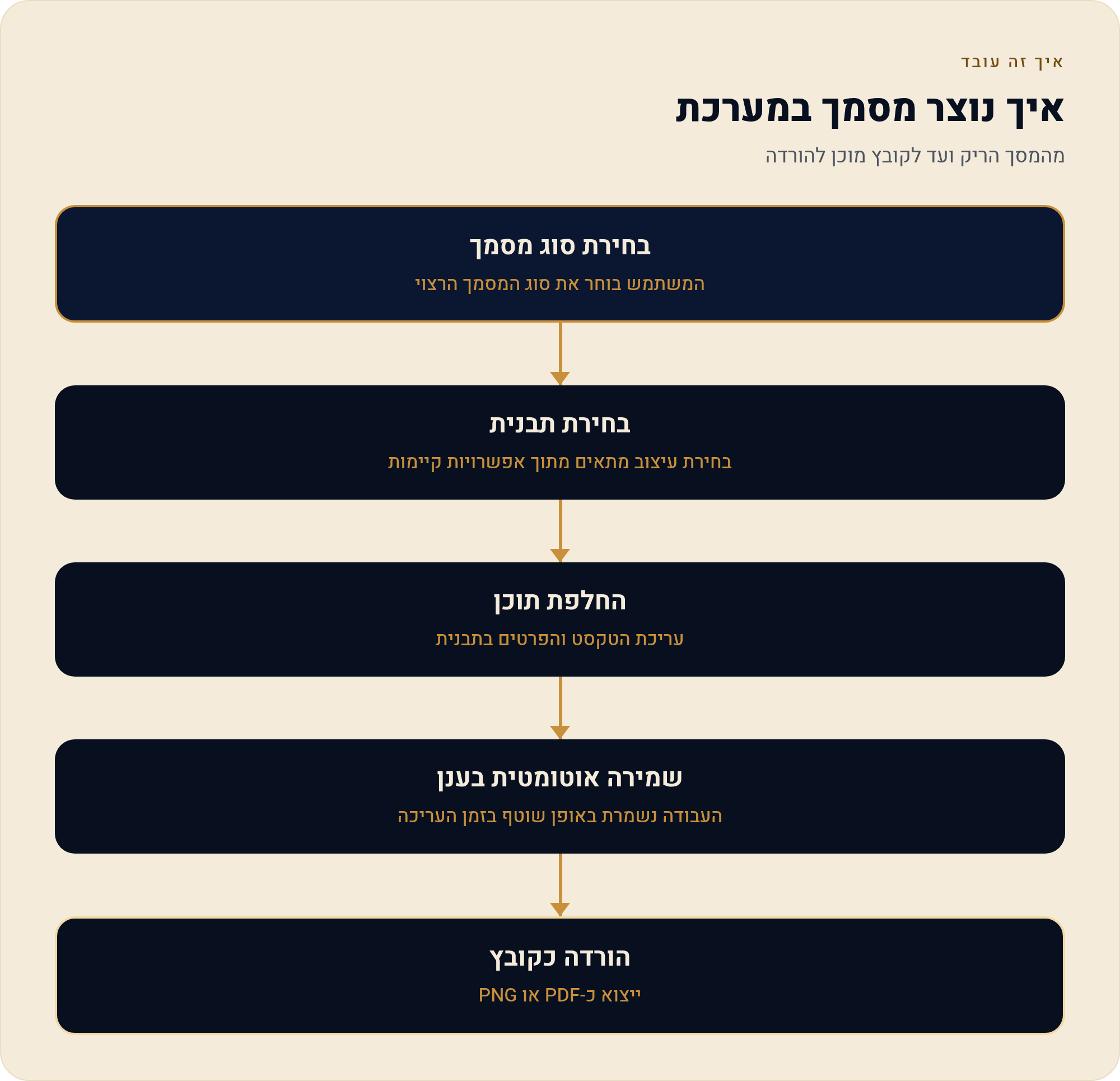
- בוחרים סוג מסמך לוחצים על "מסמך" או "מצגת" בשורה העליונה במסך הבית.
- בוחרים תבנית, לא דף ריק בעורך שנפתח, הלשונית הראשונה בתפריט הצד מציגה תבניות. בחרי אחת פשוטה — הרבה לבן, מעט אלמנטים.
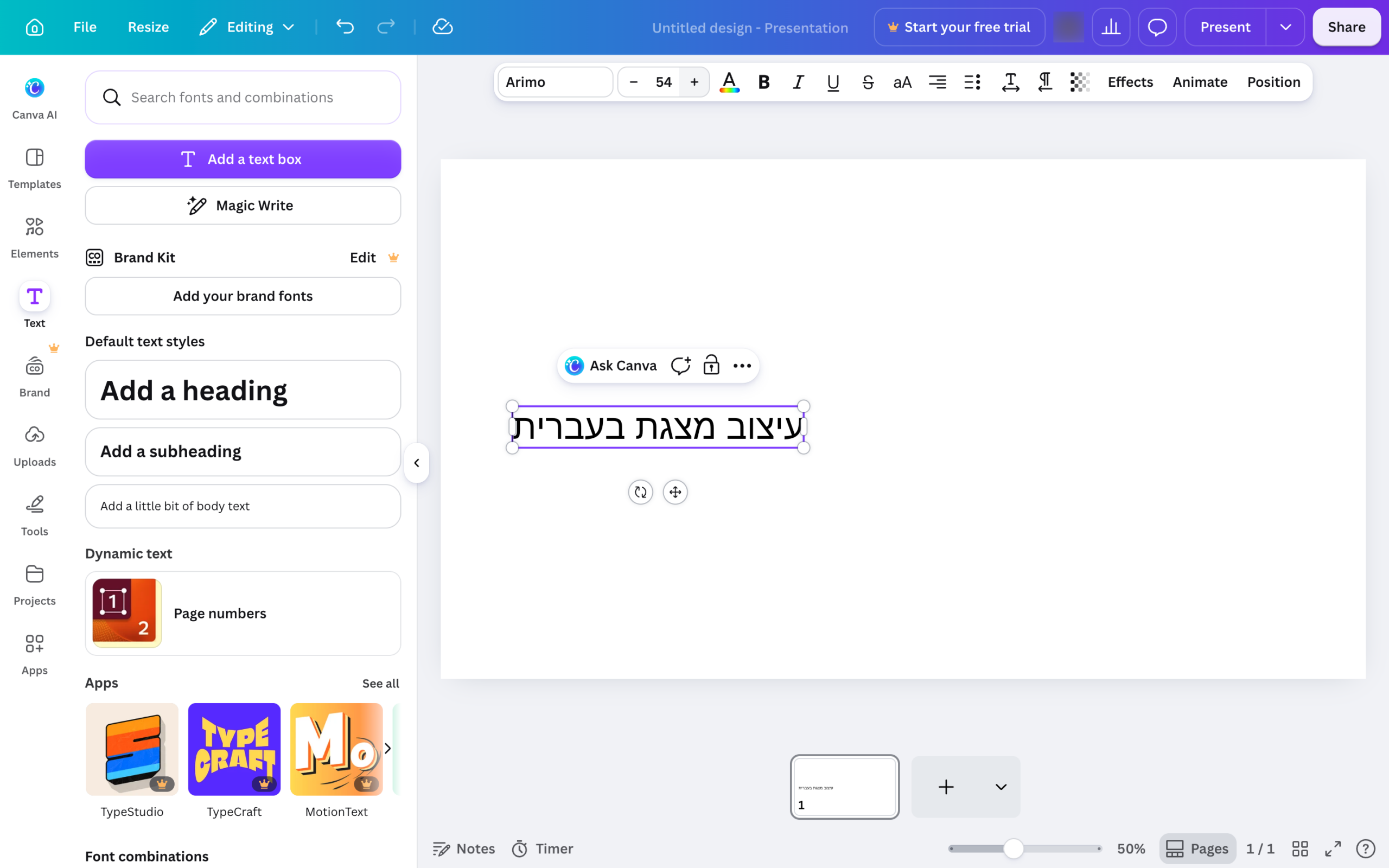
- מחליפות טקסט לוחצים פעמיים על כל תיבת טקסט וכותבים במקומה בעברית.
- שומרות בלי לשמור קנבה שומרת אוטומטית לענן. סמל הענן בסרגל העליון מראה את מצב השמירה.
שמונה פעולות שמכסות כמעט כל מה שמורה תעשה בקנבה
בעורך של קנבה יש מאות כפתורים. בפועל, רוב חומרי הלמידה שמורה מייצרת נבנים משמונה פעולות חוזרות. אם את שולטת בהן, את לא תקועה — ואת תמיד יכולה להוסיף עוד בהמשך. הסדר כאן הוא סדר לימוד מומלץ, לא סדר עבודה.
| הפעולה | איפה מוצאים | מה זה נותן למורה |
|---|---|---|
| להחליף טקסט | לחיצה כפולה על תיבת טקסט בקנבס | הפעולה הבסיסית ביותר — כל תבנית הופכת לשלך ברגע שהטקסט שלך |
| ליישר לימין | סרגל עליון, כשתיבת טקסט מסומנת | ההבדל בין דף שנראה מתורגם לדף שנראה עברי |
| להחליף פונט וגודל | סרגל עליון, רשימת הפונטים | בחירת פונט שמציג עברית תקין — קריטי לקריאות אצל תלמידים צעירים |
| להעלות תמונה | לשונית Uploads בתפריט הצד | תמונות מהכיתה, לוגו בית הספר, צילום של עבודת תלמיד |
| להוסיף אלמנט | לשונית Elements | צורות, חיצים, מסגרות וקווים — לסימון מה חשוב בדף עבודה |
| להזיז ולשנות גודל | גרירה בקנבס, נקודות בפינות | שליטה בסידור הדף בלי להיכנס להגדרות |
| לבטל פעולה | חץ אחורה בסרגל, או Ctrl+Z | מה שמאפשר להתנסות בלי פחד. אולי הפעולה החשובה ביותר |
| להוריד או לשתף | כפתור Share בפינה העליונה | PDF להדפסה, קישור לתלמידים, או עותק לכל תלמיד |
שימי לב שאין ברשימה הזאת שום דבר "מתקדם". אין שכבות, אין שקיפויות, אין אנימציה. שמונה הפעולות האלה מספיקות כדי לייצר דף עבודה, שלט, כרטיסיות ומצגת — ואת השאר אפשר ללמוד כשיתעורר צורך אמיתי, לא לפניו.
איך שומרים, מוצאים ומסדרים עבודות
אחת ההפתעות הנעימות בקנבה היא שאין כפתור "שמור". העבודה נשמרת אוטומטית בענן תוך כדי עריכה, וסמל הענן בסרגל העליון מציין את מצב השמירה ואת החיבור לאינטרנט. המשמעות המעשית: אם הדפדפן נסגר באמצע, העבודה כמעט תמיד תהיה שם כשתחזרי.
מה שכן דורש תשומת לב הוא שם העבודה. קנבה נותנת שם ברירת מחדל לפי סוג המסמך, וכעבור חודש יהיו לך שבע עבודות בשם דומה. שינוי השם נעשה ישירות בסרגל העליון, ועדיף לעשות אותו בדקה הראשונה ולא בסוף.
- שם שכולל את הכיתה והנושא — למשל "ג2 שברים דף עבודה" — נמצא בחיפוש גם בעוד שנה.
- תיקיות ב"פרויקטים" הן לשלב שבו יש כבר עשר עבודות. לפני כן זה סידור של ארון ריק.
- עותק של עבודה קיימת (Duplicate) מהיר יותר מבנייה מחדש — כך נוצרת סדרה אחידה של דפי עבודה.
- היסטוריית גרסאות מאפשרת לחזור לגרסה קודמת. היא זמינה בחשבונות המורחבים, ופחות רלוונטית בחינם.
כשמגיעים להורדה, שווה לדעת שתי בחירות בלבד: PDF כשהמטרה היא הדפסה, וPNG כשהמטרה היא מסך או שליחה בוואטסאפ. כל שאר הפורמטים בתפריט ההורדה נועדו לשימושים שאינם רלוונטיים לרוב חומרי ההוראה. הרחבה על הבדלי הפורמטים ועל מה שמשתבש בהדפסה נמצאת בעמוד להוריד, לשתף ולהדפיס בלי להרוס את העיצוב.
שאלה שלישית: מה מותר לך לא לדעת עכשיו
זו השאלה שהכי פחות שואלים בקול, והיא החשובה מכולן. חלק גדול מהתסכול בשימוש ראשוני בקנבה נובע מניסיון ללמוד תכונות שאין בהן צורך בשלב הזה, ולפעמים אפילו אין אליהן גישה בחשבון הנוכחי.
יש עוד קטגוריה שלמה של דברים שמותר לא לדעת: כל ההבדל בין חשבון חינמי לחשבון מורחב. אם יש לך גישה — מצוין, תשתמשי. אם אין — דף עבודה טוב אפשר לבנות גם בחשבון חינמי לחלוטין, והשאלה מה בדיוק חסר מטופלת בעמוד חינם מול הגישה המורחבת.
מהמסך הריק עד עבודה שמורה — בפועל
נסגור עם רצף אחד שלם, כדי שיהיה משהו לעקוב אחריו במקום להקשיב להסברים. נניח שמורה בכיתה ג' צריכה דף הנחיות להורים לקראת טיול שנתי.
- במסך הבית היא בוחרת "מסמך" — גודל A4, כי הדף יודפס ויחולק.
- בלשונית התבניות היא מחפשת
newsletterאוschool letterבאנגלית, ובוחרת תבנית עם כותרת אחת ושלוש פסקאות. - היא לוחצת על הכותרת, מוחקת את הטקסט האנגלי וכותבת "טיול שנתי — מה להביא". מיד אחר כך היא מיישרת לימין מהסרגל העליון.
- אם האותיות נראות שבורות או הפוכות, היא מחליפה פונט מרשימת הפונטים עד שהעברית נראית תקין.
- בלשונית Uploads היא מעלה את לוגו בית הספר וגוררת אותו לפינה העליונה.
- בלשונית Elements היא מוסיפה קו מפריד בין הכותרת לגוף, ואולי אייקון תרמיל.
- היא משנה את שם העבודה בסרגל העליון ל"ג1 טיול שנתי הנחיות".
- כפתור Share בפינה, הורדה כ-PDF, וזהו. אין כפתור שמירה כי היא כבר שמורה.
שימי לב מה לא קרה כאן: היא לא בחרה צבעים, לא בנתה ערכת מותג, לא נגעה בשכבות ולא פתחה כלי AI. היא החליפה תוכן בתוך מבנה שכבר עבד. זו כל התורה בשלב הראשון — עריכה במקום עיצוב.
מה זה אומר עלייך
אם הגעת עד כאן והרגשת שהרבה ממה שכתוב הוא "תדלגי על זה בינתיים" — זה בכוונה. קנבה נבנתה כמוצר שמוכר את העושר שלו, והמסך הראשון מציג את כל מה שאפשר לעשות, לא את מה שכדאי לעשות ראשון. מורה שמנסה לסרוק את כל התפריט לפני שהיא בונה משהו, תסיים את הזמן שהקצתה בלי תוצר ביד.
הקושי כאן הוא לא קושי טכני אלא קושי של סדר עדיפויות, ולכן אין תשובה של "כמה זמן זה ייקח" — זה תלוי בעבודה שבחרת, בנוחות שלך עם מחשב, ובכמה פעמים תעצרי לבדוק אם הטקסט נראה נכון. מה שכן אפשר להגיד: היכולת לצאת מהמסך הראשון עם דבר אחד מוכן שווה יותר מהיכרות שטחית עם עשרים תכונות, כי כל תכונה נוספת תיקלט הרבה יותר מהר כשיש כבר עבודה אמיתית להדביק אותה אליה.
וכשתגיעי לשלב הבא — פונטים בעברית, תבניות מותאמות, שיתוף לתלמידים — שווה לחזור אל המדריך המרכזי: קנבה דרך משרד החינוך, שממנו מסתעפים כל שאר העמודים בסדרה לפי הסוגיה שתפגשי בפועל.
מקורות
- מרכז העזרה של קנבה
- קנבה — האתר הרשמי בעברית (הקישור שמשרד החינוך מפנה אליו בקטלוג)
- המרכז האקדמי לוינסקי-וינגייט — כלים טכנולוגיים לעיצוב תוכן חזותי
- משרד החינוך, הקטלוג החינוכי — Canva for Education (קוד מזהה 31328, מאושר לשנת הלימודים תשפ"ו)
נכון ל-17/09/2026.