בחלק הזה
גננת בגן עירוני בחולון שמקבלת בתחילת השנה כתובת מייל ארגונית מהרשות, ורוצה להתחיל לעצב שלטי-פינות ודפי-משימה — נתקלת באותן שלוש שאלות שכל מורה נתקלת בהן: מה אני צריכה להכין, מה בדיוק אני עושה במסך, ומה קורה אחרי שלחצתי "שלח". שלוש השאלות האלה הן גם הסדר שבו העמוד הזה בנוי.
בקצרה
- מכינים מראש כתובת המייל הארגונית שקיבלת, ומסמך אחד שמראה שאת עובדת הוראה פעילה — למקרה שהמערכת תבקש.
- נרשמים דרך עמוד החינוך של קנבה, ולא דרך ההרשמה הרגילה — שם יושב מסלול האימות למורים.
- שני מסלולים אפשריים: זיהוי אוטומטי של הדומיין החינוכי, או אימות ידני עם העלאת מסמך.
- אחרי השליחה ממתינים למייל אישור. באימות ידני מדובר לרוב בטווח של יום עד שבוע.
- הטעות השכיחה היא להירשם בטעות עם כתובת פרטית — וזה מחזיר אותך לתחילת התהליך.
לפני שנוגעים בעכבר מה צריך להכין מראש
רוב ההרשמות שנתקעות לא נתקעות בגלל הממשק. הן נתקעות כי פתחנו את הדף, התחלנו למלא, ואז גילינו שחסר פריט אחד — והמסך כבר עבר הלאה. לכן שווה להשקיע חמש דקות לפני, ולא עשרים דקות אחרי.
- כתובת המייל הארגונית שלך — זו שקיבלת מבית הספר, מהרשת או מהרשות המקומית. זו כתובת יוזר החינוך שמערכת החינוך הנפיקה לך, ולא כתובת פרטית. הסיומת משתנה בין מוסד למחוז — אם אינך יודעת מה הכתובת שלך, בררי מול רכזת התקשוב.
- הסיסמה לאותה כתובת — אם מעולם לא נכנסת אליה בעצמך אלא רק דרך מחשב בית הספר, ודאי שאת יודעת להתחבר אליה גם מהבית. זה התנאי שמעכב הכי הרבה מורות.
- מסמך אחד שמאמת שאת עובדת הוראה פעילה — למקרה שהמערכת לא תזהה את הדומיין לבד. סרוק או צלם אותו מראש ושמור בתיקייה שאת יודעת למצוא.
- השם המדויק של המוסד כפי שהוא מופיע רשמית — לפעמים תתבקשי לבחור אותו מתוך רשימת חיפוש.
- דפדפן נקי — כלומר, דפדפן שבו את יודעת איזה חשבון מחובר כרגע. נרחיב על זה מיד.
לגבי המסמך: קנבה אינה מפרסמת רשימה סגורה, והדרישה מתעדכנת — ולכן זו הכנה מעשית ולא רשימה רשמית. מה שכדאי שיהיה בהישג יד: תעודת הוראה או רישיון הוראה, תלוש שכר אחרון מבית הספר או ממשרד החינוך (מותר להסתיר את נתוני השכר עצמם), אישור העסקה, או כרטיס עובד הוראה בתוקף. המכנה המשותף לכולם הוא שלושה פרטים שחייבים להיות קריאים בתמונה: השם המלא שלך, שם המוסד, ותאריך שמראה שזה עדכני.
הדבר שעושים לפני הצעד הראשון לוודא באיזה חשבון הדפדפן מחובר
זה נשמע טכני ומיותר, וזה בדיוק הצעד שחוסך את רוב הכאב. הרבה מורות עובדות בדפדפן שבו כבר מחובר חשבון גוגל פרטי — זה שמשמש לתמונות של הילדים ולקבוצת הוואטסאפ של השכונה. כשנכנסים לקנבה ולוחצים "התחבר עם גוגל", הדפדפן לא שואל שאלות: הוא פשוט מגיש את החשבון שכבר מחובר.
התוצאה היא חשבון קנבה שנפתח על כתובת פרטית. הוא יעבוד — אבל הוא לא יזוהה כחשבון חינוכי, והוא גם לא החשבון שבו נכון לעבוד מול תלמידים. הנחיות משרד החינוך לשימוש בכלים דיגיטליים בכיתה מדברות במפורש על עבודה דרך החשבון הארגוני שהונפק למורה, ולא דרך חשבון פרטי — כדי שכל מה שקורה עם התלמידים יישאר תחת מסגרת האבטחה והפרטיות של מערכת החינוך.
- פותחים חלון גלישה נפרד אם יש לך ספק — חלון "פרטי" או "אינקוגניטו" מתחיל בלי אף חשבון מחובר, וזה הכי בטוח.
- נכנסים לחשבון הארגוני מזינים את כתובת המייל שקיבלת מהמוסד ואת הסיסמה שלה.
- מוודאים בעין לוחצים על עיגול-הפרופיל בפינת הדפדפן ומסתכלים איזו כתובת מוצגת שם. אם מופיעה כתובת פרטית — מחליפים חשבון עכשיו, לא אחר כך.
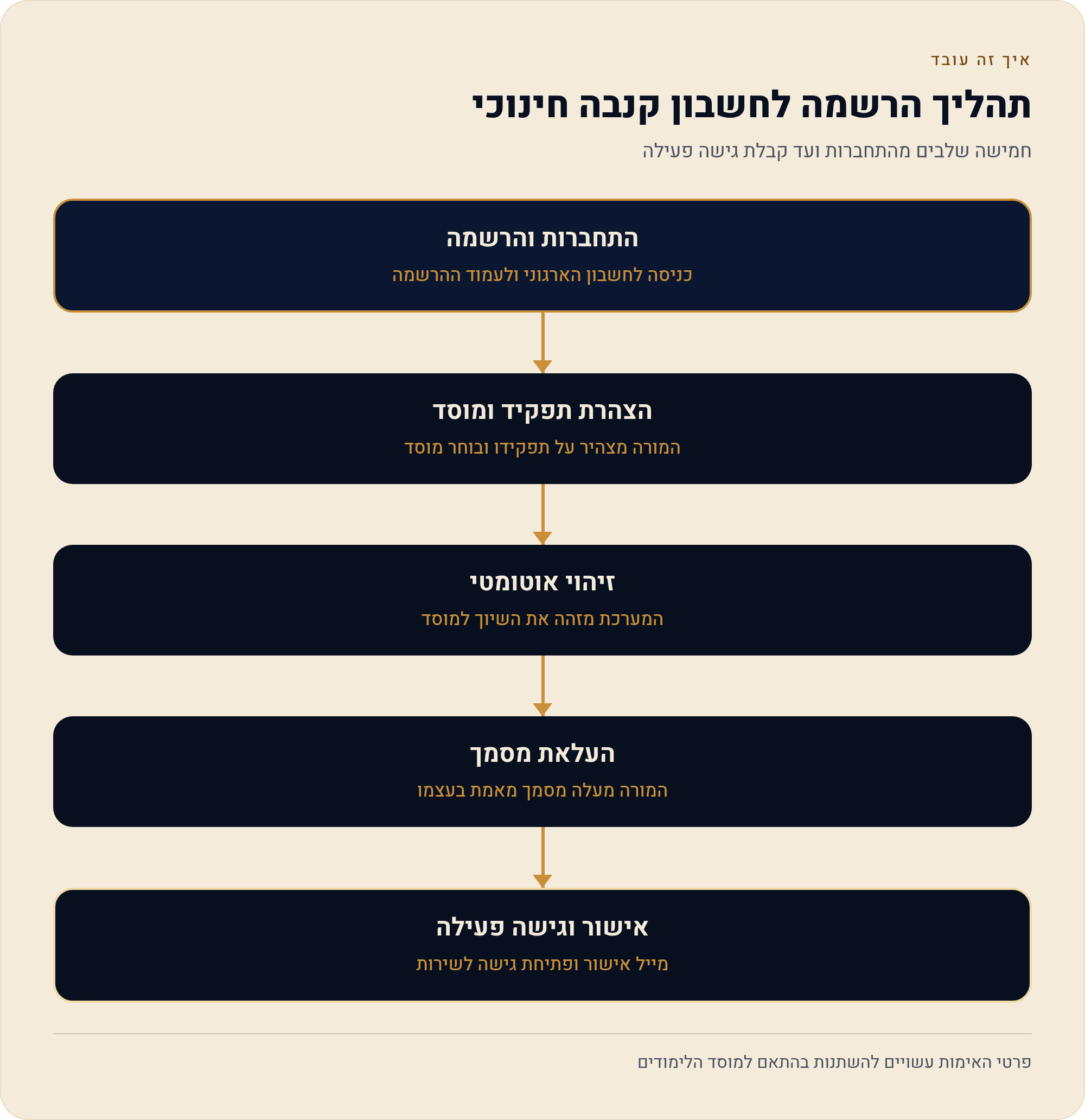
מכאן זה זורם הרצף המלא של ההרשמה
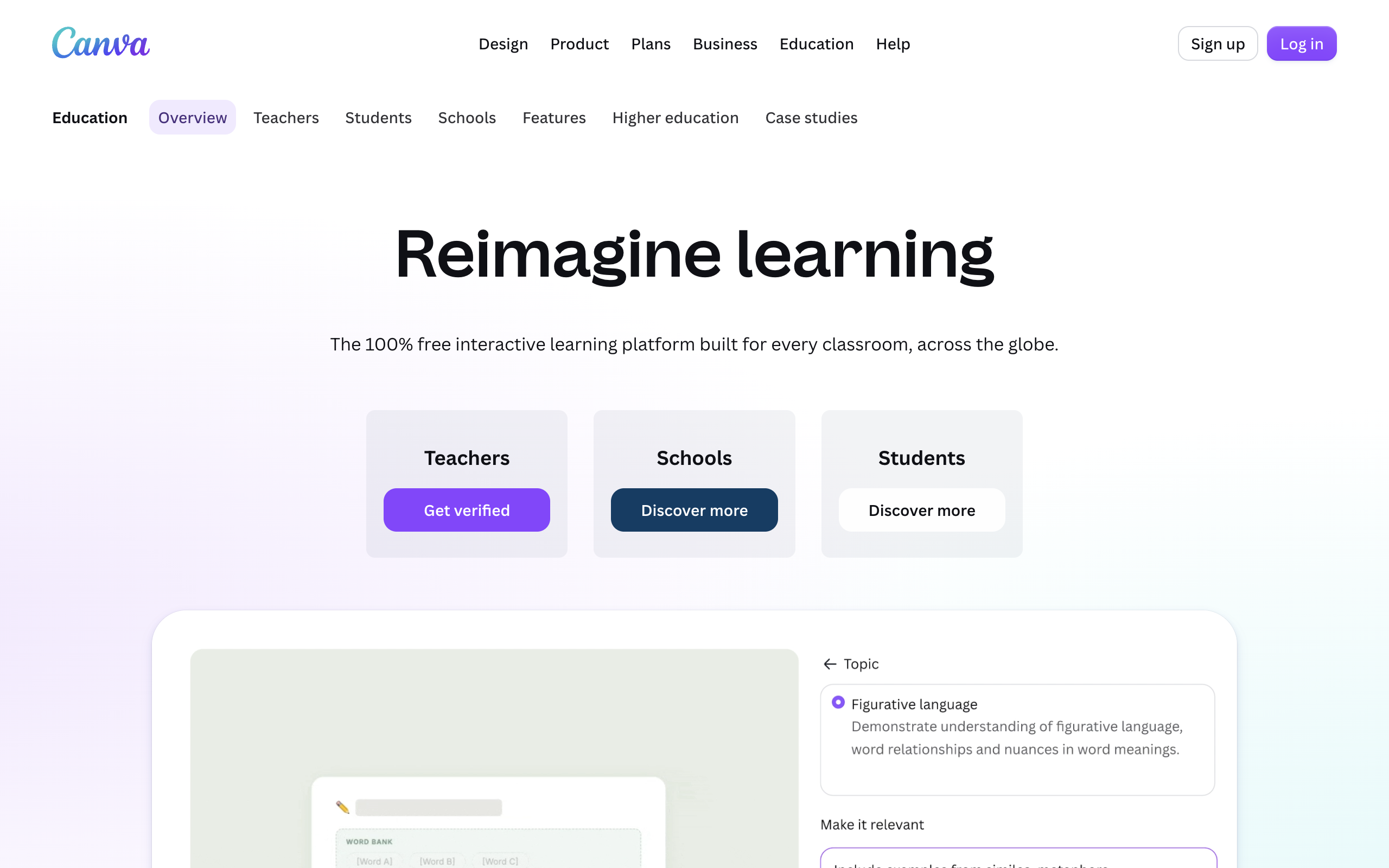
עכשיו, כשהחשבון הנכון מחובר והמסמך מוכן בתיקייה, אפשר להתחיל. הנקודה החשובה בצעד הראשון: נכנסים לעמוד קנבה לחינוך ולא לדף ההרשמה הרגיל של האתר. זה אותו שירות, אבל זה מסלול אחר — רק בעמוד החינוך יושב המנגנון שמזהה מורות ומעביר אותן לאימות.
- נכנסים לעמוד החינוך ולוחצים על כפתור ההרשמה שמופיע בו (בדרך כלל בנוסח "Sign up now" או כפתור ייעודי למורים). אם את מגיעה מקישור שמישהי שלחה לך בקבוצת מורות — ודאי שהוא מוביל לאתר של קנבה עצמו.
- בוחרים איך להתחבר אם יש לך חשבון גוגל או מיקרוסופט ארגוני, הכי פשוט ללחוץ על ההתחברות דרכו — כך את לא ממציאה סיסמה חדשה והכתובת הארגונית נכנסת אוטומטית. לחלופין אפשר להזין את כתובת המייל הארגונית ידנית.
- מאשרים את ההרשאות המערכת תבקש גישה לפרטי פרופיל בסיסיים — שם וכתובת מייל. זה מה שמאפשר לקנבה לפתוח את החשבון על אותה כתובת.
- מצהירים שאת מורה בשלב הזה נשאלת שאלה על התפקיד שלך. בוחרים באפשרות של איש/אשת חינוך, ולא "שימוש אישי" — הבחירה הזו היא שמפעילה את מסלול האימות.
- מזינים את שם המוסד מקלידים בתיבת החיפוש. שימי לב שמנוע החיפוש של המוסדות מתעורר רק אחרי כמה תווים — אם לא קופץ כלום אחרי אות אחת או שתיים, המשיכי להקליד.
- שולחים ומכאן זה מתפצל לשני מסלולים.
אחרי השליחה שני מסלולים, ולמה זה משנה
מה שקורה בשנייה שאחרי הלחיצה תלוי בדבר אחד: האם הדומיין של כתובת המייל שלך כבר מוכר למערכת כדומיין של מוסד חינוכי. את לא שולטת בזה, ואין בזה שום דבר אישי — זה פשוט מצב של מאגר נתונים.
| מסלול | מה קורה על המסך | מה נדרש ממך | מתי מסתיים |
|---|---|---|---|
| זיהוי אוטומטי | הדומיין מזוהה כמוסד חינוכי והגישה נפתחת כמעט מיד | כלום נוסף — אולי רק לאשר את שם המוסד | באותו מושב, תוך דקות |
| אימות ידני | מוצג מסך שמבקש להעלות מסמך שמאמת שאת עובדת הוראה | להעלות את המסמך שהכנת מראש ולשלוח | לא מיידי — ממתינים למייל אישור |
אם נפלת למסלול הידני, זה לא סימן שמשהו לא בסדר. זה פשוט אומר שהדומיין הספציפי שלך לא נמצא ברשימה שלהם. את מעלה את המסמך — תעודה, תלוש או אישור העסקה — לוחצת על שליחה, ומקבלת מסך שאומר שהבקשה התקבלה.
כמה זמן זה לוקח ומה קורה בינתיים
קנבה אינה מפרסמת לוח-זמנים רשמי לאישור בקשות, ולכן אל תתכנני שיעור סביב התאריך שבו האישור יגיע. אם עברו כמה ימים ולא קרה דבר, בדקי קודם את תיבת הדואר של הכתובת הארגונית — כולל תיקיית הזבל — ורק אחר כך פני שוב.
בינתיים החשבון שלך קיים ועובד. לא נעלת את עצמך בחוץ. את יכולה להיכנס, לשחק עם תבניות, לבנות דף ראשון — פשוט בלי הכלים המורחבים. זה למעשה זמן טוב להתעסק עם הבסיס, כדי שכשהאישור יגיע כבר תדעי איפה הכפתורים.
בסוף התהליך מגיע מייל אישור. שווה להסתכל גם בתיקיית הספאם של הכתובת הארגונית — מערכות סינון מוסדיות נוטות לתפוס מיילים מספקים חיצוניים, וזו סיבה שכיחה למורות שמשוכנעות ש"לא ענו להן".
איך יודעים שזה עבד שלוש בדיקות שלוקחות דקה
מייל אישור זה נחמד, אבל הבדיקה האמיתית היא בתוך המערכת. שלוש בדיקות קטנות, וסיימת:
- בדיקת הפרופיל — נכנסים להגדרות החשבון, לאזור החשבון והתוכנית (Billing & Plans). שם אמור להופיע שהחשבון משויך לתוכנית החינוך ולא לתוכנית החינמית הרגילה.
- בדיקת הכתר — פותחים חיפוש תבניות ומסתכלים על פריטים שמסומנים בדרך כלל כתוכן פרימיום. אם את יכולה לבחור אותם ולהוריד את העיצוב בלי הודעת שדרוג — הגישה פעילה.
- בדיקת הכתובת — לוחצים על עיגול הפרופיל בתוך קנבה ומוודאים שהכתובת שמופיעה שם היא הכתובת הארגונית. אם מופיעה כתובת פרטית, נרשמת מהחשבון הלא נכון.
אם שלוש הבדיקות עברו — סיימת. מכאן ההמשך הטבעי הוא שלושים הדקות הראשונות בקנבה, ואם את מתכננת לעבוד בעברית, שווה לקרוא מראש על פונטים בעברית לפני שאת בונה את דף העבודה הראשון.
חמש נקודות שמחזירות אותך לתחילת התהליך
אלה התקלות שחוזרות. לכל אחת יש פתרון שלא דורש להתחיל הכל מאפס — ברוב המקרים.

מה זה אומר עלייך ועל מה שממשיך אחרי האישור
אחרי שההרשמה הושלמה, קל להרגיש שסיימת עם הביורוקרטיה. ברובד אחד — כן. ברובד אחר, נכון להבין מה בדיוק סגרת כאן: קנבה אישרה שאת עובדת הוראה ופתחה לך את הכלים. אבל ההחלטה באיזה חשבון את עובדת בפועל מול תלמידים נשארת שלך, בכל פעם מחדש.
בפועל זה אומר דבר אחד פשוט: כשאת פותחת קנבה מהמחשב בבית בשמונה בערב, ודאי שהדפדפן מחובר לחשבון הארגוני ולא לחשבון הפרטי. זה ההבדל בין עבודה תחת המסגרת שמערכת החינוך הגדירה לבין עבודה מחוצה לה — ובכל מה שנוגע לחומרים שיש בהם תלמידים, ההבדל הזה מהותי.
ומעבר לזה: בדיוק ביצעת תהליך רב-שלבי עם אימות מסמכים, בכלי זר, בממשק שרובו באנגלית, בלי שאף אחד ליווה אותך. זו בדיוק אותה יכולת שתידרש לך בכל כלי דיגיטלי הבא שהמערכת תזרוק לכיוונך. לא צריך להתלהב יותר מדי — אבל גם לא להקטין.
מכאן, אם את רוצה את התמונה הרחבה — מה בכלל מקבלים, איך נכנסים בכל פעם ומה עושים כשזה מתפוצץ — חזרי למדריך הראשי: קנבה דרך משרד החינוך. אם את כבר רשומה ורק רוצה להיכנס, עמוד הכניסה קצר יותר. ואם משהו נשבר בדרך, יש עמוד ייעודי לתקלות גישה.
מקורות
- משרד החינוך, הקטלוג החינוכי — Canva for Education (קוד מזהה 31328, מאושר לשנת הלימודים תשפ"ו)
- משרד החינוך — מסלול אישור שימוש בכלים דיגיטליים פופולריים בינלאומיים
- Canva for Education — עמוד התוכנית באתר קנבה
- קנבה — האתר הרשמי בעברית (הקישור שמשרד החינוך מפנה אליו בקטלוג)
נכון ל-17/09/2026.