הרשות לעסקים קטנים ובינוניים דיווחה שכ-70% מהעסקים הקטנים והבינוניים בישראל שכבר משתמשים בבינה מלאכותית עושים בה שימוש לניסוח וכתיבה, וכ-50% לגרפיקה. מצגת היא בדיוק הצומת שבו שני השימושים האלה נפגשים — וזו הסיבה שבעל עסק שמעולם לא פתח כלי AI מוצא את עצמו מנסה ליצור בו מצגת ראשונה. ההבטחה של העמוד הזה פשוטה: מצגת שלמה בעברית, מרעיון אחד ועד שקופיות שאפשר להציג, בלי לשלם ובלי ידע בעיצוב.
בקצרה
- Gamma הוא כלי עצמאי שמייצר מצגת מתוך רעיון אחד, או מתוך מסמך קיים שאתה מעלה.
- הוא לא מתחיל מ-Outline — בניגוד לכלים אחרים, Gamma בונה מיידית מצגת מלאה ורק אחר כך מאפשר להרחיב, לפצל או למזג שקופיות.
- ההנחיה היא כל ההבדל: נושא, קהל יעד, מטרה, טון — וציון מפורש שהטקסט בעברית.
- הזמן הריאלי ליצירת מצגת AI בעברית הוא כ-10 עד 20 דקות, לעומת שעות עבודה בהכנה ידנית.
- מה נשאר לך: לא לבנות מצגת מאפס אלא ללטש טיוטה מוכנה — וזה שינוי בסדר גודל אחר של מאמץ.
לפני שבוחרים: איך בוחרים מעצב מצגות AI
"מעצב מצגות AI" הוא שם-קטגוריה, לא כלי אחד. הבחירה לא נמדדת לפי רשימת-הפיצ'רים הארוכה, אלא לפי מה שאתה באמת צריך בסוף: מצגת בעברית שאפשר להציג, לתקן ולהוציא החוצה. ארבעה קריטריונים מכסים כמעט כל החלטה כזו.
| הקריטריון | מה בודקים בפועל | למה זה מכריע |
|---|---|---|
| עברית ו-RTL | ליצור מצגת קצרה בעברית ולעבור על היישור, הפונט והמעבר בין שקופיות | התמיכה בעברית נכנסה לכלים בהדרגה, ולכן כדאי לבדוק ולא להניח |
| עריכה אחרי היצירה | להרחיב שקופית, לפצל שקופית ולמזג שתיים — על המצגת עצמה | טיוטה שאי-אפשר לתקן בה הופכת לעבודה ידנית מאפס |
| ייצוא | להוציא את המצגת לפורמט שאפשר להציג ולערוך, וגם ל-PDF | המצגת צריכה לעבוד גם בלי אינטרנט ובאולם שבו אין לך שליטה |
| מחיר ומכסה | כמה מצגות כלולות במסלול החינמי ומה קורה כשהמכסה נגמרת | ההמשך-בתשלום הוא לרוב ההפתעה — עדיף לדעת לפני שבונים עליו תלות |
סדר-הבדיקה המומלץ הוא מהחוצה-פנימה: קודם ייצוא ועברית — כי אלה קובעים אם התוצר שמיש; אחר-כך חופש-העריכה, שקובע כמה מהעבודה נשארת אצלך; ורק בסוף המכסה והתשלום. כלי שעובר את ארבעת הבדיקות האלה מתאים לבעל-עסק שמציג ללקוחות, גם בלי ידע בעיצוב.
לפני שנוגעים בכלי: מה Gamma עושה, ומה הוא לא
Gamma הוא כלי עצמאי לייצור מצגות — כלומר הוא לא תוסף שמתלבש על PowerPoint או על Google Slides, אלא סביבה משלו שרצה בדפדפן. נקודת המוצא שלו היא רעיון אחד: אתה כותב משפט או שניים שמתארים מה אתה רוצה להציג, והוא מחזיר מצגת. במקביל, הוא מאפשר גם מסלול שני — להעלות מסמך קיים (דוח, סיכום, טיוטה שכבר כתבת) ולהפיק ממנו מצגת, במקום להתחיל מדף ריק.
ההבדל המהותי ביותר בין Gamma לכלים אחרים בקטגוריה נוגע לרגע שאחרי ההנחיה. כלים רבים מייצרים קודם Outline — שלד של כותרות שקופיות שאתה מאשר או עורך, ורק אחר כך הם ממלאים תוכן. Gamma הולך בדרך אחרת: הוא בונה מיידית מצגת מלאה, ואז מאפשר לך להרחיב שקופית, לפצל אותה או למזג שתי שקופיות לאחת. היתרון ברור — אתה רואה תוצר, לא הבטחה. החיסרון גם הוא ברור: אין לך רגע ביניים שבו אפשר לעצור ולתקן את מבנה הסיפור לפני שהמכונה כתבה 12 שקופיות.
מה זה אומר בפועל עבורך? שאם אתה יודע פחות או יותר מה אתה רוצה לומר — Gamma יחסוך לך את שלב ההתלבטות ויקפיץ אותך ישר לעריכה. אם אתה עוד לא בטוח מה מבנה הסיפור, כדאי להשקיע שתי דקות בכתיבת ההנחיה עצמה, כי היא זו שתקבע את המבנה שתקבל.
שלב 1: פתיחת חשבון והרשמה — שתי דקות
ההרשמה ל-Gamma נעשית באתר הרשמי gamma.app. אין התקנה, אין הורדה, ואין צורך במחשב חזק — הכל רץ בדפדפן, גם על מחשב נייד ישן וגם על מסך של משרד ביתי. זה נשמע טריוויאלי, אבל עבור עסק קטן שאין לו מחלקת IT זו נקודה משמעותית: אתה לא צריך אישור מאף אחד כדי להתחיל.
- נכנסים לאתר פותחים את gamma.app בדפדפן. עדיף Chrome או Edge מעודכן, כי ממשקי עריכה מבוססי-דפדפן רגישים לגרסאות ישנות.
- נרשמים אפשר להירשם עם חשבון Google קיים או עם כתובת אימייל וסיסמה. הרשמה עם Google מקצרת את התהליך ומונעת שכחת סיסמה.
- עונים על שאלות הפתיחה Gamma שואל למה אתה מתכוון להשתמש בכלי ולאיזה סוג ארגון. התשובות משפיעות על התבניות שיוצעו לך — אז שווה לענות ברצינות ולא לדלג.
- נוחתים בלוח העבודה המסך הראשי מציג את המצגות שלך (בהתחלה — ריק) וכפתור יצירה חדש. משם מתחילים.
בשלב הזה תיתקל בהצעה לשדרג לחשבון בתשלום. אין שום צורך לעשות זאת כדי לסיים את המדריך הזה — המסלול שאנחנו עוברים כאן הוא המסלול החינמי. כמה מצגות בדיוק אפשר להפיק בחשבון החינמי ומה קורה כשהמכסה נגמרת — זה נושא לעמוד נפרד בסדרה, ואפשר להגיע אליו אחרי שתסיים את המצגת הראשונה.
שלב 2: כתיבת ההנחיה בעברית — כאן נקבעת התוצאה
רוב המשתמשים כותבים "מצגת על שיווק דיגיטלי" ואז מתאכזבים מהתוצאה. זו לא אשמת הכלי. הנחיה טובה למצגת בנויה מחמישה רכיבים, וכל אחד מהם עונה על שאלה שהמכונה לא יכולה לנחש בעצמה.
- נושא על מה בדיוק המצגת. לא "שיווק" אלא "איך סטודיו יוגה קטן מגייס מנויים חדשים דרך רשתות חברתיות".
- קהל יעד למי אתה מציג. מנהלי כספים, לקוחות פרטיים, עובדים חדשים או ועדת השקעות — כל קהל מקבל שפה אחרת.
- מטרה מה אתה רוצה שיקרה בסוף. לתאם פגישה, לאשר תקציב, להבין תהליך עבודה.
- טון מקצועי ויבש, ידידותי עם דוגמאות, או שיווקי ואנרגטי.
- שפה ציון מפורש שהטקסט בעברית. זה הרכיב שהכי הרבה משתמשים ישראלים שוכחים — וזה הרכיב שהכי משפיע.
שים לב לתוספת האחרונה — "מיושר מימין לשמאל". כלי מצגות AI פותחו במקור עבור קהל דובר אנגלית, והתמיכה בעברית נכנסה בהדרגה. ציון מפורש של כיווניות הטקסט בהנחיה מקטין את הסיכוי לשקופיות שבהן חלק מהטקסט נצמד לצד הלא נכון. אם בכל זאת משהו נשבר — יש בסדרה עמוד ייעודי שמטפל בדיוק בבעיות עברית ו-RTL במצגות AI, כולל מה עושים כשהפונט לא נטען.
מסלול שני, שרבים לא מכירים: במקום לכתוב הנחיה — להעלות מסמך קיים. אם יש לך כבר סיכום ישיבה, דוח או טיוטת מסמך, Gamma יודע לקבל אותו ולהפיק ממנו מצגת. עבור בעל עסק שכבר כתב את התוכן פעם אחת, זה חוסך את כתיבתו מחדש — והתוצאה בדרך כלל מדויקת יותר עובדתית, כי המכונה עובדת על החומר שלך ולא ממציאה אותו.
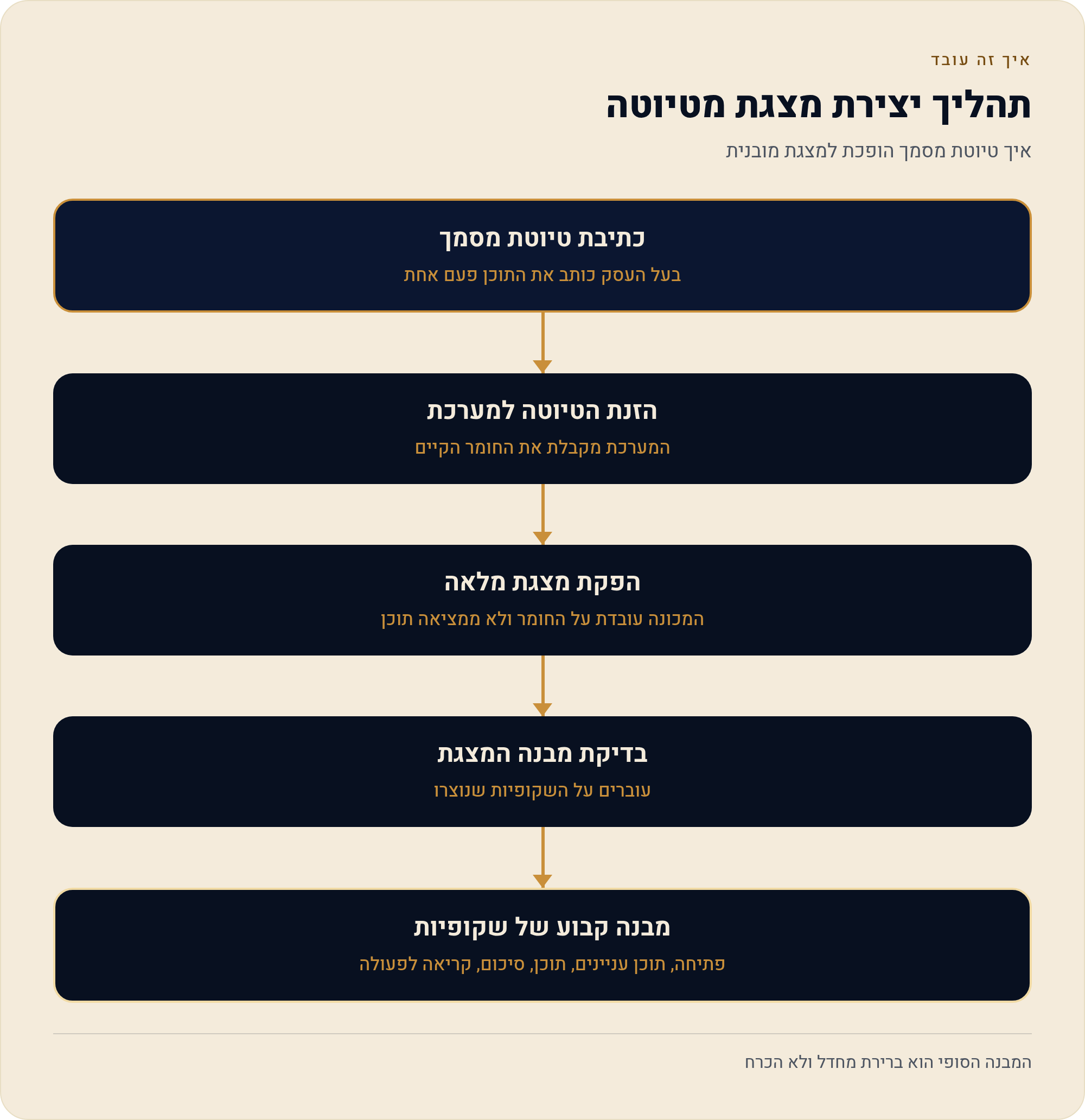
שלב 3: המצגת נוצרה — עכשיו עוברים על המבנה
אחרי ההנחיה, Gamma מייצר את המצגת המלאה. התוצר הטיפוסי בנוי לפי מבנה קבוע למדי: שקופית פתיחה, תוכן עניינים, שקופיות תוכן, שקופית סיכום, ובסוף קריאה לפעולה. המבנה הזה הגיוני ברוב המקרים, אבל הוא ברירת מחדל — לא הכרח.
| חלק במצגת | מה בדרך כלל מופיע שם | מה כדאי לבדוק |
|---|---|---|
| שקופית פתיחה | כותרת ראשית ותת-כותרת | שהכותרת אומרת משהו, ולא רק חוזרת על ההנחיה שלך |
| תוכן עניינים | רשימת הנושאים לפי הסדר | אם המצגת קצרה מ-8 שקופיות — לרוב אפשר למחוק אותה |
| שקופיות תוכן | גוף המצגת, נקודות עיקריות | עומס טקסט, וסדר הגיוני של הטיעון |
| סיכום | שלוש עד ארבע נקודות מפתח | שהנקודות באמת המרכזיות, ולא סתם חזרה |
| קריאה לפעולה | מה אתה מבקש מהקהל | שזו הפעולה שאתה באמת רוצה — לרוב צריך לתקן ידנית |
כאן נכנס היתרון של הגישה שבה Gamma בחר. בגלל שאין שלב Outline נפרד, כל התיקונים נעשים על המצגת החיה. אתה יכול לבקש להרחיב שקופית שנראית רזה מדי, לפצל שקופית שנדחסו בה שני נושאים שונים, או למזג שתי שקופיות שאומרות בעצם את אותו דבר. זו עבודה של דקות, לא של שעות — ובדיוק בגללה הזמן הריאלי מרעיון למצגת מוכנה הוא כ-10 עד 20 דקות, לעומת שעות עבודה בהכנה ידנית.
שלב 4: בחירת עיצוב — הרגע שבו זה מתחיל להיראות מקצועי
אחרי שהמבנה סגור, עוברים לעיצוב. Gamma מציע ערכות עיצוב מוכנות — שילוב של צבעוניות, פונטים וסגנון פריסה. הבחירה בערכה מחילה אותה על כל המצגת בבת אחת, כך שאין סכנה של שקופית אחת בכחול ואחת בירוק. עבור עסק קטן שאין לו מעצב, זה ההבדל בין מצגת שנראית מאולתרת לבין מצגת שנראית כאילו מישהו חשב עליה.
- בחר ערכה כהה או בהירה לפי סביבת ההצגה — חדר ישיבות מואר עובד טוב יותר עם רקע בהיר; אולם מוחשך סובל היטב רקע כהה.
- בדוק את הפונט בעברית — לא כל פונט שנראה מצוין באנגלית נראה טוב בעברית. אם האותיות נראות דחוסות או חתוכות, החלף ערכה.
- שמור על מספר צבעים נמוך — שני צבעים עיקריים ועוד צבע הדגשה זה מספיק לכל מצגת עסקית.
- עבור שקופית-שקופית אחרי החלת הערכה — לפעמים כותרת ארוכה בעברית נשברת אחרת מכפי שהמכונה תכננה.
בשלב הזה תיתקל גם באפשרות להוסיף תמונות שנוצרות על ידי AI. זו יכולת אמיתית ושימושית, אבל היא נושא בפני עצמו ולא חלק מהמסלול הבסיסי — כדי להגיע למצגת מוכנה להצגה אתה לא חייב לגעת בה. ההמלצה למצגת ראשונה: השאר את הוויזואלים שהכלי בחר, וחזור לנושא התמונות אחרי שהתוכן והמבנה יציבים.
שלב 5: עשר דקות ליטוש שהופכות טיוטה למצגת
כאן נמצא הערך האמיתי לבעל עסק קטן, והוא לא "ה-AI כתב לי מצגת". הערך הוא שאתה מקבל טיוטה מוכנה להצגה ומשקיע את זמנך רק בליטוש — במקום להתחיל מדף ריק, אתה מתחיל מ-80% ומשלים את ה-20% שדורשים אותך: ההקשר המקומי, הדוגמאות מהעסק שלך, הנתונים האמיתיים, והמשפט שאתה רוצה שיישאר בראש של הלקוח.
- קרא את כל המצגת מההתחלה לסוף כאילו אתה הקהל. שקופית שאתה לא מבין בקריאה אחת — הקהל בטח לא יבין.
- מחק כל שקופית שלא משרתת את המטרה שהגדרת בהנחיה. מצגת קצרה טובה מארוכה.
- החלף דוגמאות גנריות בדוגמאות מהעסק שלך — שם לקוח, מספר אמיתי, סיפור קצר.
- קצר טקסט על השקופית. מה שארוך מדי לקריאה עובר להערות הדובר, לא למסך.
- בדוק את שקופית הקריאה לפעולה. זו השקופית שהכי כדאי לכתוב בעצמך.
הגישה הזו — המכונה כותבת טיוטה, האדם מלטש — היא הדרך שבה משתמשים מנוסים עובדים, וגם לה מוקדש עמוד נפרד בסדרה. היא לא סתירה לשימוש ב-AI; היא הדרך היחידה להוציא ממנו תוצר שאפשר להציג בלי להסמיק.
מה עושים אחרי שהמצגת מוכנה
מצגת שנוצרה ב-Gamma אפשר להציג ישירות מהדפדפן, וזה מספיק לרוב הפגישות. אבל יש מצבים שבהם תרצה קובץ: לקוח שביקש PDF, ועדה שדורשת PowerPoint, או פשוט גיבוי למקרה שהאינטרנט באולם יחליט לנוח. הייצוא הוא שלב טכני נפרד, ולא תמיד הוא עובר חלק מבחינת שמירת העיצוב — במיוחד בעברית — ולכן הוקדש לו עמוד משלו בסדרה.
לפני שמתחילים — שאלות נפוצות
האם צריך לשלם כדי ליצור מצגת?
לא. כל המדריך הזה נעשה במסלול החינמי, ואין צורך לעבור לחשבון בתשלום כדי לסיים מצגת ראשונה. כמה מצגות כלולות במסלול החינמי ומה קורה כשהמכסה נגמרת — יש עמוד נפרד בסדרה שעוסק בכך.
אפשר לערוך את המצגת בעברית אחרי שהיא נוצרה?
כן. את ההנחיה כותבים בעברית, ומציינים במפורש שהטקסט מיושר מימין לשמאל. אחרי היצירה עוברים על המבנה על המצגת החיה — מרחיבים, מפצלים או ממזגים שקופיות. אם היישור בכל-זאת נשבר, יש בסדרה עמוד ייעודי לבעיות עברית ו-RTL.
כמה זמן לוקח מרעיון ועד מצגת מוכנה?
בערך 10 עד 20 דקות, לעומת שעות של הכנה ידנית. רוב הזמן הולך על ניסוח ההנחיה ועל מעבר על המבנה — פחות על העיצוב, שנבחר בערכה אחת לכל המצגת.
אפשר לייצא את המצגת ל-PowerPoint?
כן — אפשר להוציא אותה לפורמט שאפשר להציג ולערוך, וגם ל-PDF, כדי שתוכל לעבוד גם בלי אינטרנט. שווה לעבור על התוצאה בעברית, כי שמירת-העיצוב בייצוא לא תמיד עוברת חלק, במיוחד ביישור-מימין.
המשך בסדרה
- חזרה למדריך המרכזי: מצגת AI בחינם בעברית — Gamma וכלים נוספים
- הקרדיטים החינמיים של Gamma: כמה מצגות אפשר להפיק
- ייצוא מ-Gamma ל-PDF ול-PowerPoint בלי לאבד את העיצוב
- עברית ו-RTL במצגות AI: כשהיישור נשבר
- הנחיה אחת בעברית — והמצגת שיצאה ממנה
- הגישה ההיברידית: AI כותב טיוטה, אתה מלטש 10 דקות
מקורות
- Gamma Help Center — תיעוד הספק הרשמי. נכון ל-22/08/2026.
- gamma.app — אתר המוצר הרשמי (הרשמה, יצירה ממסמך, ייצוא). נכון ל-22/08/2026.
- הרשות לעסקים קטנים ובינוניים — נתוני שימוש בבינה מלאכותית בעסקים בישראל, 2025 (שימוש לניסוח וכתיבה ולגרפיקה). נכון ל-22/08/2026.