התמונה שלכם לא מתאימה לפורמט שאתם צריכים. זו הבעיה, וזה בערך כל הסיפור: צילמתם את המוצר בטלפון, אנכית, כי ככה מחזיקים טלפון. הסטורי יצא מצוין. ואז ביקשו מכם באנר אופקי לראש האתר, והתמונה האנכית פשוט לא נכנסת — או שהיא נחתכת ומורידה חצי מהמוצר, או שהיא נדחסת ומעוותת.
רשות העסקים הקטנים והבינוניים במשרד הכלכלה והתעשייה מצאה שבשנת 2025 כ-28% מהעסקים בישראל מדווחים שבינה מלאכותית היא חלק אינטגרלי מהפעילות העסקית שלהם. חלק לא קטן מהשימוש הזה הוא בדיוק הדבר הפרוזאי הזה: לקחת מאגר תמונות קיים ולסחוט ממנו עוד פורמט אחד, במקום לשלם על צילום חוזר. הפרק הזה הוא תת-מדריך של המדריך המרכזי לעריכת תמונות עם AI בחינם, והוא עוסק במשימה אחת בלבד: התאמת יחס גובה-רוחב והרחבת תמונה קיימת.
בקצרה
- שני כלים שונים לשתי בעיות שונות: Magic Resize מתאים עיצוב קיים לפורמט אחר; Magic Expand מרחיב תמונה קיימת ומייצר תוכן חדש בצדדים.
- ב-Firefly: מפעילים את כלי Expand ובוחרים מצב Freeform כדי לקבוע ידנית את גבולות ההרחבה.
- קומפוזיציה: Firefly נעזר בכלל השלישים כדי להציע מסגור מאוזן — כלומר להזיז את הנושא לנקודת חיתוך במקום למרכז.
- הערך האמיתי לעסק קטן: שימוש חוזר במאגר התמונות הקיים בכל הפורמטים, בלי לצלם מחדש.
- לפני שמעלים: בדקו מה מותר להעלות ומה קורה לקובץ — פרטיות וזכויות אינן פרט טכני.
לפני שנוגעים בכלי: מה בעצם שובר את התמונה
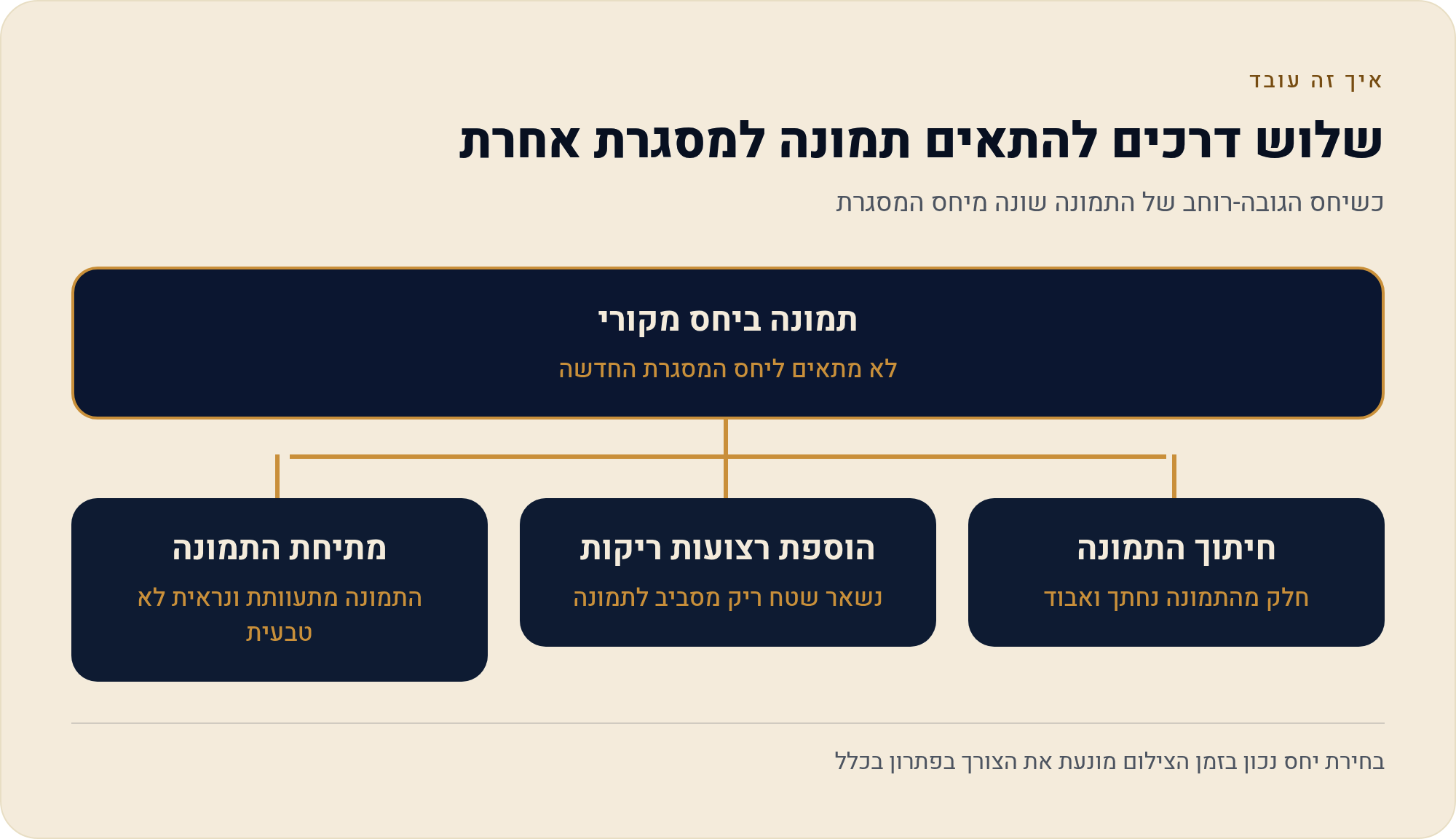
יחס גובה-רוחב הוא פשוט היחס בין הרוחב לגובה של המלבן. סטורי הוא מלבן עומד וצר. פוסט בפיד הוא לרוב ריבוע או כמעט-ריבוע. באנר באתר הוא מלבן שכוב ורחב. כשמכניסים תמונה שצולמה ביחס אחד למסגרת ביחס אחר, יש רק שלוש דרכים לפתור — ולכל אחת מחיר.
- חיתוך משאירים את היחס של המסגרת וזורקים את מה שחורג. מהיר, אבל בתמונה אנכית שהופכת לבאנר אופקי אתם זורקים את רוב התמונה — ולרוב גם את הראש או את הרגליים של הנושא.
- מתיחה דוחסים את התמונה לתוך היחס החדש. תמיד נראה רע: פנים מתרחבות, מוצר מתעוות, והעין קולטת את זה גם אם הצופה לא יודע להסביר למה.
- הרחבה משאירים את התמונה כמו שהיא ומייצרים תוכן חדש בצדדים החסרים. זה מה שכלי ה-AI עושים, וזו הסיבה שהם רלוונטיים כאן בכלל.
ההבחנה הזו חשובה כי היא קובעת באיזה כלי תשתמשו. אם התמונה כבר יושבת בתוך עיצוב — עם טקסט, לוגו ורקע — אתם צריכים כלי שמסדר מחדש את האלמנטים. אם יש לכם רק קובץ תמונה חשוף, אתם צריכים כלי שממציא פיקסלים חדשים. אלה שני דברים שונים לגמרי, וזו הטעות הנפוצה ביותר: אנשים מנסים להרחיב עיצוב שלם, או להזיז אלמנטים בתמונה שאין בה אלמנטים.
Magic Resize בקנבה: כשיש לכם עיצוב ולא רק תמונה
Magic Resize הוא כלי בתוך Canva שמתאים עיצוב קיים במהירות לפורמטים שונים. המילה החשובה במשפט היא "עיצוב": הכוונה לקנבס שבנוי משכבות — תמונת רקע, כותרת, טקסט משנה, לוגו, אולי כפתור. כשאתם מבקשים ממנו לעבור מפוסט מרובע לסטורי אנכי, הוא לא חותך את הקנבס; הוא מסדר מחדש את המיקום של האלמנטים בתוך הממדים החדשים.
מבחינה מעשית, זו הסיבה שכדאי לבנות כל חומר שיווקי כעיצוב מלכתחילה, גם אם בסוף אתם מפרסמים רק תמונה אחת. ברגע שהטקסט הוא שכבה נפרדת ולא "מוטבע" בקובץ ה-JPG, אתם יכולים לייצר את שלושת הפורמטים בלחיצה במקום לבנות כל אחד מהם מאפס.
- פותחים את העיצוב הקיים לא קובץ תמונה — עיצוב שכבר יש בו את הטקסט והלוגו כשכבות נפרדות.
- מפעילים את Magic Resize הכלי יושב בתוך חבילת כלי ה-AI של קנבה (Magic Studio) ומאפשר לבחור פורמטי יעד.
- בוחרים את הפורמטים סטורי אנכי, פוסט ריבועי, באנר אופקי — אפשר לסמן כמה יעדים בבת אחת.
- עוברים ידנית על כל תוצאה זה השלב שכולם מדלגים עליו. הכלי מסדר אלמנטים, אבל הוא לא יודע שהלוגו נחת בדיוק על הפנים.
- מייצאים כל פורמט בנפרד ובודקים על מסך הטלפון, לא רק על המחשב.
מה שכלי חיצוני לא יטרח לספר לכם: ברגע שהמעבר לפורמט אנכי דוחס את הכותרת לשלוש שורות, הטקסט העברי עלול להישבר במקומות מוזרים. עברית עם ניקוד, מקפים או מספרים באמצע משפט נשברת פחות יפה מאנגלית, והאלגוריתם לא מודע לזה. תמיד קראו את הכותרת בפורמט החדש בקול, לא רק תסתכלו עליה.
Magic Expand ו-Expand: להרחיב תמונה שאין לה צדדים
כאן מגיע המקרה הנפוץ באמת. יש לכם צילום אנכי טוב — בעל העסק עומד ליד הדלפק, המנה על השולחן, המוצר על רקע נקי — ואתם צריכים ממנו באנר אופקי. אין מה לסדר מחדש; פשוט חסר לכם שטח משמאל ומימין.
Magic Expand בקנבה מרחיב תמונה קיימת לצדדים על ידי יצירת תוכן חדש. המערכת מסתכלת על מה שיש בתמונה — הרקע, כיוון האור, המרקם — וממשיכה אותו החוצה. אם צילמתם על שולחן עץ, היא תמשיך את העץ. אם היה קיר לבן מאחור, היא תמשיך את הקיר.
ב-Adobe Firefly העיקרון זהה, והזרימה מפורשת יותר: מפעילים את כלי Expand ובוחרים מצב Freeform. Freeform פירושו שאתם קובעים ידנית עד לאן להרחיב, במקום לבחור יחס מוכן מרשימה. זה שימושי כשאתם יודעים בדיוק לאיזה ממדים הבאנר שלכם צריך להגיע, וגם כשאתם רוצים להרחיב רק לצד אחד — למשל להוסיף שטח ריק משמאל שבו יישב אחר כך הטקסט.
כלל השלישים: למה התוצאה נראית טוב או מוזרה
Firefly נעזר בכלל השלישים כדי להציע מסגור מאוזן. כלל השלישים הוא עיקרון קומפוזיציה ותיק מעולם הצילום: מדמיינים רשת של שתי קווים אנכיים ושתי קווים אופקיים שמחלקים את הפריים לתשעה חלקים, ומניחים את הנושא המרכזי על אחד מקווי החיתוך — לא במרכז המדויק. העין מוצאת את זה נעים יותר.
בפועל זה אומר שכשאתם מרחיבים תמונה אנכית לאופקית, ההצעה שתקבלו לא בהכרח תשים את הנושא באמצע. היא עשויה לדחוף אותו לשליש הימני או השמאלי ולהרחיב יותר לצד השני. זה לא באג — זו בדיוק ההתנהגות שאתם רוצים לבאנר, כי היא פותחת שטח לטקסט. אם אתם דווקא צריכים נושא ממורכז (למשל לתמונת פרופיל ריבועית), הרחיבו סימטרית לשני הצדדים במצב Freeform במקום לקבל את ההצעה האוטומטית.
מה נשבר בהרחבה, ואיך מזהים לפני שמפרסמים
- ידיים, רגליים וקצוות של אנשים. אם התמונה נחתכה באמצע היד, המערכת תמציא את המשך היד — ולפעמים תמציא אצבע שישית. תמיד להגדיל ולבדוק את הקצוות.
- טקסט וכיתוב. אם ברקע יש שלט, תפריט או אריזה עם כיתוב, ההמשך שייווצר יהיה ג'יבריש שנראה כמו אותיות. בעברית זה בולט במיוחד.
- קווים ישרים. מסגרת חלון, קצה שולחן, פס ריצוף — ההמשך עלול להיות מעוקם או לא מיושר. זה הפגם שהעין קולטת גם בלי לזהות אותו.
- דפוסים חוזרים. טפט, לבנים, סריגה — לפעמים נוצרת חזרתיות מכנית מדי שמסגירה שהאזור סינתטי.
- אזור המעבר. הפס שבו נגמרת התמונה המקורית ומתחיל התוכן החדש. שם מופיעים לרוב הבדלי חדות או גוון קלים.
שיטת בדיקה מהירה: הציגו את התוצאה בגודל מלא, וסמנו לעצמכם באצבע איפה עברה הגבול המקורי. אם אתם לא מצליחים למצוא אותו — ההרחבה הצליחה. אם מצאתם אותו בשנייה — הקטינו את היקף ההרחבה ונסו שוב. פחות הרחבה כמעט תמיד מתקבלת טוב יותר מהרחבה אגרסיבית בפעם אחת.
מגבלות החינם: מה באמת תקבלו בלי לשלם
הנחת העבודה של רוב המשתמשים בישראל היא שעובדים בחינם, וזו הנחה סבירה: סקר משותף של בנק ישראל והמכון הישראלי לדמוקרטיה מצא שכ-75% מהעובדים שמשתמשים בבינה מלאכותית נשענים על הגרסאות החינמיות של הכלים, 9% מממנים את הכלי בעצמם ורק 12% מקבלים מימון מהמעסיק. במילים אחרות: אם אתם מרגישים שאתם עובדים עם חצי כלי — אתם ברוב.
בכלי הרחבה ושינוי יחס, המגבלות נוטות להתרכז בכמה צירים קבועים. אני לא נוקב במספרים כאן בכוונה — מכסות ותנאים משתנים לעתים קרובות, והמקום היחיד שאפשר לסמוך עליו הוא דף התמחור והתיעוד הרשמי של הכלי עצמו ביום שאתם עובדים.
- מכסת שימושים כמה פעולות גנרטיביות מותר לכם בפרק זמן. הרחבה אחת שנכשלה וניסיתם שוב — נספרת פעמיים.
- רזולוציית הייצוא לפעמים הגרסה החינמית מייצאת קטן יותר. לסטורי זה מספיק; לבאנר רחב באתר זה כבר עלול להיראות רך.
- סימן מים חלק מהכלים מסמנים תוצרים חינמיים. בדקו לפני שאתם בונים על התמונה קמפיין.
- גישה לפורמטי יעד חלק מהתבניות והממדים המוכנים שמורים לגרסה בתשלום.
- תנאי שימוש מסחרי החשוב מכולם ובדרך כלל האחרון שבודקים — האם מותר לכם בכלל להשתמש בתוצר לפרסום בתשלום.
אם אתם עובדים בקביעות מול המגבלות האלה, יש עמוד נפרד בסדרה שמוקדש להן: מגבלות החינם בכלי עריכת תמונות AI.
פרטיות וזכויות: מה אתם מעלים ולמי
הרחבת תמונה נשמעת כמו פעולה טכנית תמימה, אבל היא כרוכה בהעלאת קובץ לשרת של חברה זרה. שתי שאלות צריכות להישאל לפני כל העלאה, ולא אחריה.
הראשונה — של מי התמונה. אם צילמתם בעצמכם, מצוין. אם התמונה היא של צלם ששכרתם, בדקו מה כתוב בהסכם: רישיון לשימוש בתמונה לא בהכרח כולל רישיון לשנות אותה או לייצר ממנה נגזרות. אם התמונה הגיעה ממאגר תמונות, לחלק מהמאגרים יש הגבלות מפורשות על עיבוד בכלי AI. אם התמונה נלקחה מהאינטרנט — היא לא שלכם, וההרחבה לא הופכת אותה לשלכם.
השנייה — מי מופיע בתמונה. תמונת עובדים, לקוחות או ילדים היא מידע אישי. הרחבת תמונה מייצרת סביבה חדשה סביב אדם אמיתי — ואם ההרחבה משנה את ההקשר שבו הוא מוצג, זו כבר לא רק פעולה גרפית. במיוחד: אל תעלו לכלי חינמי צילומים של מסמכים, של תעודות, של מסכי מערכת עם פרטי לקוחות, או של קטינים שאין לכם עליהם הסכמה מפורשת.
הנושא נפרש במלואו בעמוד פרטיות וזכויות יוצרים בעריכת תמונות AI. זו אינה עצה משפטית; בעסק שמפרסם באופן שוטף תמונות של אנשים כדאי לקבל ייעוץ פרטני.
התהליך המלא: מתמונה אחת לשלושה פורמטים
נניח מקרה מוחשי: בעלת סטודיו קטן צילמה בטלפון תמונה אנכית של סדנה שהעבירה. היא צריכה סטורי לאינסטגרם, פוסט לפיד, ובאנר לראש דף הנחיתה. אין תקציב לצילום נוסף וגם אין את מי לצלם — הסדנה כבר נגמרה.
- בוחרים את המקור הנכון מבין כל התמונות מהסדנה, בוחרים את זו עם הכי הרבה רקע פנוי סביב הנושא ואת הכי חדה. תמונה חדה עם שוליים מרווחים מנצחת תמונה יפה יותר שנחתכה בקצוות.
- מגדירים את שלושת היעדים מראש רושמים על דף את הממדים המדויקים של כל פורמט לפני שנוגעים בכלי. זה חוסך ניסיונות מבוזבזים מהמכסה.
- הסטורי לרוב לא דורש כלום התמונה כבר אנכית. אולי חיתוך קל. מתחילים מהפורמט הזה כי הוא החינמי מכולם.
- הפוסט הריבועי: חיתוך, לא הרחבה ריבוע מתוך אנכי מושג בחיתוך רגיל בלי לבזבז פעולה גנרטיבית. הרחבה כאן היא בזבוז.
- הבאנר האופקי: כאן מפעילים Expand ב-Firefly בוחרים מצב Freeform, מותחים את הידיות לצדדים עד הממדים שרשמתם, ומשאירים יותר שטח בצד שבו ייכנס הטקסט.
- בודקים את התפרים מגדילים, סורקים את הקצוות ואת קו המעבר. אם משהו נראה מומצא — מקטינים את היקף ההרחבה ומריצים שוב.
- מוסיפים טקסט בשלב האחרון תמיד אחרי ההרחבה, אף פעם לפני. טקסט שהוטבע בקובץ לפני הרחבה יימתח או יישבר.
- שומרים את שלוש הגרסאות בשם עקבי אותו שם בסיס עם סיומת של הפורמט. בעוד חודש תודו לעצמכם.
התוצאה: תמונה אחת שנכנסה לשלושה מקומות, ואפס ימי צילום. זה בדיוק הערך לעסק קטן — שימוש חוזר במאגר התמונות הקיים בכל הפורמטים, במקום לייצר נכס חדש לכל ערוץ.
לשלב התיקון המקדים יש עמוד משלו בסדרה: שיפור איכות ורזולוציה של תמונה עם AI בחינם. ואם הבעיה היא דווקא משהו מפריע ברקע שההרחבה רק תכפיל — התחילו ממחיקת אובייקט מתמונה או מהסרת רקע.
שאלות שחוזרות בכל פעם מחדש
אפשר להרחיב תמונה בלי לכתוב שום הנחיה?
כן. בכלי ההרחבה אפשר להשאיר את שדה ההנחיה ריק ולתת למערכת לנתח לבד את התמונה ולהמשיך את מה שיש. זו ברירת המחדל הבטוחה כשהרקע פשוט ואחיד. הנחיה כתובה מועילה בעיקר כשאתם רוצים לכוון את ההמשך לכיוון מסוים.
מה עדיף — להרחיב הרבה בפעם אחת או קצת כמה פעמים?
קצת כמה פעמים נותן שליטה טובה יותר, אבל צורך יותר מהמכסה החינמית. פשרה מעשית: הרחבה אחת בינונית, בדיקה, ורק אם צריך עוד — סבב שני.
למה ההרחבה שלי נראית מטושטשת יותר מהתמונה המקורית?
לרוב זה סימן שהתמונה המקורית ברזולוציה נמוכה, והשטח החדש נבנה על בסיס מידע דל. פתרון: שפרו איכות לפני ההרחבה, לא אחריה.
אפשר לכתוב את ההנחיה בעברית?
תלוי בכלי. חלק מהכלים מבינים עברית וחלק לא, והתוצאה בעברית לא תמיד זהה לתוצאה באנגלית. יש עמוד בסדרה על ניסוח פרומפט בעברית לעריכת תמונה ועמוד נפרד על כלים שמבינים עברית.
מותר להשתמש בתוצאה בפרסום בתשלום?
זו שאלה של תנאי השימוש של הכלי הספציפי ושל מקור התמונה, ולא שאלה טכנית. בדקו בתיעוד הרשמי של הכלי, ובעסק שמריץ קמפיינים מסחריים בהיקף — שווה ייעוץ.
איפה זה יושב בתוך תהליך העבודה השלם
התאמת יחס גובה-רוחב היא כמעט תמיד השלב האחרון או הלפני-אחרון. קודם מנקים, מתקנים ומשפרים — ורק בסוף מתאימים לפורמט, כי הפורמט הוא פונקציה של הערוץ, והערוץ יכול להשתנות מחר. אם תשמרו את הגרסה הנקייה במקור, תוכלו לייצר ממנה פורמט חדש כשמישהו ימציא רשת חברתית נוספת עם יחס מסך משלה.
להשלמת התמונה: סדרת תמונות עקבית מסבירה איך שומרים על אותו סגנון בין כמה תמונות, ותהליך העבודה המלא לעסק קטן בישראל מחבר את כל השלבים לרצף אחד. חזרה לעוגן: עריכת תמונות עם AI בחינם — המדריך המרכזי.
מקורות
- Canva Help Center — תיעוד הספק הרשמי לכלי Magic Studio, לרבות Magic Resize ו-Magic Expand. נכון ל-22/08/2026.
- Adobe Firefly — תיעוד רשמי לכלי Expand ולמצב Freeform. נכון ל-22/08/2026.
- Canva — תנאי שימוש ורישוי תוצרים. נכון ל-22/08/2026.
- בנק ישראל והמכון הישראלי לדמוקרטיה — סקר שימוש בבינה מלאכותית בקרב עובדים בישראל (2025): שיעור המשתמשים בגרסאות חינמיות. נכון ל-22/08/2026.
- רשות העסקים הקטנים והבינוניים, משרד הכלכלה והתעשייה — נתוני שילוב AI בעסקים בישראל (2025). נכון ל-22/08/2026.