בקצרה
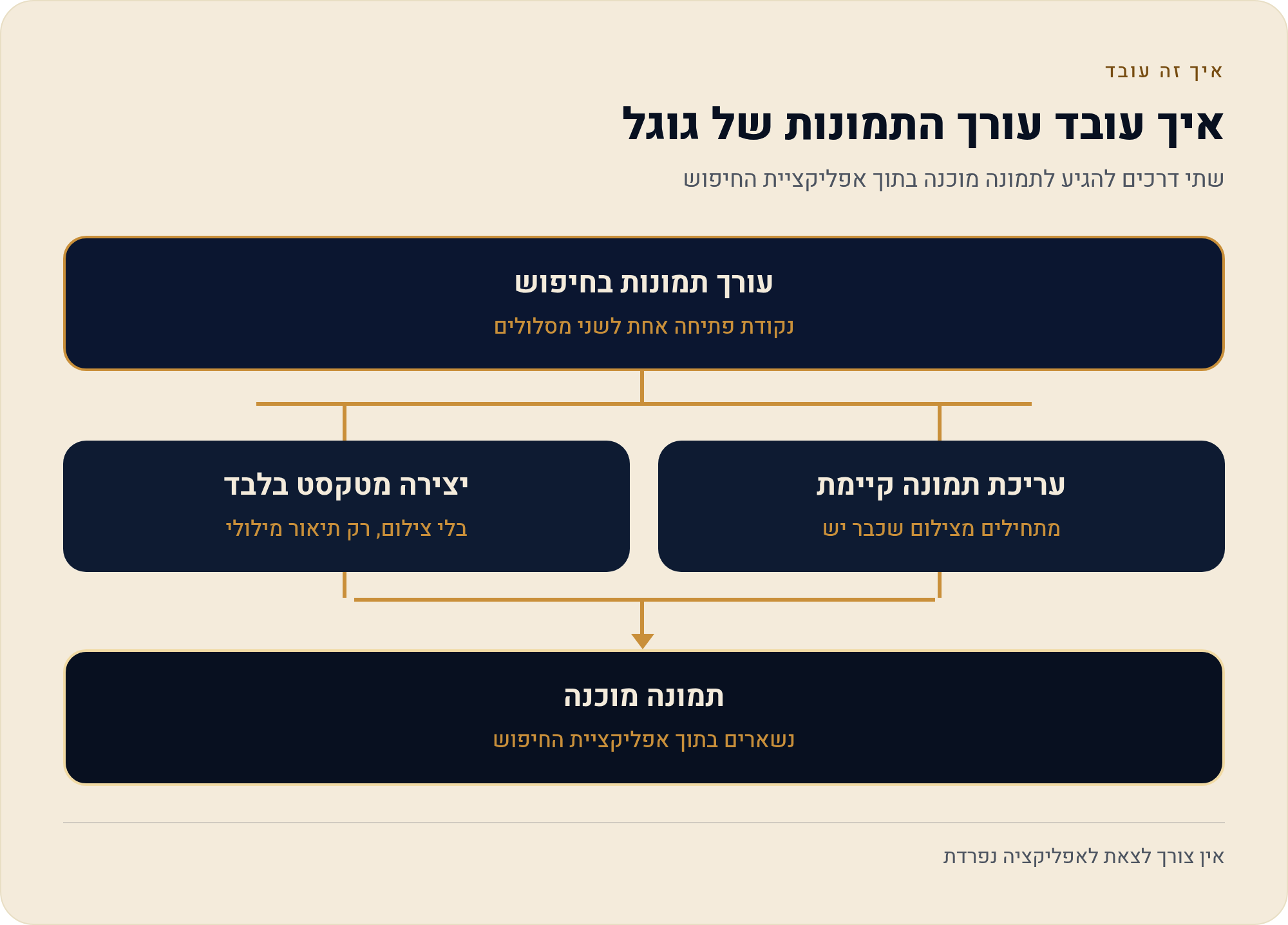
- יש שני מסלולים לננו בננה — אפליקציית Gemini, ובנוסף אייקון בננה בתוך Lens באפליקציית גוגל.
- הנתיב: פתיחת Lens באפליקציית גוגל ← מצב Create ← אייקון הבננה הצהובה.
- מצב הזמינות: עריכת תמונות ב-Lens מתגלגלת באנגלית בארה"ב ובהודו — לא בהכרח זמינה למשתמש הישראלי כרגע.
- אם הכפתור לא מופיע — ייתכן שהסיבה היא סוג החשבון, הגבלת גיל 18 או האזור הגיאוגרפי.
יש כפתור בננה גם בתוך אפליקציית גוגל — אבל לא לכולם. וכאן, בניגוד לרוב הכלים שאנחנו מסקרים, ההבדל בין "עובד" ל"לא עובד" אינו תלוי בכם אלא באזור הגיאוגרפי ובשפה שבה גוגל בחרה לפתוח את התכונה.
אם אתם מכירים את Google Lens מהשימוש היומיומי בישראל — לצלם מוצר בסופר ולראות מחירים, לצלם שלט בשפה זרה ולקבל תרגום מיידי, לצלם צמח ולגלות מה הוא — אתם כבר יודעים איפה נמצא הכלי. Lens הוא לשונית בתוך אפליקציית גוגל בטלפון, לא אפליקציה נפרדת. מה שגוגל הוסיפה מעליו הוא מצב חדש בשם Create, ובתוכו אייקון בננה צהובה שמפעיל את מודל התמונות של ננו בננה. במילים פשוטות: המנוע שעד עכשיו נכנסתם אליו דרך אפליקציית Gemini נמצא גם בתוך אפליקציית החיפוש שכבר מותקנת אצלכם.
איפה זה יושב בפועל: הנתיב מאפליקציית גוגל אל אייקון הבננה
הנתיב עצמו קצר, ושווה להכיר אותו גם אם התכונה עדיין לא נפתחה אצלכם — כדי שתדעו איפה לבדוק כשהיא כן תגיע. חשוב להבין שאנחנו מדברים על אפליקציית גוגל (זו עם האות G הצבעונית), לא על דפדפן Chrome ולא על אפליקציית Gemini.
- פותחים את Lens מתוך אפליקציית גוגל בטלפון — אנדרואיד או iOS. Lens הוא אייקון המצלמה שליד שורת החיפוש.
- עוברים למצב Create — בשורת המצבים של Lens (חיפוש, תרגום, קניות וכדומה) מופיע מצב נוסף בשם Create.
- מאתרים את אייקון הבננה הצהובה — זהו הסימן שמצב היצירה והעריכה של ננו בננה פעיל בחשבון שלכם.
- בוחרים נקודת התחלה — או הצעת פרומפט מוכנה שגוגל מציגה, או צילום תמונה חדשה במקום ותיאור העריכה הרצויה.
- ממשיכים בפקודות המשך — למשל להחליף רקע או להוסיף מסגרת, ואז לשתף את התוצאה.
שימו לב לנקודה שקל לפספס: מצב Create אינו רק עורך תמונות. גוגל מתארת בו שתי אפשרויות — עריכת תמונה קיימת או יצירת תמונה מאפס. כלומר גם אם אין לכם צילום ביד, אפשר להתחיל מטקסט בלבד, בדיוק כמו במסלול Gemini, רק בלי לצאת מאפליקציית החיפוש.
מה בעצם ההבדל בין המסלולים: Lens מול אפליקציית Gemini
אם כבר יש לכם את המסלול הראשון — הכניסה החינמית דרך אפליקציית Gemini, שמפורטת בעמוד נפרד בסדרה — נשאלת השאלה למה בכלל להתעניין ב-Lens. התשובה היא נקודת ההתחלה. ב-Gemini אתם מתחילים משיחה: פותחים צ'אט, בוחרים כלי, כותבים פרומפט. ב-Lens אתם מתחילים מהמצלמה — מהעולם הפיזי שמול העיניים. זה הבדל קטן בממשק אבל גדול בהרגל השימוש.
| נקודת השוואה | אפליקציית Gemini | Lens באפליקציית גוגל |
|---|---|---|
| נקודת התחלה | שיחה וטקסט | מצלמה או הצעת פרומפט מוכנה |
| איפה מוצאים | כלי יצירת התמונות בתוך הצ'אט | Lens ← מצב Create ← אייקון בננה |
| מה אפשר לעשות | יצירה ועריכה בשיחה מתמשכת | עריכת תמונה קיימת או יצירה מאפס |
| המשך עבודה | פקודות המשך בצ'אט | פקודות המשך ואז שיתוף התוצאה |
| זמינות | נפרסת באפליקציית Gemini | מתגלגלת באנגלית בארה"ב ובהודו |
השורה האחרונה בטבלה היא זו שקובעת בפועל עבור הקורא הישראלי. שאר ההבדלים הם עניין של נוחות; הזמינות היא עניין של האם התכונה בכלל קיימת על המסך שלכם.
מה קורה אחרי הצילום: פקודות המשך ושיתוף
ההיגיון של העבודה במצב Create זהה להיגיון של ננו בננה בכל מקום אחר: לא מנסים להשיג את התוצאה המושלמת בפקודה אחת, אלא מתקדמים בשכבות. מצלמים או בוחרים תמונה, מבקשים שינוי אחד, מסתכלים על התוצאה, ואז מבקשים את השינוי הבא על גבי מה שכבר יצא. גוגל מדגימה את זה בדיוק דרך שתי פעולות פשוטות: להחליף רקע ולהוסיף מסגרת — ואז לשתף את התוצאה.
למה זה חשוב מבחינה מעשית? כי פקודות המשך הן מה שהופך את הכלי מ"גימיק" לזרימת עבודה. במקום לכתוב פרומפט ענק עם עשר דרישות ולקוות לטוב, אתם מפרקים אותו לצעדים קטנים שאפשר לבדוק אחד-אחד. אם הרקע יצא לא טוב — מתקנים רק את הרקע, בלי לאבד את מה שכבר עבד. העיקרון הזה מפורט בהרחבה בעמוד מסגרת הפרומפט של הסדרה, והוא תקף במסלול Lens בדיוק כמו במסלול Gemini.
שלוש סיבות אפשריות לכך שאייקון הבננה לא מופיע לכם
זה החלק שבגללו נכתב העמוד הזה. הרבה מדריכים באינטרנט מתארים את מצב Create כאילו הוא פיצ'ר גלובלי שכל אחד יכול ללחוץ עליו, וזה פשוט לא נכון היום. אם עברתם על הנתיב ולא מצאתם את הבננה, אלה הכיוונים שכדאי לבדוק — לפי מה שגוגל עצמה מציינת בתיעוד ובפורומי התמיכה שלה.
- אזור ושפה עריכת התמונות ב-Lens וב-AI Mode מתגלגלת באנגלית בארה"ב ובהודו. משתמש בישראל, ובוודאי בממשק בעברית, לא בהכרח רואה את התכונה כרגע.
- סוג החשבון חשבונות מסוימים — למשל חשבון ארגוני או חשבון עבודה שמנוהל על ידי מנהל מערכת — עשויים שלא לקבל גישה ליצירת תמונות, גם כשהתכונה קיימת באזור.
- גיל 18 גוגל מגדירה גיל מינימלי של 18 לשימוש ביצירת תמונות בחיפוש. חשבון שהתאריך שרשום בו נמוך מכך לא יראה את האפשרות.
ההבדל בין שלוש הסיבות האלה הוא הבדל מעשי: הראשונה היא עניין של סבלנות — התכונה אמורה להתרחב למדינות ושפות נוספות. השנייה והשלישית הן עניין של הגדרות בחשבון עצמו, ולעיתים אפשר לפתור אותן בקלות (למשל בכניסה עם חשבון פרטי במקום חשבון ארגוני). מה שאסור לעשות הוא להסיק אוטומטית שהאפליקציה תקולה או שצריך להתקין משהו מחדש.
מה הערך לעסק קטן בישראל כשהתכונה תיפתח בעברית
שווה להסביר למה בכלל להתעניין במסלול שאולי עדיין לא זמין לכם. התשובה נמצאת בפער בין הצילום לפרסום. בעל חנות קטנה שרוצה להעלות תמונת מוצר לאינסטגרם או לאתר עובר היום בדרך כלל שרשרת של שלושה-ארבעה שלבים: מצלם בטלפון, שולח לעצמו או מעביר למחשב, פותח כלי עריכה, מייצא, חוזר לטלפון ומעלה. כל שלב הוא נקודת נטישה.
מה שמצב Create מציע — כשהוא ייפתח בעברית — הוא לצלם מוצר בטלפון ולערוך אותו בתוך אפליקציית גוגל, בלי לצאת ממנה. אותה אפליקציה שכבר מותקנת, בלי הורדה, בלי הרשמה נוספת, בלי להעביר קבצים. עבור עסק של אדם אחד או שניים, שבו "מי יעשה את זה" היא השאלה הכי יקרה, קיצור השרשרת הזה שווה יותר מאיכות עריכה נוספת.
מה לעשות בינתיים: צעדים מעשיים לקורא הישראלי
- בדקו פעם בכמה שבועות אם מצב Create הופיע ב-Lens — התכונה מתרחבת בהדרגה למדינות ולשפות נוספות.
- ודאו שאתם מחוברים לאפליקציית גוגל בחשבון פרטי ולא בחשבון עבודה מנוהל, ושהאפליקציה מעודכנת.
- בינתיים השתמשו במסלול אפליקציית Gemini — הוא זמין ומכסה את אותן פעולות ליבה של יצירה ועריכה.
- אל תסתמכו על מדריכים שמתארים יכולות שאינן קיימות עדיין באזור שלכם; בדקו תמיד מול תיעוד גוגל העדכני.
והערה קטנה על סדר עדיפויות: אם אתם מחפשים דווקא טקסט קריא בעברית בתוך התמונה — כותרת על פוסטר, תווית על מוצר — זה תלוי במודל שרץ מאחור ולא בממשק שממנו נכנסתם. הנושא הזה מפורט בעמוד הייעודי בסדרה על טקסט בעברית בתוך התמונה, ושם גם ההסבר מתי דווקא הגרסה המתקדמת יותר עושה את ההבדל.
- ננו בננה: מה זה, איך משתמשים בחינם ודוגמאות אמיתיות (עברית) — עמוד האם של הסדרה
- איך נכנסים לננו בננה בחינם דרך אפליקציית Gemini
- מסגרת הפרומפט של ננו בננה: Goal, Subject, Context, Layout, Style
- עריכת תמונה קיימת בננו בננה: להסיר, להוסיף ולהחליף רקע
- טקסט בעברית בתוך התמונה: מתי ננו בננה פרו הוא ההבדל
- מגבלות ננו בננה: סימן מים, תוכן חסום, גיל 18 ומכסות
מקורות
- Google Blog — Search & Lens: עריכת תמונות עם ננו בננה ב-Lens וב-AI Mode — נתיב Lens ← Create ← אייקון הבננה, ומצב ההשקה באנגלית בארה"ב ובהודו. נכון ל-22/08/2026.
- Google Gemini — Image Generation Overview — יצירת תמונות ועריכתן במוצרי Gemini. נכון ל-22/08/2026.
- Google Support — Gemini Apps Help — מגבלות זמינות: סוג חשבון, אזור גיאוגרפי וגיל מינימלי 18 ליצירת תמונות. נכון ל-22/08/2026.
- Google Support — שימוש ב-Google Lens באפליקציית גוגל — מיקום Lens ומצבי העבודה בו. נכון ל-22/08/2026.