תעודת-זהות של הסקריפט
- יוצר: BigBeluga
- גישה: קוד פתוח — חינם, אפשר לקרוא כל שורה
- מה הוא מזהה: פרופיל-נפח שנע עם מגמה מתעקלת, במקום טווח אופקי קבוע או קופסת-סשן סטטית
- פופולריות: 2,282 בוסטים
- פורסם: אוגוסט 2026 — עדכון אחרון: ספטמבר 2026
- ציור-מחדש: לא ידוע
- מורכבות למתחיל: גבוהה — האינדיקטור מחבר שלושה רעיונות: תעלת רגרסיה לוגריתמית שמתעקלת עם המחיר, גבולות לפי סטיית-תקן, ופרופיל-נפח עם קו POC (רמת המחיר שבה נסחר הכי הרבה נפח) בתוך כל סשן של טיימפריים גבוה. לכן מתחיל צריך הסבר מדורג, אבל אפשר לתאר את כל הלוגיקה בפסקה אחת.
מה הסקריפט עושה
לפי המחבר, פרופיל-נפח רגיל מוצמד בדרך כלל לטווח אופקי קבוע או לקופסה סטטית של סשן. מבנה כזה לא תמיד מתאים למגמה שמתעקלת או לצמיחה בקצב לוגריתמי. הסקריפט מנסה לפתור את זה: בכל סשן של טיימפריים גבוה הוא מצייר תעלת רגרסיה לוגריתמית, כלומר קו מגמה שמתעקל יחד עם המחיר במקום להישאר ישר.
מעל ומתחת לקו האמצעי נקבעים גבולות לפי סטיית-תקן. סטיית-תקן היא מדד לכמה המחיר מתפזר סביב הממוצע. בהגדרת ברירת-המחדל רוחב התעלה הוא סטיית-תקן אחת. בתוך התעלה הסקריפט בונה פרופיל-נפח שמראה כמה נפח נסחר בכל רמת מחיר. הוא גם מסמן את קו ה-POC, שהוא רמת המחיר שבה נסחר הכי הרבה נפח באותו סשן.
בברירת-המחדל הטיימפריים הגבוה נבחר אוטומטית לפי הנר שעל הגרף. אם תכבה את הבחירה האוטומטית, תוכל לקבוע סשן ידני, למשל יום. הפרופיל מחולק ל-30 רמות מחיר. אפשר להאריך את הרמות קדימה על הגרף ולהציג תווית סטטיסטיקה. הסקריפט שומר על הגרף עד 10 סשנים היסטוריים.
כך מתאר BigBeluga את מטרת האינדיקטור בפתיחת התיאור שלו:
🔵 OVERVIEW The HTF Log-Regression Volume Profile is an advanced technical indicator created by BigBeluga to map higher-timeframe logarithmic regression channels combined with an integrated volume profile distribution.
BigBeluga
ככה הוא נראה על הגרף
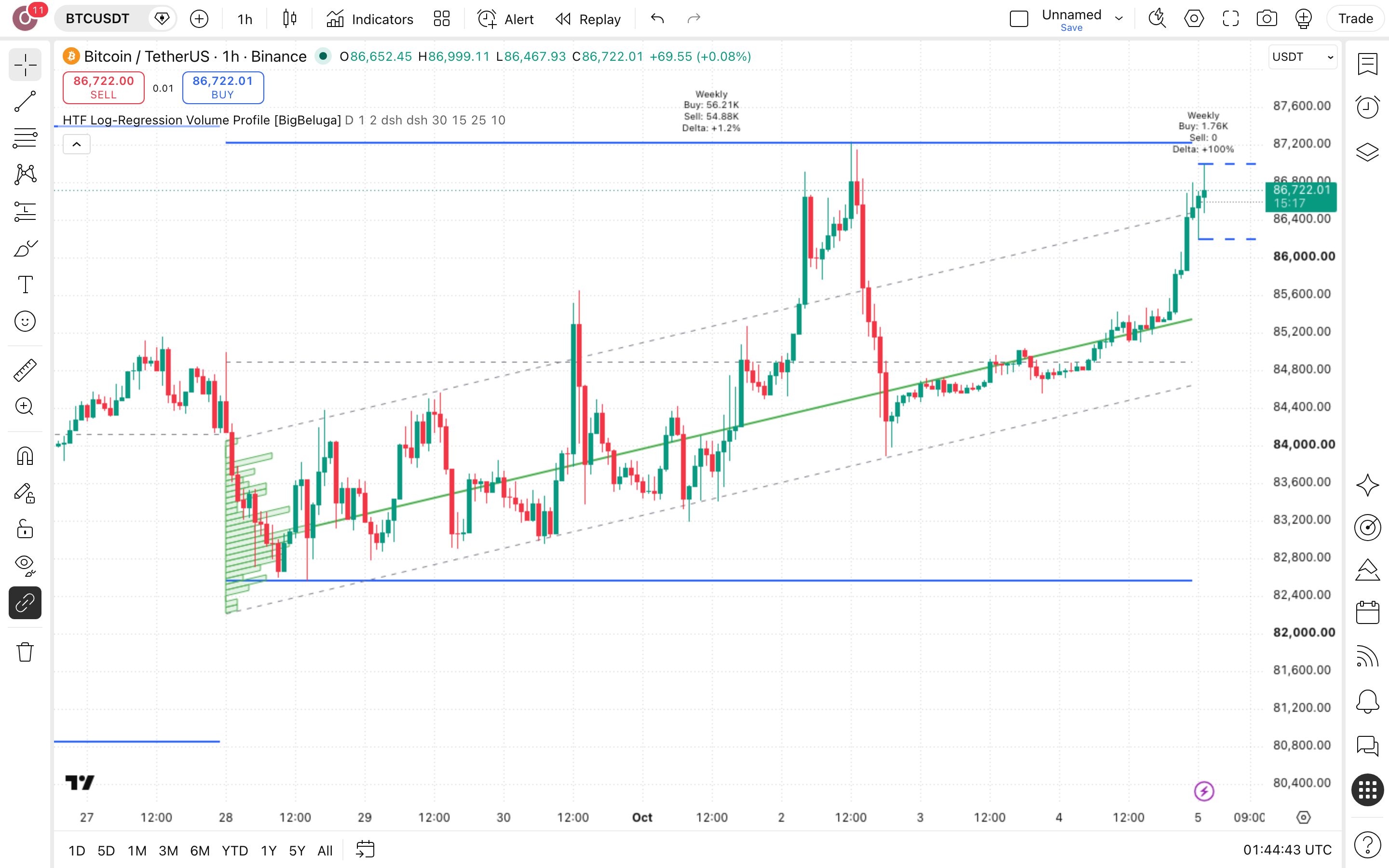
בצילום האינדיקטור פעיל על הגרף. הסקריפט נטען וצייר בלי שגיאה. בכל סשן של טיימפריים גבוה מופיעה תעלה שמתעקלת עם המחיר: קווי גבול עליון ותחתון מקווקווים וקו אמצע/פתיחה ביניהם. לצד התעלה מצויר פרופיל-נפח עם קו POC, והרמות נמשכות קדימה מעבר לנר האחרון.
המחבר מציג את האינדיקטור על ביטקוין (BINANCE:BTCUSDT) בנר של שעה, והצילום השני מגיע מ-BINANCE:ETHUSDT. לפי המחבר, המטרה היא לפתור בעיה של פרופילי-נפח רגילים: הם נעולים לטווחים אופקיים או לקופסאות-סשן קבועות, ולכן לא תופסים מגמות מתעקלות וצמיחה לוגריתמית.
מה קורה בפועל
שלב 1 · חלוקה לסשנים של טיימפריים גבוה
האינדיקטור מחלק את הגרף לסשנים של טיימפריים גבוה. כש-Auto HTF פעיל, הטיימפריים הגבוה נבחר אוטומטית לפי הנר שעל הגרף. כשהוא כבוי, נעשה שימוש בסשן הידני, שמוגדר כברירת מחדל ליום אחד. כל סשן מקבל חישוב משלו.
שלב 2 · תעלת רגרסיה לוגריתמית וגבולות סטיית-תקן
בתוך כל סשן נמתחת רגרסיה על המחיר בסקאלה לוגריתמית, ולכן התעלה מתעקלת עם המחיר במקום להיות קו ישר. מעל ומתחת לקו המרכזי מסומנים גבולות במרחק של סטיית-תקן אחת, לפי ברירת המחדל של Channel Width.
שלב 3 · פרופיל-נפח ו-POC בתוך הסשן
לכל סשן נבנה פרופיל-נפח שמחולק ל-30 רמות מחיר (bins), ברוחב מרבי של 15 נרות. קו ה-POC מסמן את רמת המחיר שבה נסחר הכי הרבה נפח באותו סשן. הרמות נמשכות 25 נרות קדימה, ועל הגרף נשמרים עד 10 סשנים היסטוריים.
שלב 4 · איך קוראים את הסימון
קוראים את המיקום של המחיר יחסית לשלושה רכיבים: קו האמצע של התעלה, הגבולות המקווקווים וקו ה-POC של הסשן. כך רואים איפה המחיר נמצא ביחס למגמה המתעקלת של הסשן ולאזור שבו התרכז הנפח. אין לנו בק-טסט ולכן אין כאן טענת ביצוע. גם לא ידוע אם הסקריפט מצייר מחדש, ולכן כדאי לבדוק את התנהגות הסשן הפעיל לפני שמסתמכים עליו.
לוח ההגדרות
אלה ההגדרות שמשפיעות על החישוב ועל אילו רכיבים מוצגים, כפי שהן מופיעות בחלון ה-Inputs בברירת המחדל:
| הגדרה | ברירת-מחדל | מה היא עושה |
|---|---|---|
| Auto HTF (Adaptive to Chart Timeframe) | on | בוחר את הטיימפריים הגבוה אוטומטית לפי הנר שעל הגרף. |
| Manual Higher Timeframe Session | 1 day | הסשן שמשמש לחישוב כש-Auto HTF כבוי. |
| Channel Width (StDev for VP) | 1 | מרחק הגבולות מהקו המרכזי, ביחידות של סטיית-תקן. |
| Display Mid/Open Line | on | מציג את קו האמצע/הפתיחה של התעלה. |
| Show Statistics Label | on | מציג תווית סטטיסטיקה על הגרף. |
| Show Volume Profile | on | מציג את פרופיל-הנפח של כל סשן. |
| Volume Profile Bins | 30 | מספר רמות המחיר שהפרופיל מחולק אליהן. |
| Volume Profile Max Width (Bars) | 15 | הרוחב המרבי של הפרופיל, במספר נרות. |
| Show POC Line | on | מציג את קו ה-POC, רמת המחיר עם הנפח הגבוה ביותר בסשן. |
| Extend Levels Forward | on | ממשיך את הרמות קדימה מעבר לנר האחרון. |
| Extension Bars | 25 | כמה נרות קדימה הרמות נמשכות. |
| Max Historical Sessions to Keep | 10 | כמה סשנים קודמים נשארים מצוירים על הגרף. |
ההגדרות מוצגות בערכי ברירת-המחדל. אפשר לשנות אותן בחלון-ההגדרות של הסקריפט.
על נכס אחר
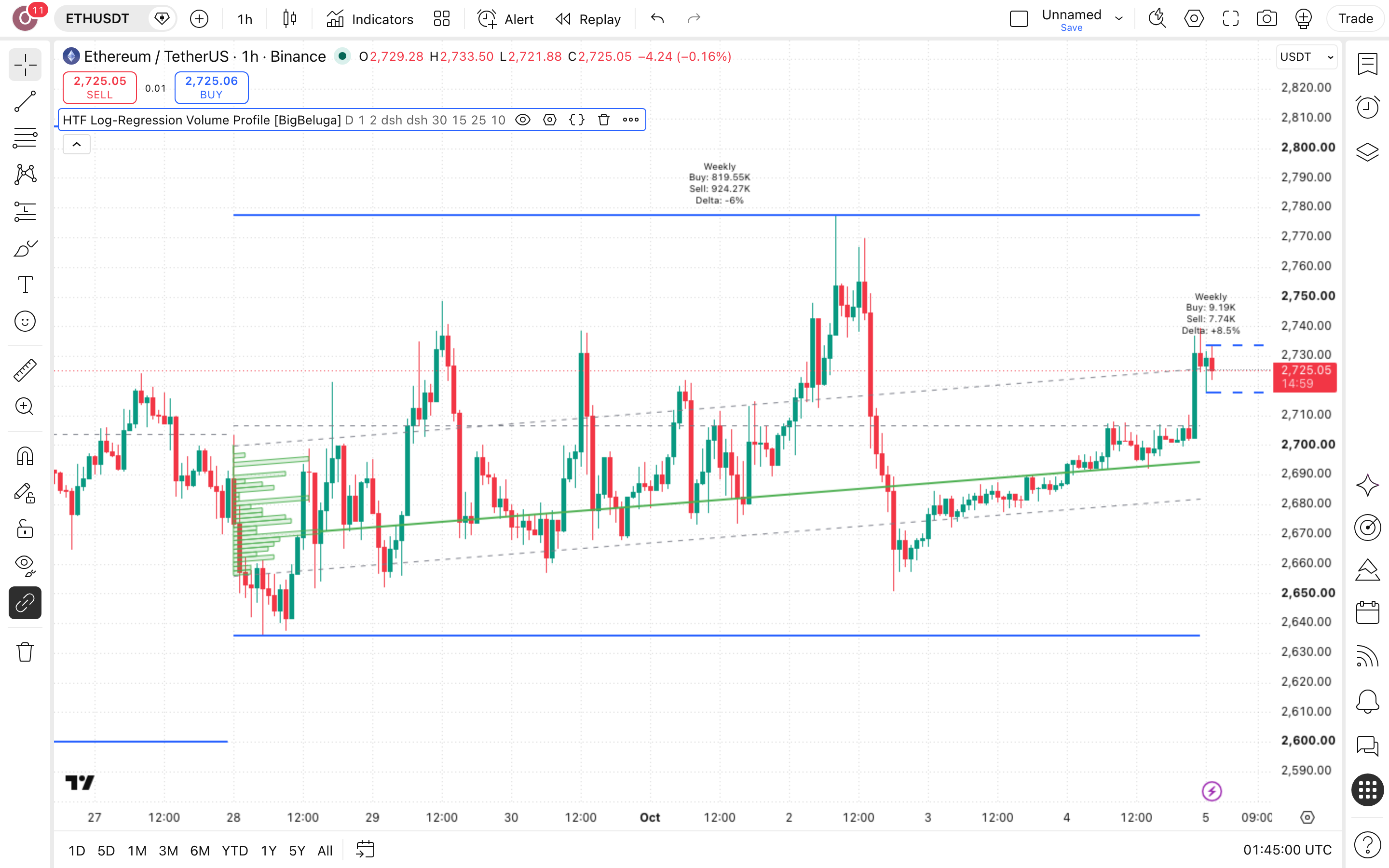
בצילום האינדיקטור פועל על אתריום (BINANCE:ETHUSDT) ומשרטט את אותם רכיבים כמו אצל המחבר: תעלת רגרסיה לוגריתמית שמתעקלת עם המחיר, גבולות לפי סטיית-תקן ופרופיל-נפח עם קו POC בכל סשן של טיימפריים גבוה. ההבדל מהגרף של המחבר, ביטקוין (BINANCE:BTCUSDT) בנר של שעה, הוא בנתונים: לאתריום יש תנועת מחיר והתפלגות נפח משלו, ולכן גם צורת התעלות, רוחבן ומיקום קווי ה-POC שונים.
מוסיפים את הסקריפט לגרף שלך

פותחים את הגרף של הנכס
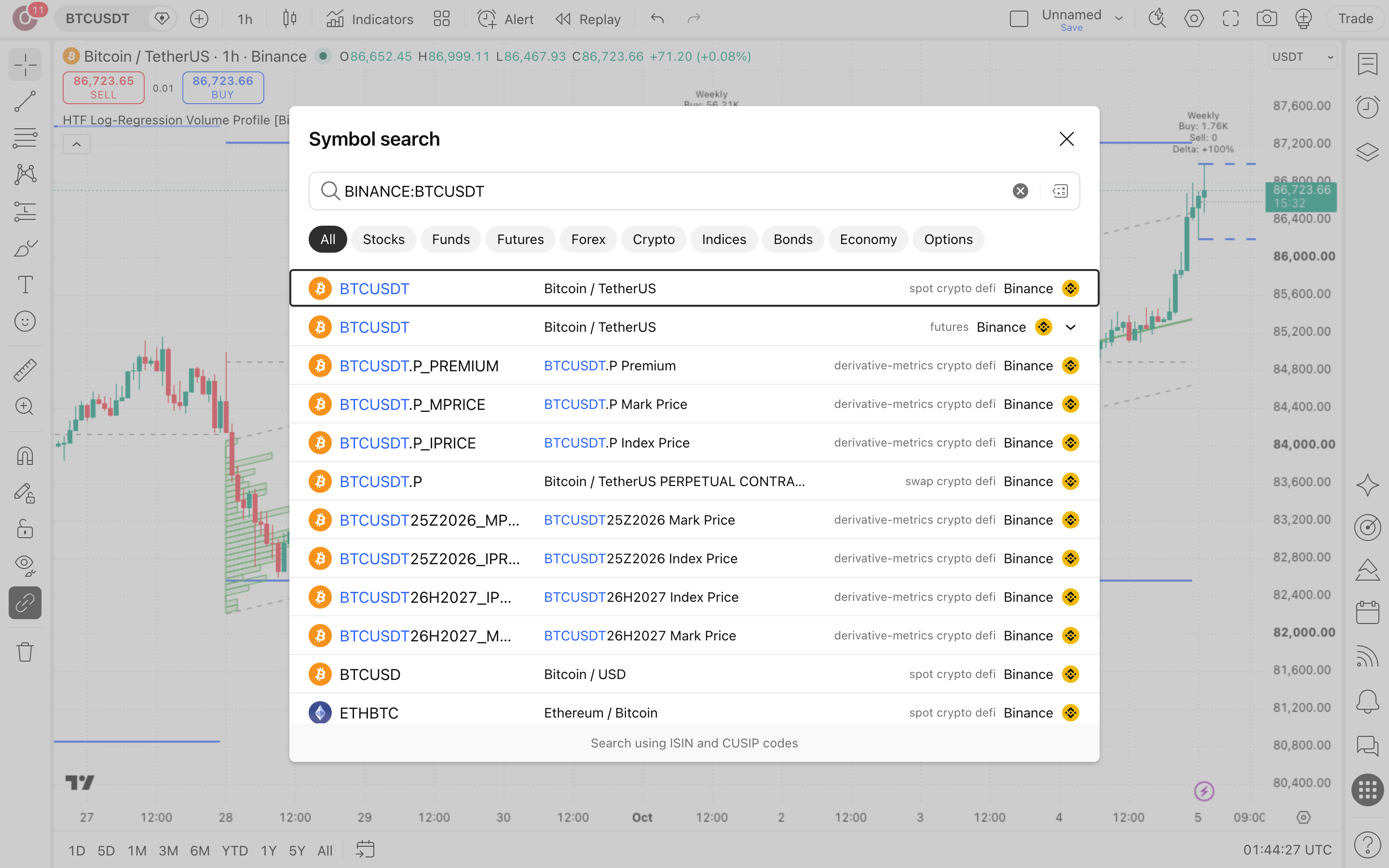
לוחצים על שם הסימבול בפינה השמאלית העליונה של הגרף, או פשוט מתחילים להקליד, ומחפשים את BINANCE:BTCUSDT. כך תקבלו את הנכס שעליו המחבר הציג את האינדיקטור. כדי לראות את התמונה כמו אצלו, בוחרים נר של שעה. אפשר כמובן לבחור גם כל נכס אחר.
מוסיפים את הסקריפט מלשונית-הקהילה
לוחצים על כפתור Indicators בסרגל העליון ועוברים ללשונית הסקריפטים של הקהילה (Community Scripts). מקלידים בחיפוש HTF Log-Regression Volume Profile, מוודאים שהמחבר הוא BigBeluga ולוחצים על השם. האינדיקטור נטען ומשרטט על הגרף את התעלות ואת פרופיל-הנפח. הסקריפט מפורסם כקוד פתוח, כך שאפשר גם לעיין בקוד שלו.
פותחים את חלון-ההגדרות
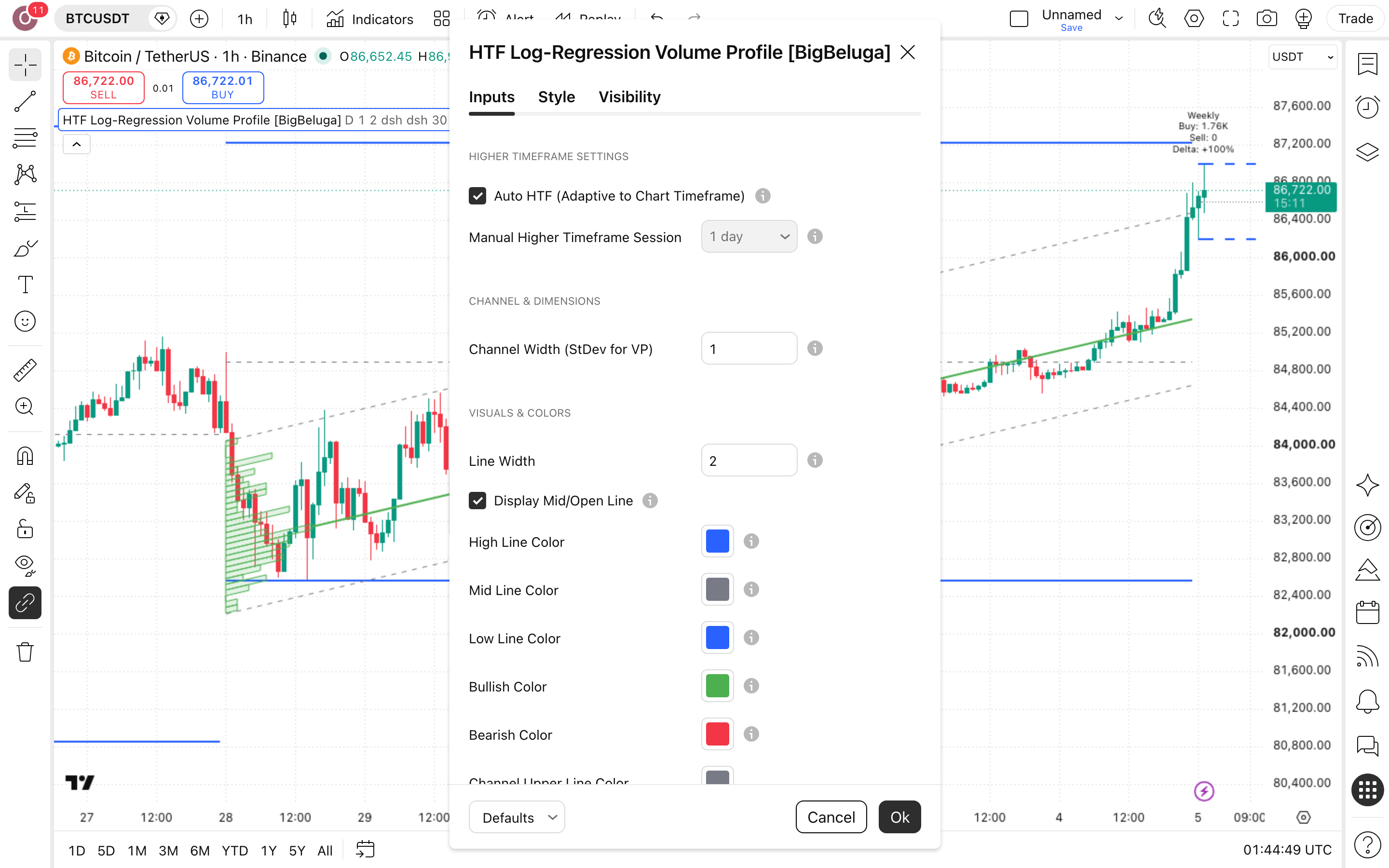
מעבירים את העכבר מעל שם האינדיקטור בפינת הגרף ולוחצים על סמל גלגל-השיניים. בלשונית Inputs מופיעות הגדרות-ברירת-המחדל: Auto HTF מופעל ומתאים את הטיימפריים הגבוה לנר של הגרף, ואם מכבים אותו נכנס לתוקף Manual Higher Timeframe Session (ברירת המחדל היא יום אחד). עוד בלשונית: Channel Width של סטיית-תקן אחת, 30 Bins לפרופיל-הנפח ברוחב מרבי של 15 נרות, קו POC מופעל, הארכת הרמות קדימה ב-25 נרות ושמירה של עד 10 סשנים היסטוריים. מומלץ לשנות פרמטר אחד בכל פעם ולבדוק מה משתנה בגרף.
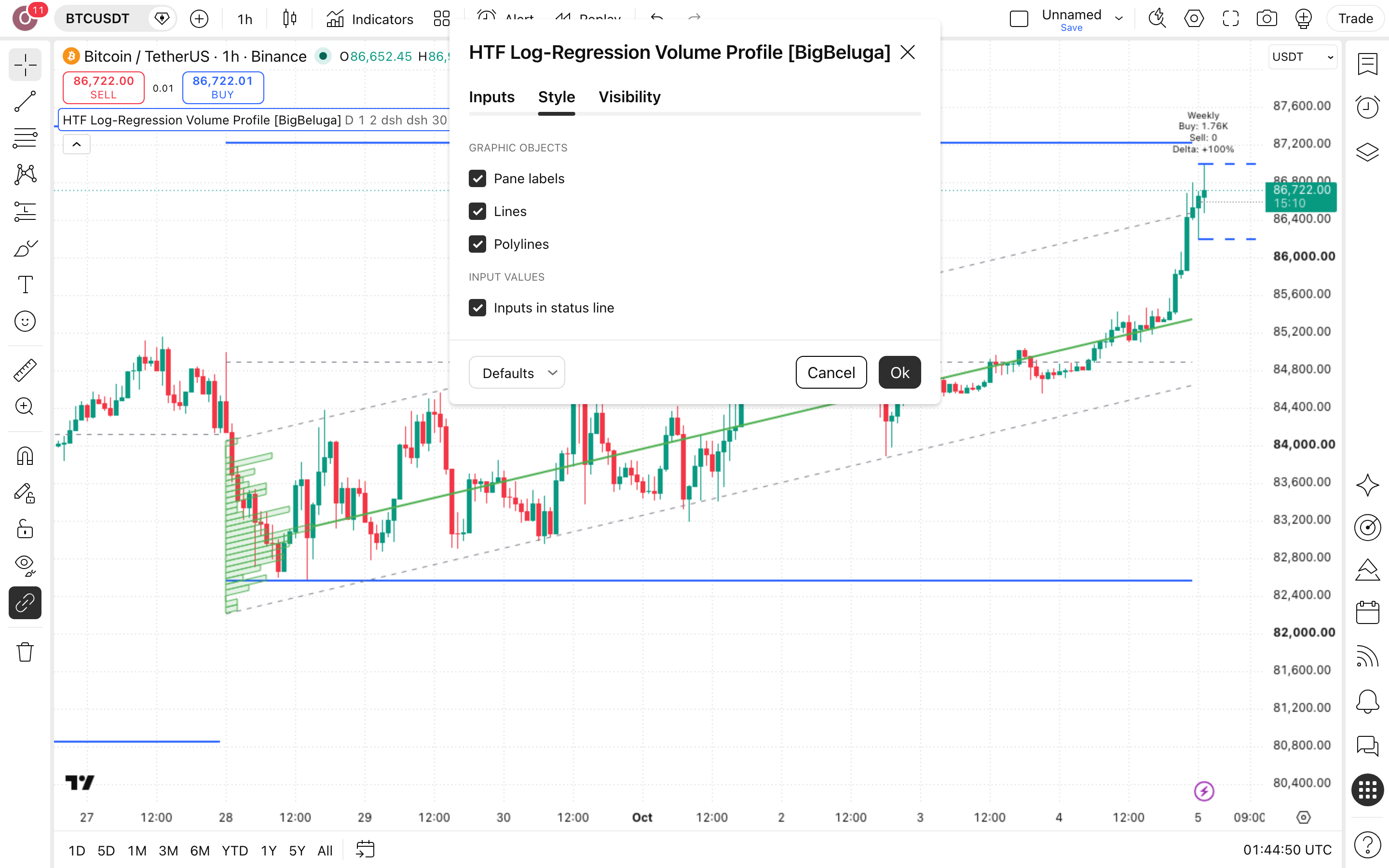
מתאימים את המראה בלשונית Style
עוברים ללשונית Style באותו חלון. כאן משנים צבעים, שקיפות ונראות של הרכיבים המשורטטים, כדי שהתעלות, פרופיל-הנפח וקו ה-POC יהיו קריאים על רקע הגרף שלכם. עובי הקווים וסגנון הקווים המקווקווים של גבולות התעלה מוגדרים דווקא בלשונית Inputs, דרך Line Width ו-Channel Upper/Lower Line Style. בסיום לוחצים OK.
אם החיפוש מחזיר הרבה תוצאות, מקלידים את השם המלא HTF Log-Regression Volume Profile או את שם המחבר BigBeluga, ובוחרים בתוצאה שמופיע בה BigBeluga כמחבר.
מתי הוא מטעה
האינדיקטור מצייר תעלה מתעקלת, גבולות סטיית-תקן ופרופיל-נפח עם קו POC, ולכן הוא נראה מדויק. אבל יש מצבים שבהם הציור הזה מטעה, וכדאי לדעת לזהות אותם לפני שסומכים עליו.
לא ידוע אם האינדיקטור מצייר מחדש (repaint). הוא בונה את התעלה ואת פרופיל-הנפח מתוך כל סשן של טיימפריים גבוה. לכן סביר שבזמן שהסשן עדיין פתוח, התעלה, הגבולות וקו ה-POC עוד זזים. איך מזהים: צלמו מסך באמצע סשן והשוו לאותו סשן אחרי שנסגר. הקוד פתוח, כך שאפשר גם לקרוא אותו ולוודא. עד שבדקתם, התייחסו רק לסשנים שכבר נסגרו.
רגרסיה לוגריתמית מתעקלת עם המחיר שכבר נסחר. היא מתאימה את עצמה לעבר ולא חוזה את ההמשך. בשוק צדדי, או אחרי היפוך חד, התעלה יכולה להיראות מסודרת על הגרף ובכל זאת לא לייצג מגמה אמיתית. גם הרמות שנמשכות קדימה (Extend Levels Forward) הן רמות של סשן שהסתיים, לא תחזית. איך מזהים: אם המחיר חוצה שוב ושוב את קו האמצע ואת שני הגבולות בלי כיוון ברור, התעלה מתארת רעש ולא מגמה.
ההגדרה Auto HTF פעילה כברירת מחדל, ולכן אורך הסשן נקבע לפי הטיימפריים של הגרף. כשמחליפים טיימפריים, הסשנים משתנים ואיתם כל הרמות. גם רוחב התעלה בסטיות-תקן ומספר ה-Bins של פרופיל-הנפח משנים את מיקום הגבולות ואת קו ה-POC. בנר קטן יש בכל סשן פחות נתוני נפח, והפרופיל נעשה רועש יותר. איך מזהים: אם רמה נעלמת או זזה הרבה אחרי שינוי קטן בהגדרות או בטיימפריים, אל תתייחסו אליה כאל רמה חזקה.
מה זה אומר עליך
לתשומת לבך: זהו כלי ויזואלי לקריאת מבנה המחיר והנפח, לא המלצת מסחר ולא הבטחה לשום תוצאה. לא ידוע אם האינדיקטור מצייר מחדש, ולכן כדאי לבדוק זאת בעצמך לפני שמסתמכים על מה שמופיע על הגרף.
אם אתה מתחיל שלומד: האינדיקטור משלב שלושה רעיונות, ולכן כדאי ללמוד אותם אחד-אחד. הרעיון הראשון הוא תעלת רגרסיה לוגריתמית שמתעקלת יחד עם המחיר, במקום קו ישר. הרעיון השני הוא גבולות עליונים ותחתונים שנקבעים לפי סטיית-תקן. הרעיון השלישי הוא פרופיל-נפח עם קו POC, כלומר רמת המחיר שבה נסחר הכי הרבה נפח, בתוך כל סשן של טיימפריים גבוה. הקוד פתוח, כך שאפשר לקרוא אותו ולהבין בדיוק מה מחושב. אל תצפה שהכלי יגיד לך מה לעשות. התייחס אליו כמפה שמעלה שאלות לבדיקה: איפה התרכז הנפח, והאם המחיר רחוק מאמצע התעלה.
אם אתה שוקל לשים כסף: לפני כל החלטה כדאי לזכור שלוש נקודות. הראשונה: התנהגות הציור-מחדש לא ידועה. לכן ייתכן שמה שנראה ברור בדיעבד לא היה נראה כך בזמן אמת. השנייה: מספר הבוסטים מעיד על עניין בקהילה, לא על אמינות. השלישית: ההגדרות משפיעות מאוד על התמונה. ברירת המחדל היא בחירת טיימפריים אוטומטית, רוחב תעלה של סטיית-תקן אחת ו-30 מקטעי נפח, וכל שינוי בהן יזיז את הגבולות ואת קו ה-POC. השתמש באינדיקטור כדי לנסח מה דורש בדיקה נוספת, לא כטריגר לפעולה. נהל סיכון בנפרד ממנו.
אם אתה רוצה לתרגל על גרף: התחל מאותו גרף שבו השתמש המחבר, ביטקוין (BINANCE:BTCUSDT) בנר של שעה. עבור אחר כך ל-BINANCE:ETHUSDT והשווה. עקוב סשן אחר סשן ושים לב איך המחיר מתנהג סביב קו ה-POC וסביב גבולות התעלה. נסה לשנות את רוחב התעלה ואת מספר המקטעים, וראה מה זז ומה נשאר יציב. כדי לבדוק ציור-מחדש, צלם מסך של סשן פתוח וחזור אליו אחרי שהסשן נסגר. כך תראה אם הקווים השתנו. רשום מה אתה רואה, לא מה היית רוצה לראות.
כלי מורכב ופתוח-קוד שמחבר תעלת רגרסיה לוגריתמית מתעקלת, גבולות סטיית-תקן ופרופיל-נפח עם POC לכל סשן של טיימפריים גבוה. הערך שלו הוא בהעלאת שאלות לבדיקה על מבנה המחיר והנפח, לא במתן תשובות, והתנהגות הציור-מחדש שלו עדיין דורשת אימות.
שאלות נפוצות
מה האינדיקטור HTF Log-Regression Volume Profile עושה, בפשטות?
הוא מחלק את הגרף לסשנים של טיימפריים גבוה (HTF), למשל יום, ובכל סשן משרטט שלושה רכיבים. הראשון הוא תעלת רגרסיה לוגריתמית, כלומר קו מגמה שמתעקל יחד עם המחיר ואינו ישר. השני הוא גבולות עליון ותחתון שנקבעים לפי סטיית-תקן. השלישי הוא פרופיל-נפח שמראה כמה נפח נסחר בכל רמת מחיר בתוך הסשן. המטרה היא לפתור בעיה של פרופילי-נפח רגילים: הם בנויים על טווחים אופקיים או על קופסאות סשן קבועות, ולכן לא תופסים מגמות מחיר מתעקלות וצמיחה לוגריתמית.
מה זה קו ה-POC שמופיע בתוך הפרופיל?
POC (Point of Control) הוא רמת המחיר שבה נסחר הכי הרבה נפח בתוך הסשן. האינדיקטור מסמן אותה כקו, וההגדרה Show POC Line דלוקה כברירת מחדל. מתחילים רבים משתמשים ב-POC כנקודת ייחוס כדי לראות איפה התרכזה הפעילות בסשן.
האם האינדיקטור מצייר מחדש (Repaint)?
זה לא ידוע. לא ידוע אם הסקריפט מצייר מחדש. הסקריפט פורסם כקוד פתוח, כך שאפשר לקרוא את הקוד ולבדוק בעצמכם. אפשר גם לעקוב אחרי התנהגותו בזמן אמת על הגרף לפני שמסתמכים עליו.
באיזה טיימפריים ונכס כדאי להשתמש בו?
המחבר BigBeluga הציג אותו על ביטקוין (BINANCE:BTCUSDT) בנרות של שעה. ההגדרה Auto HTF (Adaptive to Chart Timeframe) דלוקה כברירת מחדל, ולכן האינדיקטור בוחר בעצמו את טיימפריים הסשן לפי הטיימפריים של הגרף. אם מכבים אותה, אפשר לקבוע סשן ידני, וברירת המחדל שלו היא יום אחד (1 day).
אילו הגדרות כדאי למתחיל להכיר?
Channel Width קובע את רוחב התעלה ביחידות של סטיית-תקן, וברירת המחדל היא 1. Volume Profile Bins קובע לכמה רמות מחולק הפרופיל (ברירת מחדל 30). Volume Profile Max Width קובע את הרוחב המרבי של הפרופיל בנרות (ברירת מחדל 15). Extend Levels Forward מאריך את הרמות קדימה (ברירת מחדל 25 נרות). Max Historical Sessions to Keep קובע כמה סשנים קודמים נשארים על הגרף (ברירת מחדל 10). כדאי להתחיל עם ברירות המחדל ולשנות הגדרה אחת בכל פעם.
גילוי נאות
זו סקירה של כלי בלבד, לא בדיקת-ביצועים ולא המלצת-קנייה או מכירה. לא הרצנו על הסקריפט בק-טסט (בדיקת-ביצועים על נתוני-עבר). כל מה שכתוב כאן מבוסס על התיאור שפירסם היוצר ועל מה שרואים על הגרף — לא על תוצאות-תשואה, ולא ייעוץ-השקעה.