לדוגמה: חברת שירות בפתח תקווה עם 60 עובדים בשלושה צוותים: מוקד טלפוני, גבייה ובק-אופיס. יש בה שלושה ראשי-צוות, וכל אחד מהם משוכנע שהשניים האחרים לא אמורים לראות את האנשים שלו. לפני שמתקינים כלי נתוני-עבודה בארגון כזה, ההחלטה החשובה היא לא אילו מדדים לאסוף. ההחלטה החשובה היא מי יראה אותם.
העמוד הזה עונה על שלוש שאלות, לפי הסדר. איך מוודאים שמנהל-צוות לא רואה צוות אחר. מה העובד יכול לראות על עצמו. ואיך מסדרים צוותים בלי בלגן. כל מה שכתוב כאן מבוסס על מרכז-העזרה הרשמי של Insightful. שמות הכפתורים והמסכים מופיעים באנגלית, בדיוק כפי שהם על המסך. העמוד הוא חלק מהמדריך המלא ל-Insightful בעברית.
בקצרה
- Admin רואה את כל הנתונים בארגון, ורק הוא מגדיר לאחרים מה הם רואים.
- Manager רואה רק את מה שנכנס ל-Scope שלו (עובדים, צוותים או פרויקטים), ורק בתכונות שהופעלו לו.
- Employee רואה לוח אישי על עצמו, בתנאי שהמצב Visible ושה-Admin נתן לו הרשאות.
- המלכודת: Scope של פרויקט פותח צילומי-מסך גם של עובדים מחוץ לצוות של המנהל.
מי נכנס למערכת בכלל: ארבעת התפקידים, מ-Admin ועד Employee
ב-Insightful כל משתמש מקבל תפקיד, וכל תפקיד הוא בעצם תווית של רמת גישה. מגדירים את התפקידים במסך Settings → User Management. לפי התיעוד, תפקידים נועדו להגביל פעולות ונתונים רגישים רק למי שמורשה, וגם למנוע תאונות. בפועל יש ארבעה תפקידים:
- Admin הוא משתמש-העל. יש לו את כל ההרשאות והוא רואה את כל הנתונים בארגון. הוא מוסיף את כל שאר התפקידים וקובע להם Scope והרשאות. Admin לא נמדד ולא נספר כעובד בתשלום, אלא אם נפתח עבורו גם משתמש Employee נפרד.
- Manager מקבל מה-Admin Scope (את מי הוא רואה) והרשאות תכונה (מה הוא רואה ומה מותר לו לעשות). מחוץ לגבולות האלה הוא לא רואה כלום.
- משתמש-לקוח חיצוני רואה רק נתונים שקשורים לפרויקט שלו ולעובדים ששובצו לפרויקט. התפקיד שימושי לחברות שירות שמחייבות לקוח לפי שעות.
- Employee הוא העובד שהתוכנה מותקנת במחשב שלו ומודדת אותו. הוא רואה נתונים על עצמו רק אם ה-Admin נתן לו הרשאה לכך. מספר העובדים הנמדדים הוא מה שקובע את החיוב.
שלושת התפקידים הראשונים לא צריכים את התוכנה מותקנת אצלם. הם נכנסים דרך הדפדפן ולא משפיעים על החשבונית. לכן ראש-צוות לא "עולה" לכם עוד רישיון רק כי הוא צופה בנתונים. הוא נספר רק אם גם העבודה שלו נמדדת.
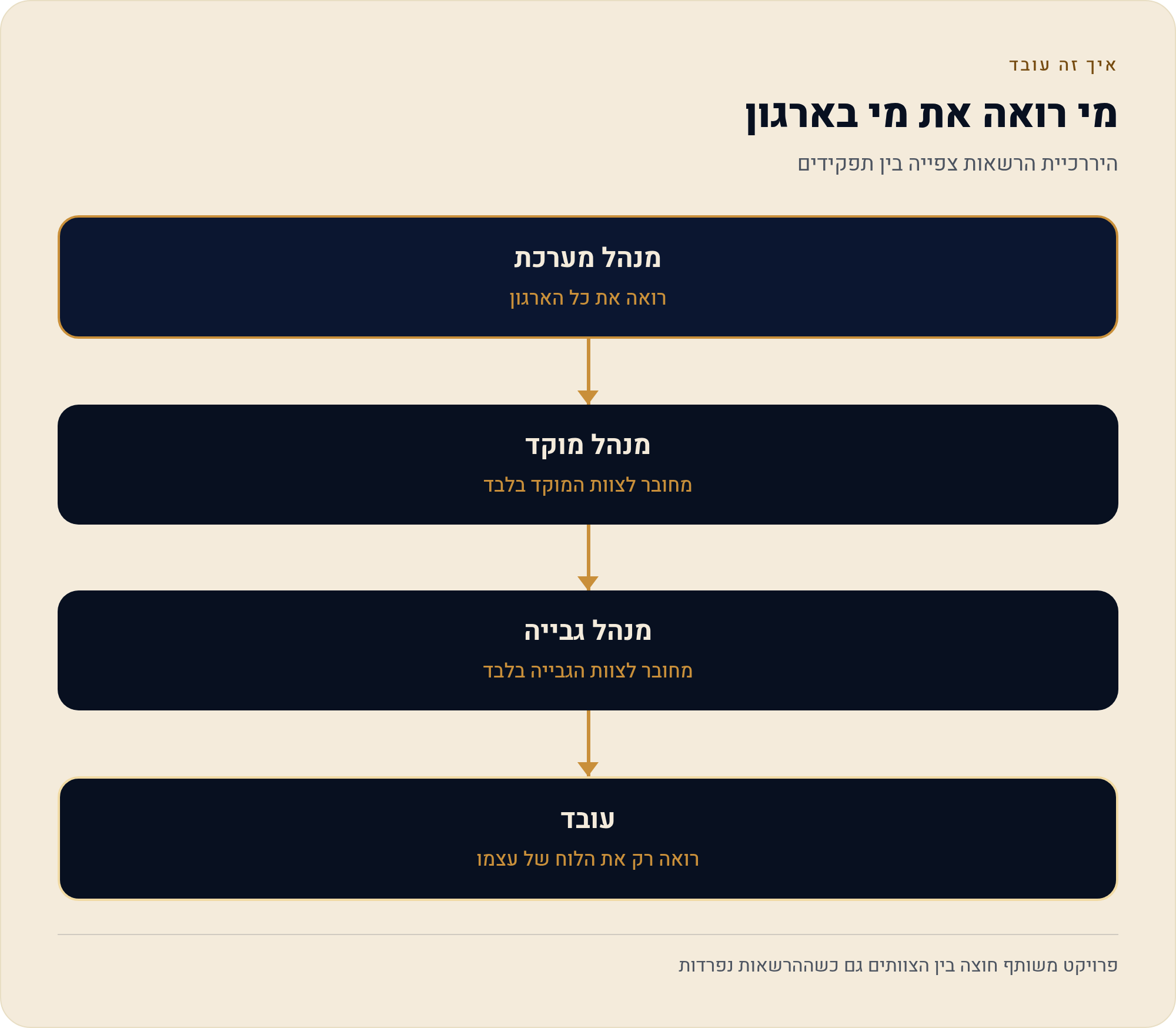
מנהל-צוות רואה רק את מה שנכנס ל-Scope
זו התשובה לשאלה הראשונה. ראש-צוות המוקד לא רואה את הגבייה כי ה-Scope שלו לא כולל אותה. זה לא קורה כי "ככה המערכת בנויה". ה-Scope קובע אילו עובדים המנהל יכול לבדוק כשהוא מחובר. אפשר להגדיר אותו לפי Employees (עובדים בודדים), Teams (צוותים שלמים) או Projects (פרויקטים), וגם כשילוב שלהם. עובד שהושבת יוצא אוטומטית מה-Scope.
כך מוסיפים מנהל לפי מדריך הגדרת תפקיד המנהל: נכנסים ל-Settings → User Management, לוחצים Add New ובוחרים Manager. בלשונית General מגדירים Name, Email ו-Scope. ממשיכים ב-Next Step ללשונית Add Features, ומשם ל-Enable Permissions, ושומרים ב-Save. המנהל מקבל מייל עם הוראות כניסה. כדי לשנות Scope בהמשך חוזרים ל-User Management, בוחרים Managers ברשימה הנפתחת, ובשורה של המנהל פותחים את התפריט ⋮ ולוחצים Edit.
חוץ מה-Scope, ה-Admin בוחר אילו תכונות פתוחות לכל מנהל. כשבוחרים תכונה ראשית, נפתחות ההרשאות הנלוות אליה:
| תכונה | מה אפשר לפתוח למנהל |
|---|---|
| Screenshots | צפייה, מחיקה, צילום On-demand והסרת טשטוש (Unblur screenshots) |
| Screen Recordings | צפייה ומחיקה של הקלטות |
| Attendance | Review Time and Attendance, אישור והוספה של זמן ידני, שיבוץ ומחיקה של משמרות, הוספה ומחיקה של Time off |
| Tracking Settings | צפייה בפרופיל-המדידה של עובדים וצוותים ב-Scope ושינוי שלו, כולל ברירת-מחדל למחשב אישי ולמחשב חברה |
| Activities | View Activities ו-View Logs |
| Productivity Labeling | תיוג אפליקציות ואתרים |
יש גם הרשאה לנתונים בזמן אמת, הרשאת ניהול פרויקטים והרשאת שימוש באפליקציות ובאתרים. אם מנהל צריך לערוך Projects and Tasks, לא מספיק לסמן את ההרשאה. צריך להוסיף גם את הפרויקטים הרלוונטיים ל-Scope שלו. ושימו לב: גם הרשאת Tracking Settings עובדת רק בתוך ה-Scope.
מה העובד רואה על עצמו: לוח אישי שנפתח רק במצב Visible
זו השאלה השנייה, והתשובה לה היא בעצם מבחן שקיפות. העובד פותח את הלוח שלו בלחיצה על Open Dashboard בווידג'ט של Insightful, או בלחיצה ימנית על האייקון. ב-macOS הווידג'ט נמצא בשורת התפריטים למעלה מימין. ב-Windows הוא נמצא בין האייקונים המוסתרים במגש-המערכת, למטה מימין. לפי תיעוד מה שהעובד רואה, אם המצב אינו Visible, העובד לא יראה את הלוח ולא את הנתונים שבו. במצב Stealth הוא גם לא יגיע לווידג'ט.
הלוח נראה כמו הלוח של המנהל, אבל מציג רק מה שה-Admin הרשה. אלה העמודות שהעובד רואה בלשונית Timesheets בעמוד Time and Attendance:
| תמיד מוצג | מוצג רק בתנאי |
|---|---|
| שם, מיקום, צוות ותיאור צוות, תפקיד, תאריך | Manual time: עם הרשאת הוספת זמן ידני או הרשאת ניתוח ניצולת |
| Clock in ו-Clock out | Scheduled meeting time: עם חיבור יומן פעיל |
| Work time ו-Computer activity | Meeting passive time: עם הרשאת ניתוח ניצולת וחיבור יומן |
| Break time | Idle time: עם הרשאת ניתוח ניצולת |
ההרשאה המרכזית היא Employees can analyze their own utilization. עובד שקיבל אותה רואה את מדדי הפרודוקטיביות שלו, את הזמן הפרודוקטיבי, הלא-פרודוקטיבי והנייטרלי, את זמן ה-Idle, וכרטיס Total Hours שמסכם שעות לטווח תאריכים שהוא בוחר. ההרשאות הנוספות: צפייה בשימוש באפליקציות ובאתרים, ו-Add Manual Time, שבה העובד מגיש זמן ידני שעובר לאישור Admin או מנהל.
מגדירים את זה בשתי דרכים. לכולם יחד: Settings → Tracking Settings, בוחרים פרופיל, פותחים את התפריט ⋮ ולוחצים Edit, ואז מסמנים את ההרשאות באזור Permissions. לעובד בודד: בעמוד Employees לוחצים על העובד ואז על כפתור Settings.
לפני ההרשאות: צוותים, פרויקטים ו-Org Groups
זו השאלה השלישית. ההרשאות רק משקפות את מבנה הארגון. אם המבנה מבולגן, גם ההרשאות יהיו מבולגנות. צוות (Teams) הוא יחידת-הבסיס, וכדאי שיתאים לראש-צוות אחד. לפי מחקר-הסדרה, שמתבסס על תיעוד הספק, עובד משויך לצוות אחד בלבד אבל יכול להיות בכמה Org Groups. Org Groups הן קבוצות רוחביות, למשל לפי סניף או לפי לקוח. פרויקטים הם הציר השלישי, והם כאמור פותחים נראות שחוצה צוותים. הכלל הפשוט: צוות לניהול יומיומי, פרויקט לחיוב ולמסירה. מנהל שצריך גם את זה וגם את זה צריך לדעת מראש שהוא יראה יותר אנשים.
אם הארגון מסנכרן עובדים ומנהלים ממערכת משאבי-אנוש (HRIS) והאפשרות לנהל משם את ה-Scope של המנהלים פעילה, ה-Scope של המנהלים המסונכרנים ננעל לקריאה בלבד ב-Insightful. מכבים את הסנכרון, והוא חוזר להיות ניתן לעריכה. במקרה כזה את הבלגן צריך לתקן במערכת משאבי-האנוש, לא ב-Insightful.
בפועל: הגדרה מסודרת בשבעה צעדים
- ממפים על דף אילו צוותים יש, מי מוביל כל צוות, ואילו פרויקטים חוצים צוותים.
- בונים צוותים בעמוד Teams ומשייכים כל עובד לצוות אחד.
- מוסיפים מנהלים דרך Settings → User Management → Add New → Manager.
- מגדירים Scope צר: הצוות של המנהל בלבד. מוסיפים Projects רק אם יש צורך מוכח בכך.
- פותחים מינימום תכונות ב-Add Features וב-Enable Permissions. נוכחות כן, הסרת טשטוש מצילומים כנראה לא.
- מגדירים את לוח העובד ב-Tracking Settings: מצב Visible והרשאות שמציגות לעובד את מה שהמנהל רואה עליו.
- בודקים ומבקרים: ראש-צוות נכנס ומוודא שהוא רואה רק את האנשים שלו, עובד אחד פותח Open Dashboard, ופעם ברבעון עוברים על רשימת המשתמשים.
איפה זה משתבש: טעויות נפוצות בחלוקת הרשאות
- Scope של פרויקט "ליתר ביטחון". הוא פותח צילומי-מסך של עובדים מצוותים אחרים. ראו את ההערה למעלה.
- עובד שרואה "הכול Idle". בלי הרשאת הפרודוקטיביות, העובד רואה רק Work time ושעות כניסה ויציאה. נתוני הפרודוקטיביות מוצגים לו כאפסים, וכל זמן העבודה מוצג כ-Idle. זו דרך מצוינת להבהיל עובד מסור ביום הראשון. או שפותחים לו את ההרשאה, או שמסבירים לו מראש למה הוא רואה את זה.
- סימנייה ללוח האישי. לפי התיעוד, כניסה ישירה מהדפדפן עלולה לא לעבוד. כדאי להדריך את העובדים להיכנס תמיד דרך הווידג'ט.
- Admin "זמני". כדי להפוך מנהל ל-Admin צריך להסיר אותו ולהוסיף אותו מחדש, וההפך לא פשוט יותר. לכן כדאי לחלק Admin רק למי שבאמת אמור לראות את כל הארגון.
- הסרת טשטוש לכל המנהלים. Unblur screenshots היא הרשאה נפרדת, ואין סיבה שתהיה ברירת-מחדל לכל ראש-צוות. על צילומים בהרחבה: צילומי מסך ופרטיות.
בכנות: מתי זה לא הכלי הנכון
מודל ההרשאות של Insightful טוב כשהמבנה ברור: צוותים יציבים, ראש-צוות אחד לכל צוות, ופרויקטים חוצים מעטים. בארגון קטן שבו כולם מנהלים את כולם, או שבו כל עובד עובד על חמישה פרויקטים, ה-Scope הופך לטלאים, וקשה להבטיח שמנהל לא יראה מה שלא צריך. הכלי גם לא מתאים למי שרוצה שהעובדים לא יידעו: בלי מצב Visible אין לעובד לוח אישי, וכל רעיון השקיפות נעלם. על כך במצב גלוי או מצב חשאי, ועל המסגרת המשפטית במה מותר בישראל. וחשוב לזכור: הרשאות לא הופכות את Insightful למערכת שכר ונוכחות ישראלית מלאה.
בשורה התחתונה: מה זה אומר עליך
אם אתה מנהל את Insightful, אתה זה שמחליט מי רואה את מי. המערכת רק מבצעת. Scope צר, מינימום תכונות ולוח אישי פתוח לעובד הם שלושה צעדים שלוקחים בערך שעה בהקמה, וחוסכים שיחה לא נעימה עם ראש-צוות שגילה שהוא רואה אנשים לא שלו. הכלל הפשוט: כל נתון שמנהל רואה על עובד, העובד צריך לראות על עצמו. אם אתה לא מוכן לעמוד מאחורי זה, כנראה שעוד לא הגדרת נכון.
מקורות
- Insightful Help Center: User Roles and Permissions Introduction
- Insightful Help Center: Setting up Manager User Role
- Insightful Help Center: Employee User Role, Info Employees Can See
נכון ל-28/10/2026