נניח מוקד שירות לקוחות ברחובות עם 40 נציגים (לדוגמה). מנהלת התפעול התקינה Insightful כדי להבין למה זמני הטיפול מתארכים. ביום השלישי היא גוללת צילומי מסך ומגלה, בלי שביקשה, את יתרת העו״ש של אחת הנציגות ואת ההתכתבות שלה בקבוצת ההורים של הגן. התשובה שחיפשה עדיין לא שם. מה שלא חיפשה כבר שמור בדשבורד, ויישאר שם 60 יום.
את המצב הזה אפשר למנוע מראש בהגדרות. העמוד בנוי סביב שלוש החלטות שמנהל צריך לקבל לפני שהוא לוחץ Save. הראשונה: האם בכלל להפעיל צילומי מסך, או לוותר עליהם. השנייה: איך להגדיר אותם כך שלא תראה בטעות מידע פרטי של עובד. השלישית: מי בארגון באמת צריך גישה לצילומים. המסגרת לאורך כל העמוד היא נתוני עבודה ושקיפות מול הצוות, לא מעקב סמוי. אם עוד לא החלטת איך להציג את הכלי לעובדים, כדאי לקרוא קודם את העמוד על מצב גלוי מול מצב חשאי.
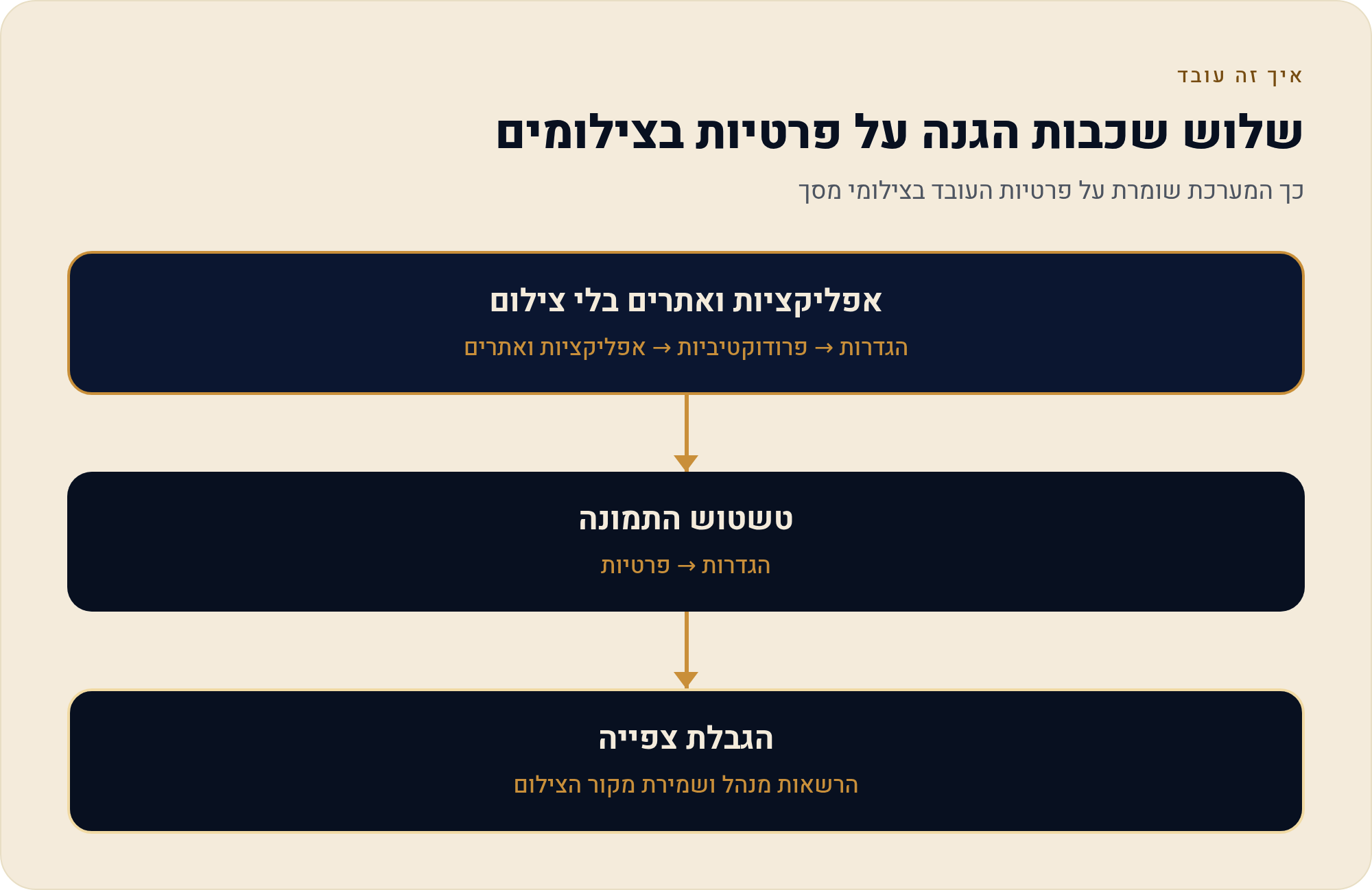
בקצרה
- ברירת המוצא: צילומים כבויים, או בתדירות נמוכה, רק לצוות שיש לו שאלה מוגדרת.
- שכבה 1: אתר הבנק, WhatsApp Web ואתרים פרטיים מסומנים כ-No Screenshots.
- שכבה 2: טשטוש ב-Settings → Privacy. רק Admin יכול להגדיר אותו.
- שכבה 3: מעט ככל האפשר אנשים עם הרשאת צפייה, והחלטה מפורשת מי רשאי לראות מקור לא מטושטש.
שאלה ראשונה: האם בכלל להפעיל Screenshots
לפי התיעוד של Insightful, צילומי המסך נותנים ל-Admin ולמנהלים שקיבלו הרשאה תמונת מצב של מה שעל מסך העובד. מטרתם היא ניהול תהליכים ועמידה בנהלים. הצילום נלקח רק בזמן פעילות, ומצב Idle (מחשב שלא נוגעים בו) עשוי לעצור אותו. הצילומים נלקחים במרווחים אקראיים, בהתאם לתדירות שבחרת.
מה זה נותן בפועל? הצילומים עוזרים לאמת תהליך, לא למדוד עובד. דוגמה: לראות באילו מסכים נציג עובר בזמן טיפול בפנייה, כדי למצוא איפה מתבזבז הזמן. דפי השעות ודוח האפליקציות כבר אומרים כמה זמן עבד העובד ובאילו כלים. צילום מוסיף רק את מה שקורה בתוך הכלי. אם אינך יודע לנסח שאלה שרק צילום יכול לענות עליה, כנראה שאינך צריך צילומים.
מתי זה לא הכלי הנכון
- כשהשאלה היא שעות ונוכחות. לזה מספיקים דפי השעות.
- כשהעובדים עובדים כל היום מול פרטים רגישים של לקוחות, למשל פרטי חשבון או מידע רפואי. במקרה כזה הצילום אוסף גם את המידע של הלקוחות.
- כשהעבודה נעשית על מחשב אישי של העובד, שבו קשה להפריד בין עבודה לחיים פרטיים.
- כשהמטרה היא הערכת איכות או מכירות. צילום לא מודד איכות.
- כשאינך יכול להסביר לצוות במשפט אחד למה הצילומים נחוצים.
אם בכל זאת מפעילים: תדירות הצילום ב-Tracking Settings
את התדירות קובעים ב-Settings → Tracking Settings, וההגדרה חלה על כל העובדים בארגון. אפשר לקבוע לעובד מסוים הגדרה שונה. כך עושים את זה, לפי מדריך ההגדרה הרשמי:
- בודקים את סוג ההגדרה של העובד בלשונית Employees ב-Tracking Settings. לחיצה על העובד מראה איזה סוג הגדרה משויך אליו, למשל Company computers או BYOD.
- פותחים לעריכה בלשונית Manage. בוחרים את אותו סוג, לוחצים על שלוש הנקודות ליד שם העובד ובוחרים Edit.
- מדלגים לשלב הנכון. ב-Type לוחצים Next step, וב-Tracking scenario שוב Next step.
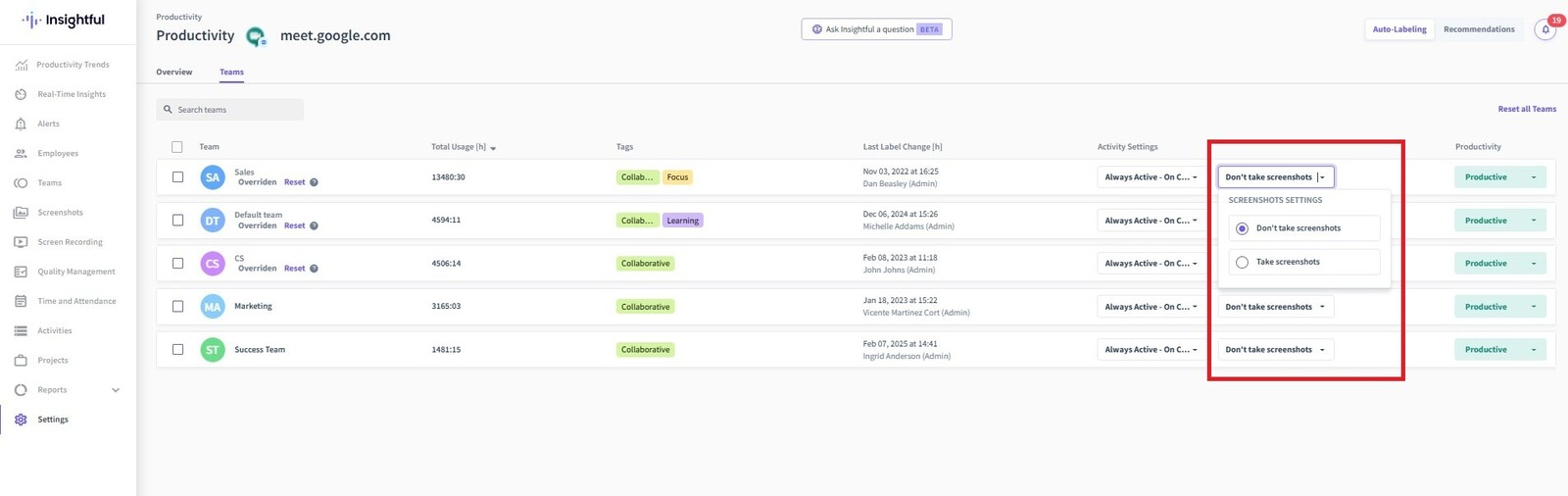
- קובעים את ההגדרות בשלב Tracking Details, במקטע Screenshots Frequency. ב-Screenshot taking frequency בוחרים כמה צילומים בשעה יילקחו, או מכבים את הצילומים לגמרי. ב-Screenshot access בוחרים אם העובד יראה את הצילומים שלו ואם יוכל למחוק אותם.
מעבר לתדירות הרגילה יש תוסף בתשלום נפרד, Increased Screenshot Frequency, שמאפשר עד 120 צילומים בשעה. זו האפשרות הפולשנית ביותר בסולם, והיא מתאימה רק לבדיקה ממוקדת ומוגבלת בזמן. יש גם כלי עדין יותר: בעריכת פרויקט קיים מתג שמכבה צילומים בזמן העבודה על אותו פרויקט. המתג גובר על ההגדרה האישית של העובד. זה שימושי כשפרויקט מסוים כולל מידע רגיש של לקוח.
שכבת הגנה: טשטוש דרך Privacy
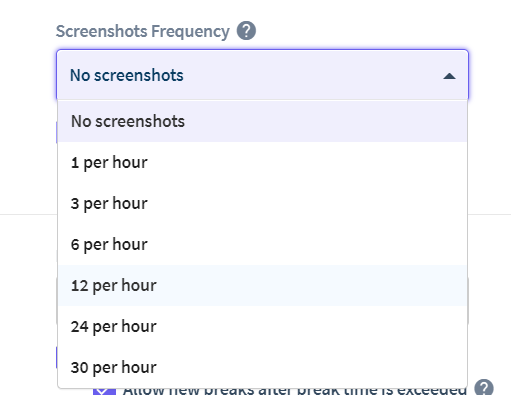
לפי עמוד הטשטוש הרשמי, הטשטוש נועד למנוע תיעוד של פרטי בנק, הודעות פרטיות וסיסמאות. מפעילים אותו ב-Settings → Privacy, ורק משתמש עם הרשאת Admin יכול להגדיר אותו. במסך בוחרים שני דברים:
- עוצמת הטשטוש: כמה חזק יטושטש הצילום.
- שמירת המקור: האם לשמור גם את הצילום המקורי, הלא מטושטש. לפי התיעוד זו תכונת Premium.
שני דברים שכדאי לדעת. הראשון: הטשטוש חל רק על צילומים עתידיים. מה שכבר נמצא בדשבורד נשאר כמו שהוא. אז אם מפעילים טשטוש, עדיף לעשות זאת לפני היום הראשון. השני: כשהמקור נשמר, כל מי שצופה בצילום יכול לראות את המקור בלחיצה על כפתור בפינה הימנית התחתונה. כלומר, טשטוש עם שמירת מקור הוא הגנה מהעין, לא מהאיסוף. האפשרות Save original screenshots זמינה ברמת הארגון גם כשעוצמת הטשטוש היא 0%. ואם מצלמים לפי דרישה (On-demand) בזמן שהטשטוש פעיל, הצילום יופיע בעמוד Screenshots רק בתוך 30 דקות, אחרי שיסתיים עיבודו.
השכבה הראשונה והחזקה: אפליקציות ואתרים בלי צילום
הטשטוש מגן אחרי שהצילום כבר נלקח. ההחרגה מגינה לפני כן: הצילום פשוט לא נוצר. לפי עמוד הגנת הפרטיות של הספק, ההגדרה נמצאת ב-Settings → Productivity → Apps & Websites:
- בוחרים היקף: צוות מסוים או כל הארגון.
- מסמנים אפליקציות ואתרים: למשל אתר הבנק, WhatsApp Web, האזור האישי בקופת החולים.
- מחילים הגדרה: מכבים צילומים לפריטים שסימנת, או מכבים מדידת זמן לגמרי.
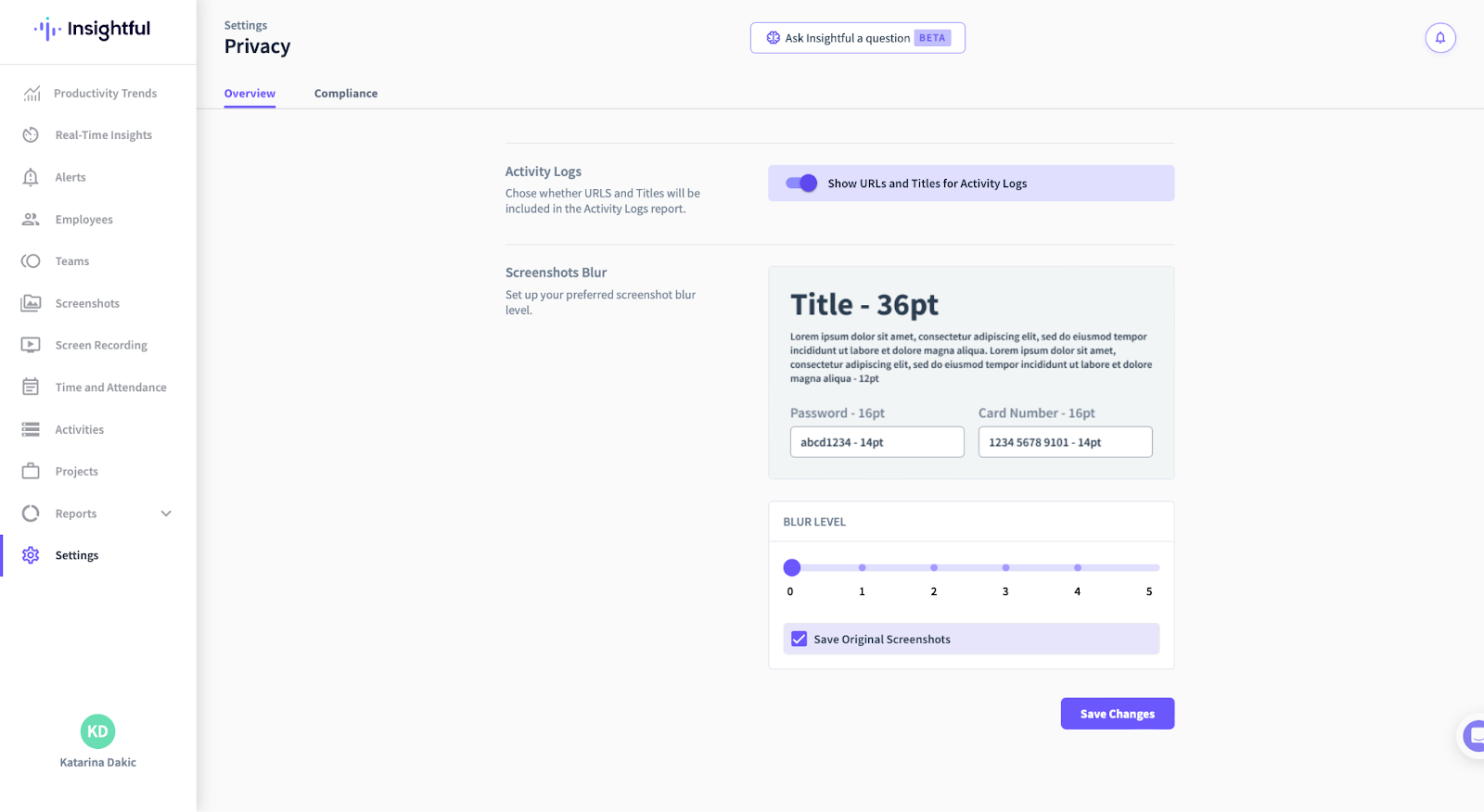
- כשצריך הגדרה שונה לכל צוות: לוחצים על האתר, עוברים ללשונית Teams, ובעמודת הצילומים בוחרים לכל צוות Don't take screenshots או Take screenshots.
ההבדל בין שתי האפשרויות חשוב. ב-No Screenshots הזמן עדיין נמדד, רק בלי צילום. ב-Don't Track Time המדידה נעצרת לגמרי: הפריט לא יופיע בשום דוח, והזמן שלו יסומן כ-Idle. זה עלול לעוות את נתון הזמן הלא פעיל. הספק עצמו ממליץ להפעיל Don't Track Time על כל מה שמתויג Unlabeled, Unproductive או Neutral. כך נמדד רק מה שמתויג Productive, ועדיין רואים אם העובד היה פרודוקטיבי. לכן התיוג הוא חלק מהגנת הפרטיות, ולא רק עניין של מדדים.
שאלה שלישית: מי רואה את הצילומים
לפי התיעוד, את הצילומים רואים Admin ומנהלים שקיבלו את ההרשאה המתאימה. מי שרואה יכול גם לצפות, למחוק, להוריד ולהגדיל. הצילומים נשמרים 60 יום ממועד הצילום, ואחר כך נמחקים לצמיתות. שימו לב: צילום שהורד למחשב כבר לא כפוף למחיקה האוטומטית הזו.
- הרשאת צפייה בצילומים רק למי שצריך אותה לשאלה שהוגדרה. ראש צוות לא מקבל אותה אוטומטית. הפירוט בעמוד הרשאות ב-Insightful.
- החלטה כתובה מי רשאי לראות מקור לא מטושטש, אם בחרת לשמור מקורות.
- שקילה של Screenshot access לעובד. כשעובד רואה את הצילומים של עצמו, זו שקיפות במובן הכי פשוט.
- הודעה לצוות לפני ההפעלה: מה מצולם, מה מוחרג, מי רואה ולכמה זמן.
בשורה התחתונה: מה זה אומר עליך
אם אתה מנהל צוות של 10 עד 200 עובדים מול מחשב, ברירת המחדל שלך צריכה להיות צילומים כבויים. תדליק אותם רק כשיש לך שאלה שדף שעות לא עונה עליה, ורק לצוות שהשאלה נוגעת אליו. אם הדלקת, בנה את ההגנה בסדר הנכון. קודם תחריג את מה שפרטי, כדי שלא יצולם בכלל. אחר כך תטשטש את מה שנשאר. ובסוף תצמצם את מספר האנשים שרואים. ואם אחרי שבועיים לא השתמשת באף צילום כדי לקבל החלטה, זה סימן שאפשר לכבות. לתמונה המלאה של הכלי, חזור למדריך Insightful בעברית.
מקורות
- Insightful Help: Setting up Screenshots, Configuration guide
- Insightful Help: Blurred Screenshots
- Insightful Help: Employee Privacy Protection
נכון ל-28/10/2026. שמות המסכים והתכונות עשויים להשתנות לפי התוכנית ועדכוני המוצר.