
בחלק הזה
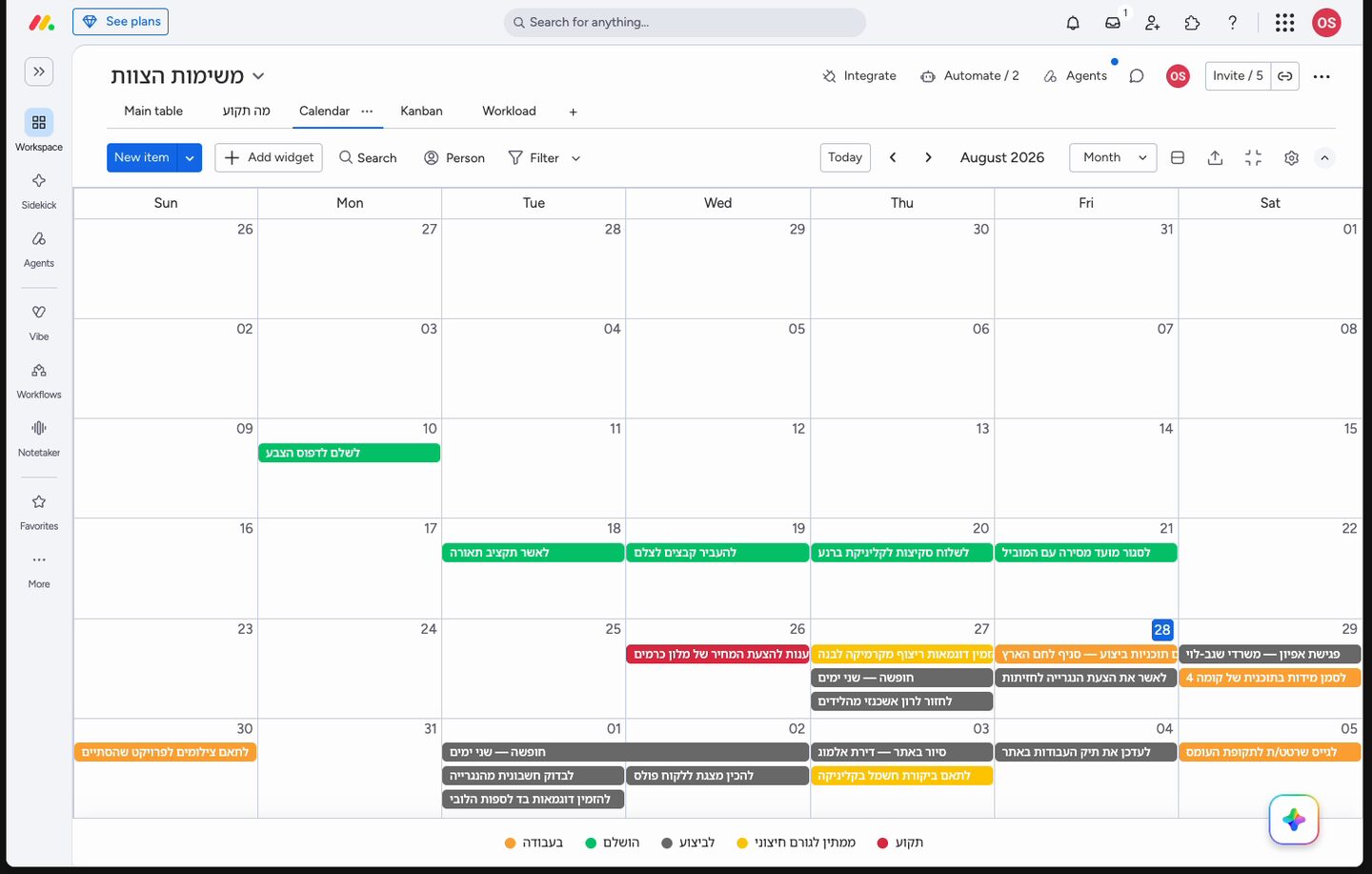
קחו סטודיו לעיצוב פנים בחיפה, ארבעה אנשים: הבעלים, מנהלת פרויקטים, מעצבת ורכזת רכש. כולם עובדים על אותם שמונה פרויקטים פעילים — אבל כל אחד רוצה לראות אותם אחרת. הבעלים רוצה טבלה עם סכומים, מנהלת הפרויקטים רוצה לוח שנה של מועדי התקנה, המעצבת רוצה כרטיסיות לפי שלב, ורכזת הרכש רוצה רק את מה שמסומן "ממתין לספק". בגרסה הגרועה של הסיפור הזה נפתחים ארבעה לוחות. בגרסה הנכונה נפתח לוח אחד, ועליו ארבע תצוגות לוח — כלומר ארבע דרכים להסתכל על אותם נתונים בדיוק.
בקצרה
- לוח אחד, כמה מסכים — התצוגה לא מעתיקה נתונים, היא רק מציירת אותם אחרת.
- שינוי בתצוגה הוא שינוי בעיצוב, לא בנתון — מי שמסנן תצוגה לא מוחק שום דבר מהלוח.
- אפשר להוסיף עד 100 תצוגות ללוח אחד, לפי התיעוד הרשמי של monday — כך שאין שום סיבה לשכפל לוח.
- נעילה והצמדה — בעל הלוח יכול להצמיד (Pin) תצוגות חשובות, ובחבילות Pro ו-Enterprise גם לנעול תצוגה מפני עריכה.
- הטעות היקרה — לוח מועתק מייצר שתי גרסאות אמת, ואת הפער הזה מגלים תמיד מול לקוח.
לפני שנוגעים בכפתורים — מה בעצם עושה תצוגה
אם לא ניהלתם פרויקטים בחיים, המילה "תצוגה" נשמעת טכנית. היא לא. חשבו על רשימת הלקוחות שלכם באקסל. אותה רשימה בדיוק אפשר להדפיס כטבלה, לסמן על לוח שנה לפי תאריך הפגישה, או לפרוס ככרטיסיות על שולחן לפי שלב הטיפול. שלושת המסכים האלה מתארים את אותם לקוחות — לא נוצר לקוח חדש ולא נמחק אחד. במאנדיי זה בדיוק המנגנון: הנתונים יושבים בלוח, והתצוגה היא רק העדשה שדרכה מסתכלים עליהם.
התיעוד הרשמי של monday מנסח את זה בפשטות: התצוגות מאפשרות להציג את המידע של הלוח בכמה דרכים, כדי לנתח ולדווח על נתוני הלוח. המשמעות המעשית לעסק קטן היא שכל שינוי שמישהו עושה בפריט — מסטטוס ועד תאריך — מופיע מיד בכל התצוגות, כי כולן קוראות מאותו מקום.

התפריט המלא — אילו תצוגות יש ולמה כל אחת נועדה
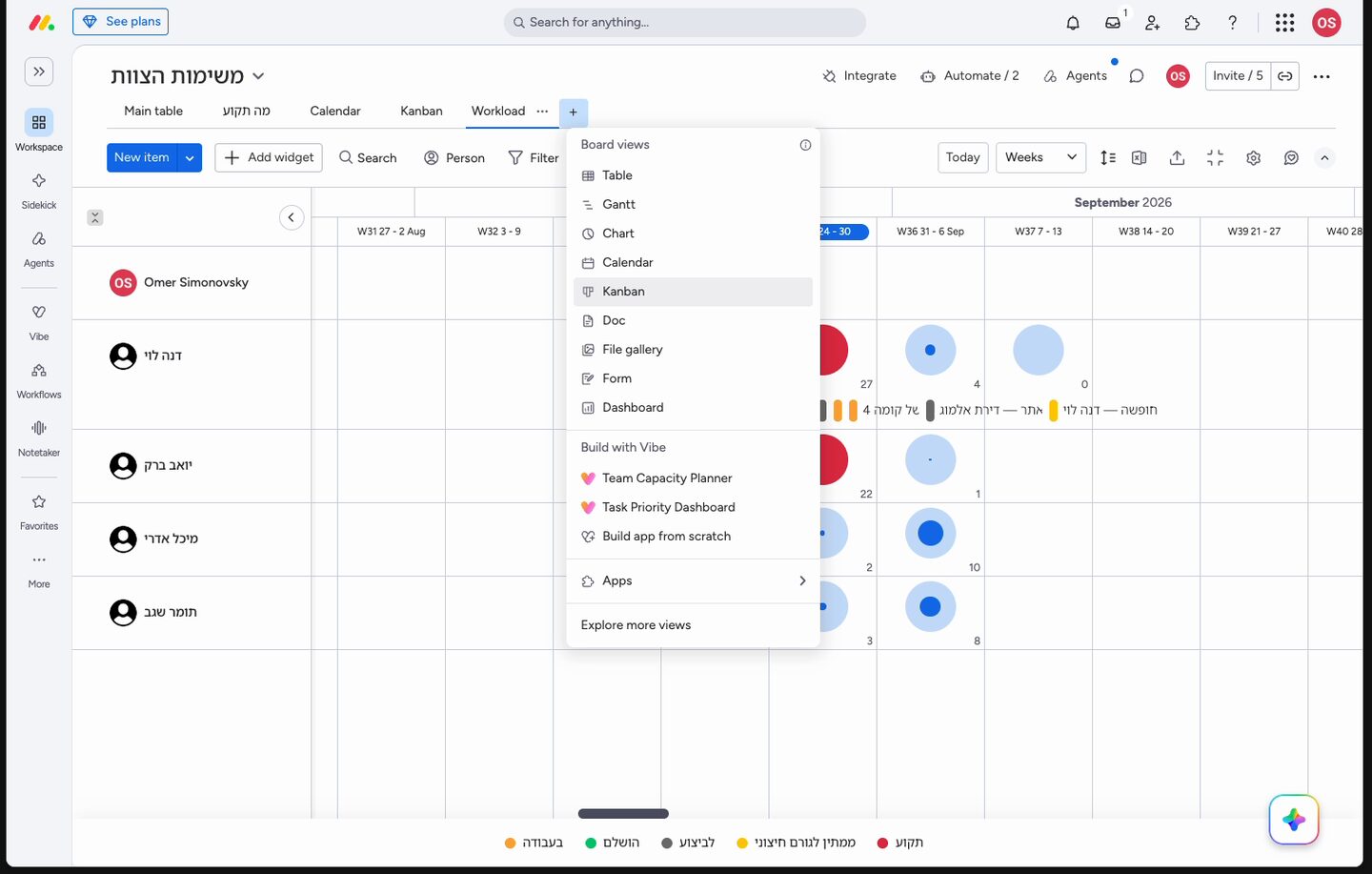
כשלוחצים על סימן ה-+ שמתחת לשם הלוח ובוחרים "More views", נפתח מרכז התצוגות. לפי עמוד התצוגות בתיעוד של monday, האפשרויות הן: Blank, Table, Gantt, Timeline, Files, Gallery, Map, Workload, Chart, Calendar, Form, Kanban, Cards, Pivot ו-Boards. רשימה ארוכה, וזה בסדר — בעסק קטן משתמשים בפועל בארבע-חמש מהן. הנה מה שכל אחת עושה ומתי היא באמת עוזרת.
| התצוגה | מה רואים בה | למי בעסק זה מתאים |
|---|---|---|
| Table (טבלה) | שורות ועמודות, כמו גיליון | הבעלים ומי שמכניס נתונים — כשרוצים לראות הכול ולערוך מהר |
| Kanban | כרטיסיות בעמודות לפי סטטוס, עם גרירה | מי שמנהל תהליך יומיומי — משימה זזה משלב לשלב |
| Calendar (לוח שנה) | פריטים ממוקמים על ימים לפי עמודת תאריך | עסקי שירות עם פגישות, התקנות, משלוחים |
| Timeline / Gantt | פסים על ציר זמן; ב-Gantt גם קשרי תלות | פרויקט שנמשך שבועות או חודשים |
| Workload | כמה עומס יש על כל אדם | מי שמחלק עבודה בין עובדים או פרילנסרים |
| Form (טופס) | טופס שממלאים והתשובה נכנסת כפריט | קליטת פניות או בקשות פנימיות |
| Chart | גרף שנבנה מעמודות הלוח | סיכום מהיר בלי לפתוח דשבורד |
| Files / Gallery | הקבצים והתמונות שצורפו לפריטים | סטודיו, צלם, אדריכל — כשהתוצר הוא ויזואלי |
| Map | פריטים על מפה לפי עמודת מיקום | טכנאי שטח, שליחויות, ביקורי לקוחות |
שימו לב לשלוש תצוגות שרוב האנשים לא נוגעים בהן ושוות את הזמן. Files אוספת את כל הקבצים שצורפו לפריטים בלוח למקום אחד — במקום לחפש איזה הדמיה נשלחה ללקוח, פותחים תצוגה. Pivot מצליבה שתי עמודות זו מול זו, למשל כמה פרויקטים יש לכל לקוח לפי סטטוס, בלי נוסחאות. ו-Map הופכת רשימת כתובות למסלול נסיעה הגיוני. בקצה השני, אם חסרה תצוגה שאתם צריכים, התיעוד מציין שאפשר להתקין אפליקציה מה-Marketplace ולהוסיף אותה כתצוגה נוספת.
שלושה קליקים — לפתוח תצוגה חדשה ולשמור אותה
התהליך עצמו קצר, וכדאי לעשות אותו פעם אחת יחד עם כל הצוות כדי שכולם יראו שהלוח לא נשבר.
- פותחים את הלוח הקיים — לא יוצרים חדש. זו כל הנקודה של העמוד הזה.
- לוחצים על סימן ה-+ שמתחת לשם הלוח ובוחרים "More views" כדי להגיע למרכז התצוגות המלא.
- בוחרים סוג תצוגה — למשל Calendar. המערכת תשאל מאיזו עמודת תאריך לקחת את המועדים.
- מסננים ומסתירים לפי הצורך — אפשר לסנן פריטים ולהסתיר עמודות דרך אייקון העין, כך שהתצוגה תראה רק את הרלוונטי.
- שומרים ונותנים שם — שם בעברית שמסביר למי זה: "התקנות השבוע", "רכש ממתין". שם כמו "תצוגה 2" יגרום למישהו למחוק אותה בעוד חודש.
אחרי שיש יותר מתצוגה אחת, המעבר ביניהן הוא עניין של קליק. התיעוד מסביר ששתי צורות תצוגה אפשריות לכותרת הלוח: כותרת מקופלת, שבה בוחרים תצוגה מתוך תפריט נפתח, או כותרת פרושה, שבה כל התצוגות מופיעות כלשוניות לאורך ראש הלוח. את המעבר בין השתיים עושים בעזרת החץ שליד כותרת הלוח. עסק קטן שרגיל לגלוש בטלפון יעדיף בדרך כלל לקפל — פחות רעש על המסך.
מי רואה מה — תצוגה פרטית מול תצוגה משותפת
כאן נמצא החשש הגדול של רוב האנשים שנוגעים בזה בפעם הראשונה: אם אני מסנן, מה יקרה לשאר. חשוב להפריד בין שני דברים. סינון זמני שמישהו מפעיל תוך כדי עבודה משפיע רק על המסך שלו באותו רגע. לעומת זאת, ברגע שלוחצים "שמור כתצוגה חדשה", נוצרת תצוגה שמופיעה בשורת התצוגות של הלוח — ושאר חברי הלוח יכולים לפתוח אותה בדיוק כמו כל תצוגה אחרת. הנתונים, בכל מקרה, לא זזים. תצוגה מסננת תמונה; היא לא מוחקת שורות.
כדי שתצוגה חשובה לא תשתנה בלי שתשימו לב, יש שני מנגנוני שליטה שמוסברים בתיעוד:
- נעילת תצוגה (Lock view) — מי שיצר תצוגה יכול לנעול אותה מפני שינויים של אחרים, דרך תפריט שלוש הנקודות שליד שם התצוגה. התכונה זמינה בחבילות Pro ו-Enterprise, חלה על כל סוגי התצוגות פרט לתצוגות אפליקציה, ובעלי הלוח ומנהלי החשבון עדיין יוכלו לערוך תצוגה נעולה.
- הסתרת הטבלה הראשית — בעל הלוח או מנהל חשבון יכולים להסתיר את הטבלה הראשית משאר המשתמשים, כך שמספר התצוגות שהם רואים מצטמצם ונשארות רק הרלוונטיות.
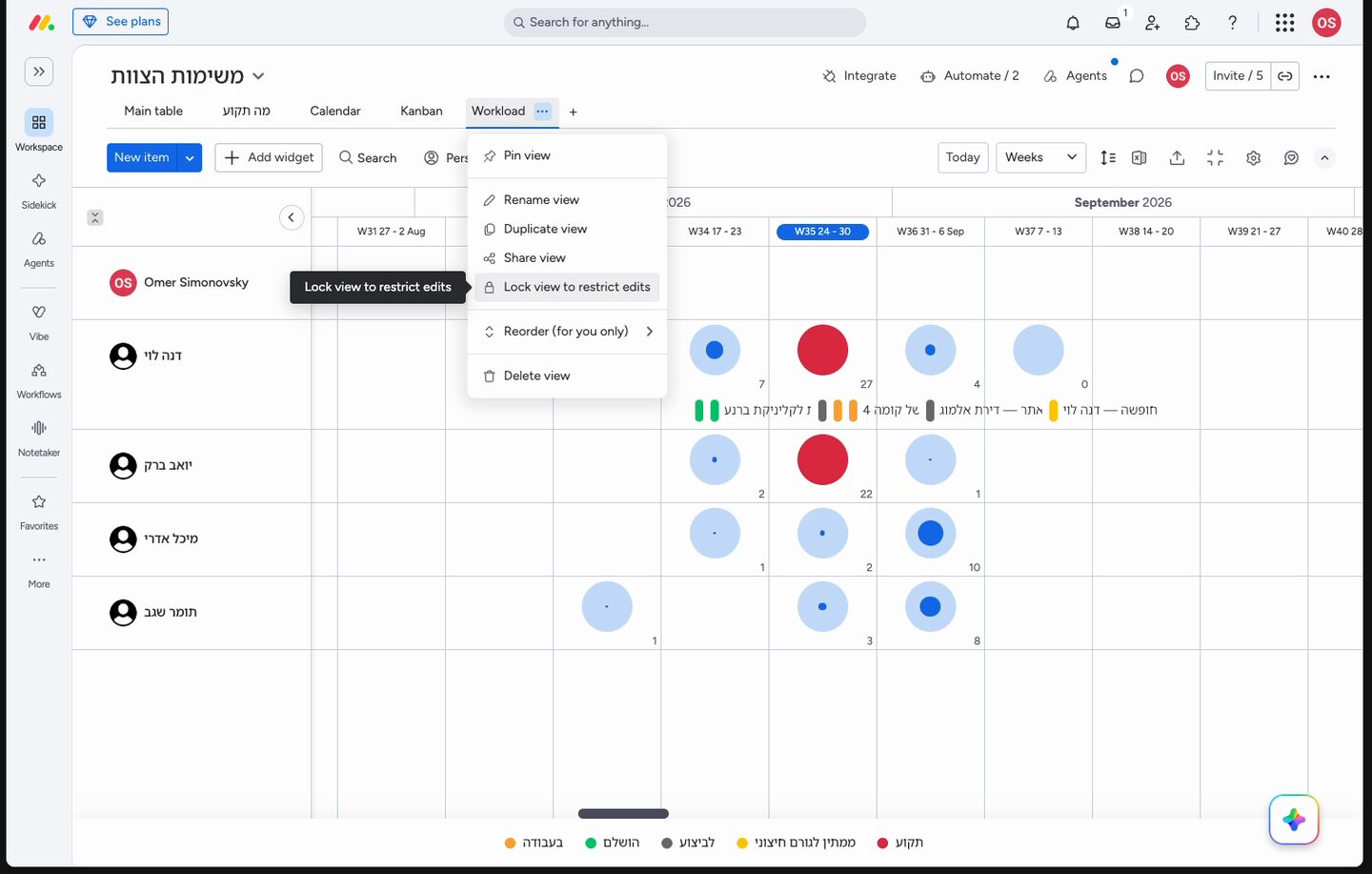
ויש מקרה שלישי, שבו הצופה בכלל לא נכנס למאנדיי. אפשר לשתף תצוגה פומבית — כלומר להוציא קישור לצפייה או קוד להטמעה באתר. לפי מדריך השיתוף הפומבי של monday, האפשרות שמורה לבעלי הלוח, ניתן להחיל אותה על הטבלה הראשית, על לוח מסונן ועל כל התצוגות, ומגיעים אליה דרך תפריט שלוש הנקודות שליד שם התצוגה ובחירה ב-"Share". הקישור שנוצר נפתח מכל דפדפן, בלי חשבון.
לפני ששולחים ללקוח, קראו את מגבלות השיתוף — הן קצרות ומשמעותיות. פריטים ממוראים (Mirror) לא יופיעו בתצוגה משותפת מטעמי פרטיות; עמודות מוסתרות או עמודות עם הגבלת צפייה לא יופיעו; עדכונים אינם מוצגים ב-Broadcast View; ולוחות עם הרשאות צפייה ברמת פריט אינם ניתנים לשיתוף פומבי כלל. גם קבצים שיושבים בעמודת קבצים לא יהיו גלויים או ניתנים להורדה בתצוגה משותפת. ועוד אזהרה מפורשת בתיעוד, שכדאי לקרוא פעמיים: מידע שסוננו החוצה עדיין עשוי להיות נגיש למשתמשים בעלי ידע טכני, גם אם הוא מוסתר מהעין. המסקנה המעשית — אל תשתמשו בסינון כדי להסתיר מחירים של לקוח אחד מלקוח אחר.
הבוקר מתחיל נכון — להצמיד את התצוגה שנפתחת
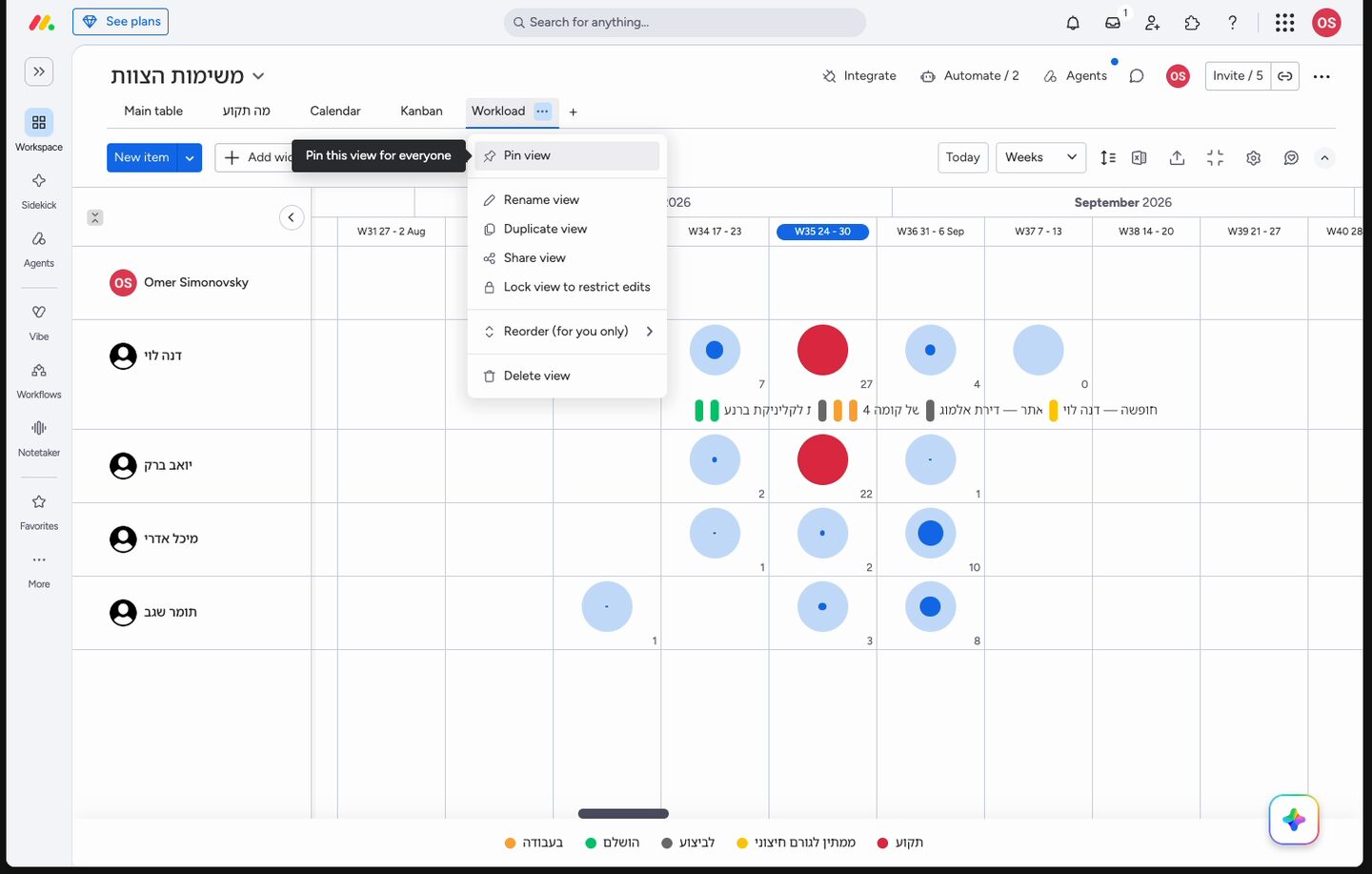
אם רכזת הרכש נכנסת ללוח כל בוקר וצריכה שלושה קליקים כדי להגיע למסך שלה, בתוך שבועיים היא תחזור לוואטסאפ. הפתרון הוא הצמדה. לפי התיעוד, בעל הלוח יכול להצמיד (Pin) כמה תצוגות כדי שהחשובות יהיו גלויות מיד עם פתיחת הלוח: לוחצים על התצוגה, פותחים את תפריט שלוש הנקודות שליד שמה ובוחרים "Pin view". לביטול — אותם צעדים ובחירה ב-"Unpin view".
שני פרטים שכדאי להכיר לפני שמסדרים: אפשר להזיז תצוגות מוצמדות זו ביחס לזו, אבל לא לערבב אותן עם תצוגות שאינן מוצמדות; ולאחר ההצמדה, שאר חברי הלוח לא יוכלו לשנות את הסדר. ההרשאה עצמה שמורה לבעל הלוח בלבד — מי שאינו בעל הלוח פשוט לא יראה את האפשרות בתפריט. בעסק של ארבעה אנשים זה בדרך כלל אומר שהבעלים או מנהלת הפרויקטים מסדרים פעם אחת את סדר הלשוניות, ומשם זה יציב.
הטעות שעולה הכי הרבה — שכפול לוח במקום להוסיף תצוגה
נחזור לסטודיו מחיפה. נניח שבמקום תצוגות הם פתחו שלושה לוחות: "פרויקטים — ניהול", "פרויקטים — התקנות" ו"פרויקטים — רכש", כשכל אחד מהם העתק של הראשון. בשבוע הראשון זה עובד. אחר כך מנהלת הפרויקטים דוחה התקנה בשבוע ומעדכנת בלוח שלה. רכזת הרכש רואה בלוח שלה את התאריך הישן ומזמינה חומרים למועד שכבר לא קיים. אף אחד לא טעה — פשוט היו שתי גרסאות של האמת.
מבחן מהיר לפני שאתם פותחים לוח שני: אם אותה שורה בדיוק אמורה להופיע בשני הלוחות, ואם עדכון בה בלוח אחד היה צריך להשתקף בשני — אתם צריכים תצוגה, לא לוח. אם השורות שונות לגמרי, זה לוח חדש. בעסק של עד עשרה אנשים המבחן הזה חוסך את רוב הבלגן.
מה זה אומר עליך — חצי שעה של סידור, ואחר כך שקט
אם יש לכם היום יותר מלוח אחד שמתאר את אותה עבודה, זה כמעט תמיד סימן שמישהו ניסה לפתור בעיית תצוגה בכלים של מבנה. הסידור עצמו קצר: לבחור לוח אחד כמקור האמת, לבנות עליו תצוגה לכל תפקיד בצוות, לתת שמות בעברית שמסבירים למי זה, להצמיד את השתיים-שלוש שנפתחות הכי הרבה, ולנעול את התצוגה שהוגדרה בזהירות אם אתם בחבילה שתומכת בכך. בעסק של עד עשרה עובדים זו בדרך כלל עבודה של חצי שעה, פעם אחת.
ההערכה — ולא הבטחה — היא שהרווח הגדול אינו בזמן שנחסך בקליקים, אלא בכך שמפסיקים לשאול "איזה לוח מעודכן". כשיש מקור אחד, השאלה הזו פשוט לא נשאלת. וכשמגיעים לשלב שרוצים לראות כמה לוחות שונים יחד על מסך אחד — זה כבר לא תפקידה של התצוגה; התיעוד מפנה לשם לדשבורדים, וזה בדיוק הפרק הבא בסדרה.
מקורות
- monday.com Support — The board views (סוגי התצוגות, הוספת תצוגה, מגבלת 100 תצוגות, נעילה, הצמדה, הסתרת הטבלה הראשית, Sidekick). נכון ל-27/08/2026.
- monday.com Support — How to share a board view publicly (שיתוף תצוגה בקישור או בהטמעה, הסתרת עמודות, ביטול שיתוף ומגבלות השיתוף). נכון ל-27/08/2026.