
בחלק הזה
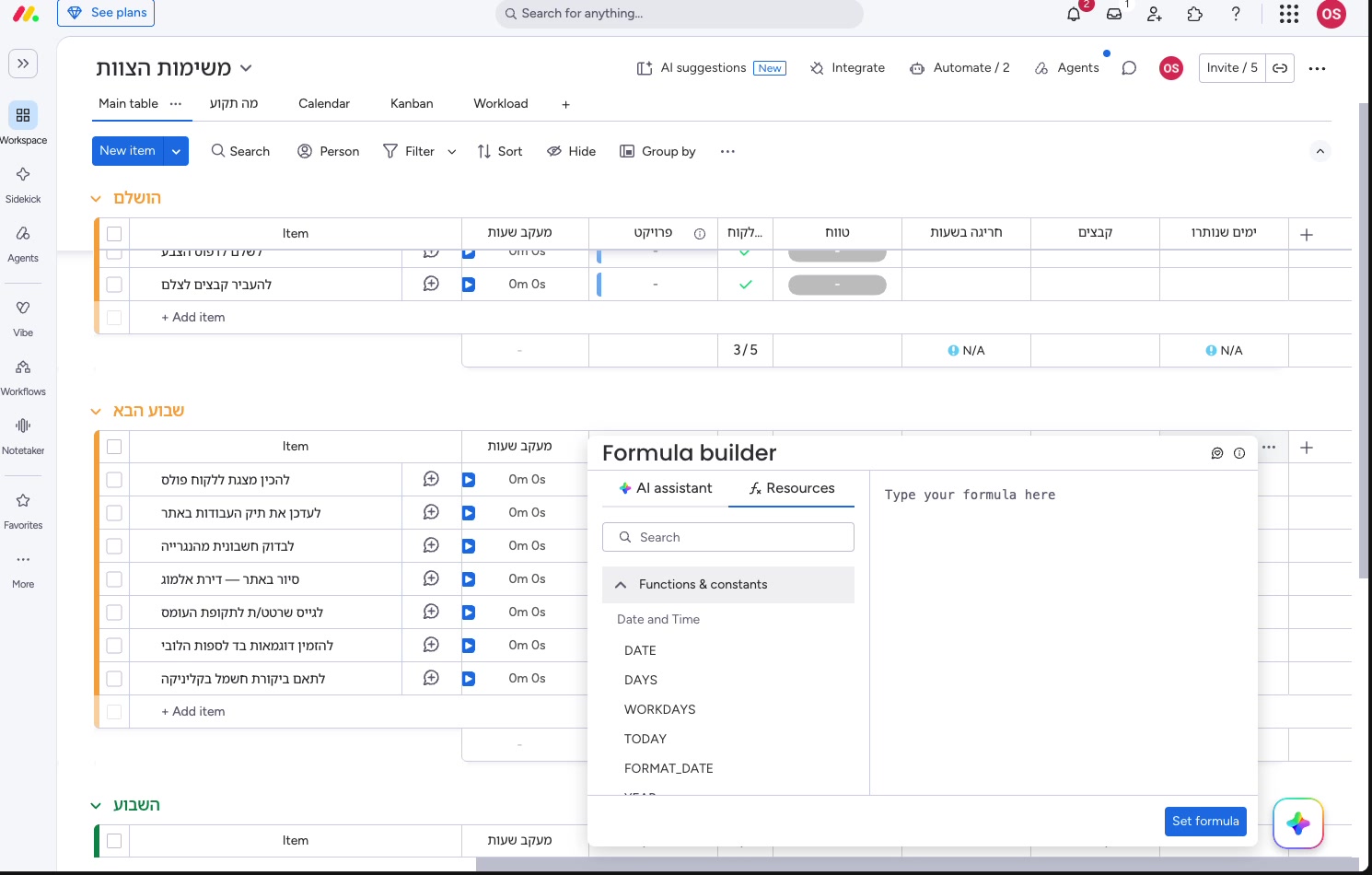
סטודיו עיצוב קטן בתל אביב, ארבעה אנשים, שמונה פרויקטים פעילים. יש לוח ב-monday.com עם שורה לכל פרויקט, עמודת "תקציב" ועמודת "נוצל". ובכל בוקר מישהו פותח את המחשבון בטלפון ומחסר. אחר כך מכפיל כדי לראות מה הסכום כולל מע"מ (השיעור לדוגמה בלבד — את השיעור המדויק בודקים מול רואה-החשבון). אחר כך סופר ימים בלוח שנה כדי להבין מתי אמור להיכנס הכסף. שלוש הפעולות האלה הן בדיוק מה שנוסחאות ב monday נועדו להוציא מהראש שלך אל הלוח.
בקצרה
- עמודת נוסחה קוראת מעמודות אחרות באותה שורה ומציגה תוצאה מחושבת — אתה לא מקליד בה כלום.
- שינית נתון במקור — התוצאה מתעדכנת לבד, בכל השורות, בלי לגעת באף שורה.
- היא זמינה בתוכניות Pro ו-Enterprise בלבד, לפי מרכז העזרה של monday.
- יש עמודות שהיא פשוט לא יודעת לקרוא — Mirror, Location, Files ועוד. כדאי לדעת לפני שבונים.
לפני שכותבים משהו — מה העמודה יודעת לקרוא ומה לא
עמודת נוסחה היא עמודה שאתה לא ממלא. אתה כותב בה פעם אחת כלל חישוב, והיא מריצה אותו על כל שורה בלוח בנפרד, כשהיא לוקחת את הערכים מעמודות אחרות באותה שורה. שורה של פרויקט א' תחשב מהמספרים של פרויקט א', ושורה של פרויקט ב' מהמספרים שלו. זו כל הפואנטה: כלל אחד, מאה תוצאות.
שתי הגבלות שחייבים לדעת מראש, כי הן קובעות אם בכלל שווה להתחיל. הראשונה: לפי מרכז העזרה של monday, עמודת הנוסחה זמינה בתוכניות Pro ו-Enterprise בלבד. אם ירדתם מ-Pro, הנוסחאות שכבר בנית יישארו — אבל לא תוכל להוסיף עמודות נוסחה חדשות. השנייה: לא כל סוג עמודה בלוח ניתן לקריאה מתוך נוסחה.
| עמודות שנוסחה יודעת לקרוא | עמודות שהיא לא קוראת |
|---|---|
| Numbers, Text, Long Text, Date, Timeline, Hour | Mirror (עמודת מראה מלוח אחר) |
| Status, Dropdown, Check, Rating, Vote | Formula? כן — נוסחה יכולה לקרוא נוסחה אחרת |
| Person, Email, Phone, Country, Link to Item | Location, Files, Link, Tags |
| Item ID, Creation Log, Last Updated, Dependency, Time Tracking, World Clock | Autonumber, Color Picker, Progress Tracking, Week |
הנוסחה הראשונה שלך — סכום שנגזר משדה אחר
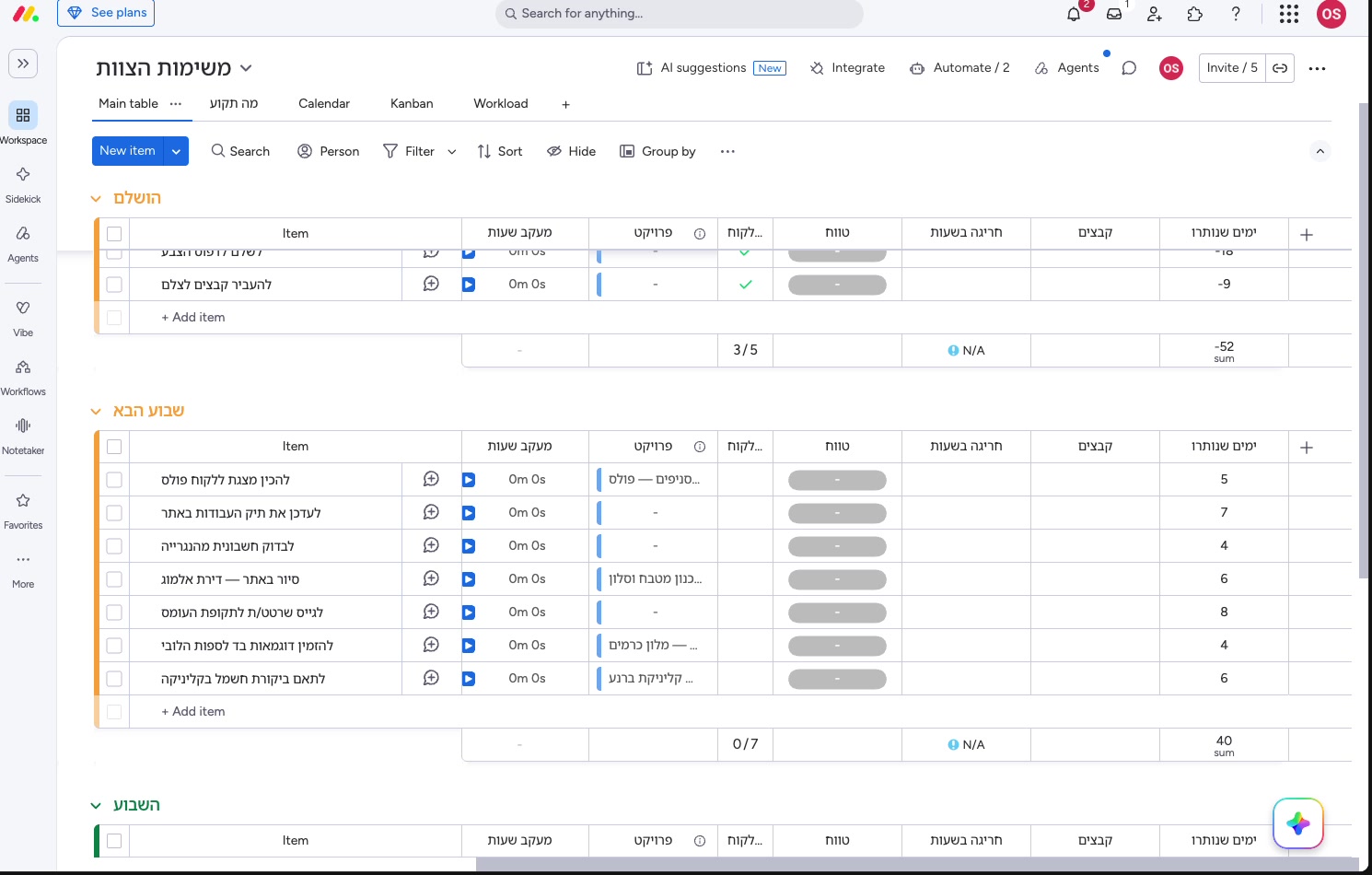
נתחיל מהדבר הכי פשוט שיש, כי הוא מלמד את כל התחביר. בלוח הפרויקטים של הסטודיו יש עמודת מספר בשם תקציב ועמודת מספר בשם נוצל. אנחנו רוצים עמודה שלישית שתראה כמה נשאר.
- מוסיפים את העמודה לוחצים על סימן ה-+ בקצה העליון של הלוח, ובוחרים "Formula" מהתפריט שנפתח.
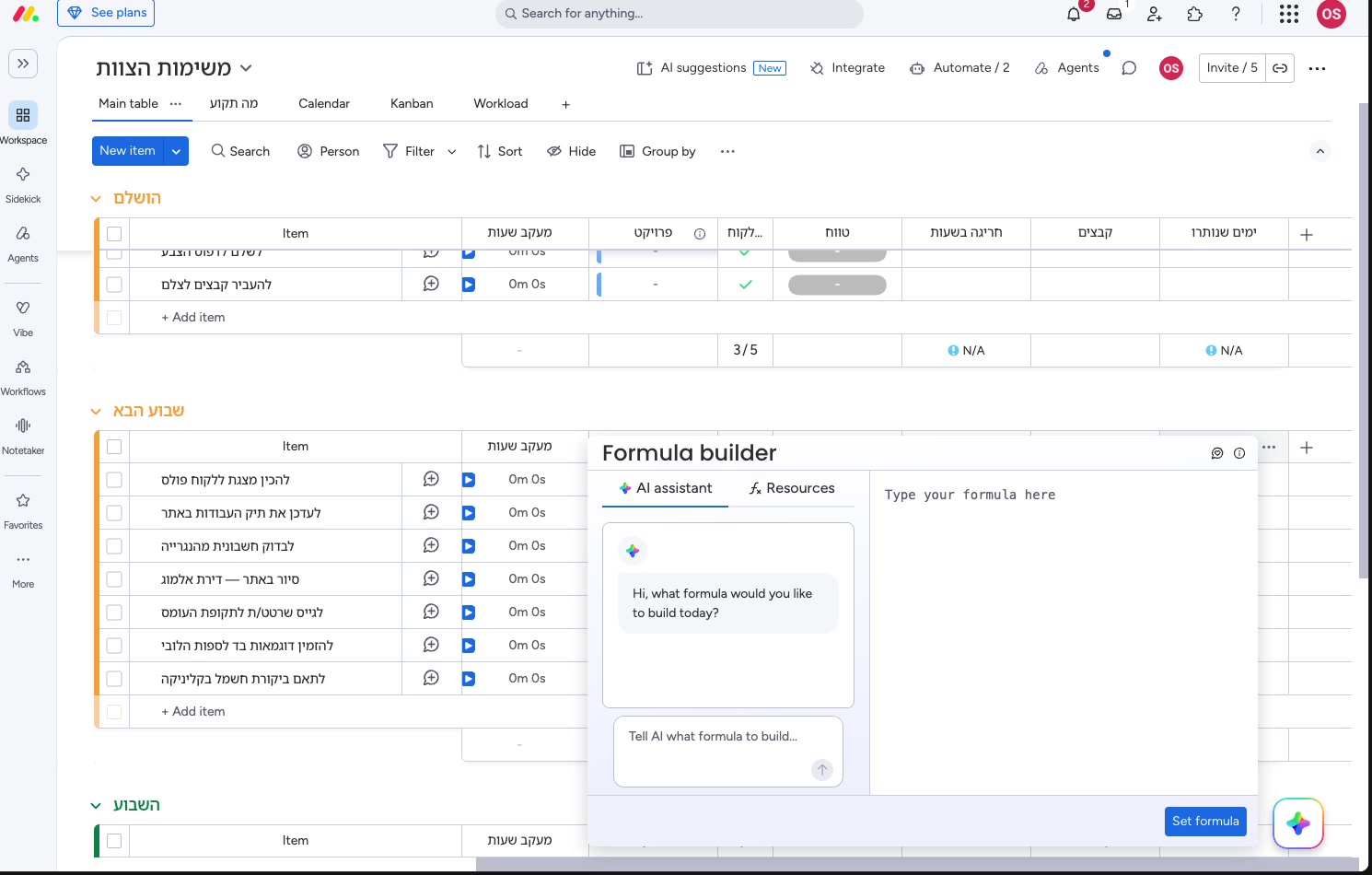
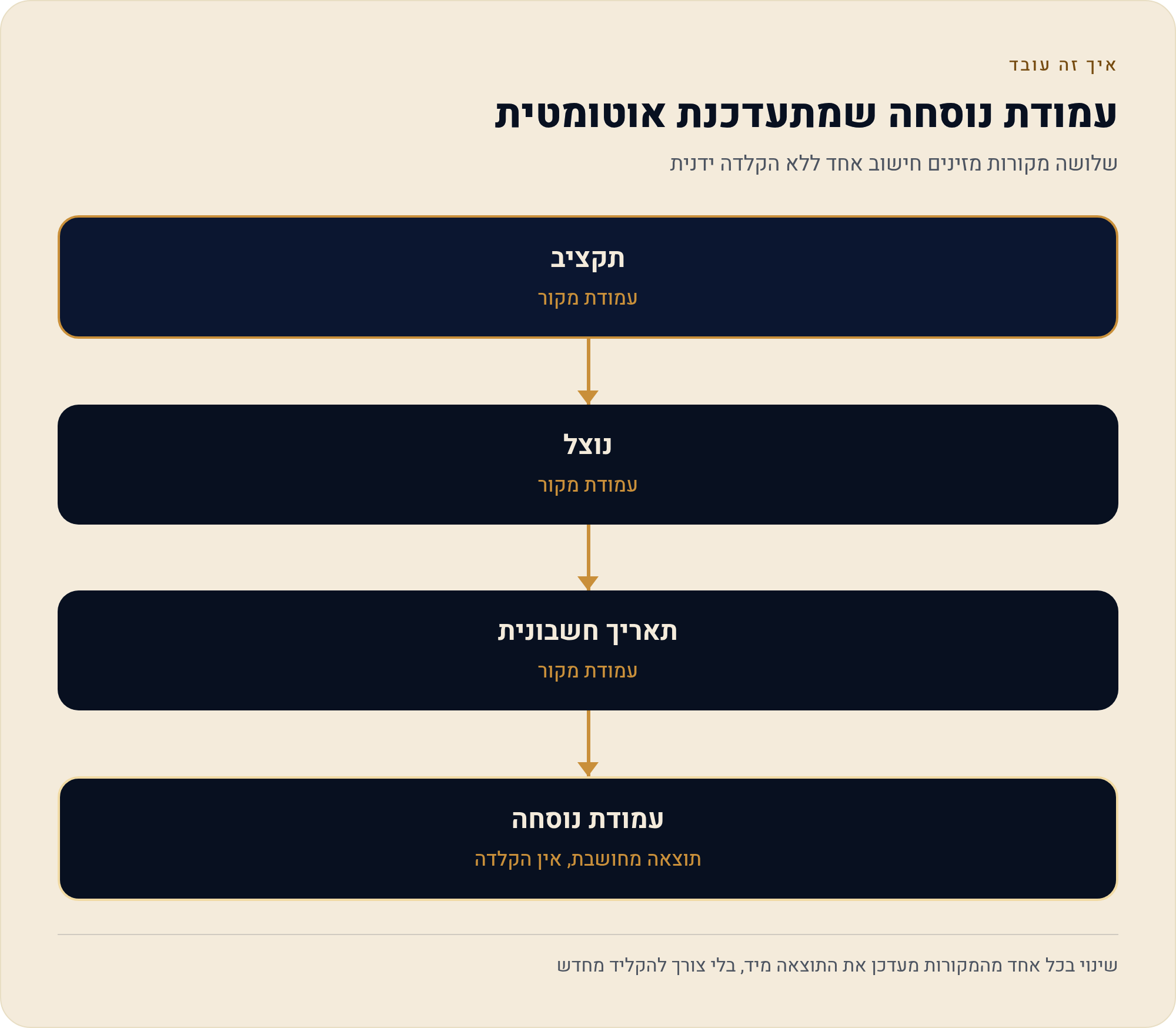
- עורך הנוסחאות נפתח לבד ברגע שהעמודה נוצרת. אם סגרת אותו — לחיצה בתוך העמודה תפתח אותו שוב.
- מזהים את שני החלקים בעורך למעלה רשימת הפונקציות והקבועים, ומתחתיה רשימת העמודות והתוויות של הלוח שלך. אלה אבני הבניין.
- כותבים את החישוב במקרה שלנו:
MINUS({תקציב},{נוצל})— הפרש בין שני מספרים. - יוצאים מהעורך והתוצאה מופיעה בבת אחת בכל השורות בלוח.
שם עמודה נכתב בתוך סוגריים מסולסלים — {} — וחייב להיות זהה בדיוק לשם שמופיע בלוח, כולל אותיות גדולות וקטנות. אם העמודה נקראת Estimated SP, אז {estimate sp} לא יעבוד. זה נכון במיוחד כשהנוסחה מתייחסת לתווית של עמודת סטטוס.
SUM({א},10) הפסיק הוא חיבור. ב-MULTIPLY({א},2) הוא כפל. ב-IF הוא מפריד בין חלקי התנאי. אל תקרא את הפסיק כפסיק — קרא אותו לפי הפונקציה שעוטפת אותו.העורך צובע חלקים בנוסחה — פונקציות, עמודות, סימני פיסוק — וזה נקרא syntax highlighting. אדום פירושו שגיאה. הדוגמה הקלאסית: סוגר סוגר מיותר בסוף. כל סוגר שפתחת חייב להיסגר, ולהפך — סוגר מיותר יסומן ויפיל את הנוסחה עד שתמחק אותו. בעורך יש מגבלה של 10,000 תווים, שהיא הרבה מעבר למה שעסק קטן יגיע אליו.
חישוב מס על סכום — איפה מזינים את השיעור
כאן נכנסת השאלה השנייה שכל בעל עסק שואל: אם השיעור ישתנה מתישהו, אצטרך לרוץ על כל השורות? התשובה תלויה איך בנית את הנוסחה, וזה ההבדל בין עבודה של דקה לעבודה של יום.
נניח לוח "הצעות מחיר" עם עמודת מספר סכום לפני מס. הדרך הפשוטה היא לכתוב את השיעור בתוך הנוסחה עצמה, למשל MULTIPLY({סכום לפני מס},1.18) — הנתון כאן להמחשה בלבד, לא קביעת שיעור. זה עובד, וזה גם עדיף פי כמה מהקלדת התוצאה בכל שורה ידנית: כשמשתנה השיעור, אתה עורך מקום אחד — את הנוסחה — וכל השורות בלוח מתעדכנות מיד.
הגרסה הבוגרת יותר היא להחזיק את השיעור בעמודת מספר משלו בלוח, ולתת לנוסחה לקרוא ממנה. היתרון: אפשר להחזיק שורות עם שיעור שונה זו מזו — למשל עסקה שחלה עליה מדיניות אחרת — בלי לכתוב שתי נוסחאות. החיסרון: צריך לוודא שהעמודה מלאה בכל שורה, אחרת החישוב יוצא אפס. בשני המקרים הכלל זהה: את השיעור מזינים במקום אחד, לא בכל שורה.
מתאריך ותנאי תשלום — מתי הכסף אמור להיכנס
הסטודיו סיכם עם ספק שהתשלום יוצא 45 יום אחרי מסירת העבודה. יש עמודת תאריך בשם תאריך מסירה, ויש הסכם. מה שאין זה עמודה שאומרת מתי. אפשר לבנות אותה.
הרעיון פשוט: עמודת תאריך היא ערך שאפשר לקרוא בנוסחה (Date נמצאת ברשימת העמודות התואמות), ולכן אפשר להוסיף עליה מספר ימים ולהציג את התוצאה. חשוב לשים לב שכמות הימים היא נתון עסקי — היא באה מההסכם מול הספק או הלקוח, לא מכלל כללי כלשהו. לכן כדאי להחזיק אותה בעמודת מספר בשם ימי תשלום ולתת לנוסחה לקרוא ממנה, בדיוק כמו עם השיעור.
- עמודה 1 — תאריך מסירה: עמודת Date רגילה, ממולאת ידנית או באוטומציה.
- עמודה 2 — ימי תשלום: עמודת Numbers. 30 ללקוח אחד, 45 לאחר, 60 לשלישי. שדה עסקי, לא קבוע.
- עמודה 3 — מועד צפוי: עמודת Formula שמחברת בין השתיים ומציגה תאריך.
- עמודה 4 (אופציונלי) — התרעה: עמודת Formula עם
IFשמחזירה טקסט כמו "עבר המועד" כשהתנאי מתקיים.
הרווח האמיתי כאן הוא לא חיסכון בחישוב — זה חיסכון בשכחה. ברגע שהמועד הצפוי חי בעמודה, אפשר למיין את הלוח לפיו, לסנן, ולראות במבט אחד מי אמור לשלם השבוע. וכשלקוח מבקש לדחות מסירה בשבוע, אתה משנה תאריך אחד — והמועד הצפוי זז לבד.
פער בין מתוכנן לבפועל — כשהעמודה גם מסבירה, לא רק מחסרת
זו הנוסחה שמשנה הכי הרבה בעסק קטן, כי היא הופכת מספר לאמירה. מרכז העזרה של monday מדגים אותה על לוח מעקב תקציב: יש עמודת Budget, יש עמודת Spent, והשאלה היא אם חרגנו או לא.
קריאה בעברית פשוטה: אם מה שנוצל גדול מהתקציב — כתוב "חריגה"; אחרת — כתוב "בתוך התקציב". שלושה חלקים מופרדים בפסיקים: התנאי, מה להחזיר אם הוא נכון, מה להחזיר אם לא. שים לב שכל טקסט שהנוסחה מחזירה חייב להיות בתוך מרכאות כפולות — זה נכון גם כשמשווים לתווית של עמודת סטטוס.
אפשר להעמיק. אם רוצים לא רק "כן/לא" אלא גם את גודל הפער, אפשר לקנן פונקציה בתוך פונקציה. MINUS מחזיר את ההפרש, ו-ABS הופך אותו לערך מוחלט כך שלא תראה מינוס בשורות שחרגו. וכשהתנאי מורכב יותר — למשל "חרגנו וגם הפרויקט עדיין פתוח" — משתמשים ב-AND, שמחזירה אמת רק כשכל התנאים מתקיימים.
| מה אתה רוצה לדעת | הפונקציה | מה היא מחזירה |
|---|---|---|
| כמה נשאר | MINUS |
הפרש בין שני מספרים |
| גודל החריגה בלי סימן מינוס | ABS |
הערך המוחלט |
| חרגנו או לא | IF |
אחד משני ערכים לפי תנאי |
| שני תנאים ביחד | AND |
אמת רק אם כולם מתקיימים |
| תרגום תווית סטטוס למספר | SWITCH |
ערך לפי התאמה, עם ברירת מחדל |
| עיגול לשתי ספרות | ROUND |
מספר מעוגל |
| חיבור טקסטים לשורה אחת | CONCATENATE |
מחרוזת מאוחדת |
שווה להכיר במיוחד את SWITCH, שרוב המשתמשים לא מגלים. היא לוקחת עמודת סטטוס — למשל עדיפות עם התוויות "גבוהה", "בינונית", "נמוכה" — ומתרגמת כל תווית למספר. התבנית היא SWITCH({עדיפות},"גבוהה",3,"בינונית",2,"נמוכה",1,0), כשהאפס בסוף הוא ברירת המחדל לכל מה שלא הותאם. פתאום אפשר למיין לוח לפי דחיפות אמיתית, ולא לפי סדר הצבעים בעמודה.
לפני שאתה בונה עליה — המגבלות שכדאי להכיר
עמודת נוסחה היא עמודת תצוגה. היא מציגה תוצאה מחושבת, ולכן יש כמה דברים שהיא לא. הנה מה שחשוב להפנים לפני שבונים עליה תהליך שלם.
- זמינות לפי תוכנית: Pro ו-Enterprise בלבד. בירידה מ-Pro הנוסחאות הקיימות נשארות, אבל אי אפשר להוסיף חדשות.
- עמודות לא תואמות: Mirror, Location, Files, Link, Tags, Autonumber, Color Picker, Progress Tracking ו-Week אינן נקראות מתוך נוסחה.
- רגישות לשמות: שינוי שם עמודה בלוח יכול לשבור נוסחה שמפנה אליה בשם הישן. אותיות גדולות וקטנות נחשבות.
- עורך הנוסחאות משתנה בין חשבונות: מרכז העזרה עצמו מציין שהמראה של העורך עשוי להיראות אחרת אצלך.
- העתקה מעורך חיצוני נכשלת: נוסחה שנכתבה בוורד או בדוקס ומודבקת פנימה תיקרא כלא-חוקית.
- תת-פריטים נתמכים חלקית: שמות תת-פריטים וספירת תת-פריטים כן נתמכים בנוסחה.
מה זה אומר עליך ועל השבוע הקרוב
הבדיקה הכי מהירה שאפשר לעשות: פתח את הלוח שאתה הכי הרבה מסתכל עליו, ותשאל את עצמך מה בו נכתב ידנית אבל למעשה נגזר ממשהו אחר באותה שורה. סכום שהוא חיסור. תאריך שהוא תאריך ועוד ימים. מילה שהיא בעצם השוואה בין שני מספרים. כל אחד מאלה הוא מועמד לעמודת נוסחה.
- סמן בלוח שתי עמודות מספר שאתה מחסר או מכפיל בראש.
- הוסף עמודת Formula אחת עם
MINUS— הכי פשוטה שיש. תראה שזה עבד בכל השורות. - הוצא כל שיעור, אחוז או מספר ימים לעמודה משלו במקום להקליד אותו בכל שורה.
- הוסף עמודת
IFאחת שכותבת מסקנה במילים — "חריגה" או "בתוך התקציב". - בדוק שאף אחת מהעמודות שהנוסחה מסתמכת עליהן אינה Mirror. אם כן — העבר את הנתון ללוח.
שווה לזכור שהתועלת של הנוסחה גדלה כשמחברים אותה למה שכבר יש בלוח. עמודת סטטוס טובה נותנת לנוסחה תוויות נקיות לעבוד איתן — על זה יש עמוד נפרד בסדרה, עמודת הסטטוס לעומק. ואת התוצאות שהנוסחאות מייצרות אפשר להזרים למסך אחד בלוח המחוונים, במקום לפתוח שישה לוחות בכל בוקר. חזרה לתמונה המלאה: המדריך המלא ל-monday.com לבעל עסק ישראלי מתחיל.
הנוסחה שלי מחזירה אפס. מה קרה?
ברוב המקרים שם עמודה שנכתב לא בדיוק כמו בלוח, או עמודה ריקה באותה שורה. בדוק אותיות גדולות וקטנות, ובדוק שהעמודה שאתה קורא ממנה אכן מכילה ערך.
אפשר להקליד ערך ידני לתוך עמודת נוסחה?
לא. עמודת נוסחה מציגה תוצאה מחושבת בלבד. אם צריך לדרוס ערך בשורה מסוימת — צריך עמודה רגילה במקום.
למה אני לא רואה "Formula" בתפריט העמודות?
לפי מרכז העזרה של monday, עמודת הנוסחה זמינה בתוכניות Pro ו-Enterprise בלבד.
נוסחה יכולה לקרוא מנוסחה אחרת?
כן. Formula מופיעה ברשימת העמודות התואמות, כך שאפשר לשרשר חישובים.
מקורות
- monday.com Support — The Formula Column (הוספת העמודה, עורך הנוסחאות, סוגריים מסולסלים, רגישות לאותיות, פסיק דינמי, מרכאות, סימון שגיאה באדום, מגבלת 10K תווים, זמינות Pro/Enterprise). נכון ל-27/08/2026.
- monday.com Support — Available functions in the Formula Column (רשימת הפונקציות: IF, AND, SWITCH, MINUS, MULTIPLY, ABS, ROUND, CONCATENATE; רשימת העמודות התואמות והלא-תואמות). נכון ל-27/08/2026.