
בחלק הזה
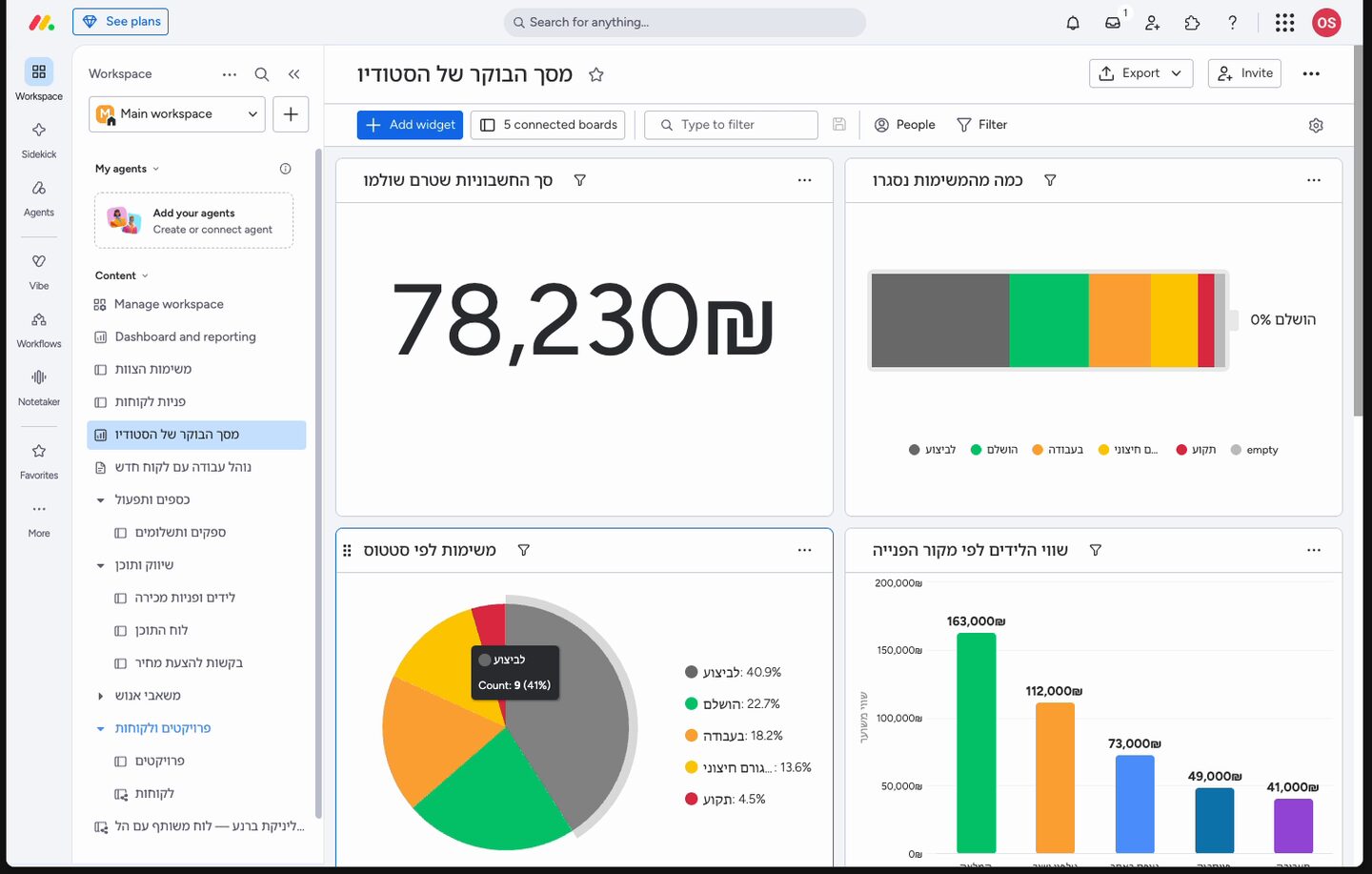
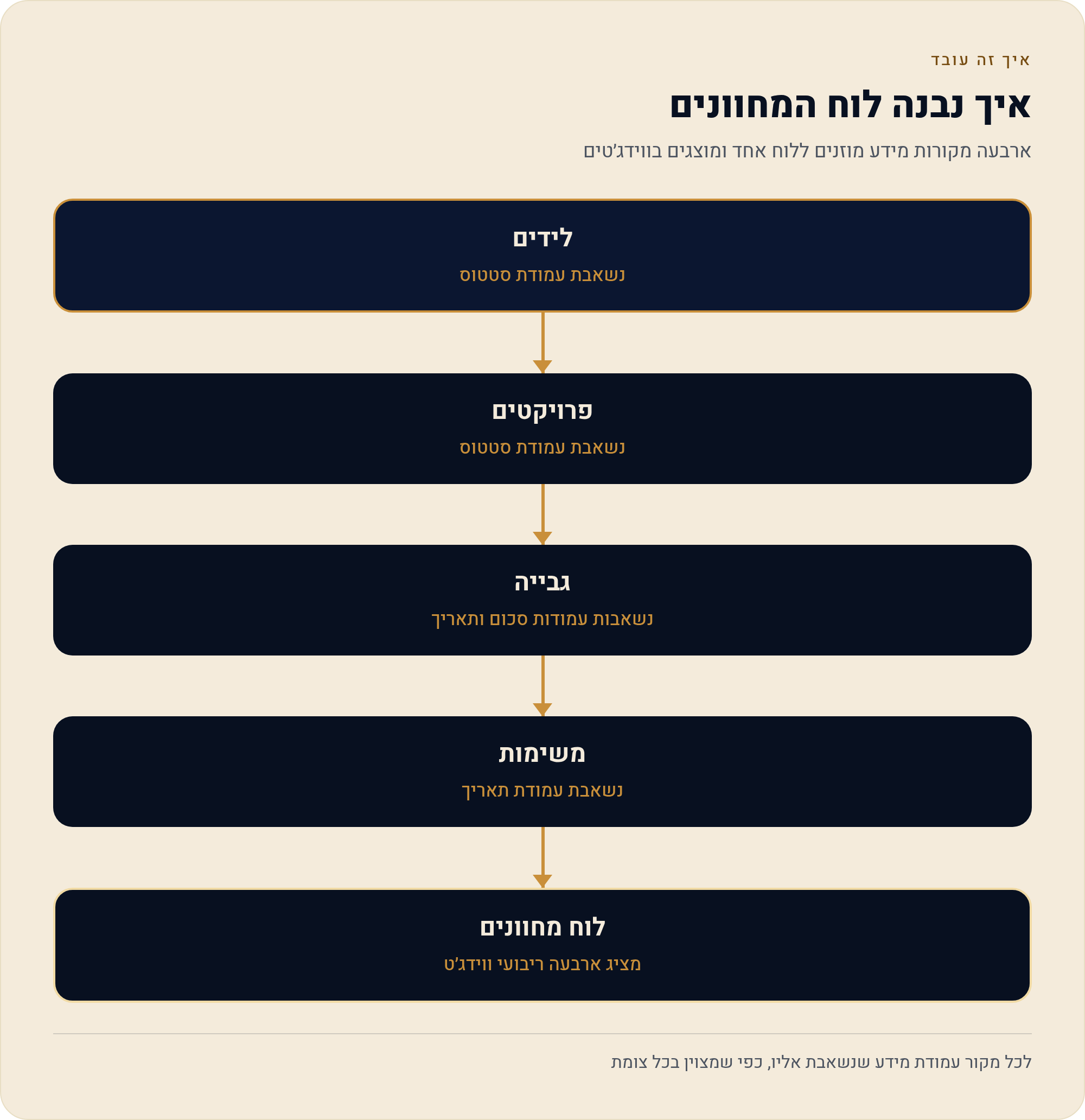
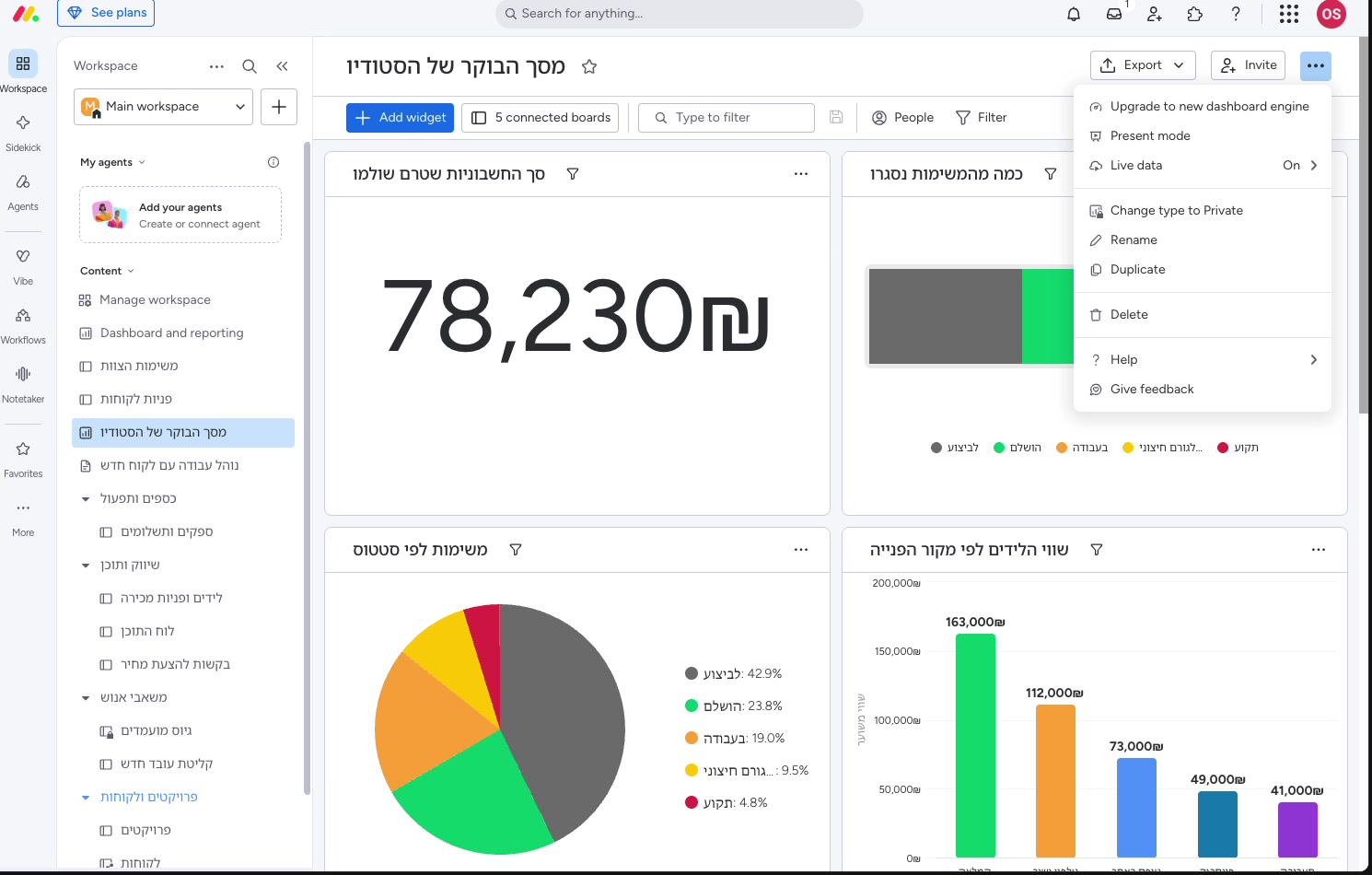
סטודיו עיצוב קטן בגבעתיים, ארבעה אנשים, בנה במאנדיי לוח לידים, לוח פרויקטים פעילים, לוח גבייה ולוח משימות פנימי. כל לוח בפני עצמו עובד מצוין. הבעיה מתחילה ברבע לתשע בבוקר, כשמישהו צריך לדעת כמה כסף פתוח בגבייה, מי עמוס השבוע ואיזה ליד לא נגעו בו — והתשובה מפוזרת על ארבע לשוניות. דשבורד ניהולי במאנדיי הוא בדיוק המסך הזה: שכבת תצוגה שמושכת נתונים מהלוחות שחיברת אליה ומציגה אותם בווידג׳טים, בלי לשכפל שום נתון.
בקצרה
- הוא לא מייצר מידע — הוא מציג עמודות מלוחות שחיברת אליו. אין עמודה בלוח, אין מספר במסך.
- בונים אותו בשלושה צעדים — יוצרים לוח מחוונים, מחברים לוחות, מוסיפים ווידג׳טים.
- מסננים פעם אחת לכל המסך — פילטר על פני הלוח כולו במקום לסנן כל לוח בנפרד.
- משתפים בלי לפתוח הכול — לוח מחוונים ציבורי נראה לכל החשבון, פרטי נראה רק למי שהוזמן.
- יש מגבלות — עד 30 ווידג׳טים בלוח מחוונים, ועד 20,000 פריטים בסך כל הלוחות המחוברים.
לפני שבונים: מה לוח מחוונים עושה, ומה הוא לא
רוב האנשים שרואים לוח מחוונים לראשונה מניחים שהוא סוג של לוח נוסף — עוד מקום שצריך למלא בו נתונים. זה בדיוק ההפך. התיעוד הרשמי של מאנדיי מנסח את זה בפשטות: לוח מחוונים מושך נתונים מהלוחות שחיברת אליו, ומציג אותם דרך ווידג׳טים. כל ווידג׳ט מציג נתוני עמודה ספציפית מאותם לוחות, ולכן מה שיופיע במסך תלוי לחלוטין באילו עמודות קיימות בלוחות שחיברת ואיך הלוחות בנויים.
המשמעות המעשית לעסק קטן היא מפוכחת: אם בלוח הגבייה אין עמודת מספר עם הסכום, שום ווידג׳ט לא ידע להראות לך כמה כסף פתוח. אם בלוח הפרויקטים הסטטוס נכתב כטקסט חופשי ולא כעמודת סטטוס, לא יהיה גרף שמפלח לפי סטטוס. הדשבורד הוא מראה — ומראה לא משפרת את מה שעומד מולה.
יש כאן גם יכולת שרוב המשתמשים החדשים מפספסים. אם אתה משתמש בעמודות שמקשרות בין לוחות (Connect Boards) או בעמודות מראה (Mirror) שמושכות ערך מלוח אחר — הנתונים האלה זמינים לווידג׳טים בדיוק כמו כל עמודה רגילה. כלומר: לוח פרויקטים שמקושר ללוח לקוחות יכול להזין דשבורד שמציג נתוני לקוח, בלי שתעתיק את פרטי הלקוח לכל שורה מחדש. אם עמודת המראה נראית ריקה בדשבורד, התיעוד מנחה לבדוק שהעמודה אכן מלאה ושהלוח מחובר עם ההרשאות הנכונות.
ומה לא ייכנס לשם? נתונים שחיים מחוץ למאנדיי. אם טבלת ההוצאות של העסק יושבת באקסל על שולחן העבודה, הדרך היציבה להביא אותה למסך היא קודם כול להכניס אותה ללוח — בייבוא, באינטגרציה מסנכרנת או דרך חיבור API. ברגע שהיא בלוח, כל ווידג׳ט יכול להציג אותה. אין קיצור-דרך שבו הדשבורד קורא קובץ חיצוני ישירות.
הצעד הראשון: פותחים לוח מחוונים ומחברים אליו לוחות
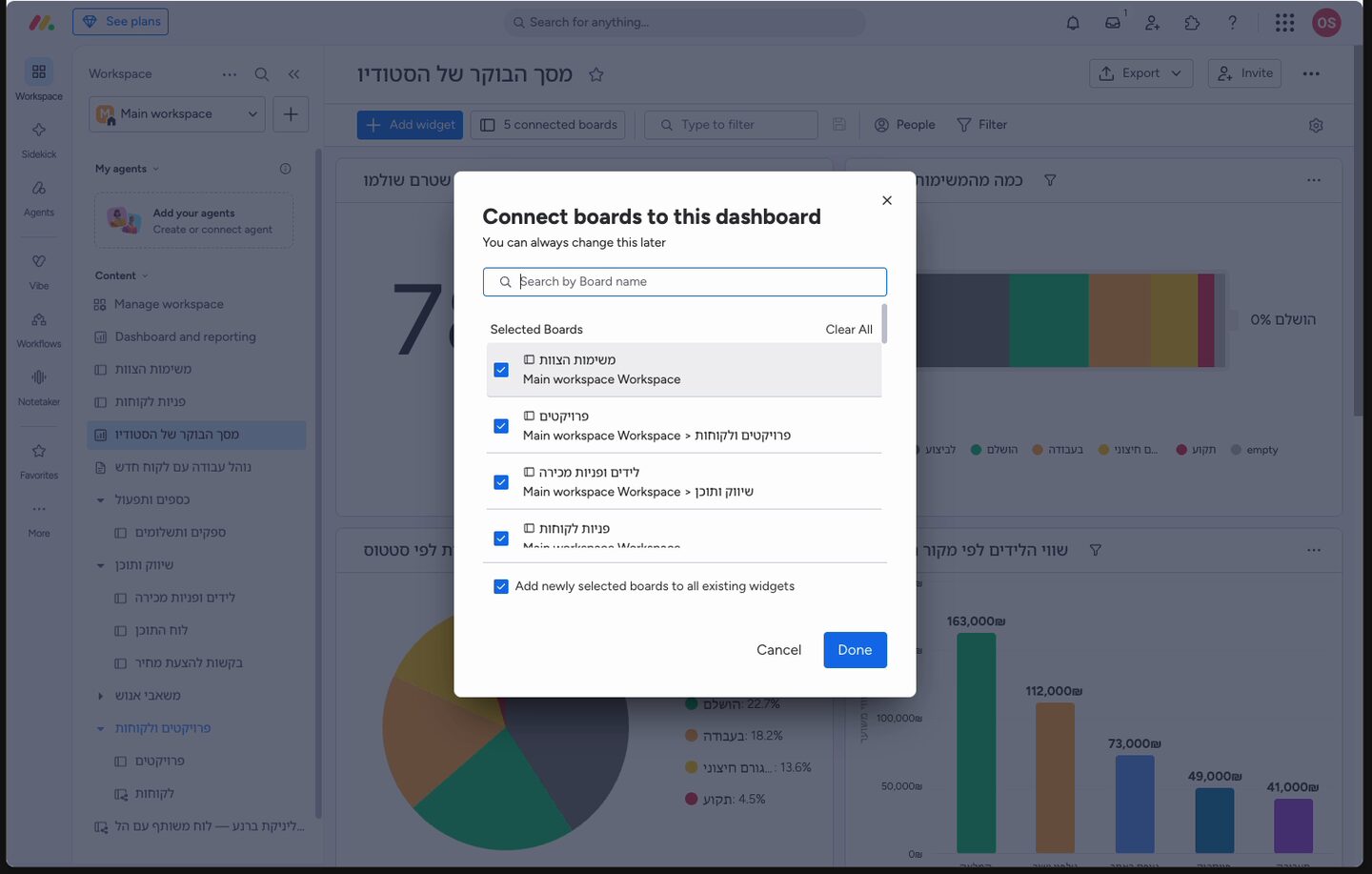
היצירה עצמה קצרה. באזור העבודה (Workspace) לוחצים על סימן הפלוס שמתחת לשם אזור העבודה, ובוחרים New Dashboard. יש גם דרך שנייה: תפריט שלוש-הנקודות בתוך תיקייה, ואז Create in folder ואז New Dashboard — שימושי אם אתה כבר מסדר את החשבון לפי תיקיות ורוצה שהדשבורד ישב ליד הלוחות שהוא מציג.
- יוצרים את הלוח פלוס מתחת לשם אזור העבודה ← New Dashboard, ונותנים שם שאומר למי הוא מיועד — למשל "בוקר שני" או "מצב העסק".
- בוחרים ציבורי או פרטי בשלב היצירה מחליטים: ציבורי נראה לכל מי שבחשבון, פרטי נראה רק לך ולחברי הצוות שתזמין.
- מחברים לוחות דרך בורר הלוחות (Connect boards) מסמנים את הלוחות שמהם יישאבו הנתונים — לידים, פרויקטים, גבייה, משימות.
- מוסיפים ווידג׳ט ראשון ומתחילים במספר אחד שאתה באמת בודק כל בוקר, לא בשמונה.
כאן בדיוק נופלים הרבה עסקים קטנים, ולכן שווה לעצור: לוח שאתה לא רואה בבורר הלוחות זה כמעט תמיד עניין של הרשאה או של מנוי לאזור עבודה, לא באג. התיעוד מפרט שלוש בדיקות. ראשית, אתה חייב להיות מנוי לאזור העבודה שבו הלוח יושב — לוחות באזורי עבודה שלא הצטרפת אליהם פשוט לא יופיעו ברשימה. שנית, רמת ההרשאה שלך על הלוח חייבת לאפשר לך לצפות בו; אם לא, מבקשים מבעל הלוח לשתף. שלישית, אם אתה מחבר לוח מאזור עבודה אחר, צריך לאשר בהגדרות החשבון שהלוח נגיש בין אזורי העבודה.
שווה גם לדעת מראש: לוח מחוונים אפשר למחוק, אבל לא לארכב. אם אתה הבעלים, לוחצים על שלוש הנקודות ליד שם הלוח ובוחרים Delete. אין מצב ביניים שבו הוא נעלם מהעין ונשמר בצד — ולכן עדיף לא לפזר עשרה דשבורדים ניסיוניים, אלא לבנות אחד ולשפר אותו.
הצעד השני: לבחור אילו מספרים באמת מוצגים
מעל 30 ווידג׳טים זמינים, ולוח מחוונים אחד מחזיק עד 30 ווידג׳טים — כשווידג׳טי טקסט לא נספרים במגבלה. מבחינה טכנית אתה יכול למלא מסך שלם. מבחינה מעשית, מסך עם 30 ריבועים הוא בדיוק הבעיה שבאת לפתור, רק בגרסה צפופה יותר. לכן שווה להתחיל מארבעה-חמישה ווידג׳טים ולהוסיף רק כשחסר.
ארבעה ווידג׳טים מכסים את רוב מה שעסק קטן צריך, ולכולם יש תיעוד רשמי:
- מספרים ווידג׳ט Numbers מציג סכום כולל מעמודות המספר בכל הלוחות המחוברים. הוא יודע גם ממוצע, ספירה, מקסימום. בעסק קטן: סך הסכום הפתוח בגבייה, או סך ההצעות שיצאו החודש.
- לוח שנה ווידג׳ט Calendar מציג את הפריטים מכל הלוחות המחוברים לפי עמודות התאריך או ציר-הזמן שלהם, צבועים לפי ההגדרות שקבעת. בעסק קטן: כל התאריכים המחייבים במקום אחד.
- סוללה ווידג׳ט Battery עוקב אחרי ההתקדמות בלוחות. תוויות הסטטוס השונות מיוצגות כעיגולים צבעוניים בתחתית הווידג׳ט, ולחיצה על עיגול מציגה את שם התווית ואת אחוז הפריטים שמסומנים בה בכל הלוחות המחוברים.
- גרף ווידג׳ט Chart מפלח את הנתונים ויזואלית — למשל עוגה לפי קבוצות בלוח, שבה כל פלח מציג כמה פריטים יש בקבוצה ואיזה אחוז היא מהווה.
כדי להמחיש איך זה נראה בפועל, קחו סטודיו של ארבעה אנשים עם ארבעה לוחות. הטבלה הבאה היא להמחשה בלבד — היא לא נתון מדוד, אלא דוגמה למיפוי שכדאי לעשות לפני שנוגעים במסך:
| הלוח | העמודה שמזינה | הווידג׳ט | מה זה עונה בבוקר |
|---|---|---|---|
| גבייה | סכום (עמודת מספר) | Numbers | כמה כסף פתוח כרגע |
| פרויקטים | סטטוס | Battery | איזה אחוז מהעבודה נסגר |
| משימות | תאריך יעד | Calendar | מה נופל השבוע |
| לידים | סטטוס / מקור | Chart | מאיפה מגיעות הפניות |
שימו לב לעמודה האמצעית. היא לא קישוט — היא תנאי. אם עמודת הסכום בלוח הגבייה היא עמודת טקסט ולא עמודת מספר, ווידג׳ט המספרים לא ידע לסכם אותה. לפני שמתחילים לבנות דשבורד, השקעה של עשרים דקות בסידור סוגי העמודות בלוחות שווה יותר משעה של התעסקות בווידג׳טים.
הצעד השלישי: סינון אחד על פני כל הלוח
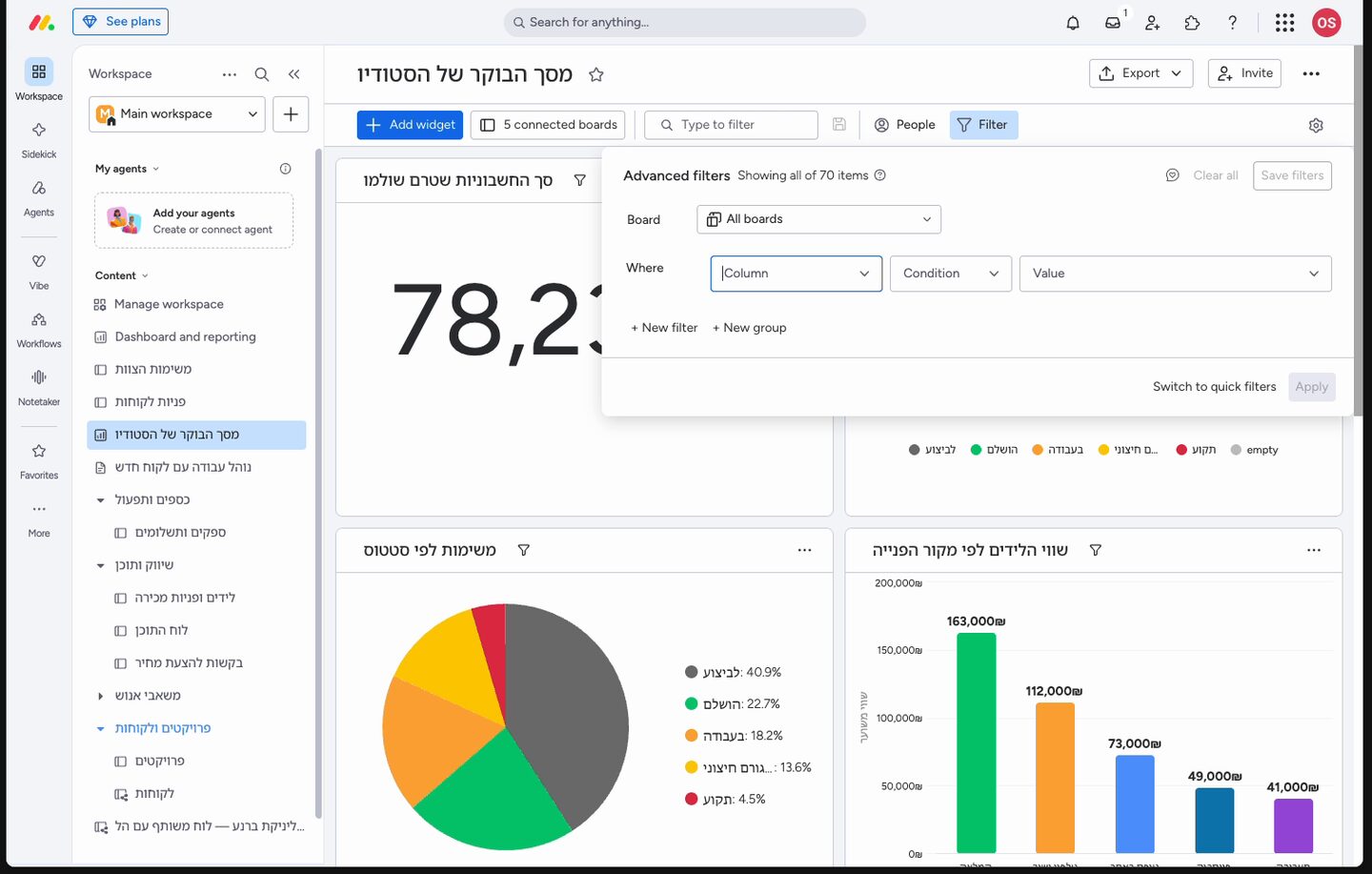
זו התכונה שהופכת את המסך מדוח סטטי לכלי עבודה, ורוב האנשים מגלים אותה מאוחר מדי. במקום להיכנס לכל ווידג׳ט ולסנן אותו בנפרד, אפשר להחיל סינון אחד שמשפיע על כל הווידג׳טים בלוח המחוונים בבת אחת. אתה בוחר בפילטר את הלקוח, את איש הצוות או את חודש היעד — וכל המספרים במסך מתעדכנים יחד.
בעסק קטן זה משנה את סוג השאלות שאפשר לשאול. במקום "כמה כסף פתוח" אתה שואל "כמה כסף פתוח מול הלקוח הזה, ומה מצב הפרויקטים שלו, ומה נופל אצלו השבוע" — ומקבל את שלוש התשובות באותו מסך, מבלי לפתוח שלושה לוחות. ואם המספר שחוזר לא מוצא חן בעיניך, לפחות עכשיו הוא מוצג בגובה העיניים ולא מפוזר בין ארבע לשוניות.
הצעד הרביעי: לשתף בלי לתת גישה לכול
זו אולי השאלה הכי מעשית בעמוד הזה, כי לכל עסק קטן יש רגע כזה: רואה החשבון מבקש תמונת מצב, שותף רוצה לראות איפה עומדת הגבייה, לקוח גדול מבקש דיווח התקדמות. אתה לא רוצה לפתוח להם את כל הלוחות — אתה רוצה לתת מסך אחד.
ההחלטה הזאת נעשית כבר בשלב יצירת הלוח, כשבוחרים בין שני סוגים. לוח מחוונים ציבורי נראה לכל מי שבחשבון; לוח מחוונים פרטי נראה רק לך ולחברי הצוות שאתה מזמין אליו. הבחירה הזאת היא מנגנון ההגנה המרכזי, ולכן שווה לקבל אותה במודע ולא ללחוץ אנטר על ברירת המחדל.
נקודה שכדאי לדעת מראש לגבי הצוות בשטח: לוח מחוונים אפשר ליצור רק במחשב, אבל אפשר לצפות בו מאפליקציית המובייל — מחפשים אותו בשורת החיפוש במסך הבית ופותחים. במובייל אפשר לגלול בין הווידג׳טים במסך מלא, ללחוץ על פלח בגרף כדי לראות מה הוא מייצג, וללחוץ על עיגול בווידג׳ט הסוללה כדי לראות אחוזים. עריכה מהמובייל לא נתמכת — כל שינוי נעשה במחשב. בפועל זה מספיק: איש מכירות בדרך לפגישה בהרצליה יכול לפתוח את המסך ולראות איפה הלקוח עומד, בלי לחפש בין לוחות.
מה עלול להישבר: מגבלות הקיבולת שכדאי להכיר
רוב העסקים הקטנים לא יגיעו לתקרות האלה, אבל כדאי להכיר אותן — כי כשמגיעים אליהן, ההודעה במסך מפתיעה.
- לוח מחוונים מחזיק 30 ווידג׳טים לכל היותר. ווידג׳טי טקסט לא נספרים במניין הזה.
- יש תקרה של 20,000 פריטים, תת-פריטים ופריטים מקושרים בסך כל הלוחות המחוברים ללוח מחוונים אחד. חריגה מציגה הודעה שמבקשת לנתק חלק מהלוחות.
- לוחות מחוונים עם 3,000 פריטים ומעלה, שמכילים רק ווידג׳טים נתמכים, משודרגים אוטומטית למנוע ביצועים מהיר יותר — והודעה על כך מופיעה בפינה הימנית-תחתונה של המסך.
- שדות שמוגדרים ברמת פורטפוליו, כמו שדות בלשונית סקירת פרויקט או נתונים שנוצרו על ידי אוטומציות ברמת פורטפוליו, אינם עמודות בלוח — ולכן ווידג׳ט לא יכול להציג אותם ישירות. כדי להביא אותם למסך, צריך קודם להעביר אותם לעמודה בלוח.
המגבלה האחרונה נשמעת טכנית, אבל היא בעצם חזרה על אותו עיקרון: כל מה שהדשבורד יודע להראות חייב לחיות קודם כעמודה בלוח. זה הכלל היחיד שצריך לזכור אם שוכחים את כל השאר.
שורה תחתונה: מה זה אומר עליך
אם בנית את המסך ואחרי שבוע אתה עדיין פותח את הלוחות אחד-אחד, זה לא אומר שהכלי לא עובד — זה אומר שהמסך לא ענה על השאלות שאתה באמת שואל בבוקר. הדשבורד הוא מבחן קטן ולא נעים לאופן שבו העסק בנוי: אם אי אפשר לסכם את הגבייה, כנראה שהסכומים לא יושבים בעמודת מספר. אם אי אפשר לפלח לפי סטטוס, כנראה שהסטטוסים נכתבים בטקסט חופשי ואיש לא הסכים על שפה אחת.
לכן הצעד המעשי הוא הפוך מהאינטואיציה. לא מתחילים מהמסך — מתחילים משלוש השאלות שאתה שואל כל בוקר, כותבים אותן על דף, ורק אז בודקים איזו עמודה בכל לוח יודעת לענות עליהן. אם אין עמודה כזאת, מסדרים קודם את הלוח. אחר כך המסך נבנה בחצי שעה.
- שלוש השאלות שאתה שואל כל בוקר כתובות ומוסכמות.
- לכל שאלה יש עמודה מתאימה בלוח — מספר, סטטוס או תאריך, לא טקסט חופשי.
- תוויות הסטטוס אחידות בין הלוחות, כדי שסינון רוחבי יעבוד.
- המסך מכיל ארבעה-חמישה ווידג׳טים, לא עשרים.
- הוחלט מראש אם הוא ציבורי או פרטי, לפני שמישהו רואה מספרי גבייה.
לוח מחוונים לא מנהל את העסק במקומך, וגם לא מחליף שיחה עם רואה החשבון על מה שקורה במספרים. הוא עושה דבר אחד היטב: הוא מרכז את מה שכבר קיים במקום אחד, כדי שהבוקר יתחיל בהחלטה ולא בחיפוש. זו הערכה מעשית ולא הבטחת תוצאה — עסק שהלוחות שלו מבולגנים יקבל מסך מבולגן, מהר יותר.
מקורות
- monday.com Support — The Dashboards (יצירת לוח מחוונים, חיבור לוחות, סוגי נתונים, מגבלות ווידג׳טים ופריטים, ציבורי מול פרטי). נכון ל-27/08/2026.
- monday.com Support — Mobile app: Dashboards (צפייה בלוח מחוונים מהמובייל, ווידג׳טי גרף, מספרים, לוח שנה וסוללה). נכון ל-27/08/2026.